Как войти в FACEIT через Steam
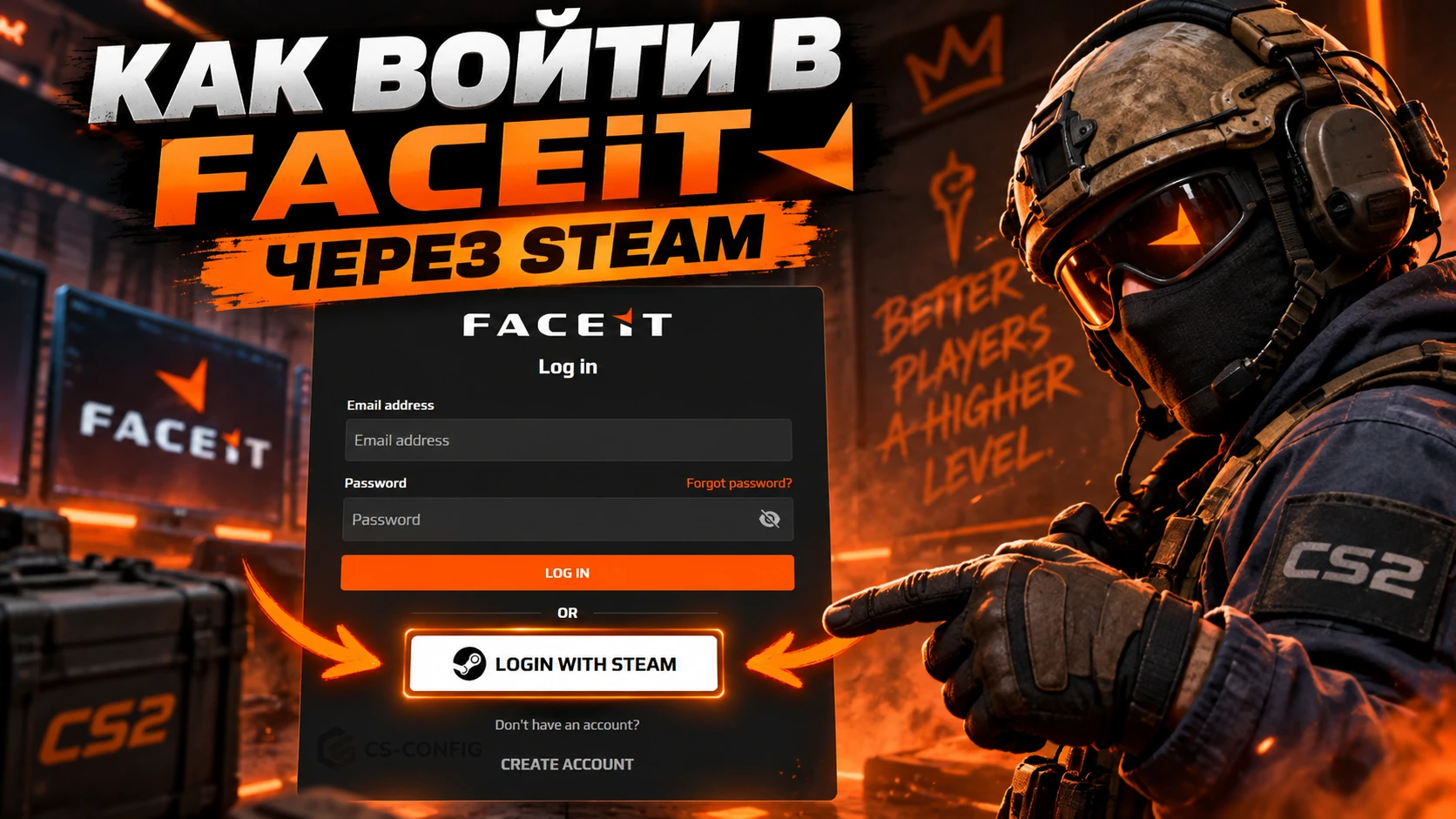
FACEIT постепенно внедряет возможность авторизации через Steam. У части пользователей функция уже доступна, а со временем должна появиться у большего числа аккаунтов.
Вход через Steam может пригодиться, если нужно получить доступ к связанному аккаунту FACEIT и пройти процедуру восстановления данных. При этом важно авторизовываться только на официальном сайте FACEIT.
FACEIT отдельно предупреждает: страница, на которой предлагается вход через Steam, должна находиться на домене, начинающемся с:
www.faceit.com
Ниже разберем весь процесс входа и основные ошибки, которые могут возникнуть.
Как войти в FACEIT через Steam
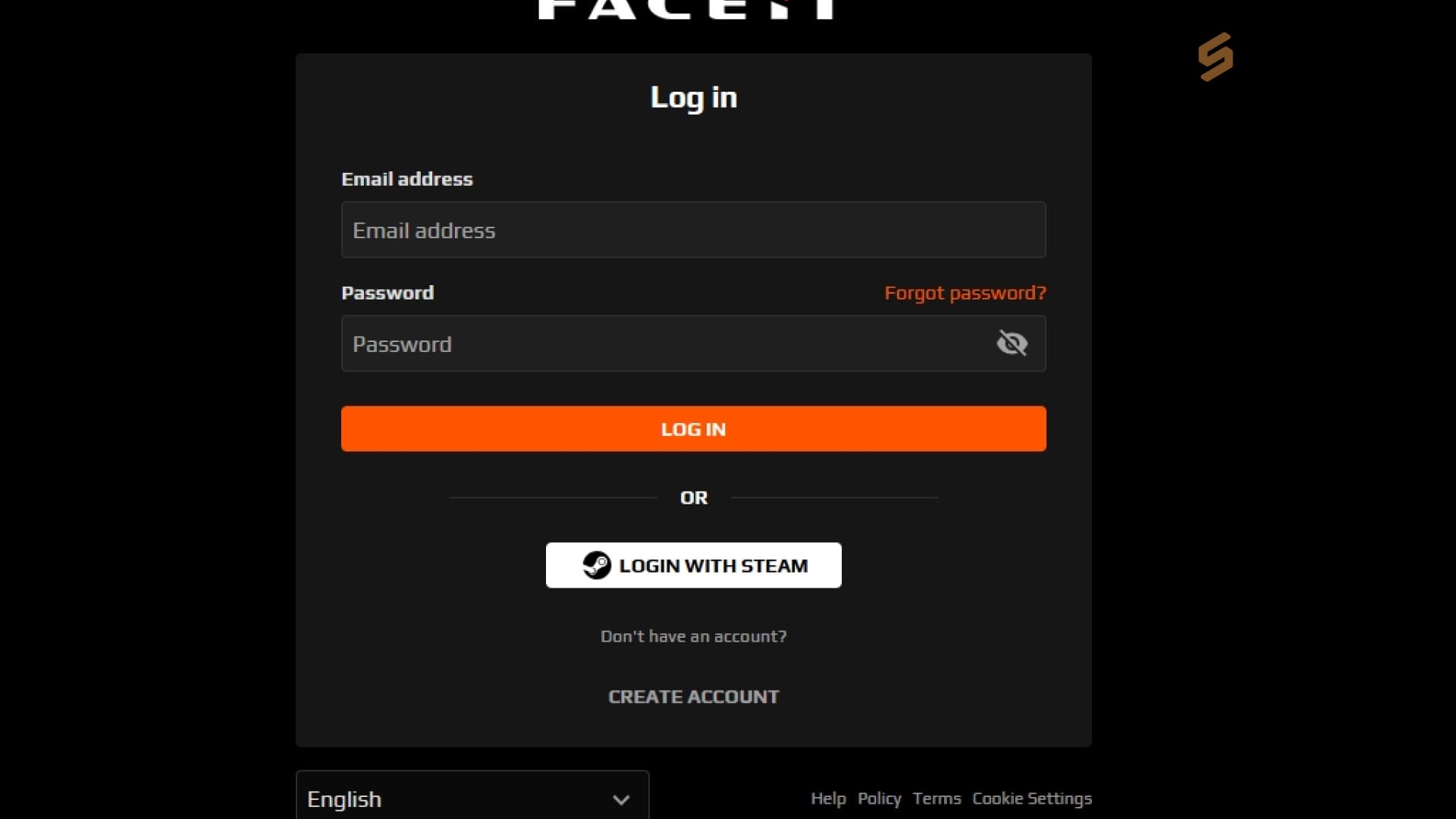
Перед началом убедитесь, что вы вышли из текущего аккаунта FACEIT.
После этого откройте страницу входа через Steam на сайте FACEIT.
Дальнейший процесс выглядит так:
- Перейдите к авторизации через Steam.
- Войдите в свой аккаунт Steam.
- Подтвердите передачу данных FACEIT через OAuth.
- Вернитесь на сайт FACEIT.
- Пройдите процедуру восстановления доступа.
- При необходимости измените email и пароль.
- Если включена двухфакторная аутентификация, введите код 2FA.
Авторизация в Steam
После перехода к Steam Login откроется страница входа Steam.
Если вы ранее не авторизовывались в Steam через этот браузер, потребуется:
- ввести логин;
- указать пароль;
- пройти стандартную процедуру входа.
Если Steam уже авторизован в браузере, достаточно подтвердить вход.
Подтверждение OAuth
После авторизации откроется страница Steam OAuth.
На ней FACEIT запросит разрешение на доступ к данным аккаунта.
Чтобы продолжить, нажмите:
Allow
После подтверждения система вернет вас обратно на FACEIT.
Если выбрать отказ, авторизация не завершится.
Что делать после возврата на FACEIT
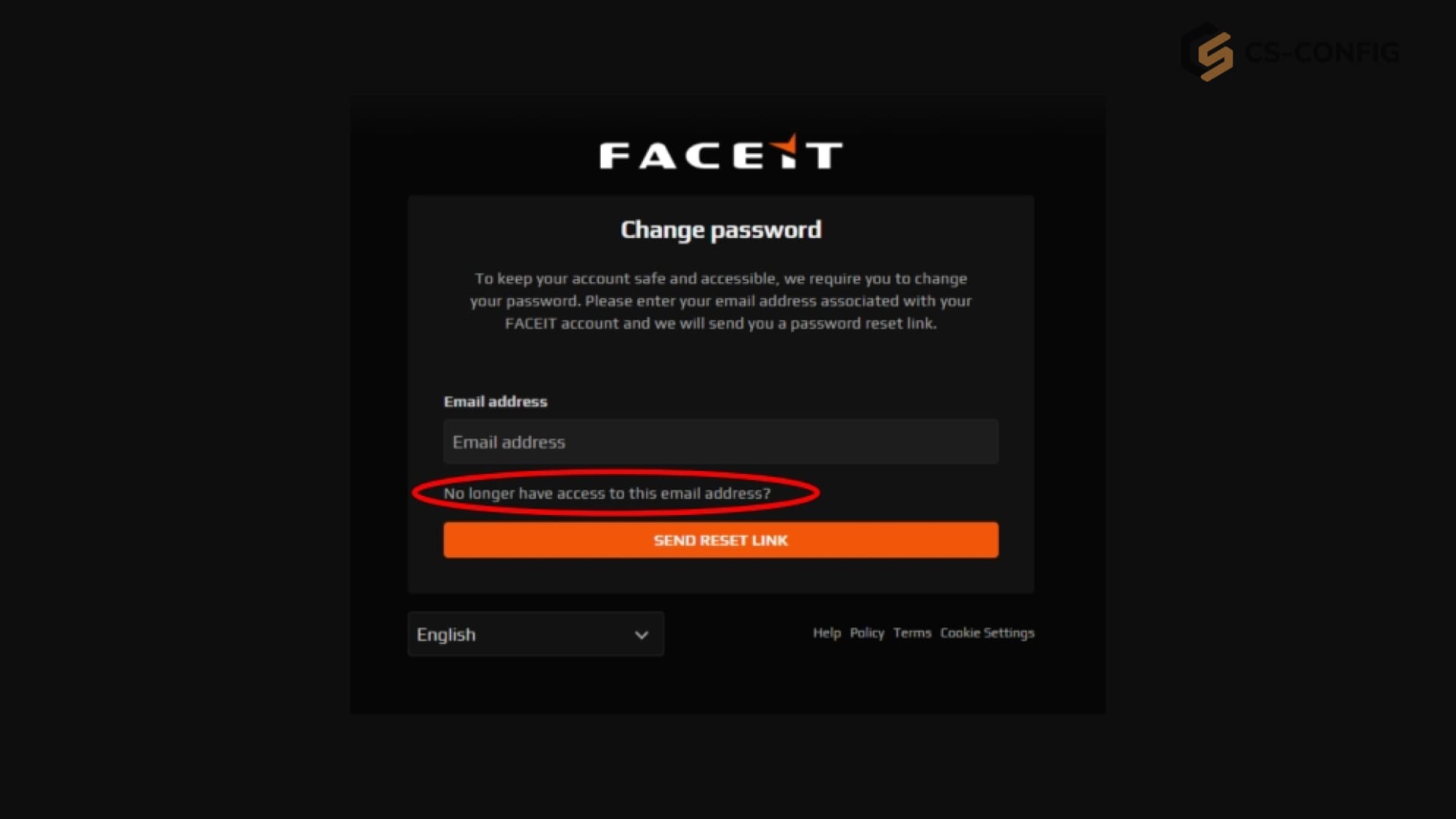
После успешной авторизации через Steam может появиться предложение изменить пароль.
На этом этапе выберите:
«У меня больше нет доступа к этому email»
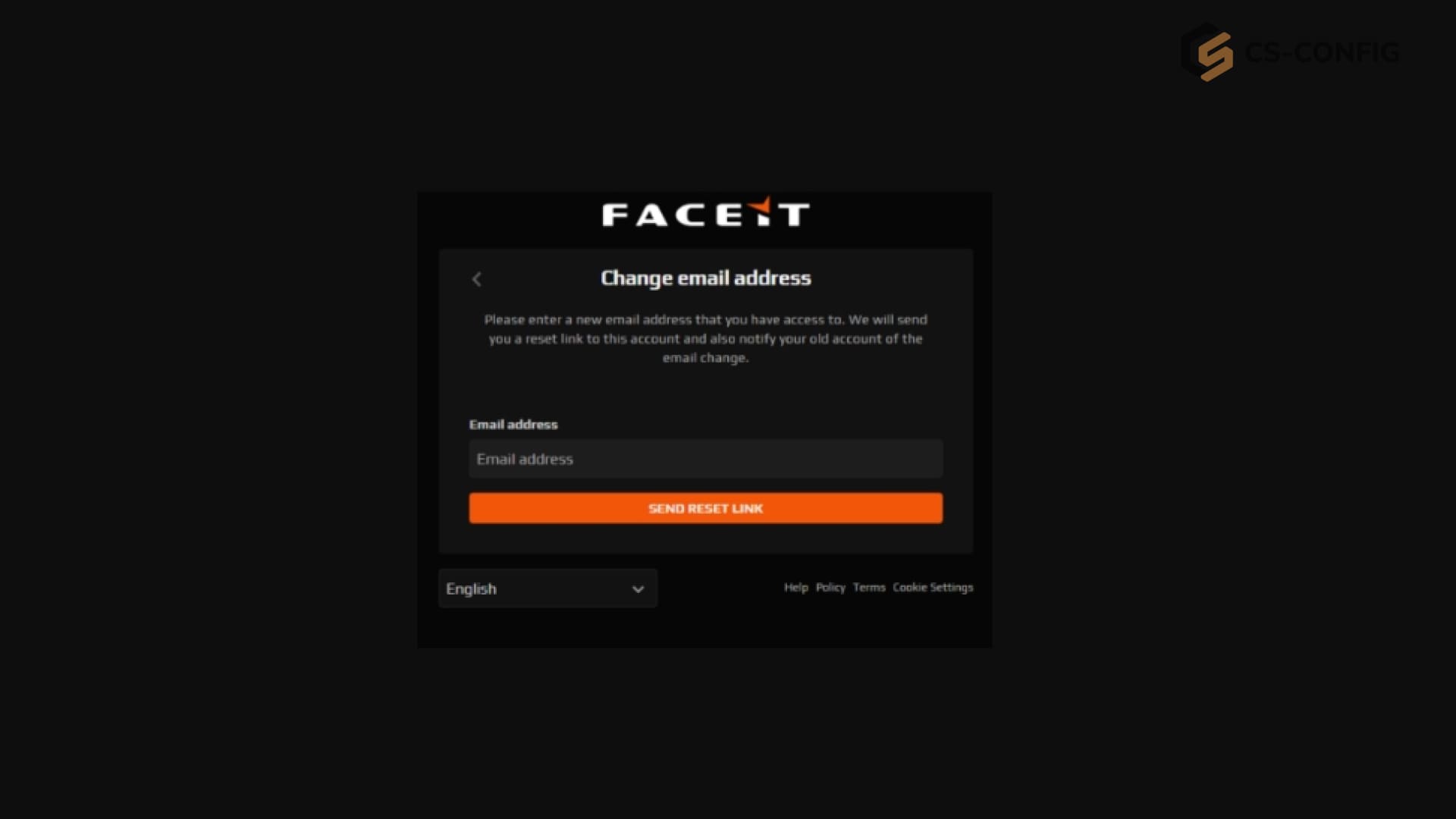
После этого укажите новый адрес электронной почты, который хотите использовать для аккаунта.
Нажмите:
«Отправить ссылку для сброса»
FACEIT отправит письмо на новый email.
Как сменить пароль FACEIT
Откройте письмо и перейдите по ссылке для восстановления.
После этого появится страница смены пароля.
Укажите новый пароль и сохраните изменения.
После завершения процедуры можно войти в аккаунт FACEIT с обновленными данными.
Что делать, если включена 2FA
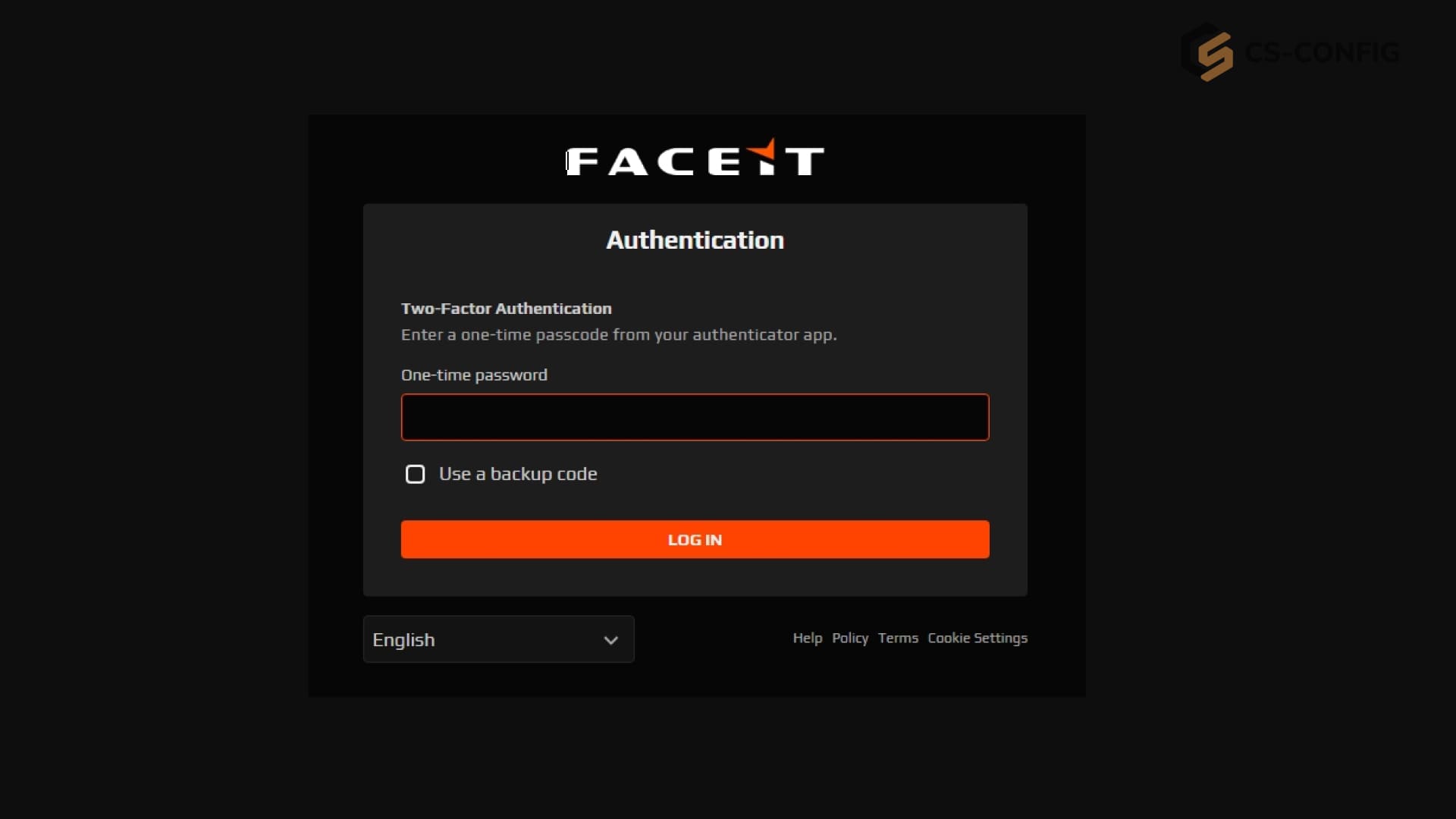
Если на аккаунте активирована двухфакторная аутентификация, после восстановления данных потребуется дополнительное подтверждение.
Введите код 2FA.
Без него завершить вход в аккаунт не получится.
Как отключить вход через Steam
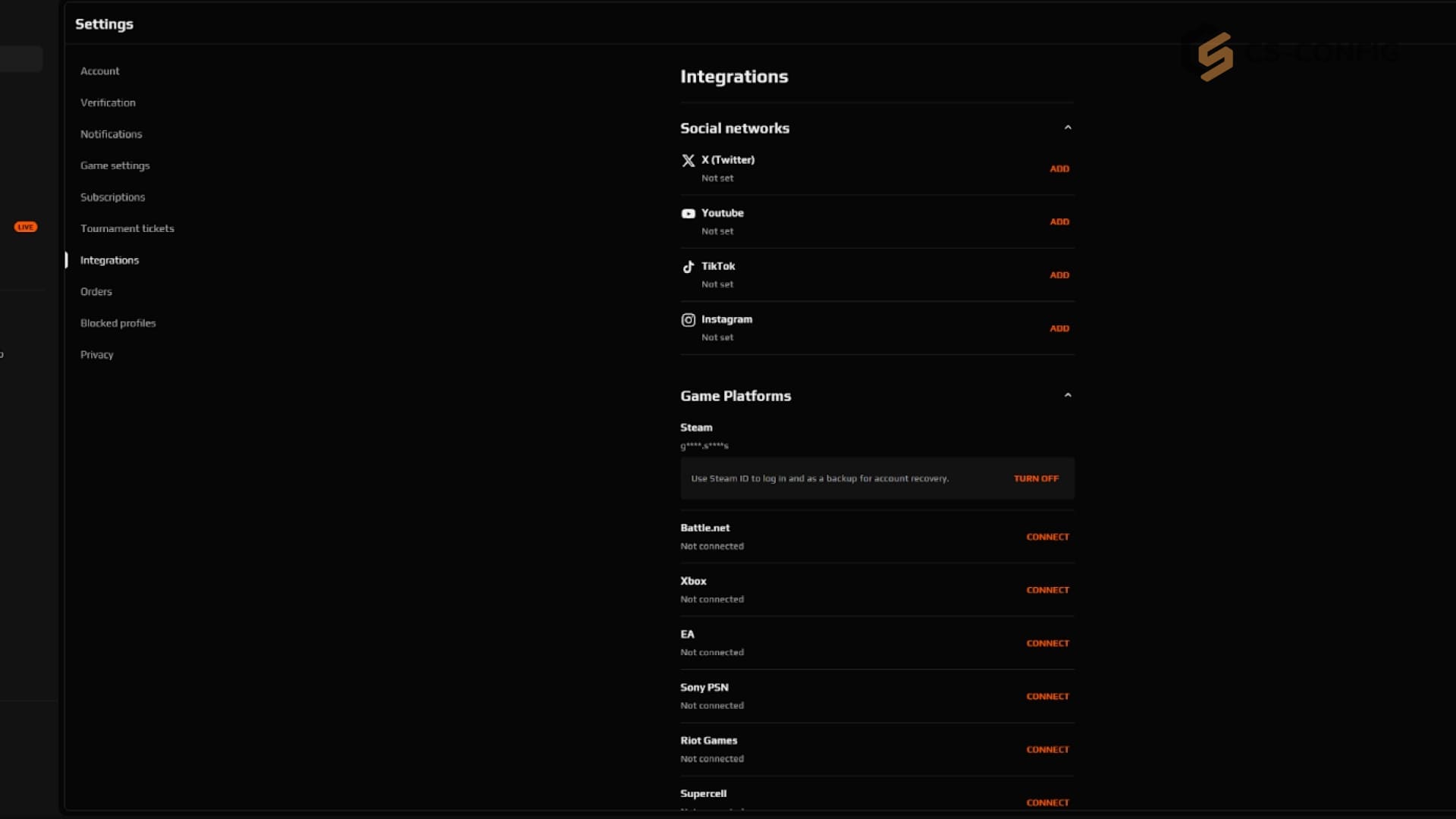
Steam Login можно отключить в настройках FACEIT.
Откройте:
Settings -> Integrations
В разделе:
Game Platforms
найдите настройку:
Login with Steam
и отключите ее.
После этого авторизация через Steam для этого аккаунта станет недоступна.
Ошибка: вход через Steam отключен
Если функция была отключена ранее, FACEIT покажет сообщение об ошибке.
Войти через Steam в такой ситуации нельзя.
Сначала необходимо снова активировать:
Login with Steam
в настройках интеграций аккаунта.
Ошибка: к Steam не привязан аккаунт FACEIT
Если используемый Steam-аккаунт не связан с профилем FACEIT, система сообщит, что войти через него невозможно.
Steam Login работает только в том случае, если выбранный Steam уже привязан к соответствующему аккаунту FACEIT.
Несколько аккаунтов FACEIT привязаны к одному Steam
В некоторых случаях один Steam-аккаунт может быть исторически связан сразу с несколькими профилями FACEIT.
При такой конфигурации вход через Steam блокируется.
Самостоятельно выбрать нужный аккаунт нельзя.
Для восстановления доступа необходимо обратиться в поддержку FACEIT.
Ошибка после нажатия Deny
На странице Steam OAuth можно разрешить или отклонить передачу данных.
Если нажать:
Deny
процесс входа будет отменен.
Чтобы авторизоваться, повторите процедуру и на странице OAuth выберите:
Allow
Ошибка «Пользователь с таким кодом пароля не найден»
Такая ошибка может появиться, если процесс восстановления начался в одном браузере, а продолжился в другом.
Чтобы избежать проблемы, проходите весь процесс:
- вход через Steam;
- подтверждение OAuth;
- смену email;
- восстановление пароля;
в одном и том же браузере.
Не переключайтесь на другой браузер до завершения процедуры.
Что проверить, если вход через Steam не работает
Если авторизация не проходит, сначала проверьте несколько основных моментов:
- включена ли функция Login with Steam;
- связан ли выбранный Steam-аккаунт с FACEIT;
- не привязан ли Steam сразу к нескольким аккаунтам FACEIT;
- нажали ли вы Allow на странице OAuth;
- проходит ли весь процесс в одном браузере.
Большинство описанных ошибок связано именно с одним из этих пунктов.
Безопасность входа через Steam
Особое внимание стоит уделять адресу сайта.
FACEIT прямо предупреждает, что не будет просить входить через Steam на сторонних доменах.
Авторизация должна происходить только через сайт, адрес которого начинается с:
www.faceit.com
Если страница выглядит похожей на FACEIT, но находится на другом домене, вводить данные Steam не следует.
Итог
Чтобы войти в FACEIT через Steam, необходимо начать авторизацию на официальном сайте FACEIT, войти в Steam и подтвердить доступ через OAuth.
После этого при необходимости можно указать новый email, получить ссылку для восстановления и сменить пароль.
Если вход не работает, чаще всего причина связана с отключенной функцией Steam Login, отсутствием привязанного FACEIT-аккаунта, несколькими профилями на одном Steam, отказом на странице OAuth или переходом между разными браузерами.
Саму функцию можно в любой момент отключить в разделе:
Settings -> Integrations -> Game Platforms -> Login with Steam