Как сделать 60 FPS в GTA 6 на PS5
На консолях GTA 6 работает с частотой 30 кадров в секунду, однако с помощью сторонних инструментов можно сделать изображение визуально более плавным. Энтузиасты нашли способ использовать программу Veyra для генерации дополнительных кадров на компьютере. В результате картинка может отображаться с частотой около 60 FPS без необходимости приобретать дорогостоящую видеокарту захвата.
Для этого потребуются PS5 и компьютер с совместимой видеокартой. Желательно использовать модель NVIDIA RTX, поскольку производительность графического адаптера влияет на работу генерации кадров. Veyra получает изображение с консоли и создает промежуточные кадры, увеличивая визуальную плавность.
Подключить PS5 к компьютеру можно двумя способами: через Remote Play или с помощью HDMI-карты видеозахвата. Первый вариант не требует дополнительного оборудования, а второй обычно обеспечивает меньшую задержку управления. Разберем настройку обоих способов.
Как скачать и установить Veyra для GTA 6
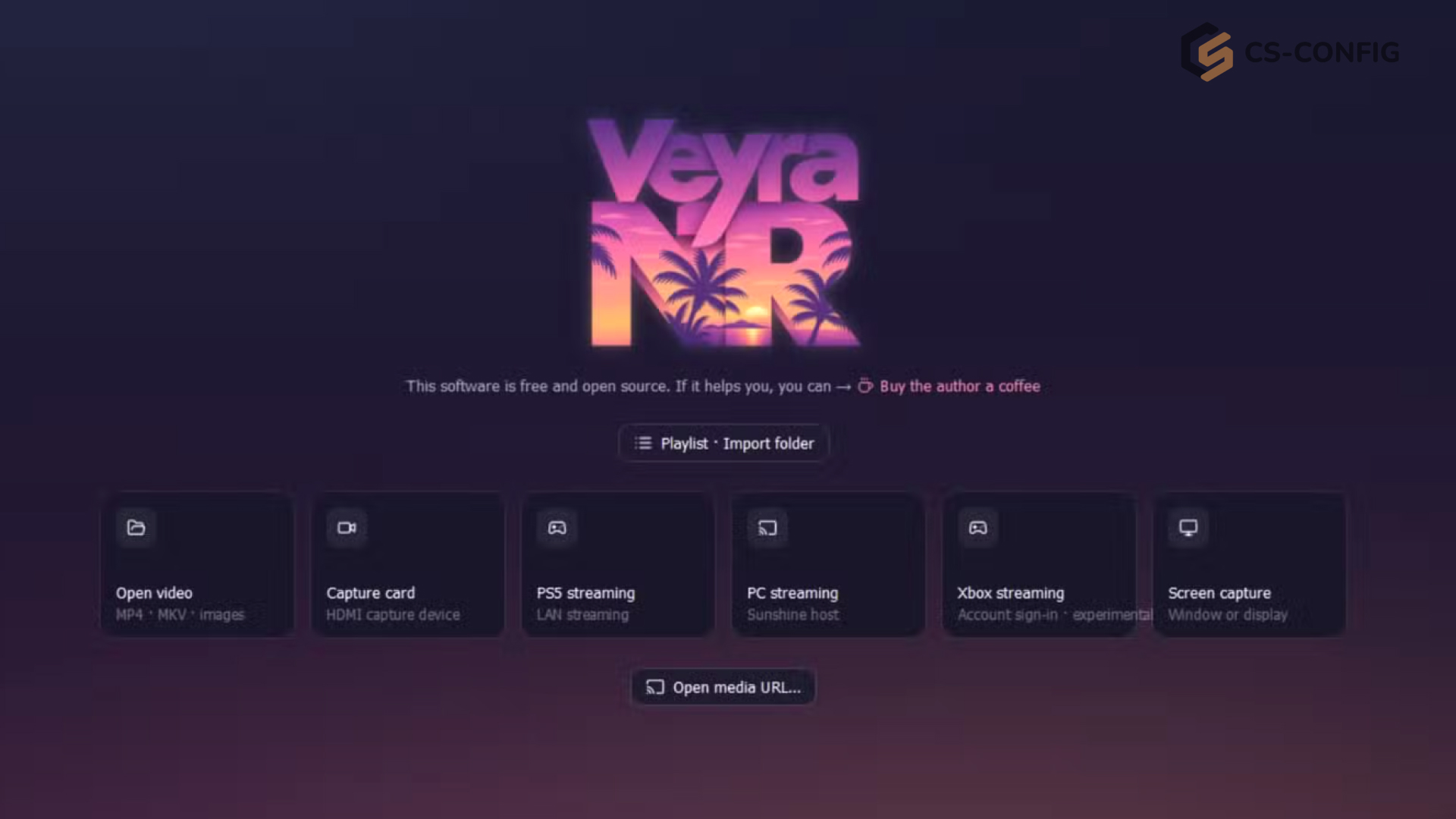
Veyra – сторонняя программа для Windows, предназначенная для обработки видеопотока в реальном времени. Среди ее возможностей есть масштабирование изображения, нейросетевые улучшения и генерация промежуточных кадров (Frame Generation).
Разработчик распространяет отдельные сборки для видеокарт NVIDIA и AMD. После загрузки подходящей версии необходимо выполнить несколько действий:
-
Откройте страницу релизов программы на GitHub.
-
Скачайте актуальный архив Veyra, предназначенный для вашей видеокарты.
-
Распакуйте загруженные файлы в выбранную папку на компьютере.
-
Запустите исполняемый файл veyra_qml_ui.exe.
-
В главном меню выберите подходящий способ подключения PS5: PS5 Streaming или Capture Card.
Режим PS5 Streaming использует сетевую трансляцию Remote Play. Для него не понадобится покупать карту видеозахвата, но качество соединения и задержка будут зависеть от сети.
Вариант Capture Card предназначен для получения изображения непосредственно через HDMI. Для него потребуется совместимая карта видеозахвата, зато такой способ обычно обеспечивает более быструю передачу видеосигнала.
Как получить 60 FPS в GTA 6 через Remote Play
Самый доступный вариант подключения – использование встроенной функции Remote Play на PlayStation 5. Она позволяет передавать изображение с консоли на компьютер по сети, поэтому покупать дополнительное оборудование не нужно.
Для настройки выполните следующие действия:
-
На PS5 откройте системные настройки и активируйте функцию Remote Play.
-
Найдите IP-адрес консоли в информации о сетевом подключении.
-
Запустите Veyra и выберите режим PS5 Streaming.
-
В поле Saved Host Address укажите IP-адрес своей PS5, после чего нажмите Search.
-
С помощью инструмента PSN_Checker получите идентификатор учетной записи PlayStation Network и впишите его в поле PSN Account ID.
-
На консоли получите восьмизначный код сопряжения Remote Play и введите его в соответствующее поле Veyra.
-
Нажмите Pair and Save, а затем выберите Connect, чтобы установить соединение.
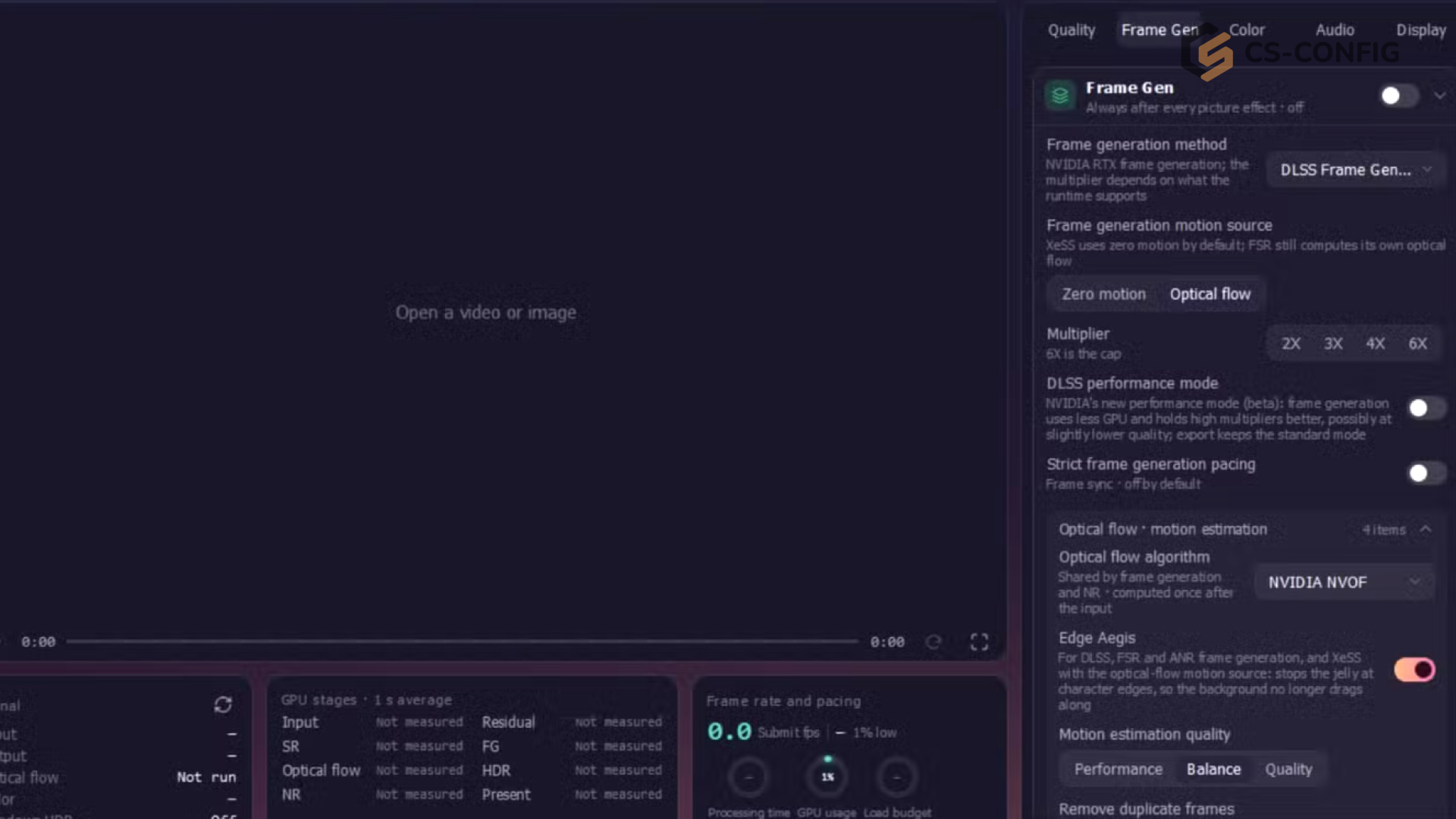
Когда изображение с PS5 появится в программе, перейдите на вкладку Pro Mode в верхней части интерфейса. Затем откройте раздел Frame Gen и найдите параметр Multiplier.
Установите значение 2X. После этого Veyra начнет создавать дополнительные кадры на основе исходного видеопотока. Благодаря генерации изображение GTA 6, изначально работающей при 30 FPS, станет визуально более плавным – с частотой около 60 кадров в секунду.
У этого метода есть существенный недостаток – дополнительная задержка управления. Поскольку изображение проходит через Remote Play, между действиями игрока и их отображением на экране может возникать запаздывание. Особенно заметно это во время перестрелок, резких поворотов камеры и быстрой езды.
Как получить 60 FPS в GTA 6 через карту видеозахвата
Второй вариант предполагает использование HDMI-карты видеозахвата. С ее помощью изображение с PS5 поступает непосредственно на компьютер, где Veyra обрабатывает видеопоток и генерирует дополнительные кадры.
Такой способ обычно обеспечивает меньшую задержку по сравнению с Remote Play, однако для него потребуется совместимое оборудование.
Настройка выполняется следующим образом:
-
Подключите HDMI-выход PS5 к входу карты видеозахвата.
-
Соедините карту с компьютером через USB или другой предусмотренный производителем интерфейс.
-
Запустите Veyra и выберите режим Capture Card.
-
Откройте раздел Video Input Device и укажите подключенную карту видеозахвата.
-
Нажмите Connect, а затем Start, чтобы вывести изображение с консоли.
-
Перейдите во вкладку Pro Mode и откройте раздел Frame Gen.
-
Установите значение Multiplier – 2X.
После включения генерации кадров изображение GTA 6 должно стать заметно плавнее. Для отображения результата монитор или телевизор должен поддерживать частоту обновления не менее 60 Гц.
Если вместо изображения появляется черный экран, необходимо проверить параметры HDMI на PS5. В частности, для передачи игрового видеосигнала через карту захвата может потребоваться отключить защиту HDCP. Соответствующая настройка находится в разделе Settings → System → HDMI.
Действительно ли GTA 6 работает с частотой 60 FPS через Veyra
Важно понимать, что программа Veyra не повышает реальную производительность GTA 6 на PlayStation 5. Консоль по-прежнему запускает игру с исходной частотой 30 кадров в секунду, а дополнительные изображения создает видеокарта компьютера.
Технология Frame Generation анализирует движение объектов между настоящими кадрами и формирует промежуточные изображения. За счет этого картинка выглядит более плавной, хотя сама игра продолжает рассчитывать игровую логику и физику с прежней частотой.
Поэтому получение изображения с частотой около 60 FPS не означает, что GTA 6 действительно работает на PS5 при 60 кадрах в секунду. Скорость реакции игрового движка и частота обновления исходной симуляции остаются прежними.
У генерации кадров есть и другие особенности. Дополнительная обработка видеопотока может увеличивать задержку управления, а при резких перемещениях камеры и быстром движении объектов иногда возникают визуальные артефакты.
Для начала достаточно установить множитель 2X в настройках Veyra. Подключение через карту видеозахвата обычно обеспечивает меньшую задержку, тогда как Remote Play позволяет обойтись без покупки дополнительного оборудования.