Главная Блог о Counter-Strike 2 Разное Сколько весит CS2 в 2026 году
Сколько весит CS2 в 2026 году
29 Июля 2026 Разное

Сколько весит CS2 в 2026 году

Перед установкой Counter-Strike 2 стоит заранее убедиться, что на накопителе достаточно свободного пространства. После перехода игры на движок Source 2 её размер заметно увеличился по сравнению с CS, поэтому старые требования уже не актуальны.

В начале 2026 года установленная Counter-Strike 2 обычно занимает около 45–55 ГБ, хотя итоговый объём может отличаться в зависимости от установленного дополнительного контента. При этом в официальных системных требованиях Valve рекомендует иметь не менее 85 ГБ свободного места. Такой запас необходим для установки будущих обновлений, временных файлов и распаковки новых патчей.

Важно учитывать, что объём скачиваемых данных и итоговый размер игры на диске — разные показатели. Во время установки архивы распаковываются, поэтому после завершения процесса игра занимает больше места, чем весит загрузка.

Актуальный размер Counter-Strike 2
Переход на Source 2 принёс не только улучшенную графику и современное освещение, но и значительно увеличил объём игровых файлов.

В большинстве случаев для загрузки потребуется примерно 27,5–30 ГБ, однако после установки размер Counter-Strike 2 обычно составляет 33–35 ГБ. У некоторых пользователей папка с игрой может занимать 40–45 ГБ и более, если накопилось большое количество демок, кэша, пользовательских карт или другого дополнительного контента.

Valve рекомендует иметь 85 ГБ свободного пространства, чтобы обновления устанавливались без проблем и игре всегда хватало места для временных файлов.

Сравнение размеров CS и CS2

Параметр CS CS2
Размер установленной игры 15–20 ГБ 33–35 ГБ
Размер загрузки около 15 ГБ 27,5–30 ГБ
Рекомендуемый свободный объём 25 ГБ 85 ГБ

Увеличение объёма объясняется несколькими причинами:

  • текстуры высокого разрешения;
  • обновлённые модели оружия и персонажей;
  • современная система освещения Source 2;
  • улучшенные звуки;
  • регулярное добавление нового контента.

Размер игры продолжает постепенно увеличиваться после крупных обновлений. Новые карты, коллекции скинов, операции, граффити, стикеры и другие материалы занимают дополнительное место на накопителе, поэтому спустя несколько месяцев после установки Counter-Strike 2 может весить больше, чем сразу после скачивания.

Как посмотреть размер CS2 через Steam

Узнать, сколько места занимает Counter-Strike 2, можно несколькими способами. Самый точный вариант — воспользоваться возможностями самого Steam, поскольку клиент учитывает все установленные обновления и дополнительный контент.

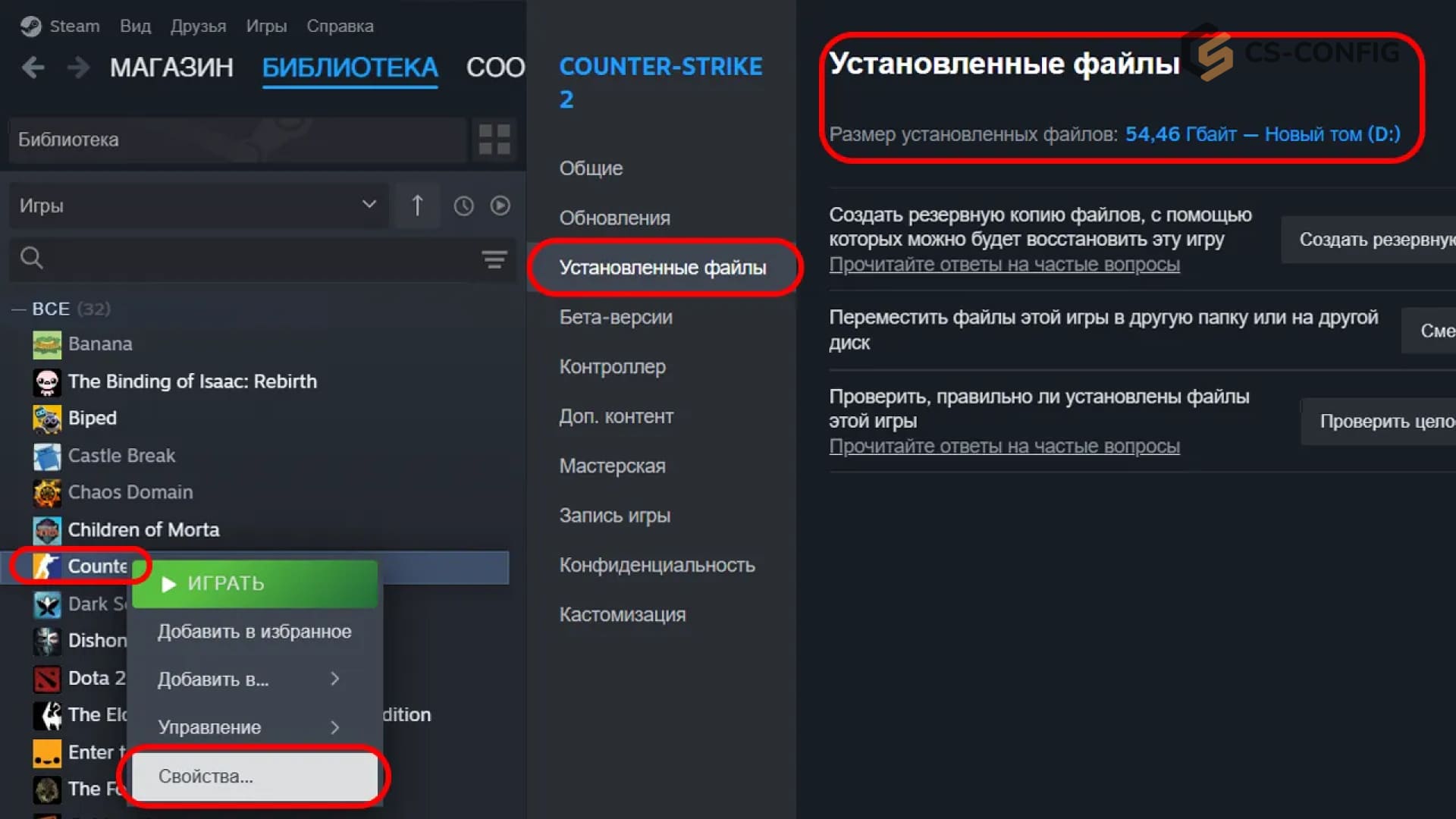
Способ 1. Через библиотеку Steam

Если игра уже установлена, выполните следующие действия:

  1. Запустите Steam.
  2. Откройте раздел «Библиотека».
  3. Найдите Counter-Strike 2.
  4. Нажмите по игре правой кнопкой мыши.
  5. Выберите «Свойства».
  6. Перейдите во вкладку «Установленные файлы».

В этом разделе отображается фактический размер игры на вашем компьютере.

Дополнительно можно воспользоваться кнопкой «Просмотр локальных файлов», чтобы открыть папку с установленной игрой и самостоятельно посмотреть объём отдельных каталогов.

Способ 2. До установки игры

Если Counter-Strike 2 ещё не скачана, узнать рекомендуемый объём можно заранее.

Для этого:

  1. Откройте магазин Steam.
  2. Найдите страницу Counter-Strike 2.
  3. Прокрутите её до раздела «Системные требования».

Именно здесь Valve указывает рекомендуемый объём свободного пространства.

Следует учитывать, что значение 85 ГБ — это рекомендуемый запас места, а не фактический размер установленной игры.

Способ 3. Через проводник Windows

Размер установленной Counter-Strike 2 можно посмотреть и средствами самой операционной системы.

Для этого:

  1. Откройте проводник Windows (Win + E).
  2. Перейдите в папку Steam.
  3. Откройте каталог:
steamapps\common
  1. Найдите папку Counter-Strike Global Offensive.
  2. Откройте её свойства.

В окне будет указан полный объём, занимаемый игрой.

Этот способ также позволяет изучить содержимое папки и определить, какие каталоги занимают больше всего места. Иногда здесь можно обнаружить старые временные файлы или остатки контента, которые впоследствии удаляются через функцию проверки целостности файлов Steam.

Почему размер CS2 отличается у разных пользователей

Игроки нередко замечают, что Counter-Strike 2 занимает разный объём памяти даже на одинаковых версиях игры. Это совершенно нормально.

На итоговый размер установки влияют:

  • накопленный кэш Steam;
  • временные файлы;
  • демозаписи матчей;
  • карты из Workshop;
  • дополнительные языковые пакеты;
  • различия между показателями «Размер» и «Размер на диске» в Windows.

Особенно быстро увеличивается объём папки у тех, кто регулярно сохраняет демки или использует большое количество пользовательских карт для тренировок.

Примерное распределение занимаемого места

Компонент Примерный объём
Основная игра 30–33 ГБ
Один языковой пакет 300–500 МБ
Кэш и временные файлы 1–3 ГБ
Демозаписи 100–500 МБ на каждые 10 матчей
Workshop-карты 50–200 МБ за карту

Кроме того, итоговый объём может немного отличаться в зависимости от используемой файловой системы (NTFS, exFAT и других), поэтому показатели Steam и проводника Windows иногда не совпадают полностью.

Сколько свободного места нужно для CS2
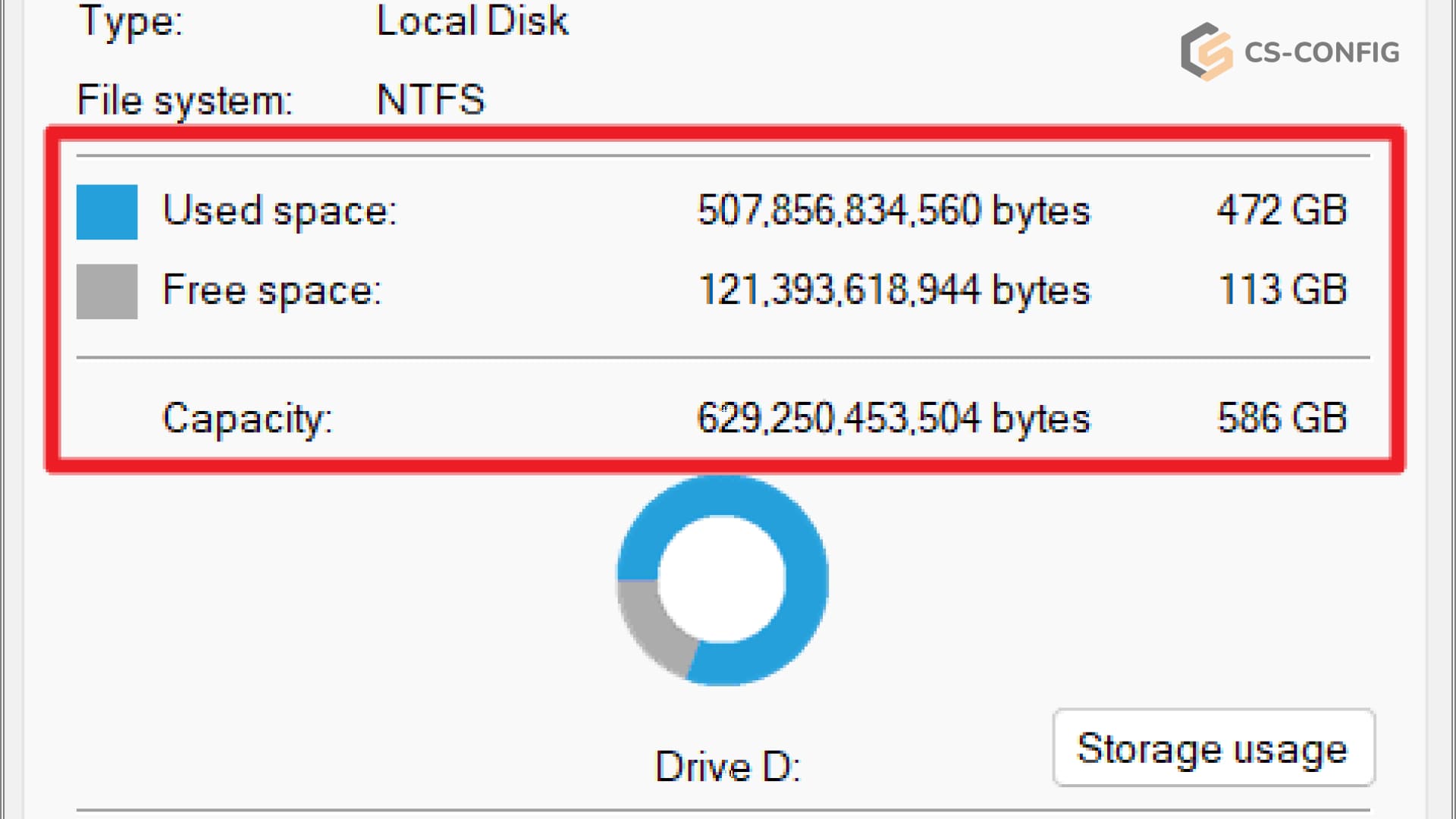
Знать фактический размер Counter-Strike 2 важно не только перед первым скачиванием. Свободное пространство требуется и после установки — для обновлений, распаковки файлов, кэша и временных данных.

Хотя сама игра обычно занимает заметно меньше, Valve указывает в системных требованиях 85 ГБ свободного места. Этот объём включает запас для будущих патчей и служебных файлов, которые создаются во время обновления.

Если на накопителе останется слишком мало пространства, могут появиться следующие проблемы:

  • обновления перестанут загружаться или устанавливаться;
  • карты будут открываться дольше;
  • возможны зависания и падение производительности;
  • Steam начнёт сообщать о нехватке места;
  • игре не хватит пространства для временных файлов.

После установки желательно сохранить на диске ещё хотя бы 30–40 ГБ свободного пространства. Особенно это важно для SSD: при почти полном заполнении накопителя его производительность может снижаться.

Также стоит учитывать будущие обновления. Новые карты, операции, коллекции предметов и другой контент постепенно увеличивают размер Counter-Strike 2. Поэтому для комфортного использования лучше выбирать диск, на котором перед установкой доступно примерно 100–120 ГБ.

Как уменьшить размер Counter-Strike 2

Если свободного места осталось мало, часть данных можно безопасно удалить. Главное — не стирать игровые библиотеки вручную, поскольку это может привести к ошибкам запуска.

Удаление ненужных языков

Дополнительные языковые файлы занимают сотни мегабайт. Если используется только один язык интерфейса и озвучки, остальные пакеты можно отключить.

Для этого:

  1. Откройте библиотеку Steam.
  2. Нажмите правой кнопкой мыши на Counter-Strike 2.
  3. Выберите «Свойства».
  4. Перейдите в раздел «Язык».
  5. Укажите язык, который действительно используете.

После изменения настройки Steam должен оставить только необходимые языковые данные.

Очистка демозаписей

Сохранённые записи матчей способны со временем занять несколько гигабайт. Особенно быстро папка увеличивается у игроков, которые регулярно скачивают демки для разбора матчей.

Файлы записей имеют расширение:

.dem

Перед удалением убедитесь, что старые матчи вам больше не нужны.

Удаление ненужных скриншотов

Снимки экрана также могут занимать значительный объём, особенно при высоком разрешении.

Открыть их можно через Steam:

  1. Выберите Counter-Strike 2 в библиотеке.
  2. Перейдите к разделу со скриншотами.
  3. Удалите ненужные изображения.

Отписка от карт Workshop

Тренировочные и пользовательские карты загружаются отдельно. Если подписок много, дополнительный контент может занимать несколько гигабайт.

Чтобы удалить лишние карты:

  1. Откройте Workshop Counter-Strike 2.
  2. Перейдите к своим подпискам.
  3. Отпишитесь от материалов, которыми больше не пользуетесь.
  4. Дождитесь синхронизации Steam.

Одна детализированная карта может занимать примерно 100–200 МБ, поэтому очистка старых подписок иногда освобождает заметный объём.

Очистка кэша загрузок Steam

Временные данные клиента можно удалить через его настройки:

  1. Откройте настройки Steam.
  2. Перейдите в раздел «Загрузки».
  3. Нажмите «Очистить кэш загрузки».

После процедуры может потребоваться повторный вход в аккаунт. Установленные игры при этом не удаляются.

Проверка целостности файлов

Полезно периодически запускать встроенную проверку:

  1. Откройте свойства Counter-Strike 2.
  2. Выберите «Установленные файлы».
  3. Нажмите «Проверить целостность файлов игры».

Steam проверит содержимое установки и заново загрузит отсутствующие или повреждённые компоненты.

Не рекомендуется самостоятельно удалять файлы с расширениями .pak, .vpk и .dll из основной директории игры. Это может привести к невозможности запуска Counter-Strike 2 или необходимости повторной загрузки большого объёма данных.

Почему CS2 занимает больше места, чем CS

Основная причина увеличения размера — переход на движок Source 2 и обновление практически всех ключевых ресурсов игры.

Counter-Strike 2 получила:

  • более качественные текстуры;
  • детализированные модели оружия;
  • обновлённых персонажей;
  • современное освещение;
  • улучшенные визуальные эффекты;
  • звуковые файлы более высокого качества;
  • переработанные карты.

Новые ресурсы требуют больше места, чем материалы старой CS. Кроме того, вместе с регулярными обновлениями в игру добавляются коллекции предметов, наклейки, граффити и другие материалы, которые должны храниться на компьютере даже в том случае, если пользователь ими не владеет.

Будет ли размер CS2 увеличиваться

Объём игры не является постоянным. Он меняется после крупных обновлений, возвращения старых карт и выхода нового контента.

На размер могут влиять:

  • дополнительные карты;
  • операции;
  • новые модели и текстуры;
  • кейсы и коллекции;
  • стикеры турниров;
  • граффити;
  • обновления звуков и визуальных эффектов.

Часть старых материалов иногда заменяется новыми, поэтому не каждое обновление увеличивает папку на полный размер скачанного патча. Однако в долгосрочной перспективе Counter-Strike 2, скорее всего, продолжит занимать всё больше пространства.

По этой причине лучше заранее оставлять запас, а не ориентироваться только на текущий размер установленной версии.

Можно ли установить CS2 на внешний диск

Counter-Strike 2 без проблем устанавливается не только на внутренний накопитель, но и на внешний HDD или SSD. Клиент Steam позволяет создать дополнительную библиотеку игр и выбрать её во время установки.

Для этого необходимо:

  1. Открыть настройки Steam.
  2. Перейти в раздел «Хранилище».
  3. Добавить внешний накопитель как новую библиотеку.
  4. При установке выбрать её в качестве места размещения игры.

Размер Counter-Strike 2 при этом не изменится — независимо от того, используется внутренний или внешний диск.

Однако стоит учитывать производительность накопителя. На внешнем HDD загрузка карт может занимать заметно больше времени, чем на современном SSD. Если есть возможность, лучше использовать внешний SSD с интерфейсом USB 3.0 или USB Type-C — это обеспечит значительно более высокую скорость чтения данных.

Часто задаваемые вопросы

Почему в Steam указано 85 ГБ, а игра занимает меньше?

85 ГБ — это рекомендуемый объём свободного пространства, который Valve советует иметь перед установкой. Он включает запас для распаковки обновлений, временных файлов и будущего контента.

Фактический размер установленной Counter-Strike 2 обычно значительно меньше и зависит от версии игры, дополнительных файлов и пользовательского контента.

Почему у разных игроков игра весит по-разному?

На итоговый объём установки влияют различные дополнительные данные:

  • карты из Workshop;
  • демозаписи матчей;
  • языковые пакеты;
  • кэш Steam;
  • временные файлы;
  • сохранённые скриншоты.

Именно поэтому даже на одинаковой версии игры размер папки Counter-Strike 2 может отличаться на несколько гигабайт.

Нужно ли регулярно очищать папку игры?

Да, периодическая очистка позволяет освободить место и избежать накопления ненужных данных.

Полезно время от времени:

  • удалять старые демозаписи;
  • очищать ненужные скриншоты;
  • отписываться от неиспользуемых Workshop-карт;
  • запускать проверку целостности файлов через Steam.

Эти действия помогают поддерживать установку в оптимальном состоянии без риска повредить игровые файлы.

Будет ли Counter-Strike 2 занимать больше места в будущем?

Да. По мере выхода обновлений размер игры постепенно увеличивается.

Новые карты, операции, коллекции предметов, стикеры, граффити и другие материалы добавляются в клиент, поэтому через некоторое время установленная Counter-Strike 2 может занимать больше места, чем сразу после установки.

Именно поэтому рекомендуется заранее оставлять запас свободного пространства на накопителе.

Итоги

Перед установкой Counter-Strike 2 желательно заранее проверить объём свободного места на диске. Несмотря на то что сама игра обычно занимает около 33–55 ГБ (в зависимости от версии и дополнительного контента), Valve рекомендует иметь не менее 85 ГБ свободного пространства для корректной установки будущих обновлений.

Узнать фактический размер игры можно несколькими способами: через библиотеку Steam, страницу системных требований или свойства папки с установленной игрой в проводнике Windows.

Если Counter-Strike 2 начинает занимать слишком много места, необязательно переустанавливать её полностью. Во многих случаях достаточно удалить старые демозаписи, ненужные карты Workshop, очистить кэш Steam и проверить целостность файлов игры.

Полезной привычкой станет регулярная проверка объёма установки после крупных обновлений. Это позволит заранее освободить место на диске и избежать проблем с загрузкой новых патчей или снижением производительности.

Таким образом, контролируя размер Counter-Strike 2 и своевременно удаляя ненужные данные, можно обеспечить стабильную работу игры и избежать нехватки свободного пространства даже при регулярных обновлениях.

Комментарии
Имя *:
Email *:
Код *:
Закрыть
Настройки команды Vitality Vitality Настройки команды Natus Vincere Natus Vincere Настройки команды Team Spirit Team Spirit Настройки команды Falcons Falcons Настройки команды FURIA FURIA Настройки команды Aurora Aurora Настройки команды MOUZ MOUZ Настройки команды The Mongolz The Mongolz Настройки команды Legacy Legacy Настройки команды Astralis Astralis Настройки команды FaZe FaZe Настройки команды G2 Esports G2 Esports Настройки команды FUT FUT Настройки команды PARIVISION PARIVISION Настройки команды 3DMAX 3DMAX Настройки команды HEROIC HEROIC Настройки команды 9z Team 9z Team Настройки команды Team Liquid Team Liquid Настройки команды paiN Gaming paiN Gaming Настройки команды B8 B8 Настройки команды TYLOO TYLOO Настройки команды GamerLegion GamerLegion Настройки команды Ninjas in Pyjamas Ninjas in Pyjamas Настройки команды NRG NRG Настройки команды Gentle Mates Gentle Mates Настройки команды SINNERS SINNERS Настройки команды BetBoom BetBoom Настройки команды HOTU HOTU Настройки команды BIG BIG Настройки команды Alliance Alliance Настройки команды Imperial Imperial Настройки команды M80 M80 Настройки команды 100 Thieves 100 Thieves Настройки команды EYEBALLERS EYEBALLERS Настройки команды BC.Game BC.Game Настройки команды Lynn Vision Lynn Vision Настройки команды OG OG Настройки команды MIBR MIBR Настройки команды K27 K27 Настройки команды fnatic fnatic Настройки команды 9INE 9INE Настройки команды BESTIA BESTIA Настройки команды FOKUS FOKUS Настройки команды Voca Voca Настройки команды Betclic Apogee Betclic Apogee Настройки команды Inner Circle Inner Circle Настройки команды FlyQuest FlyQuest Настройки команды Marsborne Marsborne Настройки команды Nemiga Nemiga Настройки команды Acend Acend Настройки команды Eternal Fire Eternal Fire Настройки команды ShindeN ShindeN Настройки команды ODDIK ODDIK Настройки команды WW Team WW Team Настройки команды BET-M BET-M Настройки команды SPARTA SPARTA Настройки команды Nemesis Nemesis Настройки команды Johnny Speeds Johnny Speeds Настройки команды magic magic Настройки команды The Huns The Huns Настройки команды NEW VISION NEW VISION Настройки команды JiJieHao JiJieHao Настройки команды THUNDER dOWNUNDER THUNDER dOWNUNDER Настройки команды Galorys Galorys Настройки команды Nuclear TigeRES Nuclear TigeRES Настройки команды SemperFi SemperFi Настройки команды Wildcard Wildcard Настройки команды Fluxo Fluxo Настройки команды FAVBET FAVBET Настройки команды Phantom Phantom Настройки команды 1WIN 1WIN Настройки команды Sashi Sashi Настройки команды MOUZ NXT MOUZ NXT Настройки команды CYBERSHOKE CYBERSHOKE Настройки команды LAG LAG Настройки команды Metizport Metizport Настройки команды Chinggis Warriors Chinggis Warriors Настройки команды ARCRED ARCRED Настройки команды Virtus.pro Virtus.pro Настройки команды Rare Atom Rare Atom Настройки команды Fisher College Fisher College Настройки команды Rebels Rebels Настройки команды HyperSpirit HyperSpirit Настройки команды Bounty Hunters Bounty Hunters Настройки команды Leo Leo Настройки команды Ursa Ursa Настройки команды aimclub aimclub Настройки команды M1X KS M1X KS Настройки команды Nexus Nexus Настройки команды INFINITE INFINITE Настройки команды Alter Ego Alter Ego Настройки команды Change The Game Change The Game Настройки команды Omega Omega Настройки команды ASTRAL ASTRAL Настройки команды Yawara Yawara Настройки команды BASEMENT BOYS BASEMENT BOYS Настройки команды The Last Resort The Last Resort Настройки команды Sangal Esports Sangal Esports Настройки команды MASONIC MASONIC Настройки команды SAW SAW Настройки команды Lazer Cats Lazer Cats Настройки команды Isurus Isurus Настройки команды HAVU Gaming HAVU Gaming Настройки команды Keyd Stars Keyd Stars Настройки команды The QUBE The QUBE Настройки команды Wave Wave Настройки команды UNiTY UNiTY Настройки команды QUAZAR QUAZAR Настройки команды Procyon Procyon Настройки команды VP.Prodigy VP.Prodigy Настройки команды Ground Zero Ground Zero Настройки команды GenOne GenOne Настройки команды DEPO DEPO Настройки команды Rune Eaters Rune Eaters Настройки команды RED Canids Academy RED Canids Academy Настройки команды Mindfreak Mindfreak Настройки команды Rooster Rooster Настройки команды Vitality Academy Vitality Academy Настройки команды Younglings Younglings Настройки команды Legion Legion Настройки команды Arcade Arcade Настройки команды Famalicão Famalicão Настройки команды Lilmix Lilmix Настройки команды Natus Vincere Junior Natus Vincere Junior Настройки команды BRUTE BRUTE Настройки команды Wanted Goons Wanted Goons Настройки команды Atreides Atreides Настройки команды OlyBet OlyBet Настройки команды bankaPEPSI bankaPEPSI Настройки команды Chicken Coop Chicken Coop Настройки команды Zomblers Zomblers Настройки команды STATE STATE Настройки команды Aurora Young Blud Aurora Young Blud Настройки команды Crashers Crashers Настройки команды regain regain Настройки команды Misa Misa Настройки команды Vasco Vasco Настройки команды Diamant Diamant Настройки команды BORING PLAYERS BORING PLAYERS Настройки команды G2 Ares G2 Ares Настройки команды ENCE ENCE Настройки команды BIG Academy BIG Academy Настройки команды FORZE Reload FORZE Reload Настройки команды Deep Cross Deep Cross Настройки команды JUMBO JUMBO Настройки команды Minsk House Minsk House Настройки команды Prestige Prestige Настройки команды EC BANGA EC BANGA Настройки команды Just Swing Just Swing Настройки команды BESTIA Academy BESTIA Academy Настройки команды BIG EQUIPA BIG EQUIPA Настройки команды WiLD WiLD Настройки команды MIBR fe MIBR fe Настройки команды paiN Academy paiN Academy Настройки команды ALTAY ALTAY Настройки команды Galaxy Galaxy Настройки команды Spirit Academy Spirit Academy Настройки команды Falcons Force Falcons Force Настройки команды Coalesce Coalesce Настройки команды FlyQuest RED FlyQuest RED Настройки команды Mythic Mythic Настройки команды Elocon Elocon Настройки команды Nexus Academy Nexus Academy Настройки команды DUSTY DUSTY Настройки команды VOID VOID Настройки команды XP Academy XP Academy Настройки команды ROUNDS ROUNDS Настройки команды XI XI Настройки команды Amped Red Amped Red Настройки команды M1Z M1Z Настройки команды Young TigeRES Young TigeRES Настройки команды GENESIS GENESIS Настройки команды LE-LUX LE-LUX Настройки команды Atrix Atrix Настройки команды FURIA fe FURIA fe Настройки команды GhoulsW GhoulsW Настройки команды 777 Esports 777 Esports Настройки команды Kitsune Kitsune Настройки команды Glitchtech Glitchtech Настройки команды LAGUNA LAGUNA Настройки команды B8 Academy B8 Academy Настройки команды Homyno Homyno Настройки команды ENCE Prospects ENCE Prospects Настройки команды Eternal Fire Academy Eternal Fire Academy Настройки команды Steel Helmet Steel Helmet Настройки команды INFURITY INFURITY Настройки команды Detonate Detonate Настройки команды ReThink ReThink Настройки команды Winners Winners Настройки команды CTRL CTRL Настройки команды Inner Circle Academy Inner Circle Academy Настройки команды BAKS BAKS Настройки команды SD Invicta SD Invicta Настройки команды Hermine Hermine Настройки команды DONSTU DONSTU Настройки команды Ascend Ascend Настройки команды Fire Flux Fire Flux Настройки команды Evo Novo Evo Novo Настройки команды Hacha Hacha Настройки команды ScarX ScarX Настройки команды KUUSAMO KUUSAMO Настройки команды Beyond Limits Beyond Limits Настройки команды Bushido Wildcats Bushido Wildcats Настройки команды Skele Skele Настройки команды 5star 5star Настройки команды Time Waves Time Waves Настройки команды BERG BERG Настройки команды BMZ BMZ Настройки команды Basement Bobs Basement Bobs Настройки команды Fake do Biru Fake do Biru Настройки команды Lavked Lavked Настройки команды Bebop Bebop Настройки команды UNO MILLE UNO MILLE Настройки команды EMPIRE EMPIRE Настройки команды Clutchain fe Clutchain fe Настройки команды NEXVOID NEXVOID Настройки команды Exilium Exilium Настройки команды Clutchain Clutchain Настройки команды PsychoFace PsychoFace Настройки команды Shimmer Shimmer Настройки команды CYBERSHOKE Prospects CYBERSHOKE Prospects Настройки команды Eclipse Eclipse Настройки команды Walczaki Walczaki Настройки команды Club 333 Club 333 Настройки команды MASQ MASQ Настройки команды ALLINNERS ALLINNERS Настройки команды SportsBetExpert SportsBetExpert Настройки команды WAZABI WAZABI Настройки команды Invicta Invicta Настройки команды INOX Division INOX Division Настройки команды EAC EAC Настройки команды benched gods benched gods Настройки команды eternal premium eternal premium Настройки команды PCIFIC PCIFIC Настройки команды Kaleido Kaleido Настройки команды FaZe Up Next FaZe Up Next Настройки команды Game Point Game Point Настройки команды Tricksters Tricksters Настройки команды PURE PURE Настройки команды Honvéd Honvéd Настройки команды ALKA ALKA Настройки команды Haunted House Haunted House Настройки команды WeClear WeClear Настройки команды Overtake Sector Overtake Sector Настройки команды Noir Verse Noir Verse Настройки команды Luminosity Luminosity Настройки команды Abyssal Abyssal Настройки команды SINQU SINQU Настройки команды los kogutos los kogutos Настройки команды HAVENs HAVENs Настройки команды SINQU REHTI SINQU REHTI Настройки команды Revel Revel Настройки команды Phantom Academy Phantom Academy Настройки команды Patins da Ferrari Patins da Ferrari Настройки команды SAW Youngsters SAW Youngsters Настройки команды DAMAJUANA DAMAJUANA Настройки команды Enjoy Enjoy Настройки команды Dripmen Dripmen Настройки команды NOVAQ NOVAQ Настройки команды NuTorious NuTorious Настройки команды Iowa Stormboar Iowa Stormboar Настройки команды Echo Echo Настройки команды The MongolZ Academy The MongolZ Academy Настройки команды F5 F5 Настройки команды Butterfly Butterfly Настройки команды METANOIA Wolves METANOIA Wolves Настройки команды Grêmio Grêmio Настройки команды WBT WBT Настройки команды Foxtrot Foxtrot Настройки команды Endless Journey Endless Journey Настройки команды GUARA GUARA Настройки команды A Great Chaos A Great Chaos Настройки команды Entropy Gaming Entropy Gaming Настройки команды Nordic Partners Nordic Partners Настройки команды DENDELE DENDELE Настройки команды Black Phoenix Black Phoenix Настройки команды Arch Arch Настройки команды AaB Esport AaB Esport Настройки команды RUSH RUSH Настройки команды Red Feet Red Feet Настройки команды Fortress Fortress Настройки команды Unreal Nightmare Unreal Nightmare Настройки команды FUT Academy FUT Academy Настройки команды aAa aAa Настройки команды AM Gaming AM Gaming Настройки команды Festina Lente Festina Lente Настройки команды ALGO ALGO Настройки команды MIBR Academy MIBR Academy Настройки команды GameHunters GameHunters Настройки команды megoshort megoshort Настройки команды WROTBERRY WROTBERRY Настройки команды PLUSH PLUSH Настройки команды Passion UA Passion UA Настройки команды Unsettled Resentment Unsettled Resentment Настройки команды Oxuji Oxuji Настройки команды SERA SERA Настройки команды TDK TDK Настройки команды wwaves wwaves Настройки команды KOLESIE KOLESIE Настройки команды TNC TNC
Закрыть
Кейсы
Sealed Dead Hand Terminal Sealed Dead Hand Terminal Скинов: 17
Sealed Genesis Terminal Sealed Genesis Terminal Скинов: 17
Fever Case Fever Case Скинов: 17
Gallery Case Gallery Case Скинов: 17
Kilowatt Case Kilowatt Case Скинов: 17
Revolution Case Revolution Case Скинов: 17
Recoil Case Recoil Case Скинов: 17
Dreams & Nightmares Case Dreams & Nightmares Case Скинов: 17
Operation Riptide Case Operation Riptide Case Скинов: 17
Snakebite Case Snakebite Case Скинов: 17
Operation Broken Fang Case Operation Broken Fang Case Скинов: 17
Fracture Case Fracture Case Скинов: 17
Prisma 2 Case Prisma 2 Case Скинов: 17
Shattered Web Case Shattered Web Case Скинов: 17
CS20 Case CS20 Case Скинов: 17
X-Ray P250 Package X-Ray P250 Package Скинов: 1
Prisma Case Prisma Case Скинов: 17
Danger Zone Case Danger Zone Case Скинов: 17
Horizon Case Horizon Case Скинов: 17
Clutch Case Clutch Case Скинов: 17
Spectrum 2 Case Spectrum 2 Case Скинов: 17
Operation Hydra Case Operation Hydra Case Скинов: 17
Spectrum Case Spectrum Case Скинов: 17
Glove Case Glove Case Скинов: 17
Gamma 2 Case Gamma 2 Case Скинов: 17
Gamma Case Gamma Case Скинов: 17
Chroma 3 Case Chroma 3 Case Скинов: 17
Operation Wildfire Case Operation Wildfire Case Скинов: 16
Revolver Case Revolver Case Скинов: 17
Shadow Case Shadow Case Скинов: 16
Falchion Case Falchion Case Скинов: 16
Chroma 2 Case Chroma 2 Case Скинов: 15
Chroma Case Chroma Case Скинов: 14
Operation Vanguard Weapon Case Operation Vanguard Weapon Case Скинов: 14
eSports 2014 Summer Case eSports 2014 Summer Case Скинов: 17
Operation Breakout Weapon Case Operation Breakout Weapon Case Скинов: 14
Huntsman Weapon Case Huntsman Weapon Case Скинов: 15
Operation Phoenix Weapon Case Operation Phoenix Weapon Case Скинов: 13
CS:GO Weapon Case 3 CS:GO Weapon Case 3 Скинов: 12
eSports 2013 Winter Case eSports 2013 Winter Case Скинов: 12
Winter Offensive Weapon Case Winter Offensive Weapon Case Скинов: 13
CS:GO Weapon Case 2 CS:GO Weapon Case 2 Скинов: 12
Operation Bravo Case Operation Bravo Case Скинов: 15
eSports 2013 Case eSports 2013 Case Скинов: 9
CS:GO Weapon Case CS:GO Weapon Case Скинов: 9
Anubis Collection Package Anubis Collection Package Скинов: 19
Коллекции
Spy Tech Spy Tech Скинов: 17
Arabesque Arabesque Скинов: 17
Dead Hand Dead Hand Скинов: 17
Harlequin Harlequin Скинов: 19
Achroma Achroma Скинов: 20
Genesis Genesis Скинов: 17
Fever Fever Скинов: 17
Ascent Ascent Скинов: 28
Boreal Boreal Скинов: 29
Radiant Radiant Скинов: 28
Train 2025 Train 2025 Скинов: 16
Gallery Gallery Скинов: 17
Overpass 2024 Overpass 2024 Скинов: 16
Graphic Design Graphic Design Скинов: 16
Sport & Field Sport & Field Скинов: 16
Limited Edition Item Limited Edition Item Скинов: 4
Kilowatt Kilowatt Скинов: 17
Anubis Anubis Скинов: 19
Revolution Revolution Скинов: 17
Recoil Recoil Скинов: 17
Dreams & Nightmares Dreams & Nightmares Скинов: 17
Train 2021 Train 2021 Скинов: 17
Dust 2 2021 Dust 2 2021 Скинов: 19
Mirage 2021 Mirage 2021 Скинов: 19
Vertigo 2021 Vertigo 2021 Скинов: 19
Operation Riptide Operation Riptide Скинов: 17
Snakebite Snakebite Скинов: 17
Operation Broken Fang Operation Broken Fang Скинов: 17
Control Control Скинов: 19
Ancient Ancient Скинов: 19
Havoc Havoc Скинов: 19
Fracture Fracture Скинов: 17
Prisma 2 Prisma 2 Скинов: 17
Norse Norse Скинов: 18
St. Marc St. Marc Скинов: 18


Canals Canals Скинов: 18
Shattered Web Shattered Web Скинов: 17
CS20 CS20 Скинов: 17
X-Ray X-Ray Скинов: 1
Prisma Prisma Скинов: 17
Clutch Clutch Скинов: 17
Danger Zone Danger Zone Скинов: 17
Blacksite Blacksite Скинов: 1
Inferno 2018 Inferno 2018 Скинов: 18
Nuke 2018 Nuke 2018 Скинов: 18
Horizon Horizon Скинов: 17
Spectrum 2 Spectrum 2 Скинов: 20
Operation Hydra Operation Hydra Скинов: 17
Spectrum Spectrum Скинов: 14
Glove Glove Скинов: 17
Gamma 2 Gamma 2 Скинов: 17
Gamma Gamma Скинов: 17
Chroma 3 Chroma 3 Скинов: 17
Wildfire Wildfire Скинов: 16
Revolver Revolver Скинов: 17
Shadow Shadow Скинов: 16
Chop Shop Chop Shop Скинов: 16
Rising Sun Rising Sun Скинов: 16
Falchion Falchion Скинов: 16
Gods and Monsters Gods and Monsters Скинов: 14
Chroma 2 Chroma 2 Скинов: 15
Chroma Chroma Скинов: 14
Vanguard Vanguard Скинов: 14
Cache Cache Скинов: 13
eSports 2014 Summer eSports 2014 Summer Скинов: 17
Cobblestone Cobblestone Скинов: 15
Breakout Breakout Скинов: 14
Overpass Overpass Скинов: 15
Baggage Baggage Скинов: 15
Bank Bank Скинов: 16
Huntsman Huntsman Скинов: 15
Phoenix Phoenix Скинов: 13
Arms Deal 3 Arms Deal 3 Скинов: 12
Winter Offensive Winter Offensive Скинов: 13
eSports 2013 Winter eSports 2013 Winter Скинов: 12
Mirage Mirage Скинов: 15
Dust 2 Dust 2 Скинов: 16
Lake Lake Скинов: 15
Train Train Скинов: 15
Italy Italy Скинов: 15
Safehouse Safehouse Скинов: 15
Arms Deal 2 Arms Deal 2 Скинов: 12
Alpha Alpha Скинов: 16
Bravo Bravo Скинов: 15
Inferno Inferno Скинов: 6
Assault Assault Скинов: 7
Office Office Скинов: 6
Nuke Nuke Скинов: 9
Aztec Aztec Скинов: 6
Arms Deal Arms Deal Скинов: 9
Militia Militia Скинов: 11
Vertigo Vertigo Скинов: 6
eSports 2013 eSports 2013 Скинов: 9
Закрыть
Код скопирован