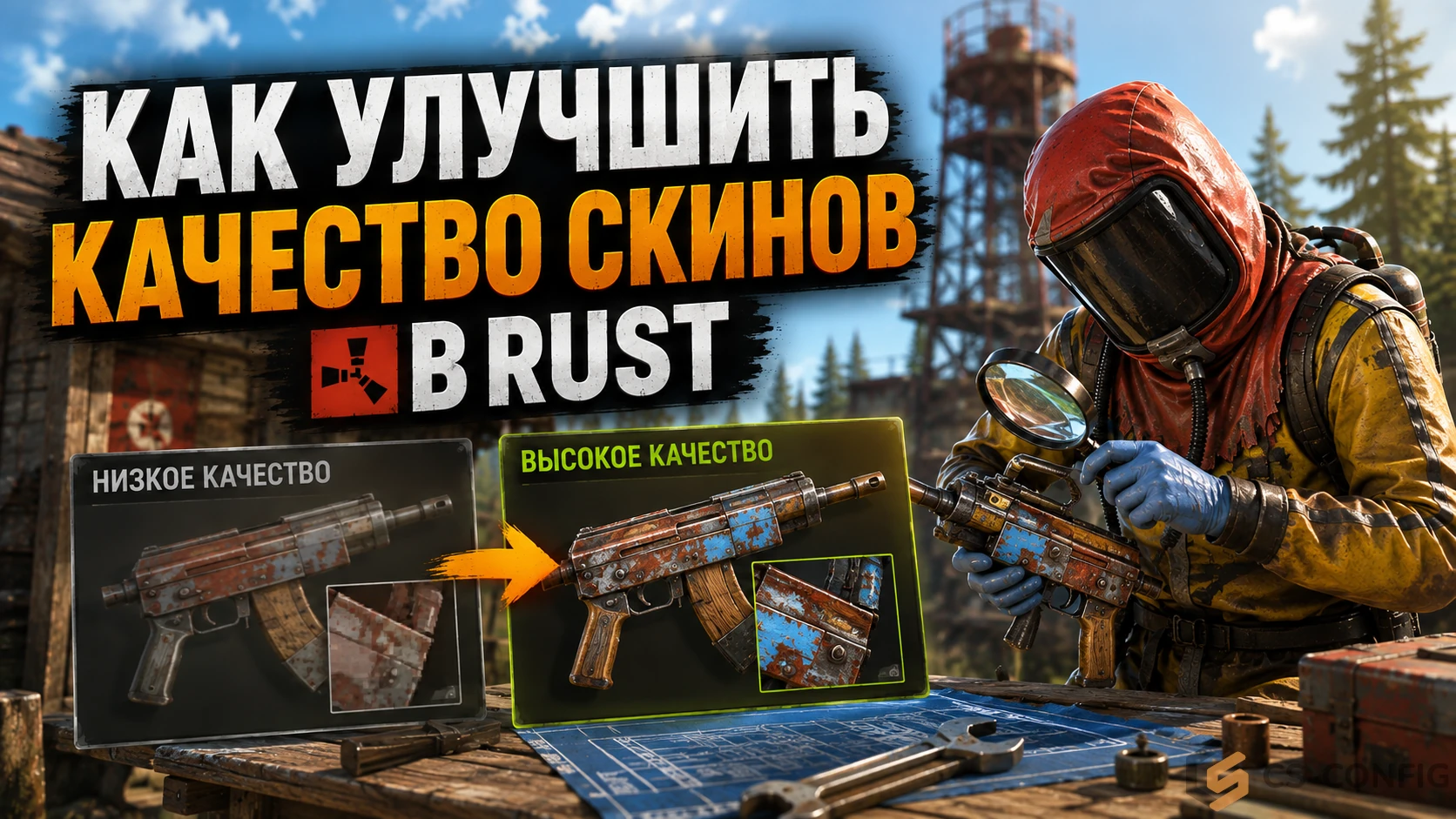
Как улучшить качество скинов в Rust
Четкость скинов в Rust зависит не от одного параметра. На внешний вид оружия, брони и других предметов одновременно влияют качество текстур, фильтрация, сглаживание, уровень детализации и возможности самого компьютера.
Поэтому вопрос как улучшить качество скинов в Rust лучше рассматривать комплексно. Даже хороший монитор не исправит размытые текстуры, если игре не хватает видеопамяти, а высокие настройки сами по себе не гарантируют четкое изображение, если часть эффектов слишком сильно размывает картинку.
Чтобы скины сохраняли детали вблизи и на расстоянии, важно правильно настроить графику и учитывать ограничения системы.
Что значит качество скинов в Rust
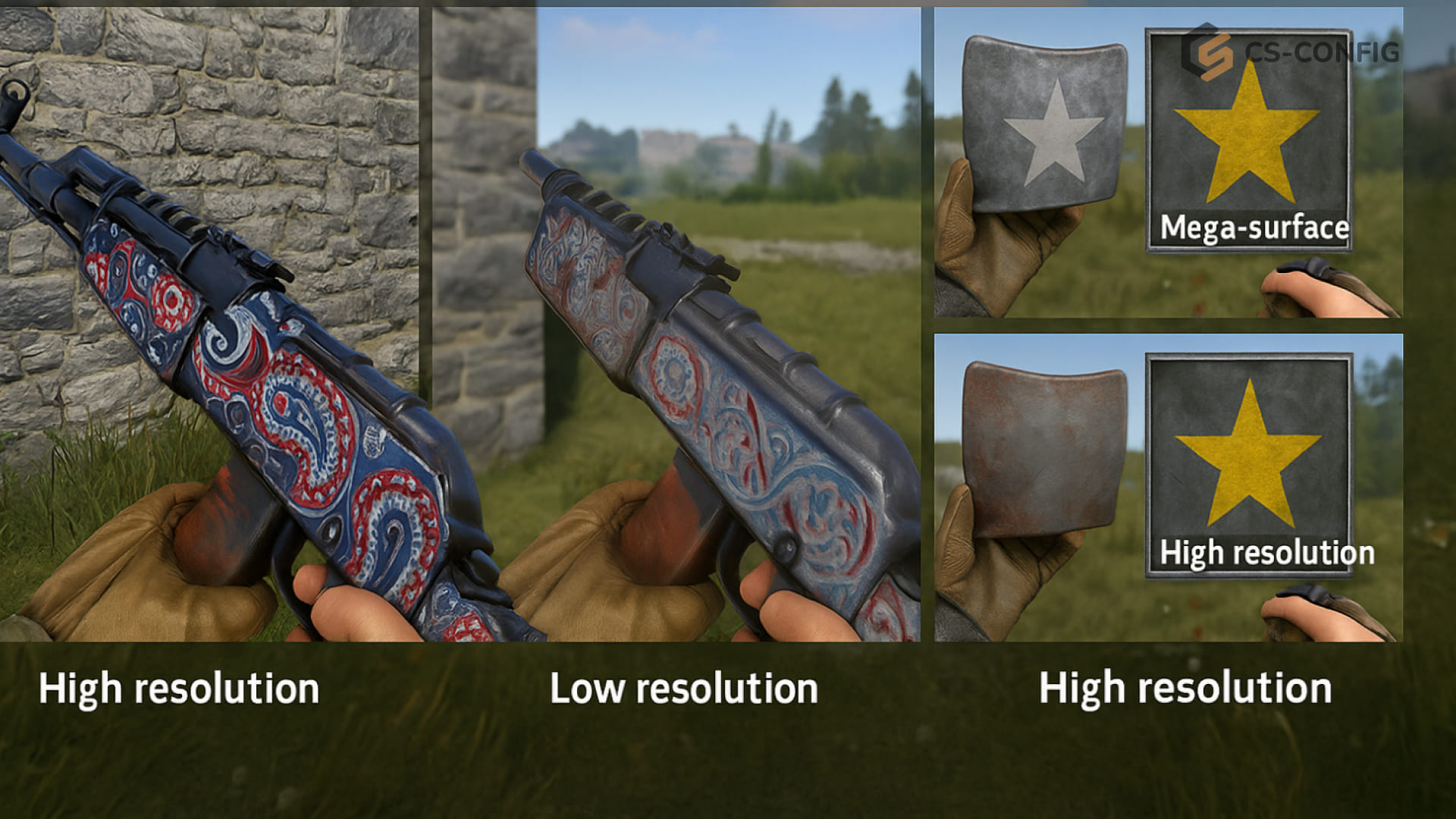
Под качеством скинов в Rust подразумевается не только разрешение самого рисунка на предмете.
На итоговую картинку влияет сразу несколько технических элементов.
В первую очередь это разрешение текстур. Чем выше качество, тем лучше заметны мелкие элементы рисунка, надписи, швы и декоративные детали.
Дополнительно используются normal maps, которые создают ощущение объема. Благодаря им металл выглядит более фактурным, а поверхность ткани перестает восприниматься полностью плоской.
Еще один важный параметр связан с LOD.
Уровни детализации определяют, насколько подробная модель используется в зависимости от расстояния до объекта. Если переключение настроено слишком агрессивно, предмет может выглядеть размытым на расстоянии и резко становиться четким после приближения.
Из-за этого возникает заметный эффект скачка детализации.
Например, оружие с мелким узором при низком качестве текстур быстро теряет рисунок уже на небольшой дистанции. При более грамотных настройках детали сохраняются значительно лучше.
Какие настройки графики отвечают за четкость
Внешний вид скинов сильнее всего зависит от качества текстур, фильтрации, сглаживания и параметров детализации.
Если неправильно настроить хотя бы один из этих элементов, рисунок может стать слишком мягким или начать заметно менять четкость во время движения.
Texture Quality
Параметр Texture Quality определяет качество загружаемых текстур.
При High или Ultra мелкие элементы оружия и одежды остаются заметными лучше.
Если видеопамяти недостаточно, игра может переходить на менее детализированные версии текстур. Из-за этого изображение становится менее четким и способно меняться прямо во время игры.
Если система справляется, лучше использовать High или Ultra.
При нехватке ресурсов разумнее сначала уменьшать второстепенные графические эффекты, а не качество текстур.
Anisotropic Filtering
Анизотропная фильтрация отвечает за четкость поверхностей, расположенных под углом.
Это особенно заметно на:
- оружии;
- дверях;
- полу;
- наклонных поверхностях;
- объектах на средней дистанции.
Значения 8x-16x позволяют лучше сохранить детализацию.
При снижении фильтрации поверхности начинают выглядеть более размытыми, особенно если игрок смотрит на них не прямо.
Anti-Aliasing и Sharpen
Сглаживание уменьшает заметность ступенчатых краев объектов.
При этом TAA может немного размягчать мелкие детали и надписи.
Поэтому в исходной схеме предлагается использовать TAA вместе с умеренным Sharpen.
Легкое повышение резкости возвращает части изображения контраст, но слишком высокое значение может создать шум и светлые ореолы вокруг границ объектов.
MSAA дает более четкий результат в статичной сцене, но требует больше производительности.
LOD Bias и дистанция прорисовки
LOD определяет момент, когда игра переключает модель на более простой уровень детализации.
Если настройки слишком агрессивные, рисунок на скине может неожиданно становиться четче или размываться при движении вперед и назад.
Более нейтральное значение позволяет сделать переходы менее заметными.
Это особенно важно для качества скинов в Rust на средней дистанции.
Shadows и Ambient Occlusion
Тени и Ambient Occlusion влияют прежде всего на объем сцены.
Они делают поверхности более выразительными и позволяют лучше воспринимать материал предмета.
Однако слишком высокие настройки способны затемнять мелкие детали и дополнительно нагружать компьютер.
Средние значения позволяют сохранить объем без чрезмерной потери производительности и читаемости текстур.
Bloom, Blur, DOF и Film Grain
Постобработка способна заметно снизить четкость изображения.
Bloom добавляет свечение, Blur размывает изображение, а Film Grain создает дополнительный визуальный шум.
Если основная задача заключается именно в том, чтобы сделать скины в Rust четче, такие эффекты лучше уменьшить или отключить.
Умеренный Sharpen, наоборот, может сделать мелкие детали более заметными.
После изменения настроек лучше проверять картинку непосредственно во время игры, а не только на неподвижной сцене.
Обратите внимание на рукоять оружия, надписи, элементы брони и другие мелкие детали во время движения.
Насколько важна аппаратная часть
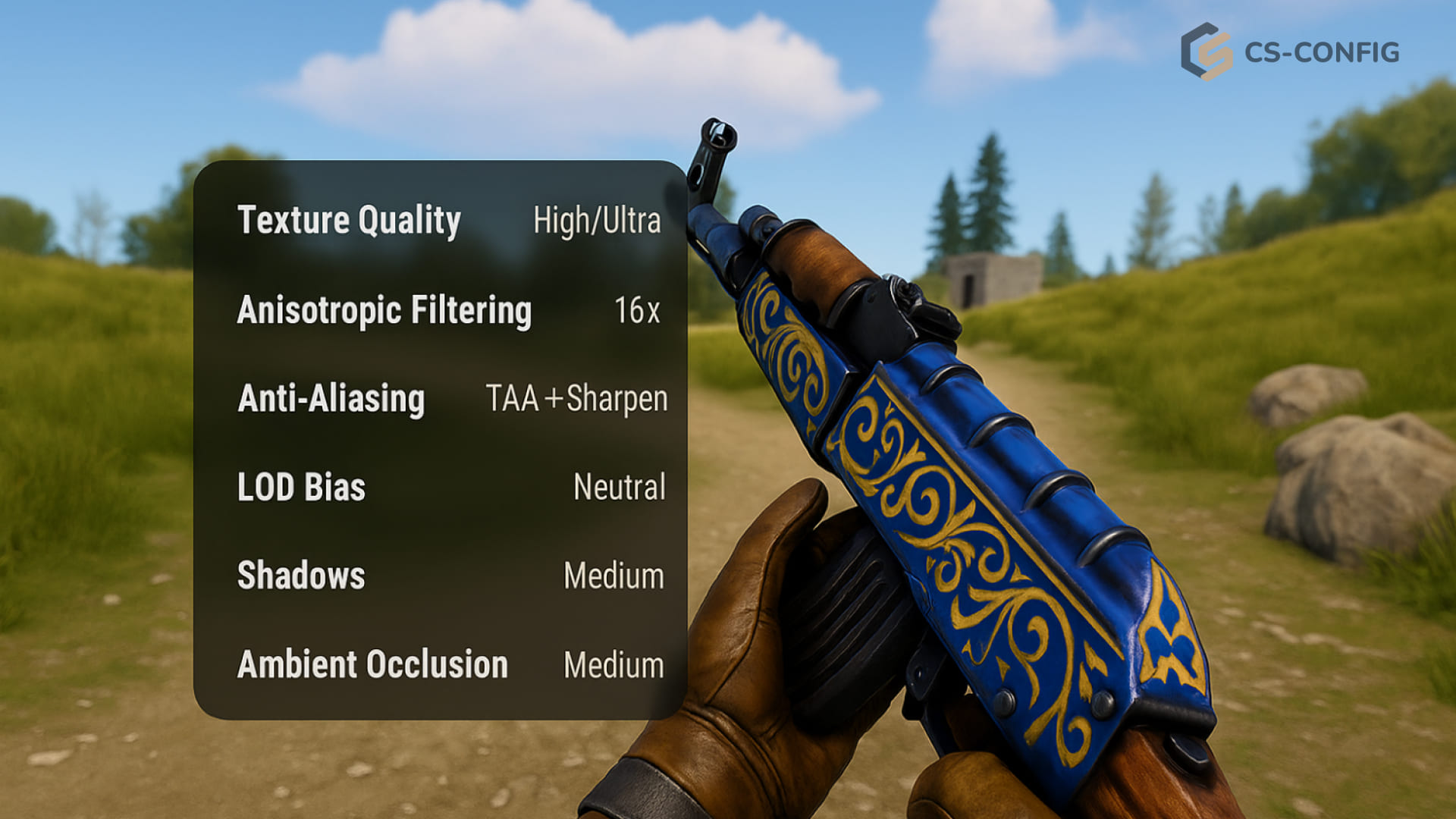
Настройки графики ограничены возможностями компьютера.
Текстуры сначала загружаются с накопителя, затем проходят через оперативную память и видеопамять, после чего обрабатываются видеокартой.
Если один из компонентов не справляется, детализация может загружаться с задержкой.
Особенно важна видеопамять.
При нехватке VRAM игра вынуждена использовать менее тяжелые текстуры, из-за чего рисунок становится менее четким.
Сколько VRAM нужно для высокого качества
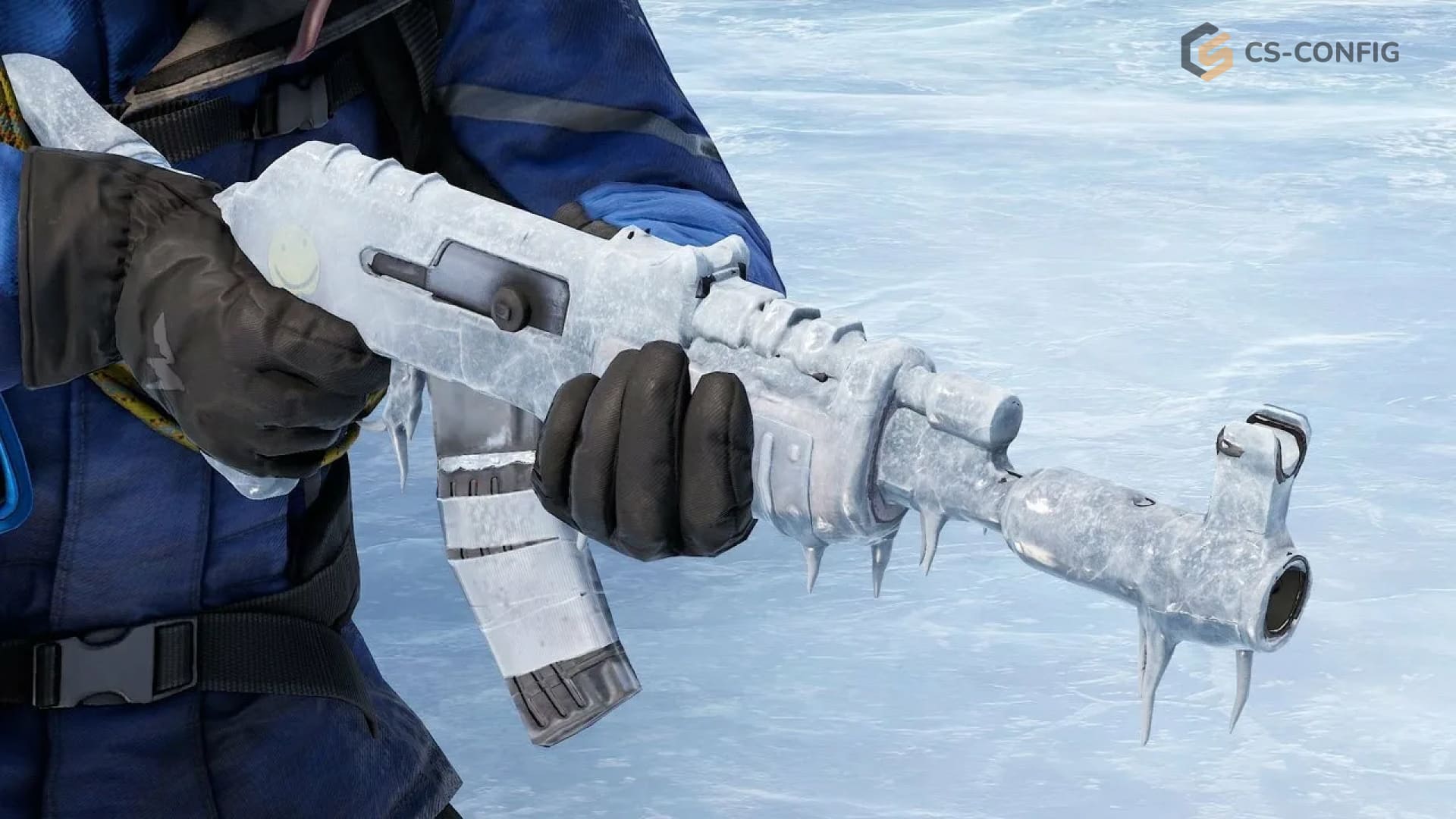
В исходном материале приведены следующие ориентиры:
| Разрешение | Минимум для High | Рекомендовано для Ultra | Что происходит при нехватке VRAM |
|---|---|---|---|
| 1080p | 6 ГБ | 8 ГБ | Текстуры могут становиться размытыми |
| 1440p | 8 ГБ | 10-12 ГБ | Появляется ступенчатая загрузка деталей |
| 4K | 12 ГБ | 16 ГБ+ | Возможны задержки и потеря четкости |
Чем выше разрешение, тем больше памяти требуется для хранения качественных текстур.
Если видеопамять постоянно полностью занята, даже высокие значения графических настроек не гарантируют стабильную детализацию.
Видеопамять
VRAM напрямую связана с тем, насколько уверенно игра удерживает качественные текстуры.
При достаточном запасе рисунки остаются более стабильными.
Когда памяти не хватает, детали могут то становиться четче, то снова размываться.
SSD
Скорость накопителя влияет на загрузку игровых ресурсов.
На медленном HDD текстуры способны появляться с задержкой после загрузки карты, спавна или быстрого поворота камеры.
SSD помогает быстрее загружать необходимые ассеты.
Оперативная память
Rust активно использует оперативную память для кэширования игровых данных.
В исходном тексте 16 ГБ рассматриваются как комфортный минимум.
Если оперативная память занята другими программами, игре приходится чаще обращаться к файлу подкачки, что может замедлить загрузку текстур.
Видеокарта
GPU отвечает за обработку фильтрации, сглаживания и других графических эффектов.
Производительности должно хватать не только на сами текстуры, но и на выбранные параметры изображения.
Кроме мощности видеокарты, значение имеют драйверы и настройки фильтрации.
Процессор
CPU участвует в загрузке игровых данных и работе системы LOD.
При высокой нагрузке переключение уровней детализации может происходить с задержкой.
Это особенно заметно на загруженных серверах.
В итоге качество скинов в Rust зависит от всей системы: накопителя, оперативной памяти, VRAM, GPU и процессора.
Как правильно настроить игру самому
Просто установить все параметры на Ultra недостаточно.
Лучше менять настройки поэтапно и после каждого изменения проверять результат.
В исходном материале предлагается следующая последовательность.
1. Обновите драйвер видеокарты
Свежий драйвер может исправить проблемы с фильтрацией и сглаживанием.
Также рекомендуется использовать режим высокой производительности, чтобы система не ограничивала ресурсы ради энергосбережения.
2. Установите высокое качество текстур
Поставьте Texture Quality на High или Ultra, если видеопамяти достаточно.
После этого включите анизотропную фильтрацию 16x.
Именно эти два параметра формируют основную четкость текстур.
3. Настройте сглаживание
Можно использовать TAA вместе с небольшим Sharpen.
TAA сглаживает контуры, а повышение резкости частично компенсирует размытие мелких элементов.
4. Отключите Bloom и Blur
Если цель заключается в максимальной читаемости рисунков, лишнее размытие лучше убрать.
Bloom и Blur делают изображение мягче и могут скрывать мелкие детали.
5. Используйте нативное разрешение
Игру рекомендуется запускать в родном разрешении монитора.
Если производительность позволяет, более высокое разрешение помогает лучше отображать мелкие элементы рисунка.
6. Следите за FPS и VRAM
Полезно контролировать загрузку видеопамяти и частоту кадров.
Если VRAM полностью занята, разумнее уменьшить второстепенные эффекты, сохранив высокое качество текстур.
7. Сравнивайте скриншоты
Сделайте изображения до и после изменения настроек.
При обычной игре глаза быстро привыкают к новой картинке, поэтому непосредственное сравнение кадров позволяет лучше заметить изменения.
Последовательность настройки можно представить так:
драйверы -> текстуры -> фильтрация -> сглаживание -> постобработка -> разрешение -> проверка производительности
Так проще понять, какой именно параметр повлиял на результат.
Как сохранить картинку на слабом ПК
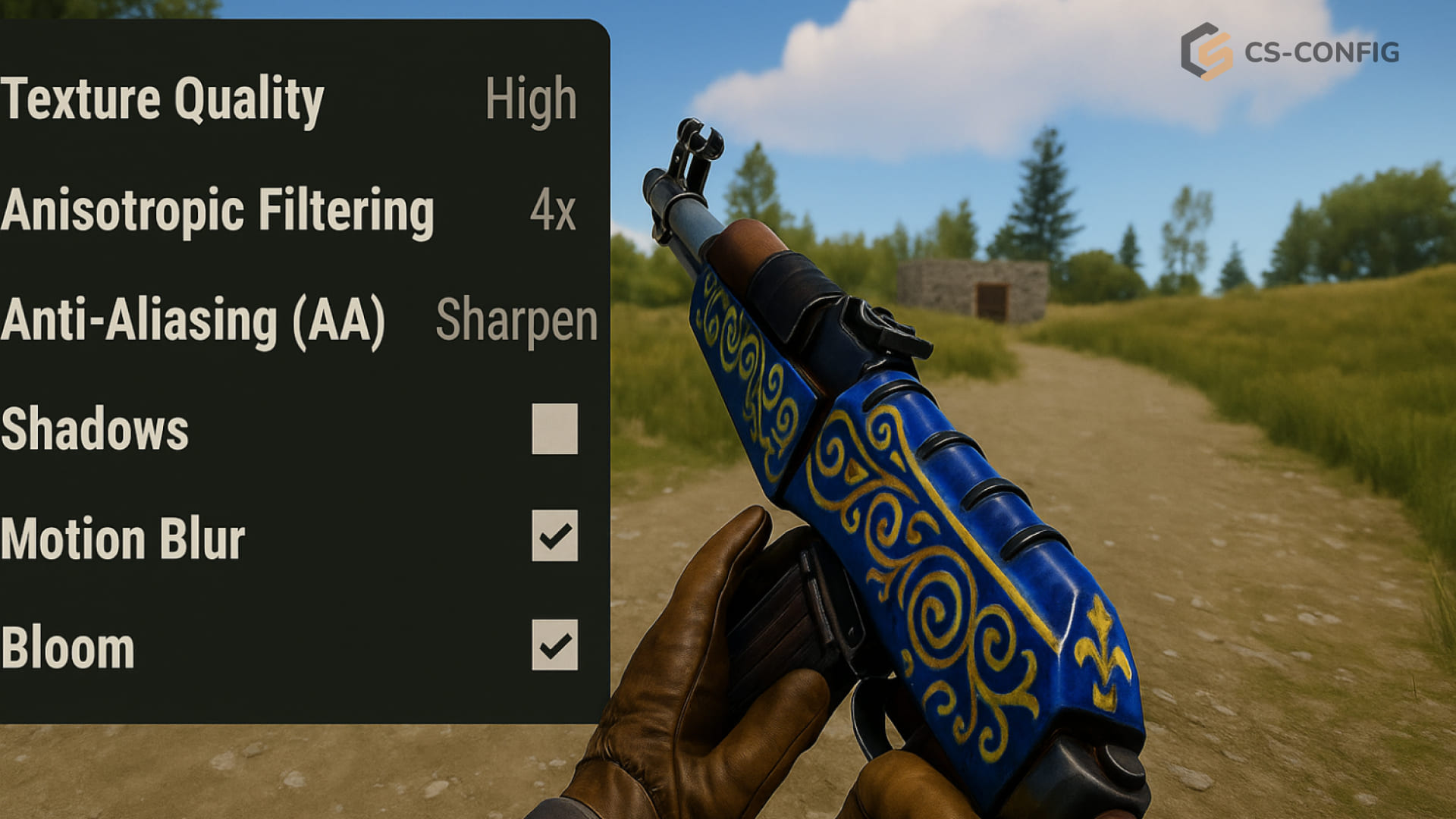
Даже на менее мощном компьютере можно сохранить нормальную четкость, если правильно распределить ресурсы.
Главный принцип заключается в том, чтобы оставить настройки, непосредственно влияющие на текстуры, и уменьшить параметры, которые сильнее нагружают систему.
Texture Quality
Качество текстур желательно оставить на High.
Если видеопамяти недостаточно, можно снизить до Medium.
Слишком низкие значения значительно ухудшают внешний вид рисунков на предметах.
Anisotropic Filtering
На слабом компьютере можно начать с 4x.
Если производительность остается нормальной, значение можно повысить до 8x или 16x.
Фильтрация особенно важна для сохранения четкости под углом.
Сглаживание
Можно использовать TAA с небольшим Sharpen.
Если частота кадров сильно падает, сглаживание допустимо отключить.
Тени и Ambient Occlusion
Эти параметры можно уменьшить до Low или отключить.
По исходному материалу, снижение таких эффектов позволяет освободить ресурсы без серьезной потери качества самих текстур.
Motion Blur и Bloom
Для максимальной четкости их лучше отключить.
Они добавляют размытие и не помогают лучше рассматривать скины.
Основная идея настройки слабого ПК состоит в распределении приоритетов:
- текстуры оставить максимально качественными;
- фильтрацию не снижать без необходимости;
- тени и дополнительные эффекты уменьшить;
- отключить размытие;
- следить за использованием VRAM.
Так можно сохранить нормальную детализацию без установки всех параметров на максимальные значения.
Как добиться четкой картинки
Чтобы улучшить качество скинов в Rust, сначала стоит выставить Texture Quality на High или Ultra и включить анизотропную фильтрацию хотя бы 8x.
После этого можно использовать легкий Sharpen и подобрать сглаживание так, чтобы изображение не становилось слишком мягким.
При достаточном запасе VRAM и установке игры на SSD текстуры будут загружаться стабильнее. Тени и дополнительные графические эффекты уже можно настраивать в зависимости от производительности и личных предпочтений.
На слабом компьютере логика остается той же: лучше сохранить качество текстур и фильтрации, а производительность возвращать за счет снижения второстепенных эффектов.