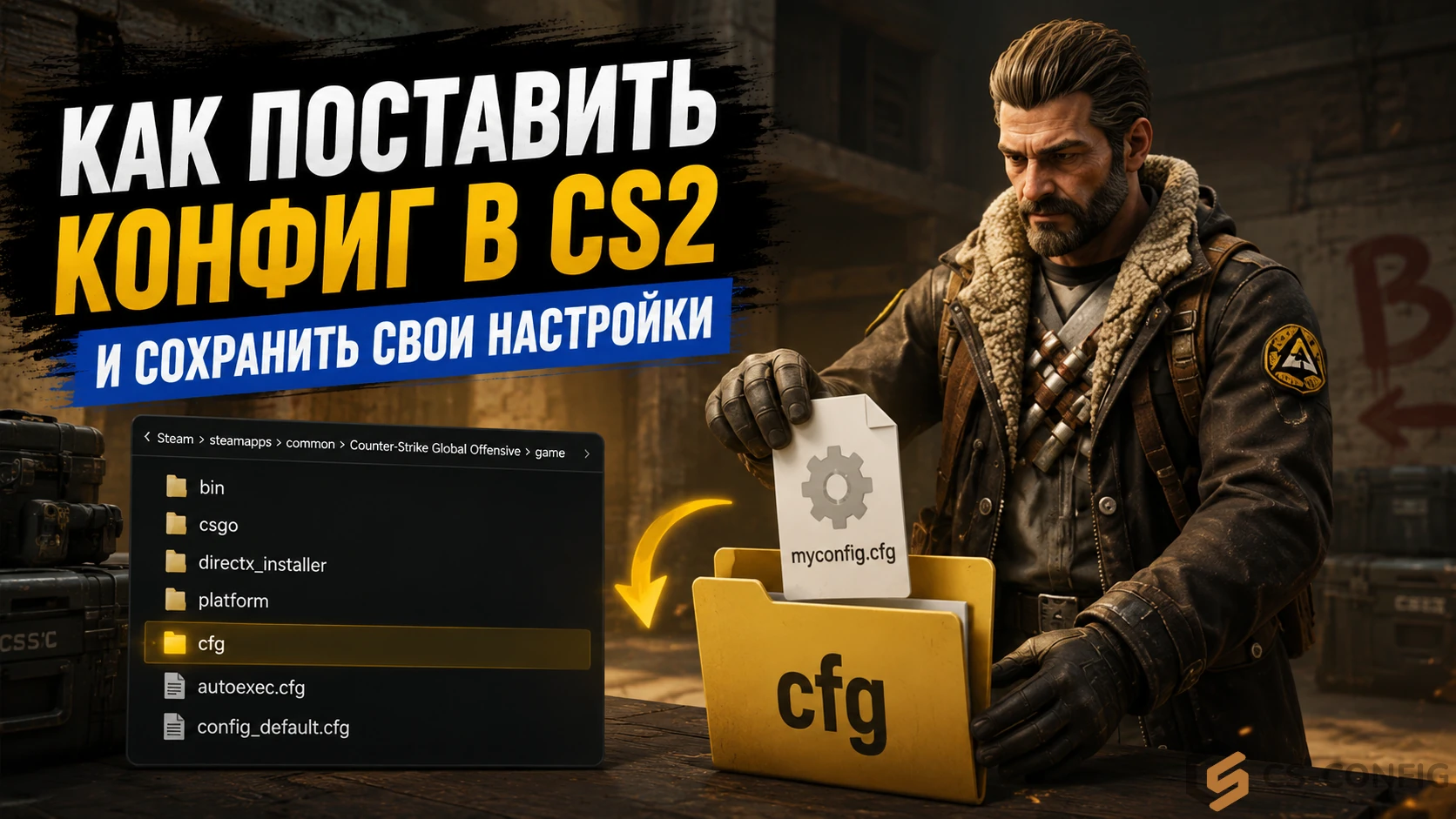
Как поставить конфиг в CS2 и сохранить свои настройки
Игроки, которые хотя бы однажды теряли прицел, бинды и другие настройки после обновления, хорошо понимают, почему важно знать, как поставить конфиг в КС 2. Правильно подготовленный файл позволяет автоматически загружать нужные команды при каждом запуске игры и не настраивать всё заново после очередного патча или переустановки.
Основной принцип достаточно прост: необходимо создать файл autoexec.cfg, добавить в него нужные консольные команды, а затем поместить его в папку:
C:\Program Files (x86)\Steam\steamapps\common\Counter-Strike Global Offensive\game\csgo\cfg
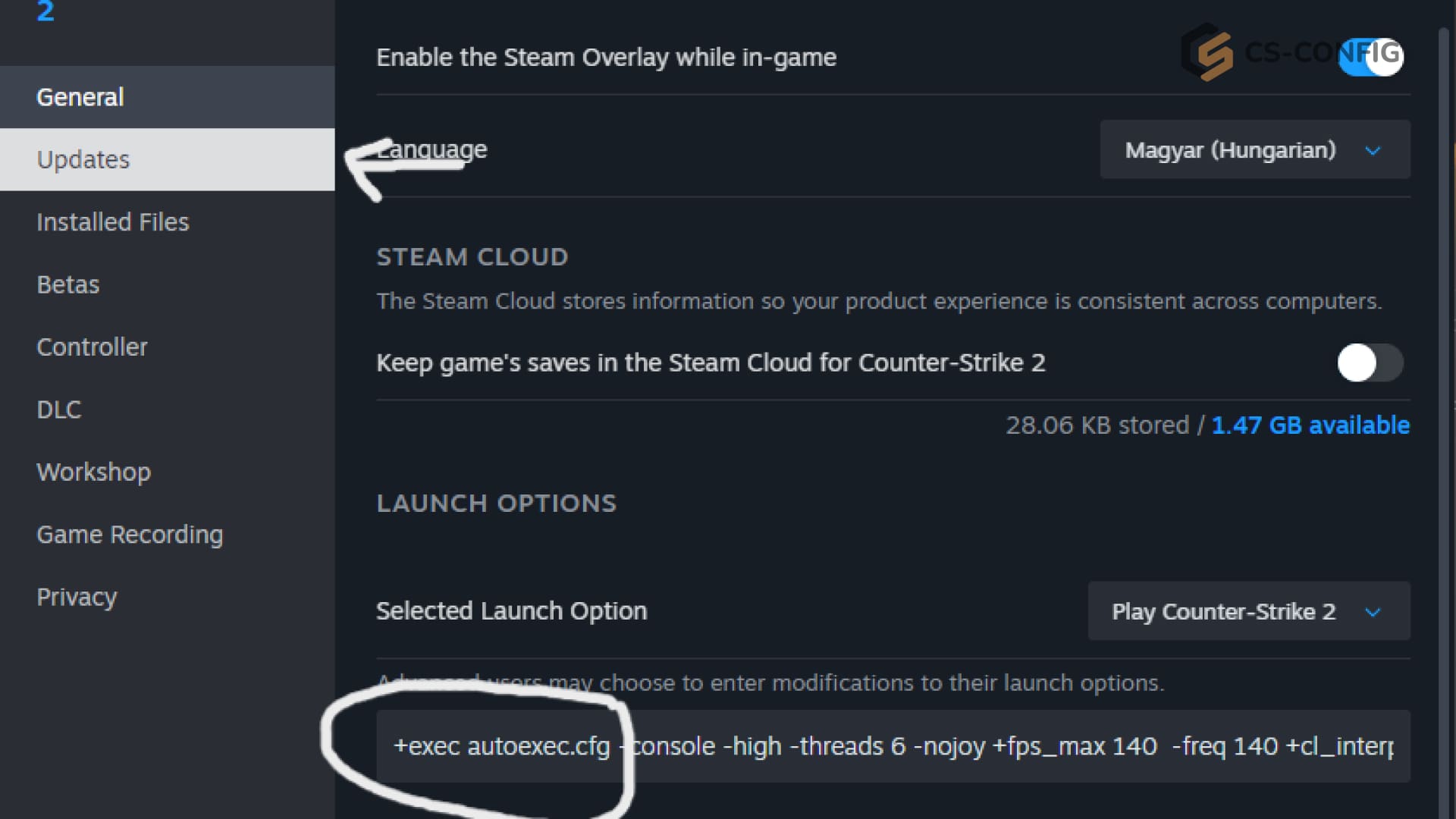
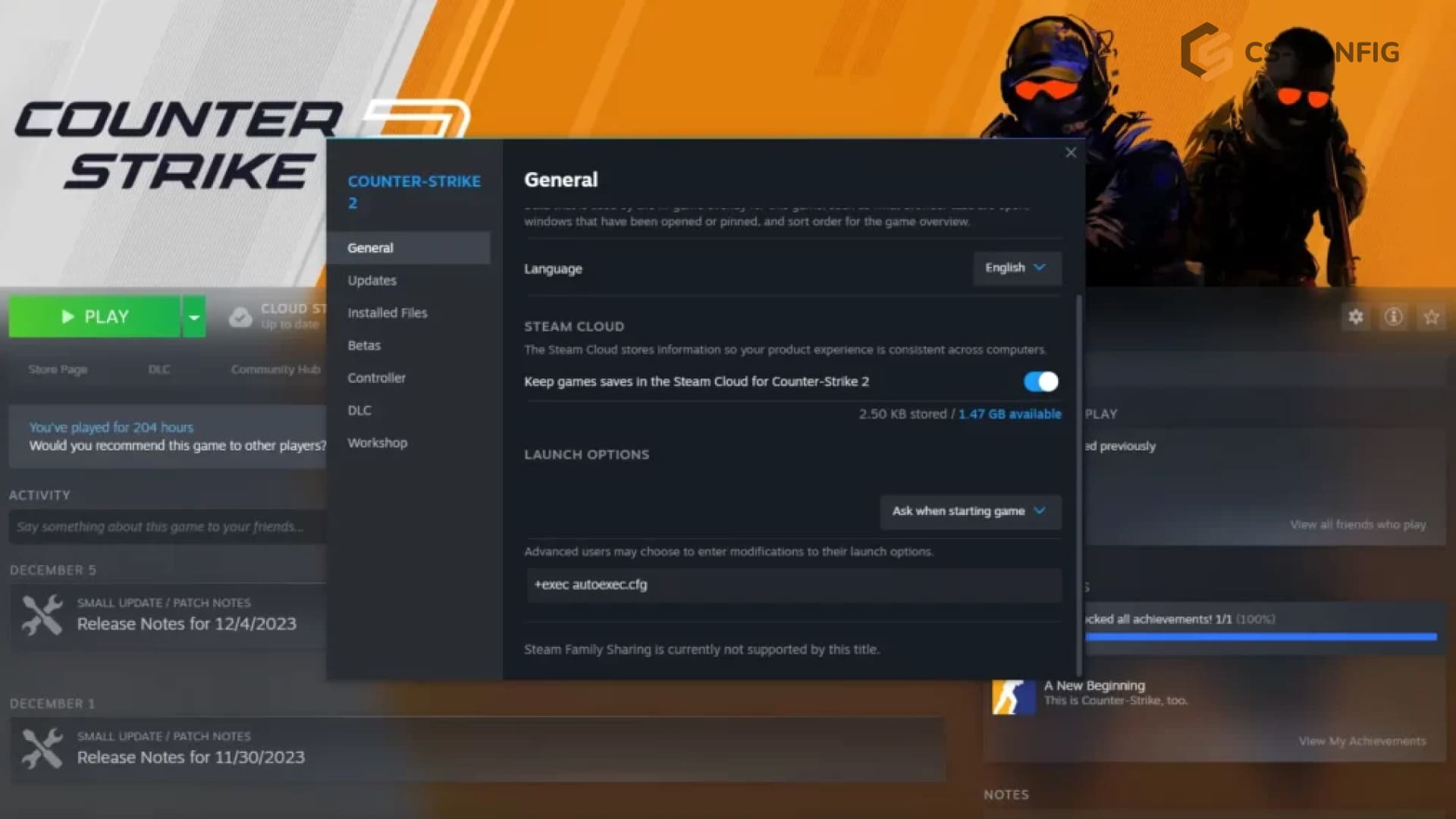
После этого в параметрах запуска Counter-Strike 2 в Steam нужно указать команду:
На первый взгляд процедура занимает всего несколько минут. Однако неправильное расширение, ошибочный путь или отсутствие параметра запуска могут привести к тому, что игра просто проигнорирует файл. Поэтому важно выполнить установку последовательно и проверить, действительно ли autoexec загружается при запуске.
Что такое конфиг и почему его постоянно сносит?
Перед тем как поставить конфиг в КС 2, полезно разобраться, как игра хранит пользовательские настройки и почему они иногда неожиданно сбрасываются.
В Counter-Strike 2 используются разные конфигурационные файлы, но для обычного игрока наибольшее значение имеют два из них:
- config.cfg;
- autoexec.cfg.
Хотя оба файла содержат консольные команды и настройки, между ними существует принципиальная разница.
Файл config.cfg
Файл config.cfg создаётся Counter-Strike 2 автоматически. В нём могут сохраняться текущие параметры управления и интерфейса:
- чувствительность мыши;
- назначенные клавиши;
- отдельные настройки прицела;
- параметры звука;
- элементы интерфейса;
- другие пользовательские команды.
Главный недостаток заключается в том, что игра может перезаписывать этот файл. Подобное иногда происходит после обновлений, сбоев, восстановления данных или синхронизации через Steam Cloud.
В результате параметры, которые игрок долго подбирал под себя, могут измениться или полностью исчезнуть.
Файл autoexec.cfg
autoexec.cfg создаётся пользователем вручную. В него добавляются команды, которые должны автоматически выполняться после запуска игры.
Counter-Strike 2 не формирует этот файл самостоятельно и обычно не изменяет его содержимое. Поэтому autoexec удобно использовать для хранения важных настроек, которые должны оставаться неизменными независимо от обновлений.
Игрок один раз создаёт файл, прописывает нужные команды и при необходимости переносит его на другой компьютер.
| Параметр | config.cfg | autoexec.cfg |
|---|---|---|
| Кто создаёт файл | Counter-Strike 2 автоматически | Игрок вручную |
| Может ли игра перезаписать | Да | Обычно нет |
| Автоматическая загрузка | Выполняется игрой | Требует правильного запуска |
| Можно перенести на другой компьютер | Да | Да |
| Защита пользовательских команд от обновлений | Низкая | Более высокая |
| Подходит для постоянного набора настроек | Не всегда | Да |
Таким образом, config.cfg отражает текущую конфигурацию игры, тогда как autoexec.cfg используется как постоянный пользовательский набор команд.
Если нужно защитить основные бинды, параметры прицела и другие важные настройки от случайного сброса, удобнее хранить их именно в autoexec.
Как поставить конфиг в КС 2 с нуля?
Создать собственный конфиг можно в любом обычном текстовом редакторе. Для этой задачи подойдёт стандартный Блокнот Windows, хотя многим удобнее использовать Notepad++, поскольку он позволяет лучше контролировать содержимое и формат файла.
Главное — правильно указать название, расширение и папку назначения. Именно на этих этапах чаще всего возникают ошибки.
Шаг 1. Откройте текстовый редактор
Запустите Блокнот или Notepad++ и создайте новый документ.
Сложное форматирование не требуется: конфигурационный файл представляет собой обычный текстовый список команд.
Шаг 2. Добавьте необходимые команды
Каждую консольную команду рекомендуется размещать на отдельной строке. Например:
cl_crosshairsize 3
bind "MWHEELDOWN" "+jump"
Такой формат упрощает редактирование и помогает быстрее найти ошибку, если одна из команд перестанет работать.
Шаг 3. Сохраните файл как autoexec.cfg
В меню текстового редактора выберите «Сохранить как» и укажите название:
autoexec.cfg
В поле типа файла обязательно выберите вариант «Все файлы». Если сохранить документ как обычный текст, Windows может автоматически добавить расширение .txt.
В результате получится файл autoexec.cfg.txt, который Counter-Strike 2 не распознает как конфигурационный.
Шаг 4. Проверьте расширение
Windows часто скрывает расширения зарегистрированных типов файлов. Из-за этого документ с названием autoexec.cfg.txt может отображаться в проводнике как autoexec.cfg.
Чтобы увидеть полное имя:
- Откройте Проводник.
- Перейдите в меню «Вид».
- Откройте раздел «Показать».
- Активируйте пункт «Расширения имён файлов».
После этого убедитесь, что файл действительно заканчивается на .cfg, а не на .cfg.txt.
Шаг 5. Переместите файл в папку CS2
Готовый конфиг необходимо скопировать по следующему пути:
C:\Program Files (x86)\Steam\steamapps\common\Counter-Strike Global Offensive\game\csgo\cfg
Если библиотека Steam установлена на другом диске, начало пути будет отличаться. Быстро найти нужную директорию можно через клиент Steam:
- Откройте библиотеку.
- Нажмите правой кнопкой мыши на Counter-Strike 2.
- Выберите «Управление».
- Нажмите «Просмотреть локальные файлы».
- Перейдите в папку
game\csgo\cfg.
Обратите внимание на каталог game. После перехода с CS на Counter-Strike 2 структура папок изменилась, поэтому старые инструкции могут указывать уже неактуальное расположение.
Шаг 6. Добавьте параметр запуска
Чтобы файл выполнялся автоматически при старте игры:
- Откройте Steam.
- Перейдите в библиотеку.
- Нажмите правой кнопкой мыши на Counter-Strike 2.
- Выберите «Свойства».
- Откройте раздел «Общие».
- Найдите поле «Параметры запуска».
- Добавьте команду:
+exec autoexec.cfg
После этого CS2 должна выполнять команды из файла при каждом запуске.
Шаг 7. Проверьте работу конфига
Необязательно перезапускать игру после каждого изменения. Для ручного выполнения файла откройте консоль и введите:
exec autoexec
Если команды написаны правильно и файл находится в нужной папке, они применятся в текущей сессии.
Для дополнительной проверки можно добавить в конец autoexec следующую строку:
echo "Autoexec loaded!"
После запуска игры откройте консоль. Если появилось сообщение Autoexec loaded!, значит конфиг успешно найден и выполнен.
Какие команды стоит вписать в конфиг?
После успешной установки возникает следующий вопрос: какие именно настройки следует добавить в autoexec.cfg.
Конфиг не даёт скрытых преимуществ и не повышает уровень стрельбы автоматически. Это обычный перечень консольных команд, которые Counter-Strike 2 выполняет при запуске.
В autoexec обычно сохраняют параметры, которые:
- неудобно каждый раз вводить вручную;
- отсутствуют в стандартном меню;
- могут сбрасываться после обновлений;
- используются для биндов и тренировок;
- должны быть одинаковыми на разных компьютерах.
Пример базового набора:
cl_righthand 0
fps_max 300
viewmodel_fov 65
bind "F" "use weapon_flashbang"
bind "MWHEELDOWN" "+jump"
echo "Autoexec loaded!"
host_writeconfig
Разберём назначение этих команд.
cl_crosshairsize 3Определяет размер линий прицела. Значение можно изменить в зависимости от личных предпочтений.
cl_righthand 0Перемещает модель оружия в левую руку. Значение 1 используется для правой руки.
Следует учитывать, что доступность и поведение отдельных консольных команд могут меняться после обновлений CS2.
fps_max 300Устанавливает максимальное количество кадров в секунду. Ограничение можно подобрать под производительность компьютера и частоту обновления монитора.
viewmodel_fov 65Меняет угол обзора модели оружия. Команда влияет только на расположение рук и оружия на экране, а не на реальный обзор игрового мира.
bind "F" "use weapon_flashbang"Назначает клавишу F для быстрого выбора световой гранаты. При необходимости можно указать другую клавишу.
Добавляет прыжок на прокрутку колеса мыши вниз. Такой вариант часто используется для более удобного выполнения серии прыжков.
host_writeconfigСохраняет текущую конфигурацию. Эту команду традиционно помещают в конце файла после основных настроек.
Не стоит сразу копировать в autoexec сотни неизвестных команд. Лучше начать с небольшого набора, проверить его работу, а затем постепенно добавлять действительно нужные параметры:
- настройки радара;
- дополнительные бинды гранат;
- положение модели оружия;
- тренировочные команды;
- переключатели громкости;
- алиасы для выполнения нескольких действий.
Со временем конфиг превращается в персональный рабочий инструмент, который развивается вместе с игровыми привычками пользователя.
Как поставить скачанный конфиг в КС 2?
Многие игроки предпочитают не создавать настройки с нуля, а использовать готовые конфиги профессиональных киберспортсменов, стримеров или опытных участников сообщества. Технически поставить скачанный конфиг в КС 2 почти так же просто, как установить собственный файл: его необходимо проверить, правильно назвать, переместить в нужную папку и запустить через Steam или консоль.
При этом не стоит сразу копировать неизвестный файл в директорию игры. Сначала его желательно открыть в обычном текстовом редакторе и посмотреть, какие команды находятся внутри.
Файл .cfg представляет собой простой текст, поэтому его содержимое можно проверить через Блокнот или Notepad++. Если встречаются непонятные команды, лучше заранее выяснить их назначение или удалить сомнительные строки.
Пошаговая установка скачанного конфига
- Скачайте файл
.cfgиз источника, которому доверяете. - Откройте его через Notepad++ или стандартный Блокнот.
- Просмотрите команды и убедитесь, что среди них нет непонятных биндов и нежелательных настроек.
- Переименуйте файл в
autoexec.cfgлибо сохраните его первоначальное название. - Скопируйте конфиг в папку:
C:\Program Files (x86)\Steam\steamapps\common\Counter-Strike Global Offensive\game\csgo\cfg
- Добавьте соответствующую команду в параметры запуска Steam.
- Запустите CS2 и проверьте применение настроек.
Если файл был переименован в autoexec.cfg, используйте стандартный параметр:
Если вы решили сохранить другое название, например pro_config.cfg, в параметры запуска необходимо добавить:
Также файл можно выполнить вручную через консоль:
Расширение .cfg при вводе команды в консоли обычно указывать необязательно.
Сделайте резервную копию текущих настроек
Перед установкой чужого конфига желательно сохранить собственный autoexec.cfg.
Достаточно скопировать файл в отдельную папку или переименовать, например, в:
Это позволит быстро вернуть привычные настройки, если чужой прицел, чувствительность, бинды или положение оружия окажутся неудобными.
Особенно внимательно проверяйте команды bind. В конфиге профессионального игрока клавиши могут быть назначены совсем иначе. Например, привычная кнопка покупки или использования гранаты способна выполнять другое действие.
Какие настройки не переносятся через autoexec?
Обычный конфиг отвечает преимущественно за консольные команды, биндинги, параметры прицела, радара и модели оружия.
Разрешение экрана, качество теней, текстур и многие другие графические параметры хранятся отдельно. В CS2 для видеонастроек используется файл cs2_video.txt, поэтому после установки чужого autoexec графика может остаться прежней.
Это нормальное поведение игры, а не ошибка конфига. Видеопараметры проще настроить вручную через меню Counter-Strike 2.
Как поставить дефолтный конфиг в КС 2?
Иногда после большого количества экспериментов с консольными командами и биндами проще полностью вернуть настройки по умолчанию. Игрок может столкнуться с конфликтующими клавишами, странным поведением интерфейса или командами, назначение которых уже невозможно вспомнить.
При этом отдельного официального файла под названием «дефолтный конфиг» в папке игры нет. Стандартные значения хранятся во внутренних ресурсах Counter-Strike 2 и создаются автоматически при первом запуске или после удаления пользовательских файлов.
Вернуть первоначальные настройки можно двумя способами:
- сбросить отдельные категории через меню игры;
- удалить или переименовать пользовательские конфигурационные файлы.
Способ 1. Сброс через настройки CS2
Этот вариант подходит, если требуется восстановить только отдельные параметры.
Например, можно вернуть стандартные:
- настройки клавиатуры и мыши;
- параметры звука;
- значения прицела;
- элементы интерфейса;
- настройки игрового процесса.
Для этого откройте нужный раздел меню и воспользуйтесь кнопкой восстановления стандартных значений, если она предусмотрена.
Преимущество такого подхода заключается в минимальном риске потери других параметров. Пользователь сбрасывает только выбранную категорию, не затрагивая остальные настройки.
Способ 2. Полный сброс через папку userdata
Если меню не помогает или игра работает некорректно, можно удалить пользовательскую конфигурацию через файловую систему.
Перед процедурой рекомендуется не удалять файлы окончательно, а переименовать папку или скопировать её содержимое в безопасное место.
Сначала временно отключите Steam Cloud:
- Откройте библиотеку Steam.
- Нажмите правой кнопкой мыши на Counter-Strike 2.
- Перейдите в «Свойства».
- Найдите раздел, связанный с облачными сохранениями.
- Отключите синхронизацию Steam Cloud для игры.
Затем перейдите по пути:
C:\Program Files (x86)\Steam\userdata\<ВашSteamID>\730\local\cfg
Вместо <ВашSteamID> будет указана папка с цифровым идентификатором аккаунта.
Содержимое каталога cfg можно:
- скопировать в другую папку;
- переименовать;
- удалить после создания резервной копии.
После следующего запуска Counter-Strike 2 автоматически сформирует новые конфигурационные файлы со стандартными параметрами.
| Способ сброса | Сложность | Что изменяется | Риск потери настроек |
|---|---|---|---|
| Через меню игры | Низкая | Только выбранные категории | Минимальный |
| Через папку userdata | Средняя | Практически все пользовательские настройки | Высокий без резервной копии |
После полного восстановления можно заново поставить конфиг в КС 2, добавив только действительно нужные команды. Такой подход помогает избавиться от устаревших биндов и конфликтующих параметров, которые накапливались в течение длительного времени.
Почему конфиг не работает — частые ошибки
Иногда файл создан правильно, но Counter-Strike 2 всё равно не применяет команды. В большинстве случаев проблема связана не с самой игрой, а с неправильным названием, расположением конфига или параметрами запуска.
Перед повторной установкой стоит проверить наиболее распространённые причины.
| Проблема | Возможная причина | Решение |
| Конфиг не загружается при запуске | Не добавлен параметр +exec autoexec.cfg |
Указать его в свойствах CS2 в Steam |
| Игра не видит файл | Используется расширение .cfg.txt |
Включить отображение расширений и переименовать файл |
| Настройки возвращаются после обновления | Steam Cloud восстанавливает старые параметры | Временно отключить облачную синхронизацию |
| Файл лежит в неправильной папке | Используется старый путь без каталога game |
Переместить файл в ...\game\csgo\cfg |
| Часть команд не выполняется | Несколько команд записаны неправильно или в одной строке | Разместить команды по отдельным строкам |
| Ручной запуск не работает | В команде exec указано неправильное имя |
Проверить название файла |
| Параметры применяются частично | Некоторые команды устарели после обновления CS2 | Проверить актуальность конкретных команд |
Неправильный путь к папке
После перехода от CS к Counter-Strike 2 структура директорий изменилась. В актуальном пути должен присутствовать каталог game:
...\Counter-Strike Global Offensive\game\csgo\cfg
Если положить autoexec в старую папку:
...\Counter-Strike Global Offensive\csgo\cfg
игра может его не обнаружить.
Это одна из самых частых причин, по которым пользователь уверен, что всё сделал правильно, но команды не применяются.
Расширение autoexec.cfg.txt
Windows может автоматически сохранить текстовый документ с расширением .txt.
При скрытом отображении расширений имя будет выглядеть как autoexec.cfg, хотя фактически файл называется:
autoexec.cfg.txt
Counter-Strike 2 такой документ не выполняет.
Включите отображение расширений файлов в Проводнике и удалите окончание .txt.
Отсутствует параметр запуска
Само наличие файла в папке не всегда гарантирует его автоматическое выполнение. В свойствах игры желательно указать:
+exec autoexec.cfg
Если конфиг имеет другое название, команда должна полностью ему соответствовать.
Например, для файла myconfig.cfg используется:
+exec myconfig.cfg
Steam Cloud возвращает старые настройки
Облачная синхронизация может восстановить предыдущие значения поверх локальных файлов. В результате после перезапуска игры настройки снова меняются.
Для проверки временно отключите Steam Cloud для Counter-Strike 2, внесите необходимые изменения и повторно запустите игру.
Отключать облако навсегда необязательно. Сначала стоит убедиться, что именно синхронизация вызывает конфликт.
Ошибки внутри файла
Каждую команду рекомендуется записывать на отдельной строке:
cl_crosshairsize 3
bind "MWHEELDOWN" "+jump"
Проверьте кавычки, название команды и указанное значение. Одна ошибочная строка обычно не должна блокировать весь autoexec, но соответствующая команда выполнена не будет.
Кроме того, разработчики периодически удаляют или изменяют консольные переменные. Если старая команда больше не поддерживается, консоль может показать сообщение об ошибке.
Как проверить загрузку autoexec?
Добавьте в конец файла строку:
echo "Autoexec loaded!"
Затем запустите игру и откройте консоль.
Если сообщение появилось, файл найден и успешно выполнен. В таком случае проблему нужно искать в отдельных командах.
Если сообщения нет, проверьте:
- название файла;
- его расширение;
- папку размещения;
- параметр запуска Steam;
- команду ручного выполнения.
Дополнительно введите в консоли:
exec autoexec
Если после этого появляется ошибка о невозможности найти файл, значит он находится не в той директории или имеет неправильное имя.
Конфиг готов — ваши настройки всегда будут под рукой
После того как конфиг успешно создан и подключён, он становится одним из самых полезных инструментов для любого игрока в Counter-Strike 2. Его назначение не ограничивается разовой настройкой игры — файл можно регулярно обновлять, дополнять новыми командами и адаптировать под собственный стиль игры.
Со временем в autoexec.cfg обычно появляются новые бинды, меняются параметры прицела, добавляются тренировочные команды, настройки радара и другие полезные консольные команды. Благодаря этому конфиг постепенно превращается в персональный набор настроек, который полностью соответствует привычкам конкретного игрока.
Не менее важно регулярно делать резервные копии файла. Хранить их можно не только на основном компьютере, но и в облачном хранилище, на внешнем накопителе или флешке. Такой подход позволяет быстро восстановить все настройки после переустановки системы, смены компьютера или неожиданного сбоя.
Особенно полезно это для игроков, которые используют несколько устройств или периодически играют на турнирах и в компьютерных клубах. Достаточно скопировать свой autoexec.cfg в нужную папку, после чего привычные бинды, параметры прицела и остальные настройки будут доступны практически сразу.
Следует понимать, что даже идеально настроенный конфиг сам по себе не сделает игрока сильнее. Он не увеличит точность стрельбы и не повысит рейтинг автоматически. Однако правильно подготовленный autoexec.cfg избавляет от множества неприятных ситуаций, когда перед важным матчем неожиданно меняются клавиши управления, сбрасывается прицел или пропадают заранее настроенные команды.
Именно поэтому большинство опытных игроков рекомендуют потратить немного времени на создание собственного конфига. Один раз настроенный файл позволяет не переживать из-за обновлений, переустановок игры и смены компьютера, а вместо поиска потерянных настроек сосредоточиться непосредственно на матчах и совершенствовании своей игры.