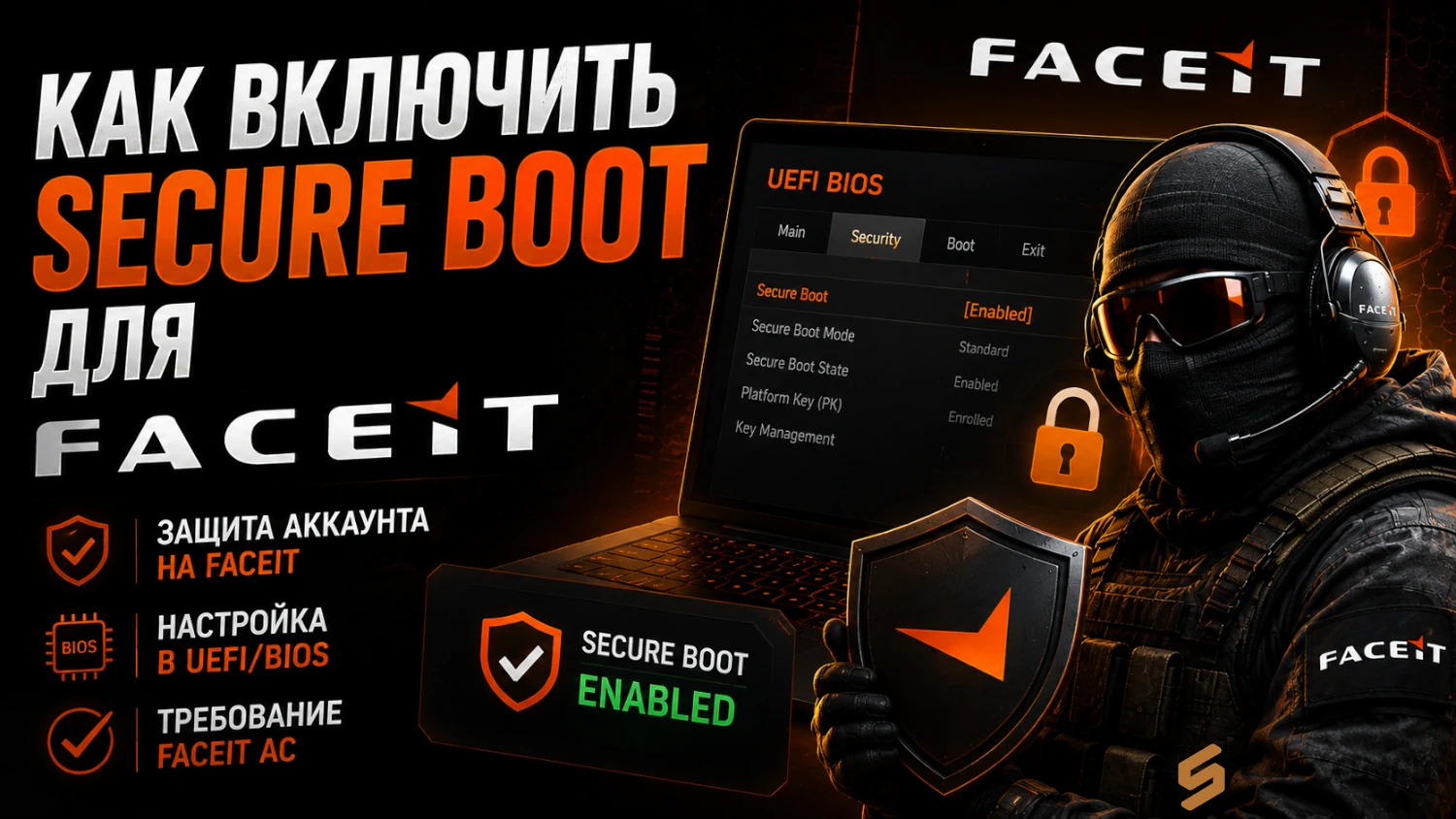
Как включить Secure Boot для FACEIT
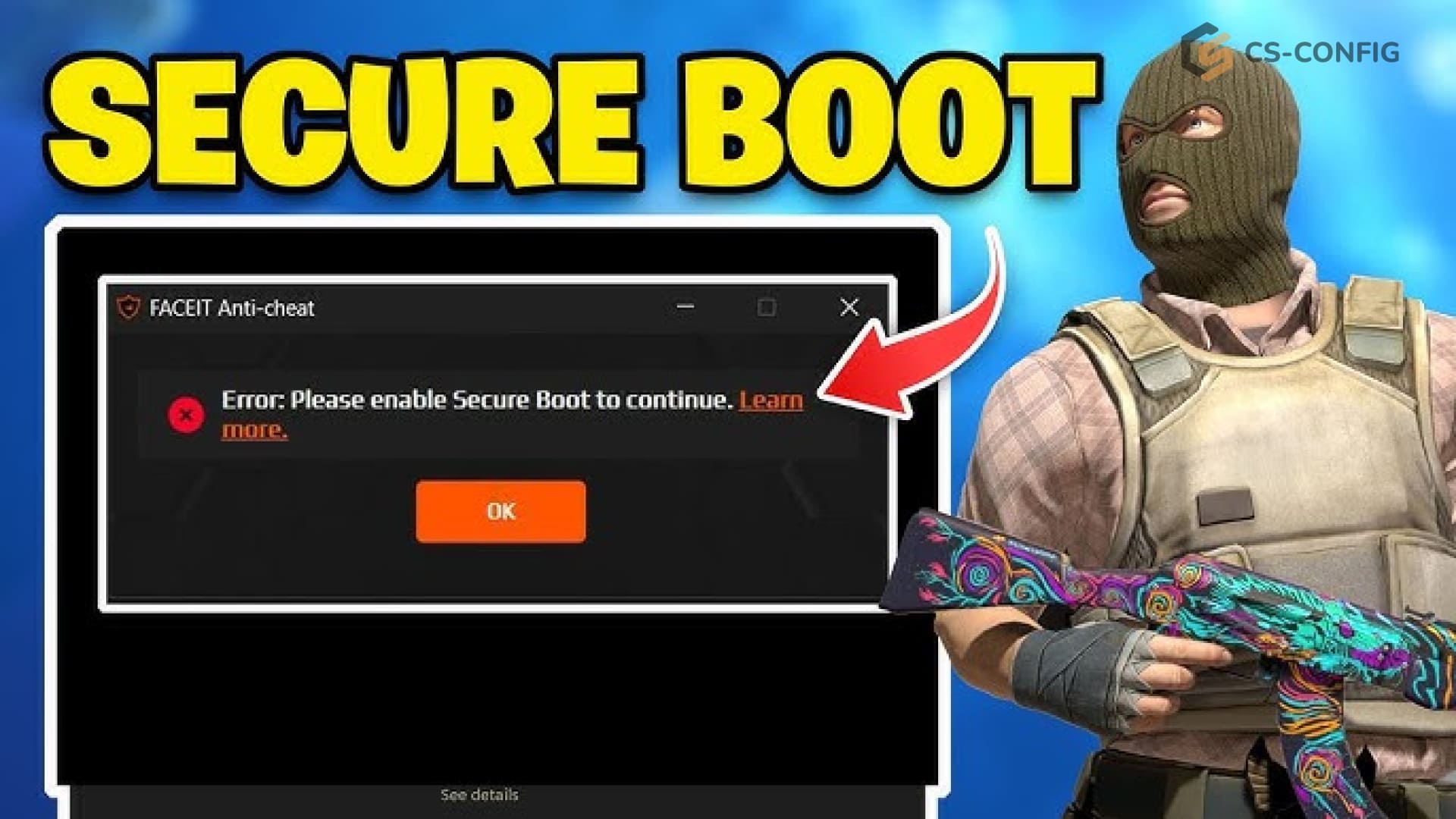
Многие пользователи FACEIT хотя бы один раз сталкивались с неприятной ситуацией: матч уже найден, лобби открыто, но вместо подключения появляется сообщение об ошибке античита. В большинстве подобных случаев причина заключается в том, что на компьютере отключена безопасная загрузка. Чтобы включить Secure Boot для FACEIT, необходимо открыть настройки BIOS, убедиться, что система использует режим UEFI, а затем активировать функцию Secure Boot в соответствующем разделе безопасности.
Начиная с 25 ноября 2025 года наличие Secure Boot и TPM 2.0 стало обязательным требованием для всех игроков платформы. Если хотя бы одна из этих технологий отключена, подключиться к матчу через FACEIT не получится независимо от уровня аккаунта или рейтинга.
Что такое Secure Boot и зачем он нужен FACEIT-античиту?
Secure Boot представляет собой встроенный механизм безопасности стандарта UEFI. Его задача — проверять цифровые подписи всех компонентов, которые загружаются ещё до запуска операционной системы. Если система обнаруживает неподписанный драйвер или подозрительный загрузочный модуль, его запуск автоматически блокируется.
Для FACEIT Anticheat эта технология играет важную роль. Античит работает на уровне ядра Windows и должен быть уверен, что ещё до загрузки операционной системы в память не были внедрены вредоносные драйверы, руткиты или другие инструменты, которые могут использоваться для обхода защиты.
Совместно с модулем TPM 2.0 функция Secure Boot формирует защищённую цепочку проверки загрузки, известную как Measured Boot. Перед подключением игрока к серверу FACEIT анализирует результаты этой проверки. Если система загружена корректно и не содержит признаков вмешательства, подключение разрешается. При обнаружении несоответствий доступ к матчу блокируется.
При этом многие игроки ошибочно считают, что включение Secure Boot способно снизить производительность компьютера. На практике это не так. Проверка выполняется исключительно во время запуска ПК и никак не влияет на количество кадров в секунду, задержку соединения или производительность игры.
| Требование FACEIT | Назначение | Влияние на производительность | Обязательно с |
|---|---|---|---|
| Secure Boot | Предотвращает загрузку неподписанных драйверов | Нет | 25 ноября 2025 |
| TPM 2.0 | Подтверждает целостность загрузки с помощью криптографической проверки | Нет | 25 ноября 2025 |
| IOMMU / VBS | Защищает оперативную память от DMA-атак и современных читов | Незначительное | Поэтапно с апреля 2025 |
Как проверить состояние безопасной загрузки для FACEIT, не заходя в BIOS?
Перед тем как менять настройки BIOS, рекомендуется проверить текущее состояние системы средствами самой Windows. Во многих случаях оказывается, что Secure Boot уже включён, а причина ошибки связана совсем с другими параметрами.
Особенно это актуально для владельцев Windows 11. Во время установки этой операционной системы Secure Boot обычно активируется автоматически, поэтому дополнительная настройка может вовсе не понадобиться.
Чтобы проверить состояние безопасной загрузки, потребуется меньше минуты:
- Нажмите сочетание клавиш Win + R.
- Введите команду msinfo32.
- Нажмите Enter.
После открытия окна сведений о системе обратите внимание на два параметра:
- BIOS Mode — должно отображаться значение UEFI;
- Secure Boot State — должен быть указан статус On.
Если вместо UEFI отображается Legacy, а состояние Secure Boot имеет значение Off или Unsupported, это означает, что Windows установлена в устаревшем режиме загрузки. В такой ситуации сначала потребуется преобразовать системный диск из формата MBR в GPT, переключить BIOS в режим UEFI, и только после этого можно будет включить Secure Boot.
Если же режим BIOS уже установлен как UEFI, а Secure Boot просто отключён, никаких операций с диском выполнять не потребуется. Достаточно открыть BIOS и активировать соответствующую функцию.
Что нужно сделать перед тем, как включить безопасную загрузку для FACEIT?
Не всегда достаточно просто открыть BIOS и активировать Secure Boot. На некоторых компьютерах подобные действия могут привести к тому, что Windows перестанет загружаться. Именно поэтому перед изменением настроек рекомендуется заранее проверить несколько важных параметров. Потратив несколько минут на подготовку, можно избежать большинства распространённых проблем.
Первым делом необходимо определить, какой стиль разметки используется на системном диске.
Для этого выполните следующие действия:
- Нажмите Win + X и откройте Управление дисками.
- Щёлкните правой кнопкой мыши по системному диску.
- Выберите Свойства.
- Перейдите на вкладку Тома.
- Найдите строку Стиль раздела.
Если отображается GPT, система уже готова к работе с UEFI и Secure Boot.
Если же используется MBR, перед включением Secure Boot потребуется выполнить конвертацию диска. Для этого Microsoft предоставляет встроенную утилиту:
mbr2gpt /convert /allowFullOS
Команду необходимо запускать через командную строку с правами администратора.
Перед любыми операциями с системным диском настоятельно рекомендуется создать резервную копию важных данных. Несмотря на то что процедура обычно проходит успешно, риск потери информации полностью исключить нельзя.
Следующий этап подготовки — проверка версии BIOS.
Разработчики FACEIT неоднократно сообщали, что некоторые устаревшие версии BIOS на материнских платах Gigabyte и MSI содержат ошибки, из-за которых Secure Boot работает некорректно.
Чтобы узнать модель материнской платы:
- нажмите Win + R;
- выполните команду msinfo32;
- найдите строку BaseBoard Product.
После этого можно перейти на официальный сайт производителя, найти свою модель и при необходимости установить последнюю версию BIOS. Во многих случаях именно обновление прошивки позволяет включить Secure Boot для FACEIT без каких-либо дополнительных проблем.
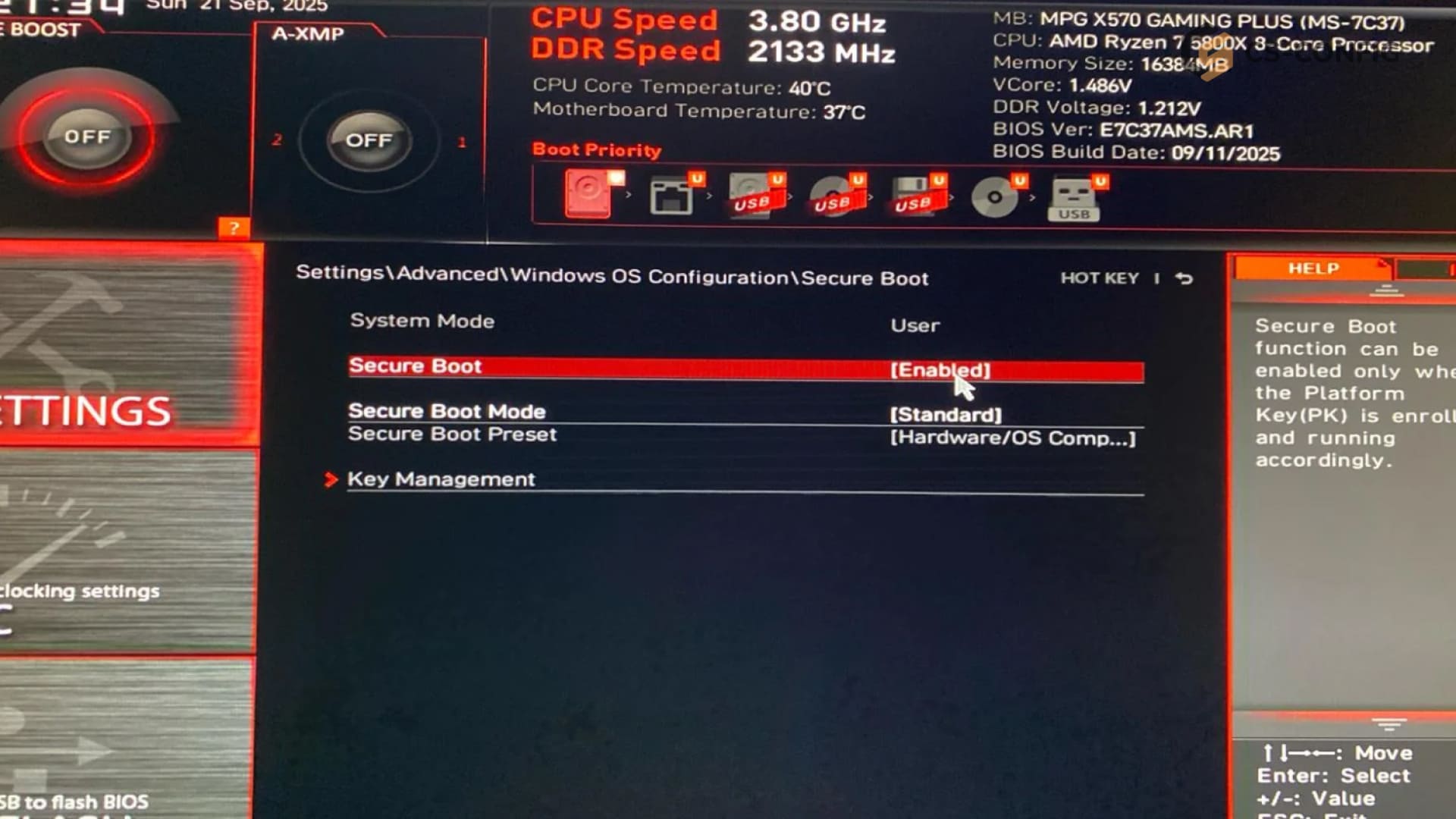
Как включить Secure Boot для FACEIT на материнских платах Gigabyte?
Материнские платы Gigabyte имеют одну особенность, из-за которой многие пользователи ошибочно считают, что их устройство вообще не поддерживает Secure Boot.
Причина заключается в функции CSM (Compatibility Support Module). Пока она активна, раздел Secure Boot попросту скрывается из меню BIOS. Поэтому сначала необходимо отключить режим совместимости, и только после этого станет доступна настройка безопасной загрузки.
Чтобы корректно включить Secure Boot на платах Gigabyte, рекомендуется выполнить следующую последовательность действий:
- Перезагрузите компьютер и войдите в BIOS клавишей Delete.
- Переключитесь в Advanced Mode (обычно клавишей F2).
- Откройте раздел Boot.
- Найдите параметр CSM Support и измените его значение на Disabled.
- После этого появится раздел Secure Boot — откройте его.
- Для параметра Secure Boot Mode установите значение Standard.
- Активируйте параметр Secure Boot, выбрав Enabled.
- Подтвердите установку заводских ключей безопасности (Factory Keys), если BIOS предложит выполнить это автоматически.
- Сохраните изменения клавишей F10 и подтвердите перезагрузку.
После запуска Windows желательно ещё раз проверить состояние системы через программу msinfo32. Если настройка выполнена правильно, строка Secure Boot State должна отображать значение On.
Если же FACEIT Anticheat продолжает сообщать об ошибке даже после правильной настройки BIOS, рекомендуется проверить установленную версию прошивки.
Для некоторых моделей Gigabyte производитель выпускал обновления BIOS, исправляющие проблемы с работой Secure Boot. Следует учитывать, что после обновления прошивки настройки BIOS часто возвращаются к заводским значениям, поэтому процедуру включения Secure Boot необходимо выполнить повторно.
Как включить безопасную загрузку FACEIT на платах MSI?
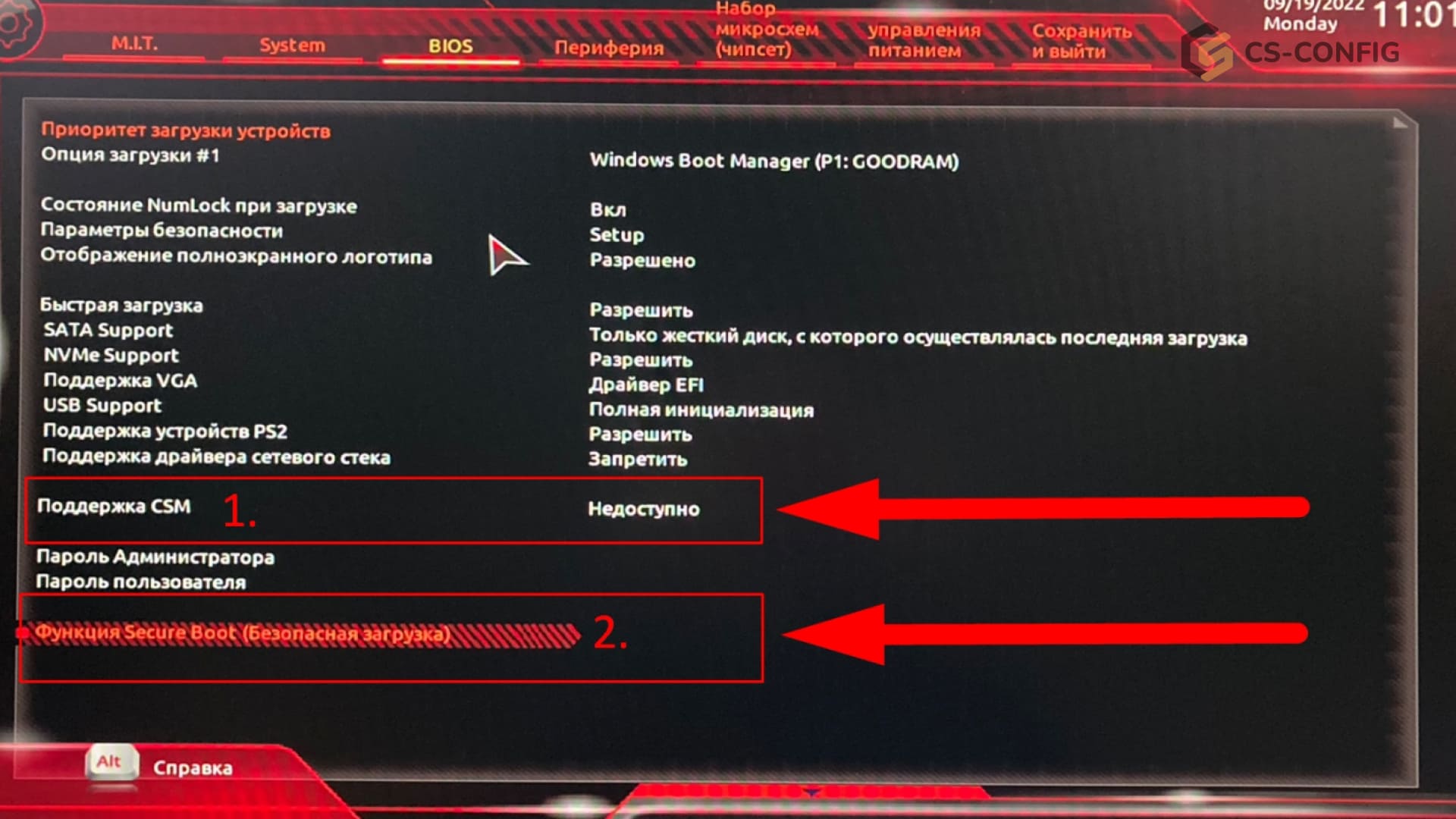
С материнскими платами MSI ситуация немного отличается. Разработчики FACEIT официально сообщают о проблеме, при которой Secure Boot может отображаться как включённый и в BIOS, и в Windows, однако античит всё равно считает функцию неактивной. Обычно причина связана с некорректно установленными ключами безопасности.
Именно поэтому для MSI используется немного другая схема настройки.
Перед началом рекомендуется убедиться, что BIOS обновлён до последней версии. На старых прошивках часть необходимых параметров может отсутствовать.
Далее выполните следующие действия:
- Перезагрузите компьютер и войдите в BIOS клавишей Delete.
- Перейдите в раздел Settings → Security → Secure Boot.
- Для параметра Secure Boot Mode выберите значение Custom.
- В пункте Secure Boot Preset установите режим Maximum Security.
- Сохраните настройки клавишей F10 и выполните перезагрузку.
Если параметры Secure Boot Preset или Image Execution Policy отсутствуют, практически всегда причиной является устаревшая версия BIOS.
В этом случае необходимо обновить прошивку материнской платы, а затем повторить настройку заново.
После завершения процедуры рекомендуется снова открыть msinfo32 и убедиться, что значение Secure Boot State изменилось на On. Только после этого можно переходить к запуску FACEIT Anticheat.
Как включить Secure Boot для FACEIT на платах ASUS?
Материнские платы ASUS считаются одними из самых простых в настройке Secure Boot, однако пользователи всё равно нередко сталкиваются с путаницей из-за различных версий BIOS. В зависимости от модели и установленной прошивки одинаковые параметры могут называться по-разному, хотя выполняют одну и ту же функцию.
Разработчики FACEIT рекомендуют использовать режим Windows UEFI Mode. На некоторых версиях BIOS вместо него можно встретить название Standard — оба варианта подходят и обеспечивают корректную работу античита.
Для включения Secure Boot на платах ASUS выполните следующие действия:
- Перезагрузите компьютер и войдите в BIOS, используя клавишу Delete или F2.
- Переключитесь в Advanced Mode.
- Откройте раздел Boot → Secure Boot.
- Для параметра OS Type выберите значение Windows UEFI Mode (либо Standard, если используется другая версия BIOS).
- Если присутствует выбор между UEFI и UEFI with CSM, обязательно укажите вариант UEFI.
- Сохраните изменения клавишей F10 и перезагрузите компьютер.
После загрузки Windows рекомендуется ещё раз открыть программу msinfo32 и убедиться, что параметр Secure Boot State имеет значение On.
Несмотря на различия в интерфейсе BIOS у Gigabyte, MSI и ASUS, принцип настройки остаётся одинаковым: система должна использовать режим UEFI без CSM, а Secure Boot обязан работать с установленными доверенными ключами безопасности. Если все параметры настроены корректно, FACEIT Anticheat успешно проходит проверку и позволяет подключаться к матчам без дополнительных ошибок.
Что делать, если Secure Boot включён, но FACEIT всё равно выдаёт ошибку?
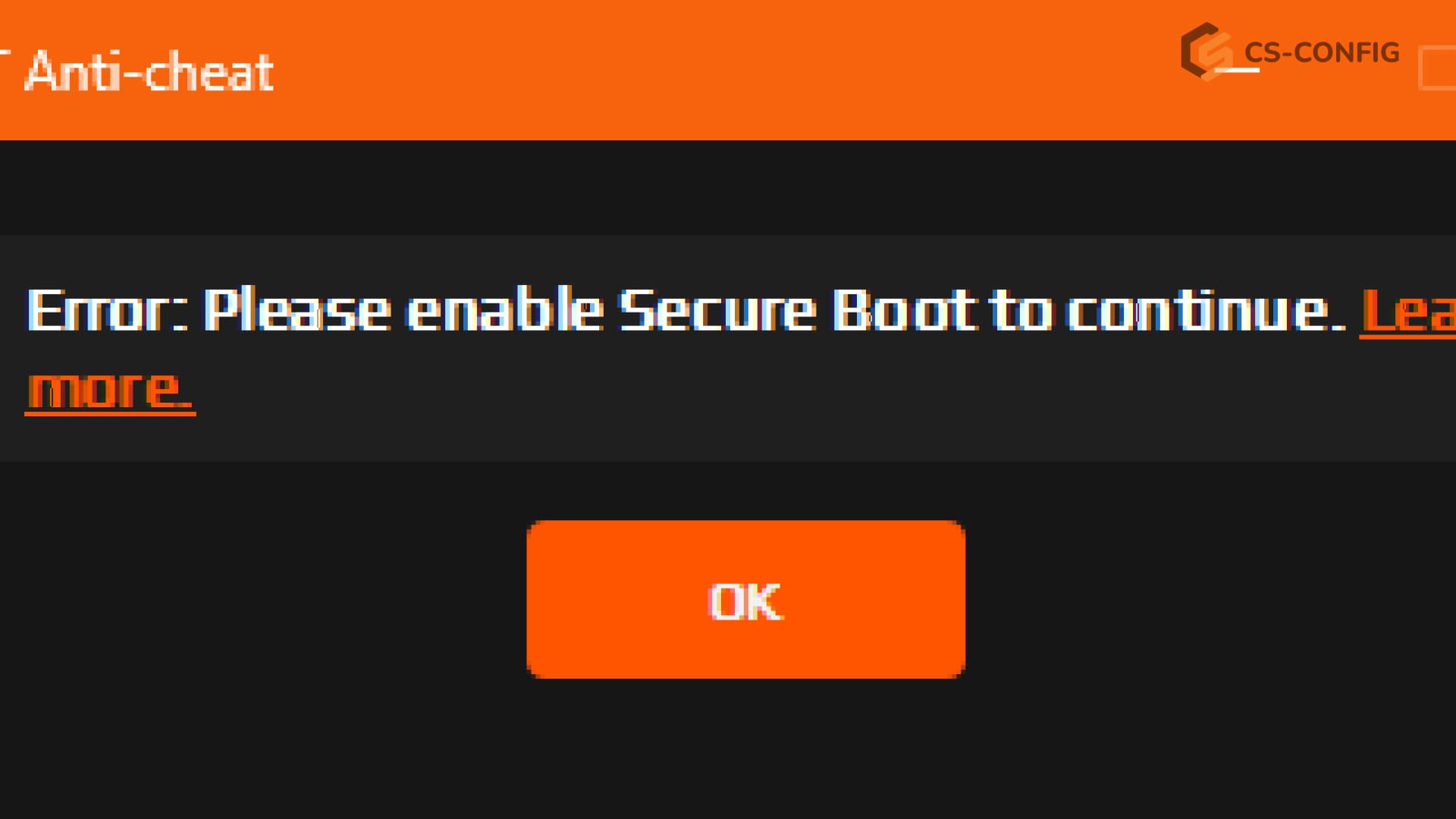
Достаточно часто пользователи сталкиваются с ситуацией, когда в BIOS функция Secure Boot включена, а программа msinfo32 показывает состояние On, однако FACEIT Anticheat продолжает сообщать об ошибке безопасности. В подобных случаях не стоит сразу выполнять настройку BIOS заново. Сначала лучше проверить наиболее распространённые причины подобных проблем.
Наиболее частая ситуация связана с режимом Setup Mode.
Если BIOS выводит сообщение вроде "Secure Boot can be enabled when system is in User Mode", значит система всё ещё работает в режиме настройки, а безопасная загрузка фактически не применяется.
Исправить это можно следующим образом:
- Откройте BIOS.
- Перейдите в раздел Security → Secure Boot → Key Management.
- Выполните команду Install Default Secure Boot Keys.
- После установки ключей измените параметр Secure Boot Mode с Custom на Standard.
- Сохраните изменения и перезагрузите компьютер.
Именно этот этап пользователи чаще всего пропускают, из-за чего FACEIT продолжает считать систему неподготовленной.
Вторая распространённая причина — использование диска с разметкой MBR.
Если Windows продолжает загружаться через Legacy BIOS, полноценная работа Secure Boot невозможна. Решением станет преобразование системного раздела в GPT с последующим переходом на режим UEFI.
Третья причина связана с обновлением BIOS.
После установки новой версии прошивки большинство материнских плат автоматически сбрасывают параметры Secure Boot до заводских значений. Поэтому после каждого обновления BIOS рекомендуется повторно проверить все настройки и при необходимости снова активировать безопасную загрузку.
Если перечисленные способы не помогли устранить проблему, имеет смысл полностью удалить клиент FACEIT Anticheat и установить его заново, скачав актуальную версию исключительно с официального сайта платформы.
При сохранении ошибки лучше обратиться в службу поддержки FACEIT. Вместе с обращением желательно сразу приложить:
- скриншот сообщения об ошибке;
- сведения о системе (msinfo32);
- версию BIOS;
- журналы работы античита.
Такая информация значительно ускорит диагностику проблемы и позволит специалистам быстрее предложить решение.
Готово – заходи в лобби
Настроить Secure Boot для FACEIT значительно проще, если понимать особенности своей материнской платы.
Для Gigabyte необходимо сначала отключить CSM, затем включить Secure Boot в режиме Standard.
Для MSI используется немного другой алгоритм — режим Custom вместе с профилем Maximum Security, а также обязательно актуальная версия BIOS.
На платах ASUS обычно достаточно выбрать Windows UEFI Mode и сохранить изменения.
Независимо от производителя материнской платы конечный результат должен быть одинаковым: система работает в режиме UEFI, Secure Boot активен, TPM 2.0 включён, а Windows соответствует требованиям FACEIT.
Также важно учитывать будущие изменения платформы. С 25 ноября 2025 года технологии Secure Boot и TPM 2.0 стали обязательными абсолютно для всех пользователей. Кроме того, начиная с августа 2025 года для игроков с рейтингом выше 3000 Elo постепенно вводятся дополнительные требования, связанные с IOMMU и VBS.
Ещё одно изменение касается самой операционной системы. После 14 октября 2026 года поддержка Windows 10 будет прекращена, поэтому для полноценной работы FACEIT потребуется Windows 11.
Лучше выполнить все необходимые настройки заранее и убедиться, что компьютер полностью соответствует требованиям платформы. Это позволит избежать неприятных сюрпризов непосредственно перед началом важного матча и спокойно сосредоточиться на игре, а не на поиске причины очередной ошибки античита.