Как включить античит FACEIT
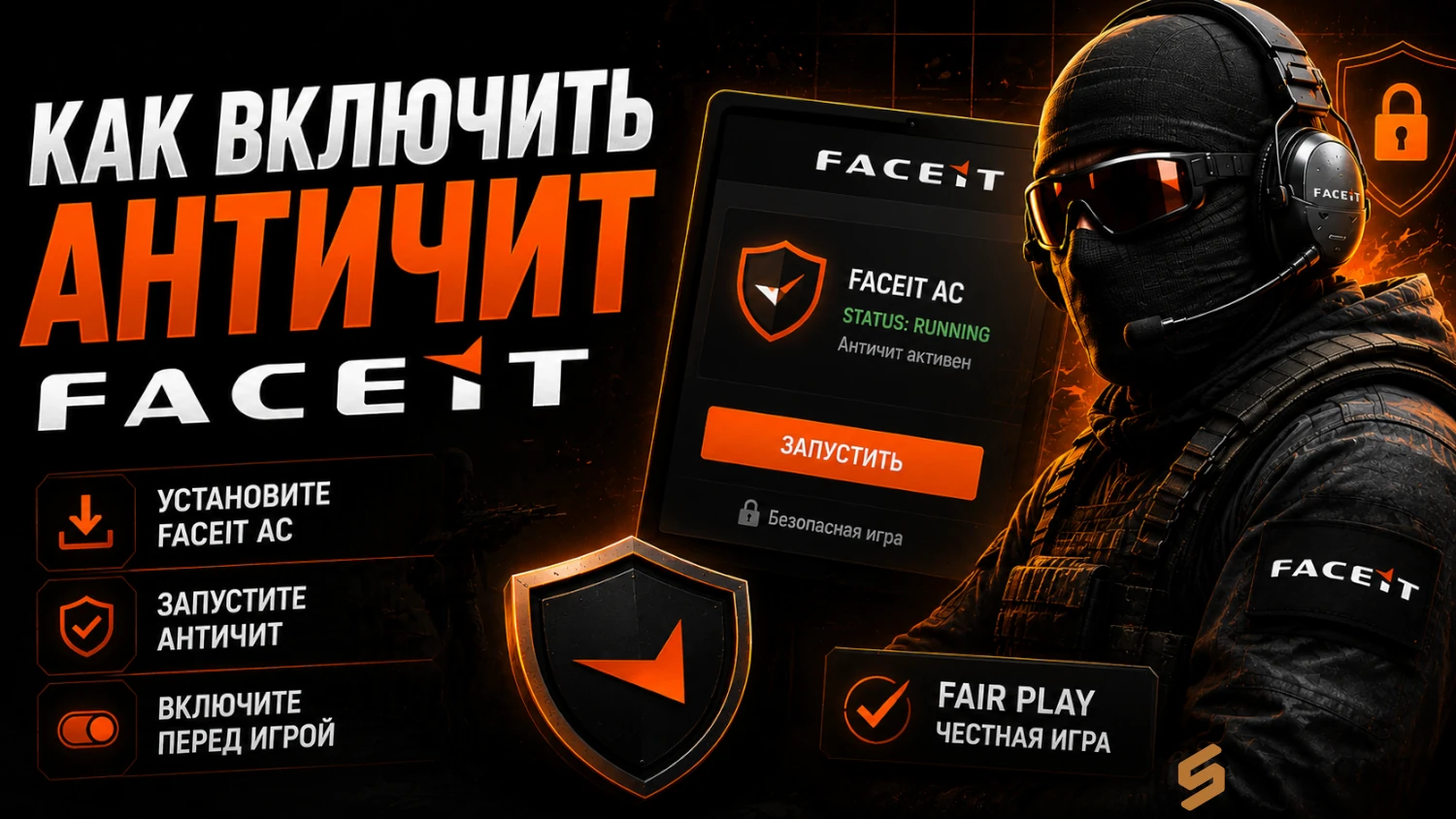
Практически каждый новичок, который начинает играть через FACEIT, рано или поздно сталкивается с вопросом, как включить античит FACEIT, чтобы без проблем подключаться к матчам и избежать ошибок при запуске. Для начала потребуется скачать официальный клиент с сайта FACEIT, установить его с правами администратора, а также заранее проверить, что в BIOS включены функции TPM 2.0 и Secure Boot. На первый взгляд процедура кажется достаточно простой, однако на практике многие пользователи сталкиваются с различными нюансами, особенно если раньше никогда не меняли настройки BIOS или давно не обновляли компьютер.
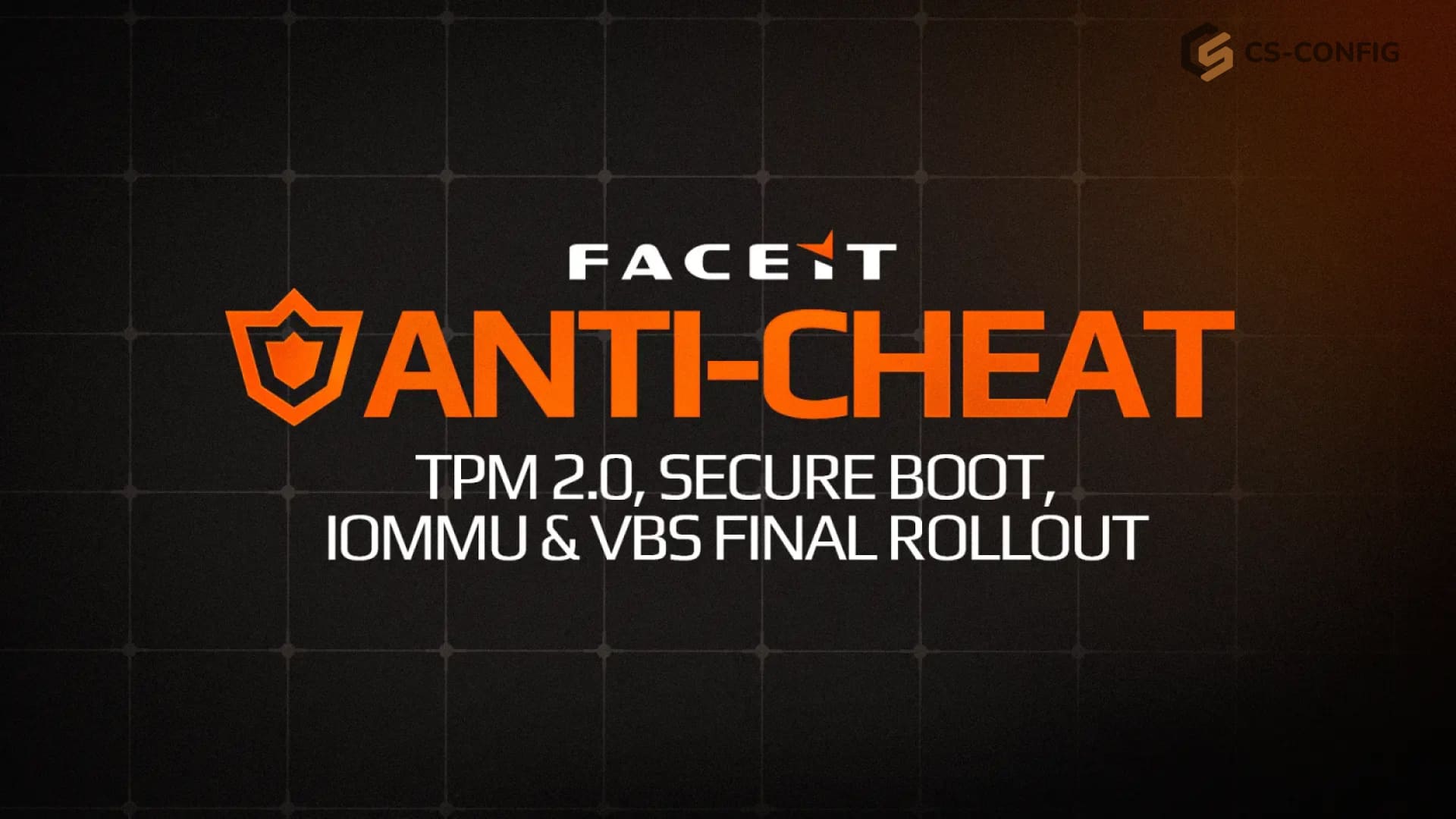
Античит FACEIT работает на уровне ядра операционной системы (Kernel-Level Anti-Cheat). Благодаря этому он запускается ещё до старта игры и способен контролировать состояние драйверов, системных служб, а также аппаратных механизмов безопасности. Начиная с 25 ноября 2025 года наличие включённых TPM 2.0 и Secure Boot стало обязательным требованием для всех пользователей платформы. Это официальное изменение было опубликовано разработчиками FACEIT, поэтому без выполнения этих условий подключиться к серверу уже не получится.
Что такое FACEIT Anticheat и почему он такой требовательный?
FACEIT Anticheat относится к категории античитов, работающих на уровне ядра операционной системы. Это означает, что программное обеспечение получает значительно более глубокий доступ к системе по сравнению с обычными приложениями и способно обнаруживать методы вмешательства, которые зачастую остаются незамеченными для стандартных средств защиты.
Именно поэтому одного желания включить античит FACEIT недостаточно. Компьютер должен соответствовать всем требованиям платформы не только программно, но и на аппаратном уровне. Если необходимые механизмы безопасности отключены, система просто не позволит подключиться к игровому серверу.
Начиная с апреля 2025 года FACEIT постепенно внедряет дополнительные требования безопасности — поддержку технологий IOMMU и VBS. Эти функции значительно повышают уровень защиты оперативной памяти и позволяют эффективнее противодействовать современным DMA-читам, которые способны обходить традиционные методы обнаружения.
С августа 2025 года использование IOMMU и VBS стало обязательным для игроков с рейтингом Elo выше 3000. Для остальных пользователей внедрение происходит постепенно, поэтому в ближайшее время новые требования распространятся практически на всех участников платформы.
Какие системные требования нужны для FACEIT Anticheat?
Перед установкой клиента рекомендуется заранее проверить, соответствует ли компьютер минимальным требованиям FACEIT. Такой подход позволит избежать ситуации, когда программа успешно устанавливается, но при попытке начать матч появляется сообщение об ошибке или античит вовсе отказывается запускаться.
Основные требования платформы выглядят следующим образом:
| Параметр | Требование |
|---|---|
| Операционная система | Windows 10 версии 22H2 (Build 19045+) или Windows 11 |
| Разрядность | Только 64-bit |
| TPM | Версия 2.0 |
| Secure Boot | Обязательно включён |
| Режим BIOS | Только UEFI |
| IOMMU / VBS | Обязательно для игроков с Elo выше 3000 |
Отдельное внимание следует уделить установленной версии Windows. Если система давно не обновлялась, включить античит FACEIT на Windows 10 может не получиться. Платформа поддерживает только современные сборки, начиная с версии 22H2 (Build 19045). Более ранние редакции официально считаются устаревшими и больше не обслуживаются.
Кроме того, FACEIT не оказывает поддержку пользователям модифицированных или неофициальных сборок Windows. В подобных случаях даже правильная настройка BIOS не гарантирует корректную работу античита.
Также стоит учитывать планы платформы на будущее. Уже после 14 октября 2026 года поддержка Windows 10 будет полностью прекращена. Это означает, что вопрос о том, как включить античит FACEIT на Windows 11, постепенно станет актуальным абсолютно для всех игроков, поскольку только эта операционная система останется официально поддерживаемой.
Как проверить, готова ли система перед установкой?
Перед тем как устанавливать античит, рекомендуется уделить несколько минут проверке системы. Это позволит заранее обнаружить возможные проблемы и избежать ситуации, когда после установки FACEIT Anticheat всё равно выдаёт ошибку при попытке подключиться к матчу. Большинство необходимых проверок выполняются стандартными средствами Windows и не требуют входа в BIOS.
Перед тем как включить античит FACEIT, рекомендуется выполнить следующие действия:
Проверить TPM
Откройте меню Пуск, нажмите Win + R, введите команду tpm.msc и подтвердите запуск. В открывшемся окне необходимо убедиться, что отображается сообщение «TPM готов к использованию», а версия спецификации указана как 2.0.
Проверить режим BIOS и Secure Boot
Снова нажмите Win + R, выполните команду msinfo32 и откройте сведения о системе. В этом разделе следует обратить внимание на два параметра:
- BIOS Mode — должно отображаться значение UEFI;
- Secure Boot State — статус должен быть On.
Проверить параметры безопасности Windows
Откройте приложение Безопасность Windows, затем перейдите в раздел Безопасность устройства. Если процессор безопасности работает корректно, соответствующий раздел будет активен и не будет содержать предупреждений или ошибок.
Если все перечисленные проверки завершились успешно, можно переходить к установке клиента FACEIT Anticheat. Если хотя бы один из параметров не соответствует требованиям платформы, рекомендуется сначала устранить проблему через настройки BIOS. В противном случае античит, скорее всего, запустится, но подключение к игровому серверу завершится ошибкой.
Как скачать и установить FACEIT Anticheat на Windows?
После проверки системы можно переходить непосредственно к установке античита. Независимо от того, используется Windows 10 или Windows 11, порядок действий практически одинаковый.
Самое важное правило — скачивать FACEIT Anticheat исключительно с официального сайта платформы. Использование сторонних ресурсов может привести не только к установке устаревшей версии клиента, но и создать угрозу безопасности компьютера.
Если античит уже устанавливался ранее, перед новой установкой рекомендуется полностью удалить старую версию через раздел Приложения и компоненты Windows.
Порядок установки выглядит следующим образом:
- Перейдите на официальную страницу загрузки FACEIT Anticheat.
- Нажмите кнопку скачивания установщика.
- После завершения загрузки щёлкните по файлу правой кнопкой мыши и выберите «Запуск от имени администратора».
- Дождитесь окончания установки, следуя инструкциям мастера.
- После завершения установки обязательно перезагрузите компьютер.
После перезапуска системы античит автоматически загрузится вместе с Windows. Его значок появится в области уведомлений (системном трее), что будет означать успешный запуск службы.
Во время первого запуска FACEIT может дополнительно загрузить небольшое обновление клиента. Это штатная процедура, поэтому достаточно дождаться её завершения.
Если после установки система продолжает сообщать об ошибке запуска античита, в большинстве случаев проблема связана не с самим клиентом, а с неправильной настройкой BIOS или отсутствием обязательных функций безопасности.
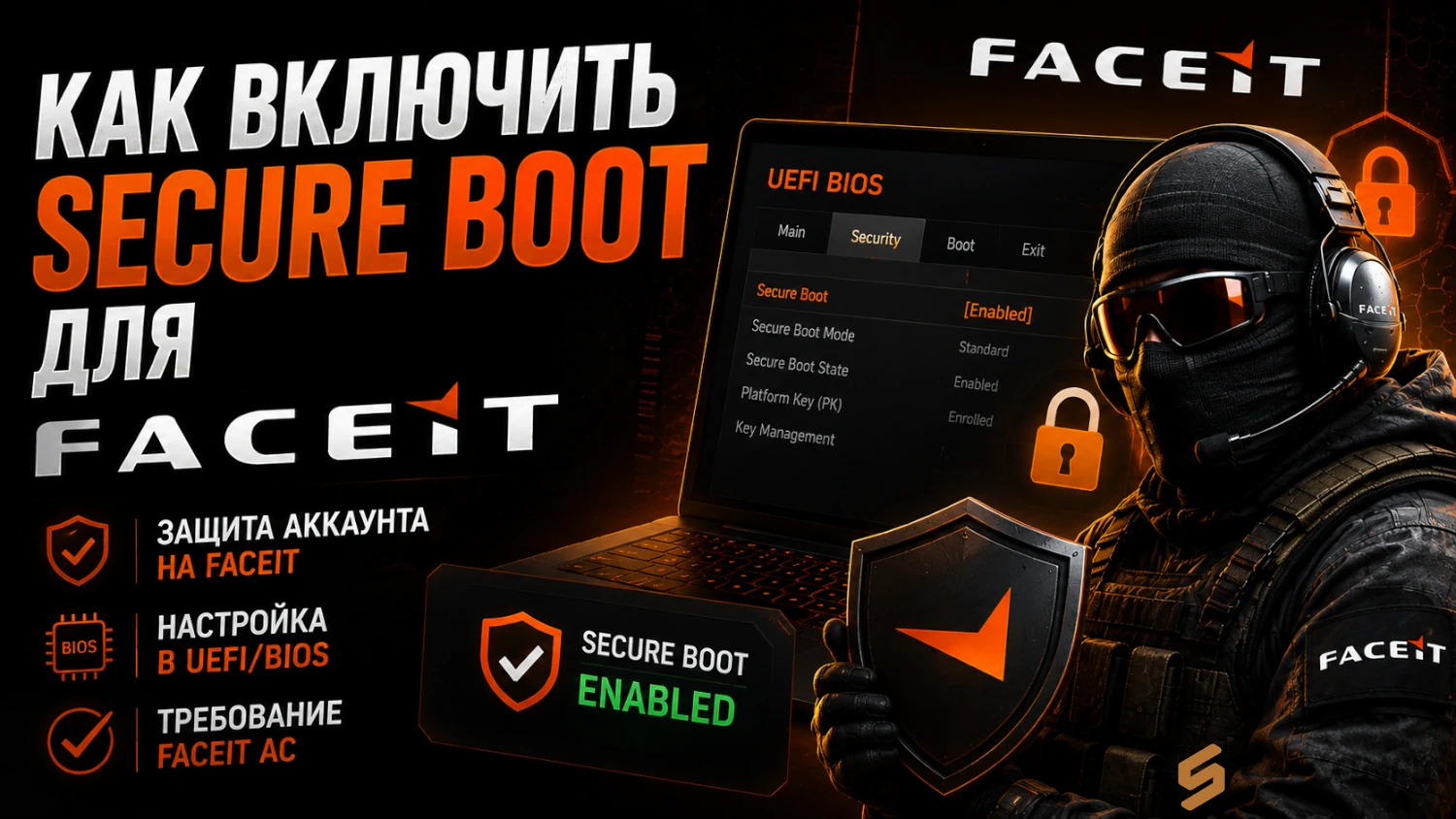
Как включить Secure Boot в BIOS для FACEIT Anticheat?
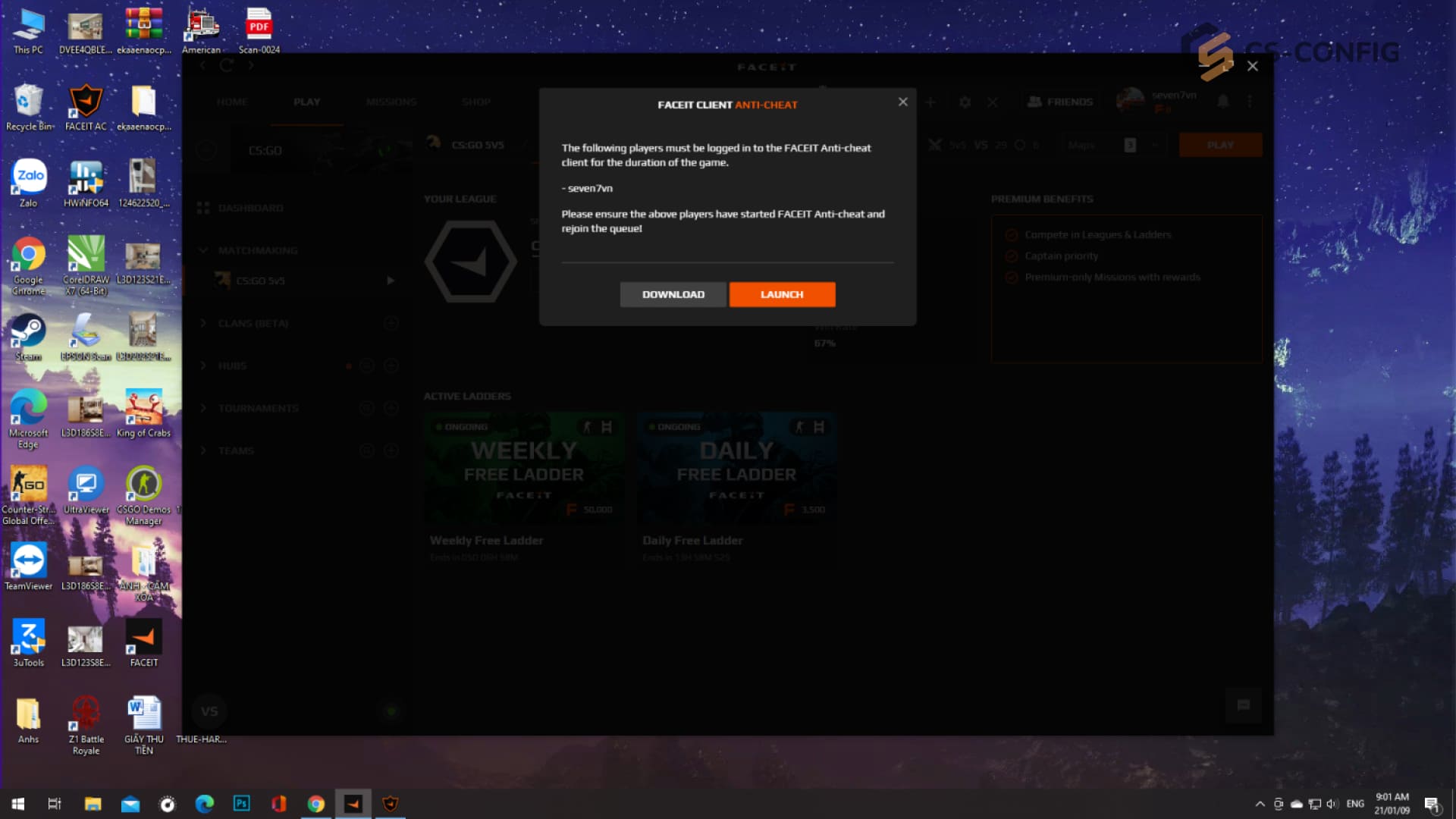
Именно настройка BIOS вызывает больше всего вопросов у пользователей. На практике процедура включения Secure Boot не настолько сложная, как кажется, однако требует внимательности. Особенно это касается компьютеров, которые изначально были установлены в режиме Legacy BIOS.
Перед внесением любых изменений стоит проверить параметр BIOS Mode через программу msinfo32. Если вместо UEFI отображается значение Legacy, сначала потребуется преобразовать системный диск из формата MBR в GPT.
Этот этап считается наиболее ответственным. Ошибка во время конвертации способна привести к невозможности загрузки Windows. Если пользователь не уверен в своих действиях, безопаснее доверить выполнение процедуры специалисту. Подобное предупреждение содержится и в официальной документации FACEIT.
В большинстве случаев включение Secure Boot выполняется по одинаковому алгоритму независимо от производителя материнской платы:
- Перезагрузите компьютер и войдите в BIOS, используя клавишу Delete, F2, F10 или Esc (в зависимости от модели устройства).
- Найдите раздел Security или Boot, где располагаются параметры Secure Boot.
- Убедитесь, что система работает в режиме UEFI, а не Legacy.
- Измените параметр Secure Boot на значение Enabled.
- Сохраните изменения клавишей F10, подтвердите выход и дождитесь перезагрузки компьютера.
После загрузки Windows рекомендуется снова открыть msinfo32 и убедиться, что параметр Secure Boot State изменился на On.
Если значение осталось Off, скорее всего, проблема связана с режимом загрузки системы, разметкой диска либо устаревшей версией BIOS. В таком случае потребуется устранить эти причины, прежде чем продолжать настройку FACEIT Anticheat.
Как включить Secure Boot на MSI: особый случай
Владельцы материнских плат MSI нередко сталкиваются с отдельной особенностью при настройке Secure Boot. Именно поэтому вопрос, как включить античит FACEIT на MSI, заслуживает отдельного внимания. Разработчики FACEIT отмечают, что на некоторых моделях плат Secure Boot может отображаться как активный одновременно и в BIOS, и в Windows, однако фактически функция продолжает работать некорректно. В результате античит всё равно сообщает об ошибке и не позволяет подключиться к матчу.
Если стандартная схема настройки не помогла, рекомендуется воспользоваться инструкцией, опубликованной в базе знаний FACEIT Support. При этом следует учитывать один важный момент: если необходимые параметры отсутствуют в меню BIOS, это практически всегда свидетельствует об устаревшей версии прошивки. В такой ситуации сначала потребуется обновить BIOS, а уже затем повторить настройку.
Для большинства материнских плат MSI последовательность действий выглядит следующим образом:
- Перезагрузите компьютер и войдите в BIOS, нажав клавишу Delete.
- Откройте раздел Settings → Security → Secure Boot.
- Измените параметр Secure Boot Mode на значение Custom.
- Для пункта Secure Boot Preset выберите вариант Maximum Security.
- Сохраните изменения клавишей F10 и перезагрузите систему.
Если в настройках отсутствуют пункты Secure Boot Preset, Image Execution Policy или аналогичные параметры, необходимо обновить BIOS.
Чтобы определить модель материнской платы:
- нажмите Win + R;
- выполните команду msinfo32;
- найдите строку BaseBoard Product и запишите модель устройства.
После этого перейдите на официальный сайт MSI, скачайте последнюю версию BIOS именно для своей платы и выполните обновление согласно инструкции производителя. После завершения обновления повторно включите Secure Boot по описанной выше схеме.
Согласно информации FACEIT, обновление BIOS помогает устранить проблему с некорректной работой Secure Boot на большинстве затронутых моделей MSI.
Что делать, если FACEIT Anticheat всё равно не запускается?
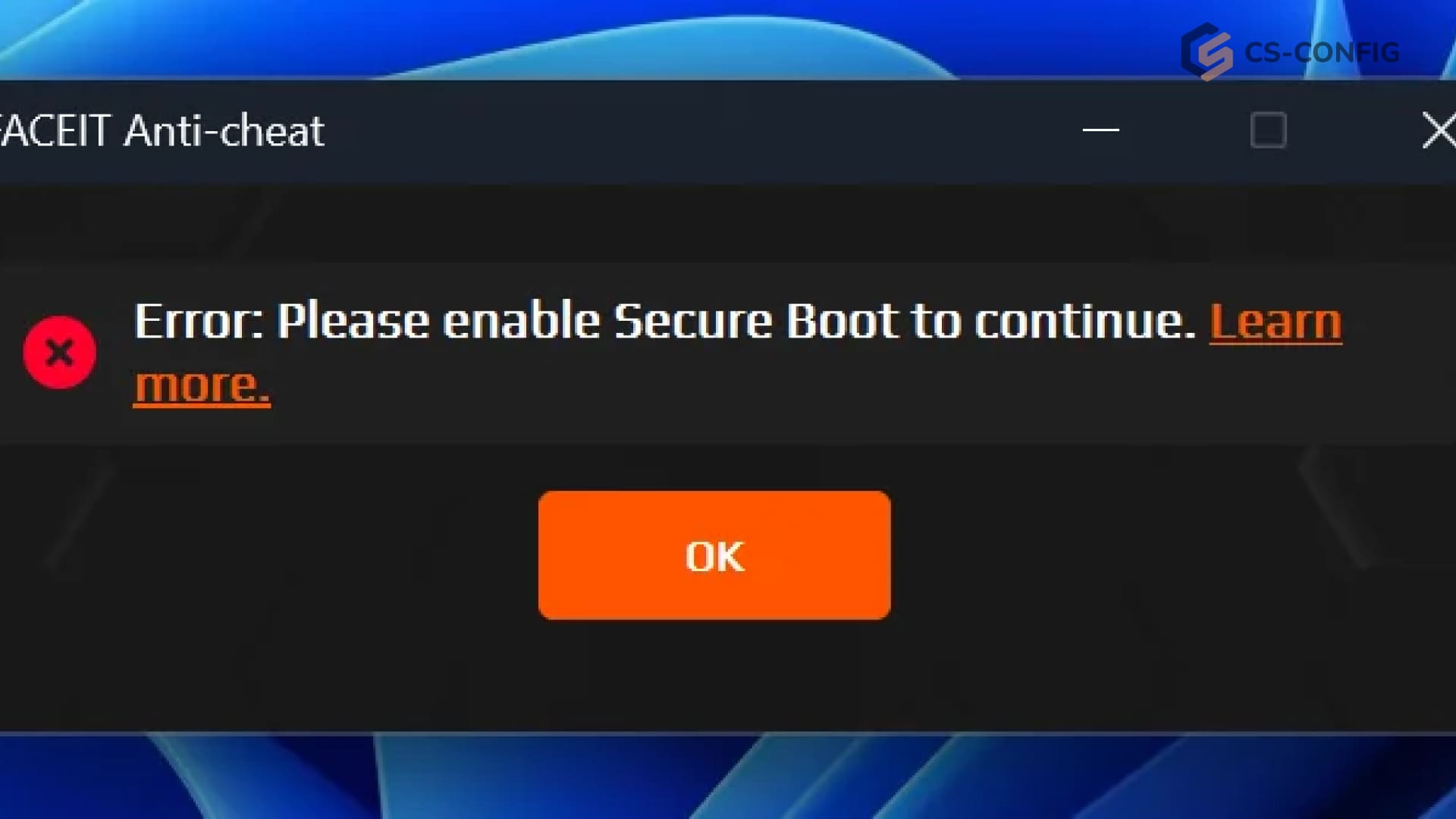
Иногда даже после правильной установки клиента и настройки BIOS античит продолжает выдавать ошибки. В подобной ситуации не стоит сразу переустанавливать программу или менять системные параметры наугад. Для большинства сообщений об ошибках уже существуют официальные рекомендации FACEIT.
Ниже приведены наиболее распространённые проблемы и способы их устранения.
Ошибка «TPM not ready»
Подобное сообщение чаще всего встречается на компьютерах с процессорами AMD. Обычно проблема устраняется обновлением BIOS, поскольку производитель выпускал специальные версии прошивки с исправлением работы встроенного fTPM.
Ошибка «Legacy BIOS Mode»
Она означает, что система продолжает использовать режим Legacy вместо UEFI. В этом случае потребуется переключить режим загрузки в BIOS и убедиться, что системный диск использует разметку GPT.
Ошибка «Missing Windows security updates»
Такое уведомление говорит об отсутствии обязательных обновлений безопасности Windows. Необходимо открыть раздел Параметры → Центр обновления Windows и установить все доступные обновления. FACEIT поддерживает только актуальные версии операционной системы.
Античит перестал запускаться после разгона системы
Если используются программы вроде MSI Afterburner, Intel XTU или аналогичные утилиты для разгона оборудования, рекомендуется временно закрыть их перед запуском FACEIT. Некоторые подобные приложения могут восприниматься античитом как потенциально опасное программное обеспечение.
Secure Boot включён, но ошибка не исчезает
Даже если Windows показывает состояние On, проблема может быть связана с тем, что Secure Boot работает в режиме Setup Mode вместо User Mode.
В подобных случаях рекомендуется открыть BIOS, перейти в раздел Key Management и выполнить команду Install Default Secure Boot Keys, после чего сохранить изменения и снова проверить состояние системы.
Если ни один из перечисленных способов не помог устранить проблему, лучше обратиться в официальную службу поддержки FACEIT через support.faceit.com. При создании обращения желательно сразу приложить скриншоты ошибки, сведения о системе и журналы работы античита. Это позволит специалистам быстрее определить причину неисправности и предложить подходящее решение.
Готов к честной игре – запускай FACEIT
Чтобы античит FACEIT работал без ошибок и позволял подключаться к матчам, необходимо выполнить три основных условия: включить Secure Boot, активировать TPM 2.0 и использовать актуальную версию Windows. Именно эти требования сегодня являются обязательными для всех пользователей платформы.
Остальные сложности, которые могут возникнуть во время настройки, обычно связаны с особенностями конкретной материнской платы, устаревшей прошивкой BIOS или отсутствием последних обновлений операционной системы. Большинство подобных проблем подробно разобраны в официальной документации FACEIT и успешно решаются стандартными способами.
Также стоит помнить о важных сроках внедрения новых требований. С 25 ноября 2025 года использование TPM 2.0 и Secure Boot стало обязательным для всех игроков без исключения. Кроме того, поддержка Windows 10 постепенно подходит к завершению. После 14 октября 2026 года платформа полностью сосредоточится на Windows 11, поэтому пользователям старой операционной системы лучше заранее подготовиться к переходу.
Если заранее проверить компьютер, правильно настроить BIOS и установить актуальную версию FACEIT Anticheat, никаких препятствий для подключения к матчам не возникнет. Намного проще уделить несколько минут подготовке системы заранее, чем искать решение проблемы непосредственно перед началом важной игры.