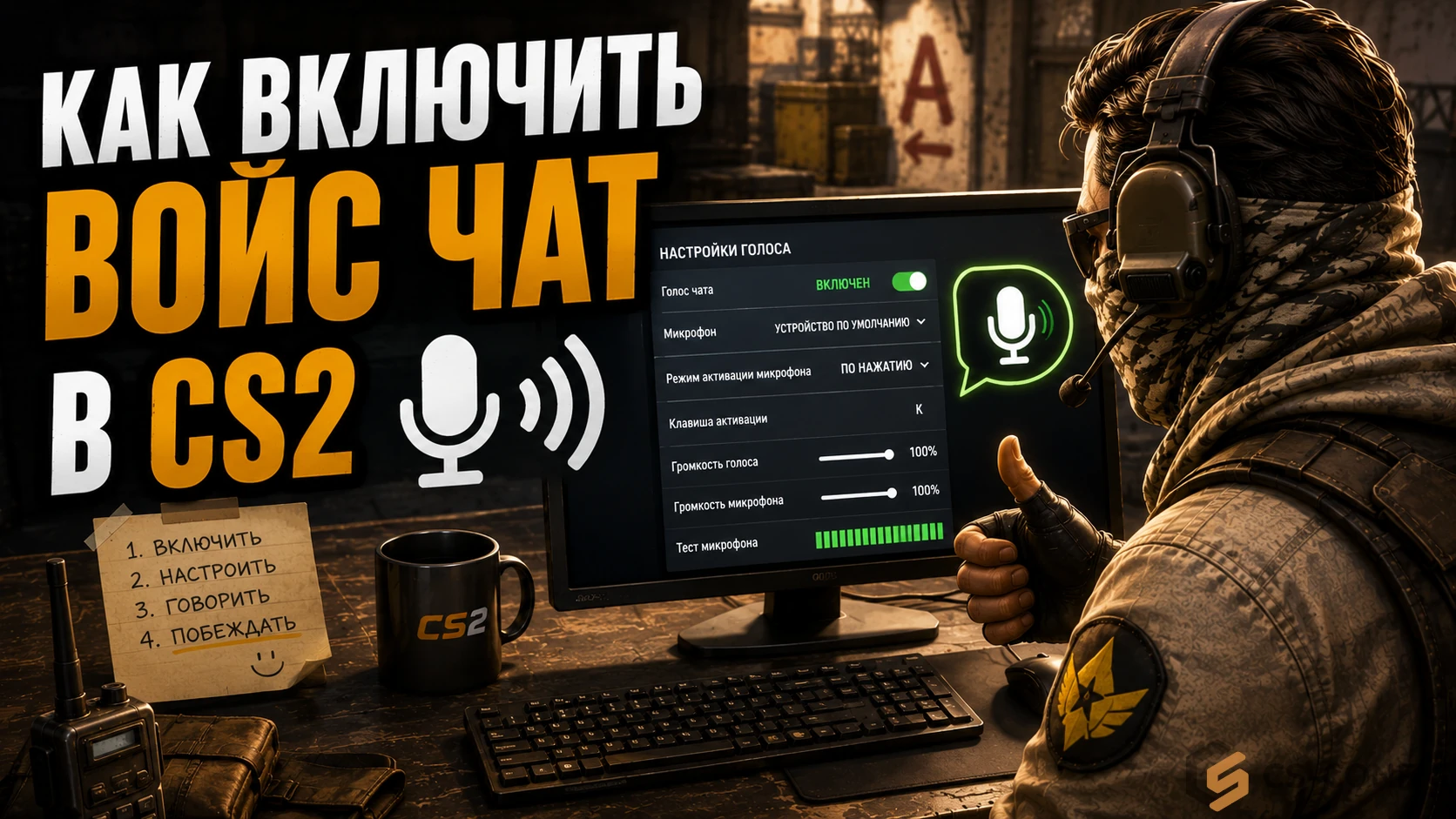
Как включить войс на FACEIT: настройка голосового чата и звука в демках
Практически каждый новичок, который впервые начинает играть на FACEIT, рано или поздно задаётся вопросом, как включить войс на FACEIT. Интерфейс платформы отличается от привычного матчмейкинга CS2, поэтому не всегда сразу понятно, где находятся нужные настройки. При этом голосовая связь играет огромную роль уже с первых рейтинговых матчей, ведь без качественной коммуникации добиться хороших результатов значительно сложнее.
Сегодня FACEIT использует собственную систему голосовой связи, поэтому необходимость постоянно создавать серверы в Discord давно отпала. В этом руководстве подробно рассмотрим два наиболее популярных сценария: как включить голосовой чат на FACEIT во время игры с командой, а также как активировать голос в демках, где используется совершенно другой принцип работы через консольные команды Counter-Strike 2.
Что такое FACEIT Voice и зачем он нужен?
Когда игрок хочет включить войс на FACEIT, он использует не стандартный голосовой чат Counter-Strike 2, а фирменную систему FACEIT Voice. Это отдельный сервис голосовой связи, который работает независимо от встроенного чата игры и предназначен исключительно для общения участников одной группы.
Доступ к FACEIT Voice получают только игроки, находящиеся в одном Party. Это может быть как обычная приватная группа, так и команда, собранная через сервис Party Finder. Такой подход выбран разработчиками намеренно: общаться голосом могут только те пользователи, которых игрок пригласил самостоятельно или с которыми сформировал группу через встроенный поиск.
Ещё одна важная особенность касается конфиденциальности. FACEIT не записывает голосовые разговоры и не хранит аудиопотоки на своих серверах. По этой причине система автоматической модерации Minerva, применяемая в матчах Counter-Strike 2, не анализирует разговоры в FACEIT Voice. Платформа лишь организует соединение между участниками группы, не получая доступа к самому содержимому голосового общения.
Пользователям доступны три различных аудиопрофиля. Каждый из них отличается качеством передачи голоса и задержкой сигнала, поэтому выбирать режим стоит в зависимости от сценария использования.
| Профиль | Качество звучания | Задержка | Когда лучше использовать |
|---|---|---|---|
| Baseline | Среднее | Средняя | Универсальный вариант для большинства игроков |
| Clarity | Максимальное | Немного выше | Стримы, общение и неторопливые матчи |
| Performance | Ниже | Минимальная | Соревновательные игры и быстрые коллауты |
При необходимости выбранный профиль можно изменить в любой момент через настройки FACEIT Voice. Никаких ограничений здесь нет.
Большинство игроков начинают использовать режим Baseline, поскольку он хорошо сочетает качество звука и скорость передачи голоса. Любителям максимально быстрых коллаутов обычно больше подходит Performance, а профиль Clarity чаще выбирают стримеры и пользователи, которым важнее высокая чёткость звучания.
Как включить голосовой чат на фейсите – пошаговая инструкция?
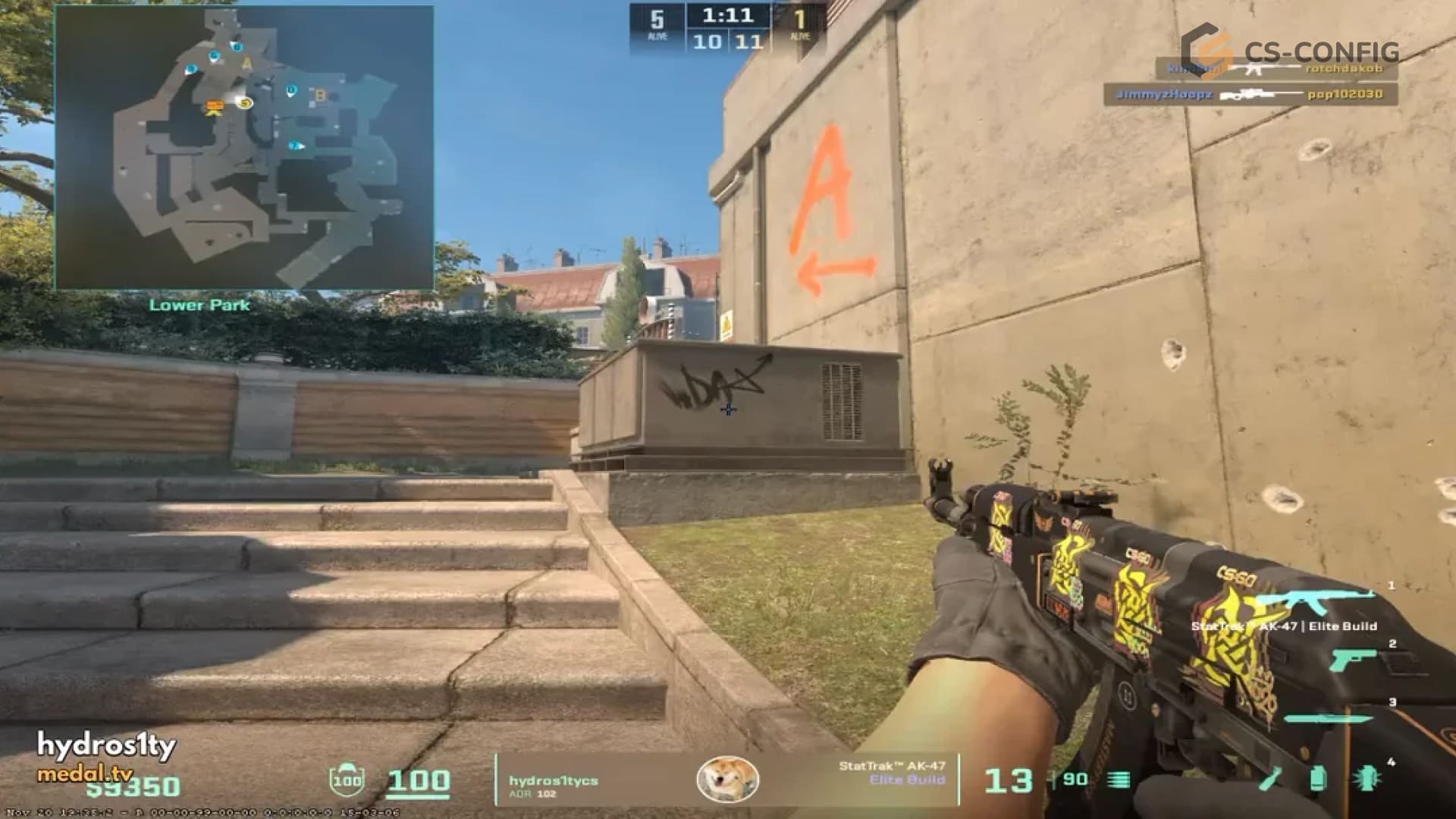
Первое, что необходимо учитывать, — воспользоваться FACEIT Voice без созданной группы невозможно. Пока пользователь не состоит в Party, кнопка подключения к голосовому чату просто не отображается. Это не ошибка интерфейса, а особенность работы самой платформы.
Есть ещё один важный нюанс. Если лидер группы не имеет доступа к FACEIT Voice, воспользоваться голосовым чатом не смогут и остальные участники команды. В такой ситуации достаточно пересоздать Party и назначить лидером пользователя, у которого соответствующий доступ уже имеется. После этого голосовой чат станет доступен всей группе автоматически.
Если вы используете браузерную версию FACEIT, последовательность действий выглядит следующим образом:
- Авторизуйтесь на сайте FACEIT.
- Создайте новую группу, нажав кнопку «+», либо откройте уже существующую через раздел View Party.
- Пригласите друзей в своё Party.
- После появления окна группы нажмите кнопку Join Voice.
- При первом подключении разрешите браузеру использовать микрофон и устройства воспроизведения звука.
После нажатия кнопки подключение обычно выполняется автоматически. Если браузер не запросил доступ к микрофону, необходимо самостоятельно открыть настройки сайта и разрешить использование аудиоустройств для домена FACEIT.
При этом браузерная версия имеет одно важное ограничение. Все горячие клавиши работают только тогда, когда активной остаётся вкладка браузера. После переключения в Counter-Strike 2 функция Push-to-Talk перестаёт реагировать.
Именно поэтому разработчики рекомендуют использовать официальный клиент FACEIT.
После установки приложения появляется сразу несколько преимуществ:
- открытие игрового оверлея сочетанием Alt + X прямо во время матча;
- глобальная работа Push-to-Talk независимо от активного окна;
- более стабильное качество передачи голоса;
- уменьшенная задержка;
- встроенное шумоподавление.
Для игроков, которые регулярно проводят время на FACEIT, использование официального клиента значительно удобнее браузерной версии и обеспечивает более комфортную голосовую связь.
Как настроить войс чат на фейсите под свой стиль игры?
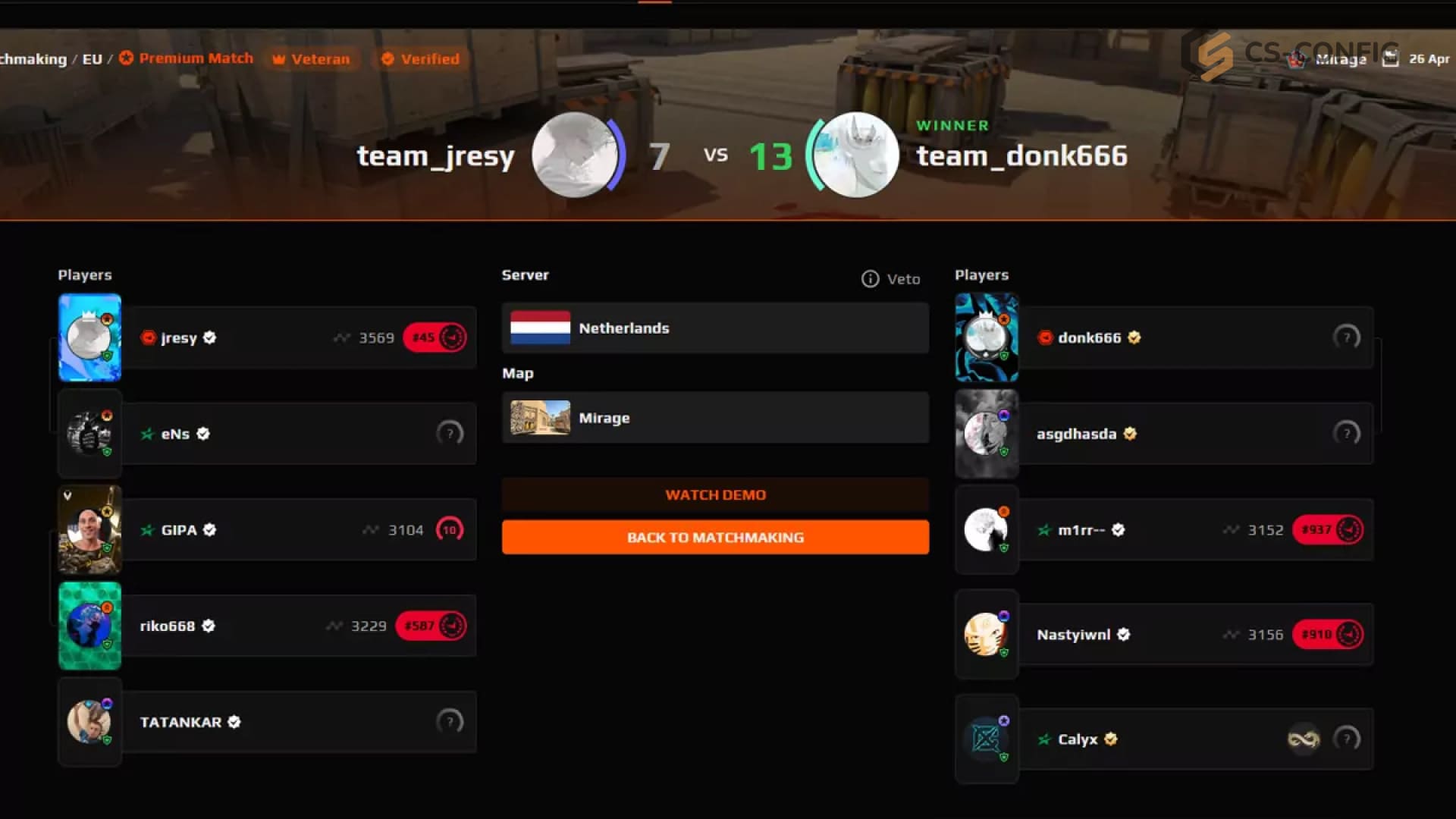
После первого подключения к FACEIT Voice используются стандартные настройки платформы. Обычно активируется профиль Baseline, а микрофон работает в режиме постоянной передачи голоса. Для большинства игроков это не самый удобный вариант, поскольку в канал попадают все окружающие звуки: работа клавиатуры, щелчки мыши, шум вентилятора или разговоры на фоне.
Именно поэтому сразу после подключения рекомендуется открыть настройки голосового чата. Сделать это можно через значок шестерёнки, расположенный в верхней части окна Party.
Основные параметры, которые стоит настроить перед началом игры:
- Output Device — выбор устройства воспроизведения звука (наушники или колонки).
- Input Device — выбор микрофона, который будет использоваться во время общения.
- Voice Volume — регулировка общей громкости голосового чата.
- Voice Profile — переключение между режимами Baseline, Clarity и Performance.
- Push-to-Talk — включение режима передачи голоса только при нажатии выбранной клавиши.
- Hotkeys — настройка кнопок для Push-to-Talk, отключения собственного микрофона и быстрого отключения всего голосового канала.
Большинство опытных игроков практически сразу переходят на использование Push-to-Talk. Такой режим позволяет исключить посторонние шумы и делает коммуникацию значительно чище, особенно во время напряжённых соревновательных матчей.
Следует учитывать и различия между браузером и официальным клиентом.
В браузере функция Push-to-Talk работает только тогда, когда активна вкладка FACEIT. После переключения в Counter-Strike 2 назначенная клавиша перестаёт реагировать.
В официальном приложении ограничений нет — горячие клавиши работают глобально независимо от того, какое окно сейчас открыто.
Кроме общих настроек можно отдельно регулировать громкость каждого участника Party. Для этого достаточно нажать на имя игрока — откроется небольшое меню, где доступны:
- отключение конкретного пользователя;
- индивидуальная регулировка громкости его микрофона.
Подобная настройка особенно полезна, если один из участников разговаривает слишком тихо или, наоборот, значительно громче остальных.
Как включить войс на демке фейсит – консольные команды?
Совершенно иначе работает звук при просмотре записанных матчей.
Многие пользователи скачивают демку FACEIT для анализа собственных игр, просмотра важных раундов или подготовки жалобы на подозрительного игрока. Однако после запуска записи обнаруживают, что все голосовые переговоры отсутствуют.
Это нормальное поведение системы.
Дело в том, что записи FACEIT создаются через формат GOTV, который по умолчанию не воспроизводит голосовое общение без дополнительной настройки.
Разработчики FACEIT опубликовали официальный способ включения голоса в демках. Для этого используются три стандартные консольные команды Counter-Strike 2.
Очень важно вводить их до запуска самой демки. Если сделать это уже после открытия файла, изменения применены не будут, и запись придётся запускать повторно.
Необходимые команды:
tv_listen_voice_indices -1
tv_listen_voice_indices_h -1
tv_relaytextchat 2
Назначение команд следующее:
- tv_listen_voice_indices -1 — включает воспроизведение голосовых сообщений игроков с первого диапазона игровых слотов.
- tv_listen_voice_indices_h -1 — активирует голос для оставшихся игровых слотов.
- tv_relaytextchat 2 — позволяет одновременно отображать текстовый чат матча.
Последняя команда особенно полезна тем, кто анализирует демку для подготовки жалобы. Она позволяет одновременно видеть не только голосовые переговоры, но и сообщения, отправленные игроками в текстовый чат.
Перед запуском записи необходимо правильно подготовить сам файл.
Последовательность действий выглядит следующим образом:
- Скачайте демку через раздел Matches в своём профиле FACEIT.
- Поместите файл с расширением .dem в папку game\csgo внутри каталога Counter-Strike 2.
- Если имя файла начинается с цифры, желательно переименовать его — некоторые версии игры могут некорректно обрабатывать подобные названия.
- Запустите Counter-Strike 2.
- Включите консоль разработчика через настройки игры.
- Последовательно выполните все три команды.
- После этого откройте запись командой:
playdemo имя_файла.dem
Если потребуется быстро переключиться на определённого игрока во время просмотра записи, можно воспользоваться ещё одной консольной командой:
spec_player номер_слота
Именно таким способом официально включается голос в демках FACEIT. На сегодняшний день альтернативного метода платформа не предоставляет, поэтому использование перечисленных консольных команд остаётся единственным рабочим вариантом.
Почему войс на фейсите не работает – частые проблемы
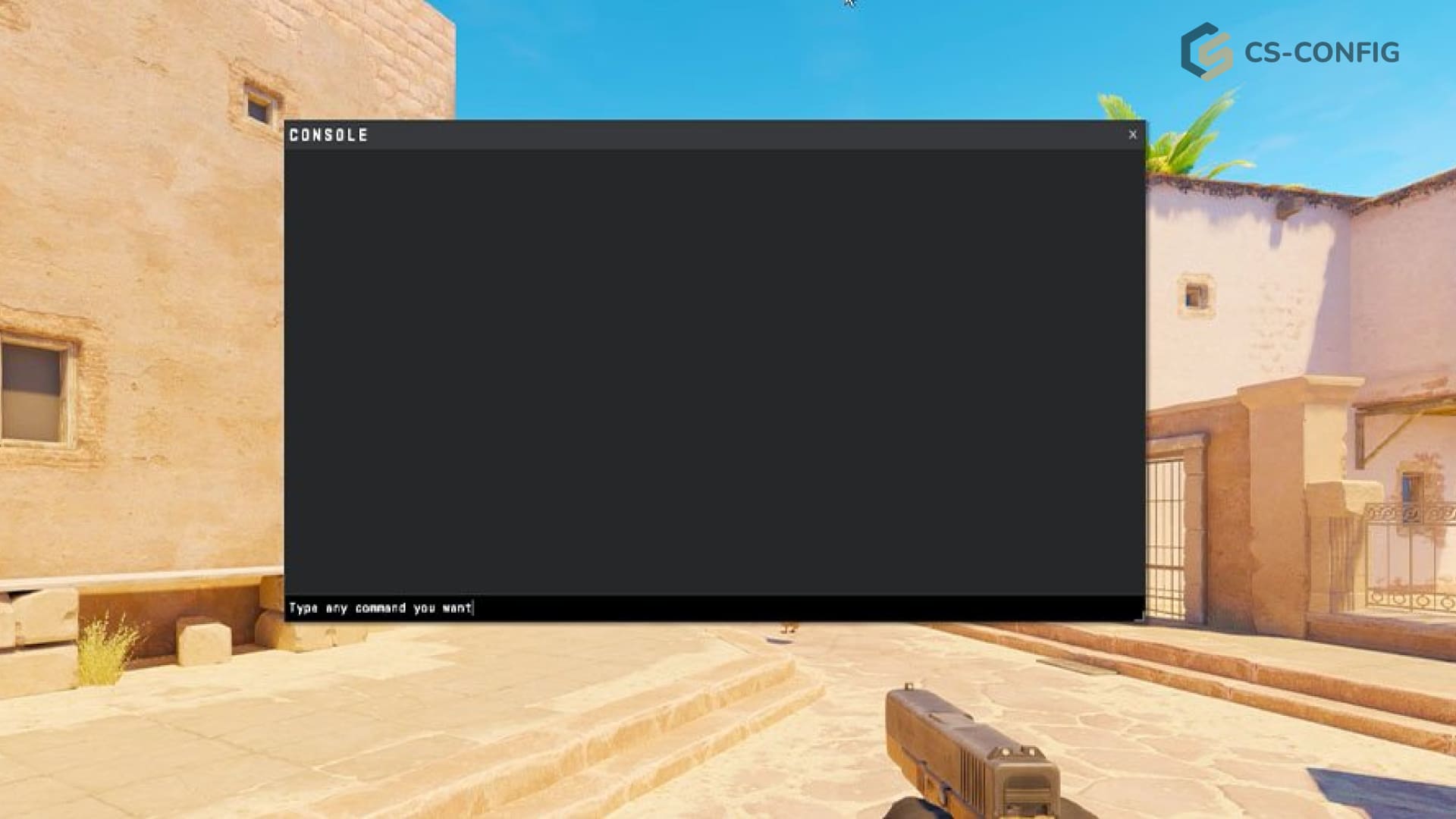
Даже после правильной настройки голосового чата иногда возникают ситуации, когда звук всё равно не работает. У одних пользователей отсутствует кнопка подключения к голосу, у других не срабатывает Push-to-Talk, а третьи не слышат разговоры при просмотре демки. К счастью, большинство подобных проблем устраняется буквально за несколько минут.
Ниже приведены наиболее распространённые неисправности и способы их решения.
| Проблема | Возможная причина | Способ решения |
|---|---|---|
| Нет кнопки Join Voice | Лидер Party не имеет доступа к FACEIT Voice | Создать новую группу и назначить лидером другого участника |
| Push-to-Talk не работает во время матча | Используется браузерная версия FACEIT | Перейти на официальный FACEIT Client |
| В демке отсутствует голос | Консольные команды введены после запуска записи | Перезапустить демку и выполнить команды заранее |
| Браузер не определяет микрофон | Не выданы разрешения на использование устройств | Разрешить доступ к микрофону в настройках браузера для сайта FACEIT |
| Плохое качество звука на macOS | Bluetooth-гарнитура автоматически переключилась в режим Hands-Free | Использовать проводные наушники или изменить режим работы устройства |
| Не слышно одного из игроков | Индивидуальная громкость пользователя установлена на минимум | Открыть профиль игрока в Party и увеличить уровень громкости |
Одной из самых частых ошибок остаётся неправильный порядок действий при просмотре демки.
Многие пользователи сначала запускают запись, а уже затем вспоминают о необходимости включить голос через консоль. К сожалению, такой способ не работает. Особенность системы GOTV заключается в том, что параметры воспроизведения голоса считываются только во время открытия файла.
Поэтому при ошибке достаточно выполнить простую последовательность:
- закрыть текущую демку;
- ввести все необходимые консольные команды;
- заново открыть запись.
Вся процедура занимает меньше минуты, однако именно об этом ограничении большинство игроков забывает чаще всего.
Если же проблемы возникают непосредственно во время игры, сначала стоит проверить, используется ли браузер или официальный клиент FACEIT. Во многих случаях переход на десктопное приложение автоматически решает вопросы с Push-to-Talk, качеством связи и стабильностью голосового канала.
Войс настроен – время коммуникейтить
После правильной настройки FACEIT Voice пользоваться голосовым чатом становится максимально просто. Для общения во время матчей достаточно создать Party, пригласить друзей и нажать кнопку Join Voice.
Наиболее удобным вариантом остаётся официальный клиент FACEIT. Он позволяет открывать игровой оверлей сочетанием Alt + X, поддерживает глобальную работу Push-to-Talk даже во время игры, обеспечивает более стабильную передачу звука и использует встроенное шумоподавление.
Если же требуется прослушать переговоры во время просмотра записи матча, достаточно заранее выполнить три консольные команды перед запуском демки. Никакие дополнительные программы, модификации или сторонние утилиты для этого не нужны — весь необходимый функционал уже встроен в Counter-Strike 2 и поддерживается FACEIT.
Перед началом игры также рекомендуется один раз проверить основные параметры голосового чата:
- выбрать правильный микрофон и устройство вывода звука;
- настроить комфортную громкость участников Party;
- включить Push-to-Talk;
- подобрать наиболее подходящий профиль звучания;
- убедиться, что горячие клавиши работают корректно.
После такой настройки никаких дополнительных действий выполнять уже не потребуется. Голосовой чат будет готов к работе в каждом новом Party, а при просмотре демок достаточно помнить лишь о необходимости вводить консольные команды до открытия записи.
Хорошая коммуникация остаётся одним из важнейших факторов успешной игры в Counter-Strike 2. Правильно настроенный FACEIT Voice помогает быстрее передавать информацию, координировать действия команды и комфортно общаться с тиммейтами на протяжении всего матча.