Как включить войс чат в CS 2
Голосовая связь в Counter-Strike 2 играет важную роль в командной игре. Через войс игроки быстро передают информацию о позициях соперников, договариваются о действиях и реагируют на изменения ситуации прямо во время раунда.
Поэтому вопрос как слушать войс чат в КС2 особенно актуален для новичков. Если голосовая связь отключена или работает неправильно, игрок теряет значительную часть командной информации.
Чтобы войс чат работал стабильно, нужно проверить настройки самой игры, Steam, микрофона и звуковых устройств. Также в CS2 доступны консольные команды, с помощью которых можно включать голосовую связь, регулировать ее громкость и тестировать микрофон.
Как работает войс чат в КС2
Войс чат в КС2 используется для передачи голоса между игроками во время матча.
В основе системы лежит Steam Voice. Она отвечает за передачу голосовых сообщений и позволяет быстро отправлять информацию тиммейтам даже во время напряженных игровых ситуаций.
Source 2 также влияет на работу звука. Голосовая связь синхронизируется с игровыми событиями, а встроенная обработка помогает уменьшать часть фоновых шумов.
Громкость голосов должна оставаться достаточно заметной, чтобы игрок слышал команду, но при этом не терял важные игровые звуки вроде шагов и выстрелов.
При правильной настройке войс чат становится полноценным инструментом командной коммуникации.
Как включить войс чат в КС2
Для нормальной работы голосового общения недостаточно проверить только один параметр.
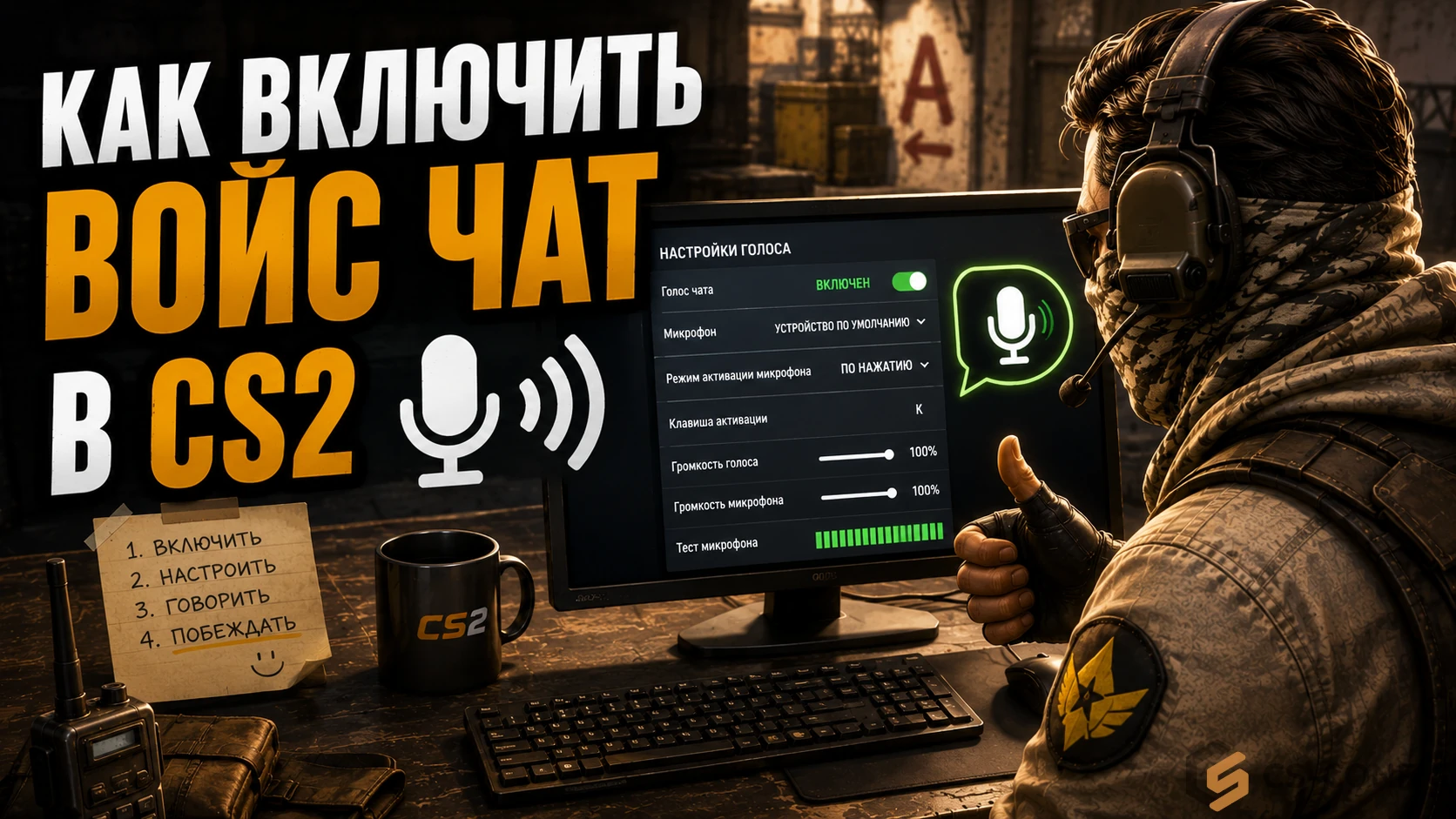
Сначала откройте настройки CS2 и перейдите в раздел «Аудио».
Убедитесь, что голосовой чат включен.
После этого проверьте клавишу, которая используется для передачи голоса. По умолчанию для активации микрофона часто назначена клавиша K.
Если кнопка неудобна, ее можно изменить в настройках управления.
Проверка микрофона в Steam
Steam также должен использовать правильное устройство записи.
Откройте:
Steam -> Настройки -> Голос
и выберите нужный микрофон.
Особенно это важно, если к компьютеру подключено несколько устройств. Например, система может автоматически выбрать микрофон веб-камеры вместо гарнитуры.
После выбора устройства желательно проверить качество записи.
Проверка оборудования
Если войс чат в КС2 не работает, причина может находиться не в самой игре.
Проверьте:
- подключение гарнитуры;
- выбранный микрофон;
- устройство вывода звука;
- настройки Windows;
- драйверы звукового оборудования.
После подключения новой гарнитуры Windows иногда автоматически меняет устройство ввода или вывода, из-за чего голосовая связь перестает работать так, как раньше.
Для проверки передачи голоса можно использовать:
+voice_record
Команда активирует передачу микрофона и позволяет проверить работу голосового общения.
Команды войс чата в CS2
Консоль позволяет дополнительно управлять голосовой связью.
Это удобно, если нужно быстро изменить громкость или проверить микрофон.
Основные команды войс чата
voice_enable 1
Включает голосовой чат.
voice_enable 0
Полностью отключает голосовую связь.
voice_scale 0.5
Устанавливает громкость голосов игроков примерно на 50%.
+voice_record
Активирует передачу голоса.
voice_modenable 1
Включает модификаторы голосового звука.
voice_loopback 1
Позволяет слышать собственный голос.
voice_threshold
Используется для настройки чувствительности микрофона.
Эти команды войс чата в КС2 помогают быстрее подобрать подходящие параметры.
Например, voice_scale полезна, когда голоса тиммейтов слишком громкие и перекрывают другие звуки.
voice_loopback 1 позволяет проверить, как звучит собственный микрофон.
voice_threshold помогает настроить чувствительность так, чтобы слабые фоновые шумы не передавались постоянно.
Также важно различать командный и общий голосовой чат. В командном общении голос слышат союзники, тогда как общий чат доступен всем участникам сервера.
Проблемы с войс чатом: не работает, не слышно
Даже при правильной настройке иногда возникают ситуации, когда не слышно войс чат в КС2 или тиммейты не слышат ваш микрофон.
Начать проверку лучше с самых простых причин.
Проверьте voice_enable
Введите:
voice_enable 1
Если ранее было установлено voice_enable 0, все голоса будут отключены.
Проверьте устройство в Windows
Откройте системные настройки звука и убедитесь, что нужный микрофон выбран как устройство ввода.
После обновлений Windows или подключения нового оборудования система иногда переключается на другое устройство.
Проверьте драйверы
Проблемы со звуковыми драйверами могут приводить к:
- пропаданию голоса;
- искажениям;
- прерыванию передачи;
- отсутствию звука.
В такой ситуации помогает обновление драйвера звукового устройства.
Очистка кэша и переустановка
Если обычные способы не помогают, в исходном материале рекомендуется попробовать очистить кэш CS2 через Steam.
В крайнем случае можно переустановить игровой клиент, если проблема появилась после обновлений или повреждения настроек.
Большинство неполадок с голосовой связью удается устранить после проверки игры, Steam, Windows и оборудования.
Войс чат в демке КС2
При просмотре записи матча игроки иногда хотят услышать разговоры, которые происходили во время игры.
Войс чат в демке КС2 может воспроизводиться вместе с остальными звуками, если голосовые данные были записаны.
Для загрузки демки используется команда:
playdemo
После запуска можно проверить голосовую связь:
voice_enable 1
Она включает воспроизведение записанного голосового общения.
Для дополнительной настройки используются:
voice_loopback 1
Команда помогает проверить голосовое воспроизведение.
voice_scale 0.8
Позволяет изменить громкость голосов.
voice_recordtofile 1
Используется для сохранения голосового чата в отдельный файл во время просмотра демки.
Если голосовой чат не был записан изначально, восстановить отсутствующие звуковые данные после матча уже нельзя.
Как отключить войс чат в КС2
Иногда голосовое общение начинает мешать.
Например, если игроки слишком громко разговаривают, обсуждают посторонние темы или ведут себя токсично.
Полностью отключить войс чат в КС2 можно командой:
voice_enable 0
После этого голоса остальных участников перестанут воспроизводиться.
Также можно использовать настройку «Заглушить всех» в меню игры.
Если мешает только один человек, отключать всю команду необязательно.
Откройте таблицу игроков, выберите нужный ник и используйте функцию заглушения.
Так можно оставить полезную командную связь и убрать только конкретного участника.
Как улучшить качество голосового общения
Даже работающий микрофон не всегда обеспечивает хороший звук.
На качество связи влияют настройки чувствительности, оборудование и расположение микрофона.
Чтобы сделать голос более чистым:
- настройте чувствительность микрофона в Steam и CS2;
- используйте гарнитуру с шумоподавлением;
- включите подавление шума и эха;
- правильно отрегулируйте баланс между голосами и игровыми звуками;
- держите микрофон на подходящем расстоянии от рта.
Если микрофон расположен слишком близко, он может передавать дыхание и лишние шумы.
Если слишком далеко, голос становится тише и менее четким.
Также в исходнике рекомендуется использовать гарнитуры с шумоподавлением. Более качественные модели помогают сделать голос чище и уменьшают посторонние звуки.
Альтернативы внутриигровому войс чату
Если стандартный войс чат в CS2 по каким-либо причинам не устраивает, игроки могут использовать сторонние программы.
Среди наиболее популярных вариантов в исходном материале указаны Discord и TeamSpeak.
Discord
Discord позволяет:
- создавать отдельные голосовые каналы;
- регулировать громкость каждого пользователя;
- использовать шумоподавление;
- общаться независимо от внутриигрового чата.
Этот вариант особенно удобен для постоянной команды или группы друзей.
TeamSpeak
TeamSpeak также используется для голосовой связи.
Его выбирают игроки, которым важны небольшая задержка и большое количество настроек.
При использовании стороннего приложения встроенный войс чат можно отключить, чтобы голоса не накладывались друг на друга.
Итоги и полезные советы
Голосовая связь остается важной частью Counter-Strike 2. Через нее команда быстрее передает информацию и координирует действия.
Чтобы войс чат в КС2 работал нормально, перед матчем полезно проверить:
- выбранный микрофон;
- настройки Steam;
- параметры CS2;
- горячую клавишу передачи голоса;
- громкость остальных игроков.
Также стоит следить за состоянием драйверов звуковых устройств.
Если встроенная система работает нестабильно, можно использовать Discord или TeamSpeak.
Во время самого матча лучше говорить коротко и по существу. Чем меньше лишнего шума в голосовом канале, тем проще тиммейтам услышать действительно важную информацию.