Как убрать инпут лаг в КС 2
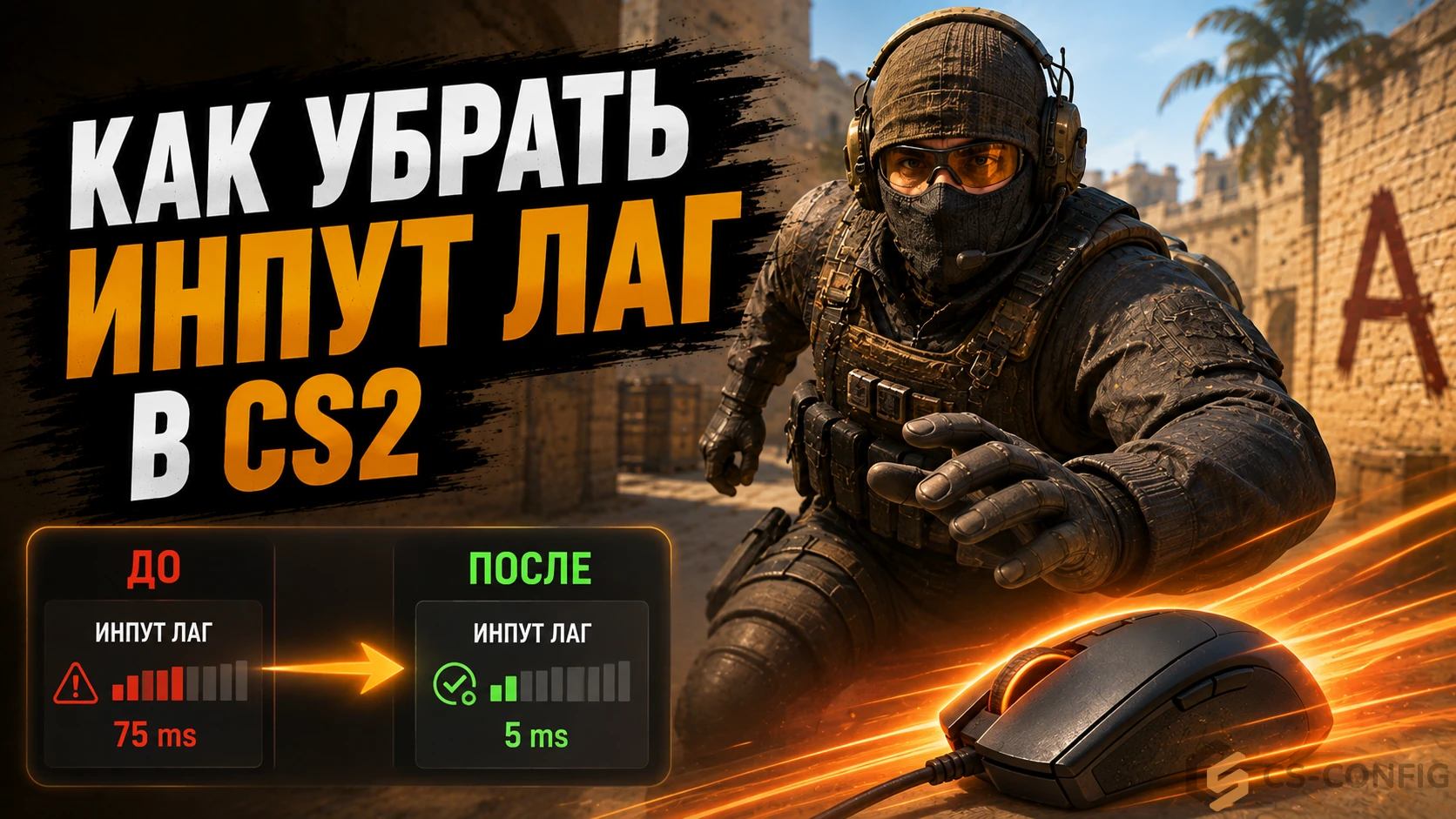
Высокий FPS и хороший пинг еще не гарантируют мгновенный отклик в Counter-Strike 2. Иногда счетчик показывает больше 300 кадров, соединение остается стабильным, но движения мыши все равно ощущаются вязкими, а прицел реагирует с заметной задержкой.
После перехода на Source 2 и sub-tick часть старых способов оптимизации из CS:GO потеряла актуальность. Поэтому убрать инпут лаг в CS2 только изменением старых сетевых команд уже не получится.
Задержка может возникать на разных этапах: при обработке ввода мыши, работе процессора и видеокарты, формировании очереди рендера, выводе кадра через Windows и непосредственно на мониторе.
Ниже разберем основные способы уменьшить эту задержку.
Быстрый чек-лист для снижения Input Lag
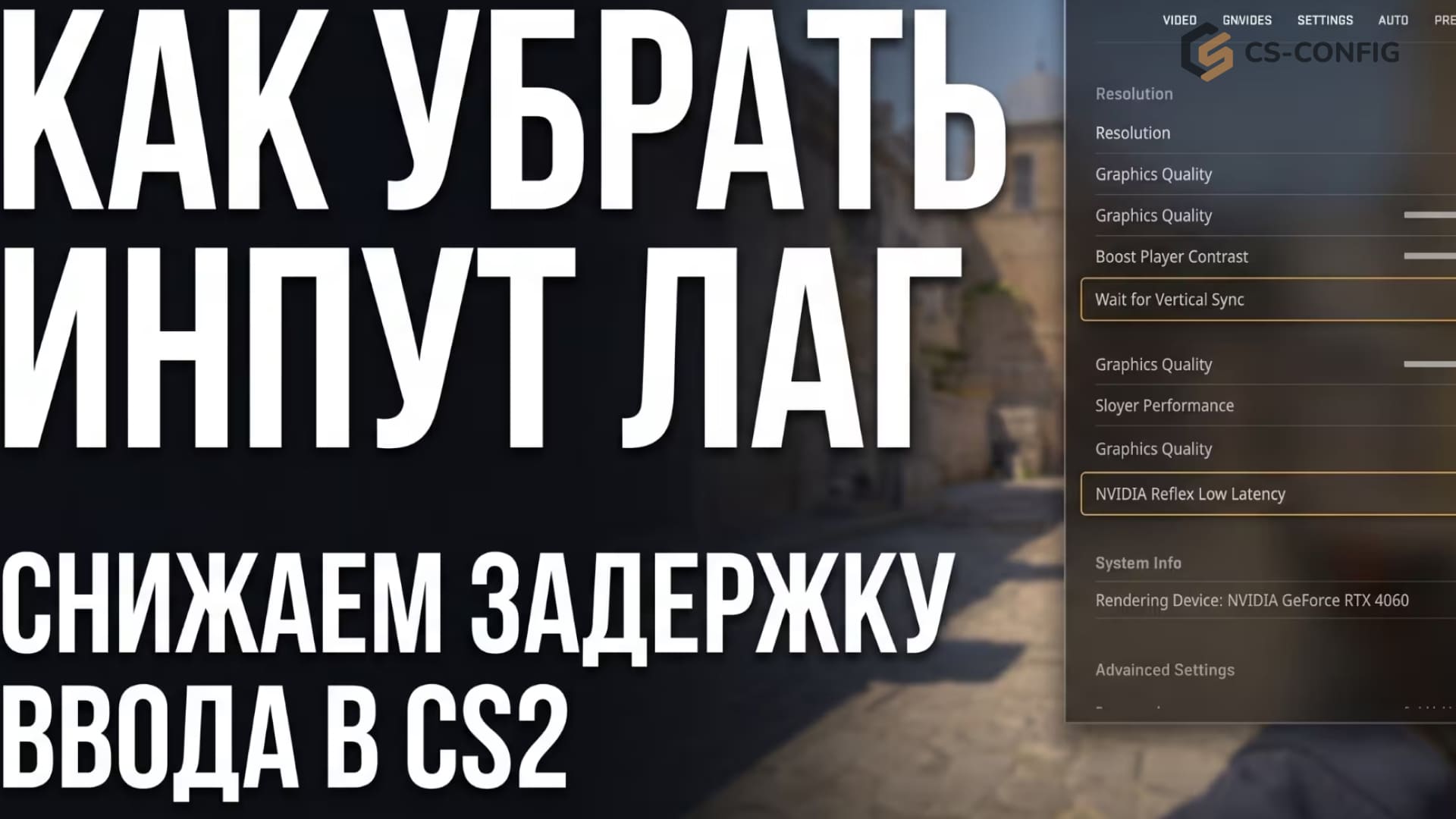
Если не хочется сразу разбираться во всех технических нюансах, в исходном материале предлагается начать с нескольких базовых действий.
Отключите V-Sync
Вертикальная синхронизация способна добавить примерно:
15-30 мс
задержки.
Для минимального отклика ее предлагается отключить.
Включите NVIDIA Reflex
Для видеокарт NVIDIA рекомендуется:
On + Boost
Reflex синхронизирует работу CPU и GPU и уменьшает очередь рендера.
Отключите Fullscreen Optimizations
В Windows 11 предлагается выключить оптимизацию полноэкранного режима для cs2.exe.
Проверьте частоту обновления
Монитор желательно использовать на:
144 Гц или выше
Для мыши базовым вариантом остается:
1000 Гц
Снимите ограничение FPS
В консоли используется:
fps_max 0
Так внутриигровой лимит кадров отключается.
Что такое Input Lag в CS2
Input Lag представляет собой промежуток между физическим действием игрока и отображением его результата на экране.
Например:
- вы двигаете мышь;
- устройство отправляет данные компьютеру;
- процессор обрабатывает ввод;
- игра рассчитывает новое положение;
- видеокарта формирует кадр;
- монитор показывает результат.
Задержка на каждом этапе складывается.
Поэтому ощущение "тяжелой мыши" может появляться даже при хорошем пинге.
Sub-Tick и визуальная задержка
Необходимо разделять сетевую задержку и реальный Input Lag.
В CS2 система sub-tick может зарегистрировать действие между обычными серверными тиками.
При этом визуальный эффект способен появиться позднее.
Например, сам выстрел уже учтен, но:
- кровь;
- анимация;
- смерть противника;
отображаются только при следующем обновлении картинки.
Из-за этого возникает ощущение запоздалой регистрации, хотя реальная причина может быть именно в визуальной части.
Очередь рендеринга
Более заметный Input Lag возникает, если CPU подготавливает кадры быстрее, чем GPU способен их вывести.
В результате формируется Render Queue.
Несколько кадров ждут своей очереди, поэтому изображение на мониторе показывает действия игрока с задержкой.
Именно здесь используется NVIDIA Reflex.
NVIDIA Reflex в CS2
В исходном материале Reflex рассматривается как один из основных способов снижения системной задержки.
Технология уменьшает или устраняет очередь рендера между процессором и видеокартой.
В тестах из исходника включение Reflex снижало задержку примерно:
с 45 мс до 15-20 мс
Сравнение настроек
| Настройка | Влияние на Input Lag | Рекомендация |
|---|---|---|
| V-Sync | +15-30 мс | Отключить |
| G-Sync / FreeSync | +1-2 мс при ограничении FPS | Можно использовать |
| NVIDIA Reflex On + Boost | Убирает Render Queue | Рекомендуется |
Reflex On или On + Boost
Режим:
On + Boost
не только уменьшает очередь кадров, но и не позволяет видеокарте активно снижать рабочие частоты.
Это может дать более стабильный отклик при изменении нагрузки.
Однако есть нюанс.
Если:
- видеокарта перегревается;
- блок питания работает на пределе;
- система начинает троттлить;
режим Boost способен ухудшить стабильность.
В такой ситуации в исходном материале предлагается использовать просто:
On
Почему V-Sync увеличивает задержку
V-Sync заставляет видеокарту синхронизировать готовые кадры с частотой обновления дисплея.
Из-за ожидания подходящего момента появляется дополнительная буферизация.
В исходном материале для V-Sync приводится увеличение задержки примерно:
на 15-30 мс
Поэтому для соревновательной игры его предлагается отключать.
G-Sync и FreeSync
Переменная частота обновления работает иначе.
При правильном ограничении FPS дополнительная задержка, согласно исходнику, составляет примерно:
1-2 мс
Поэтому G-Sync или FreeSync можно использовать, если для игрока важна плавность изображения.
Оптимизация Windows 11
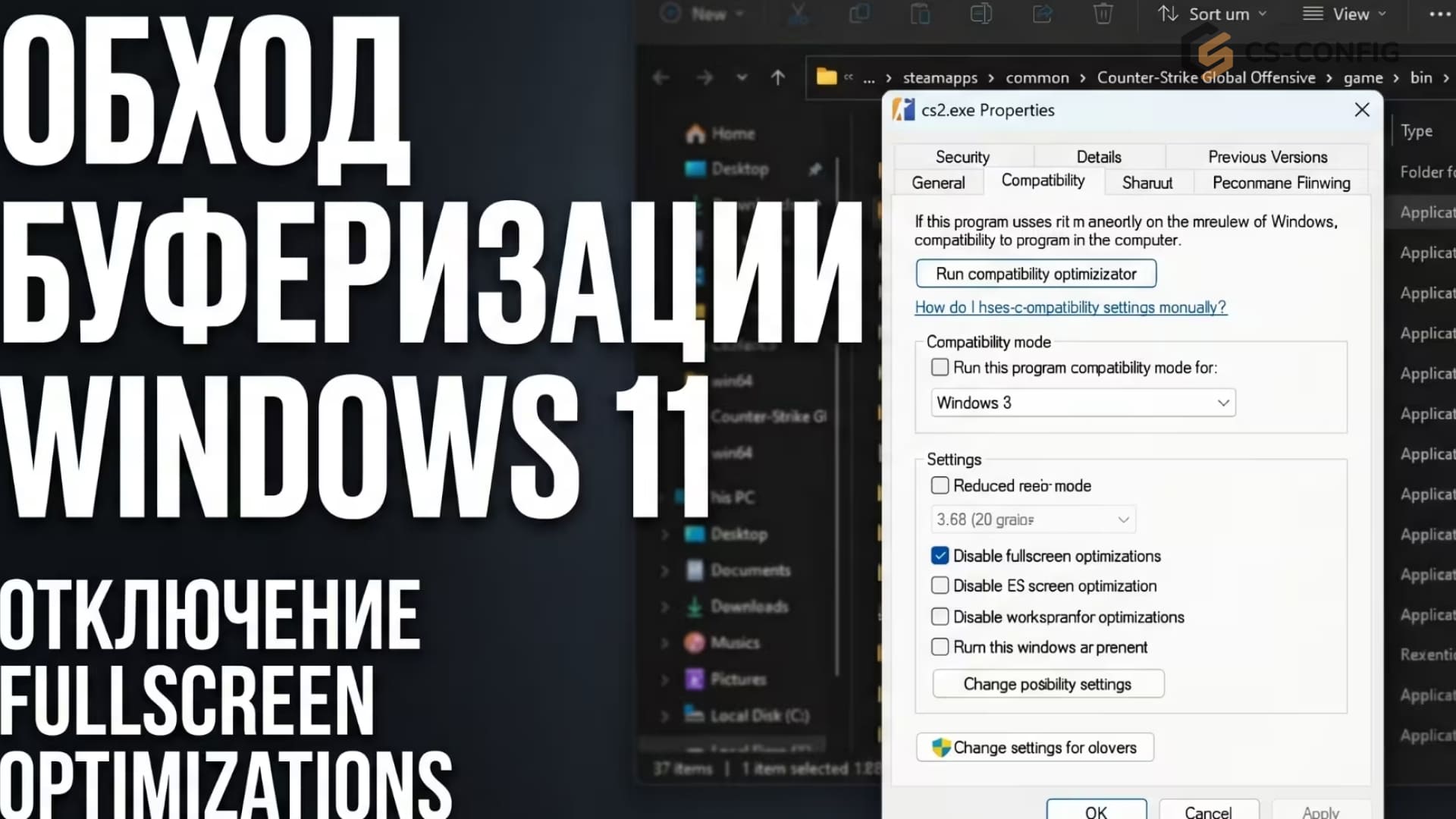
Еще один источник задержки связан с обработкой изображения самой операционной системой.
В Windows присутствует функция:
Fullscreen Optimizations
Она может переводить полноэкранную игру в гибридный режим, который упрощает Alt+Tab.
В исходном материале утверждается, что из-за обработки через Desktop Window Manager может появляться дополнительная задержка.
Как отключить Fullscreen Optimizations
- Откройте Steam.
- Найдите Counter-Strike 2.
- Нажмите правой кнопкой мыши.
- Выберите:
Управление -> Просмотреть локальные файлы
- Перейдите:
game\bin\win64
- Найдите:
cs2.exe
- Откройте свойства файла.
- Перейдите на вкладку «Совместимость».
- Включите:
Отключить оптимизацию во весь экран
- Нажмите «Применить».
В исходнике этот способ используется для уменьшения участия DWM в выводе изображения.
Что такое DWM
DWM означает Desktop Window Manager.
Это системный компонент Windows, который занимается компоновкой окон и формированием итогового изображения рабочего стола.
Когда игра проходит через этот слой, может появляться дополнительная буферизация.
В исходном материале для подобной ситуации указана задержка примерно:
20-65 мс
Polling Rate мыши
Частота опроса определяет, как часто мышь отправляет компьютеру данные.
Типичные значения:
- 1000 Гц;
- 4000 Гц;
- 8000 Гц.
Для 1000 Гц промежуток между опросами составляет примерно:
1 мс
Для 8000 Гц:
0.125 мс
На первый взгляд максимальная частота выглядит очевидным выбором, но высокая герцовка увеличивает нагрузку на процессор.
Почему 4000 и 8000 Гц могут ухудшить отклик
Каждый отчет мыши требует обработки системного прерывания.
На 4000 или 8000 Гц процессор получает значительно больше USB-событий.
В Source 2 это может приводить к:
- скачкам frametime;
- снижению FPS;
- микрофризам;
- ощущению вязкого управления.
В исходном материале приводится пример теста 4000 Гц на Ryzen 5600, где высокая частота ухудшала стабильность.
Какой Polling Rate поставить
Для систем с процессором ниже уровня:
- Intel Core i5 13-го поколения;
- Ryzen 7000;
в исходнике рекомендуется использовать:
1000 Гц
Это рассматривается как наиболее стабильный универсальный вариант.
Отключение акселерации Windows
В Windows необходимо открыть:
Панель управления -> Мышь -> Параметры указателя
После этого отключить:
Включить повышенную точность установки указателя
Так убирается системная акселерация курсора.
Raw Input в CS2
В Counter-Strike 2 Raw Input работает по умолчанию.
Игра получает данные мыши напрямую и не требует отдельной консольной команды для его активации.
Поэтому старые способы настройки Raw Input из CS:GO больше не нужны.
Дополнительные команды вводить не требуется.
Почему cl_interp больше не помогает
В старых руководствах часто встречаются:
cl_interp 0
и:
cl_interp_ratio 1
В исходном материале эти команды для CS2 названы неактуальными.
Архитектура sub-tick использует серверные параметры, поэтому попытки вручную менять старую схему интерполяции результата не дают.
То есть задержка ввода в CS2 устраняется в первую очередь через:
- рендер;
- Windows;
- периферию;
- драйверы;
- стабильность системы;
а не через старые сетевые переменные.
Когда нужна глубокая диагностика
Если после базовой оптимизации мышь все равно ощущается тяжелой, причиной могут быть системные задержки DPC и ISR.
Они возникают при обработке аппаратных прерываний различными драйверами.
Для диагностики в исходнике используется:
LatencyMon
Как проверить систему через LatencyMon
- Запустите LatencyMon.
- Нажмите Play.
- Запустите CS2.
- Поиграйте примерно 10 минут.
- Вернитесь в программу.
- Проверьте вкладку Drivers.
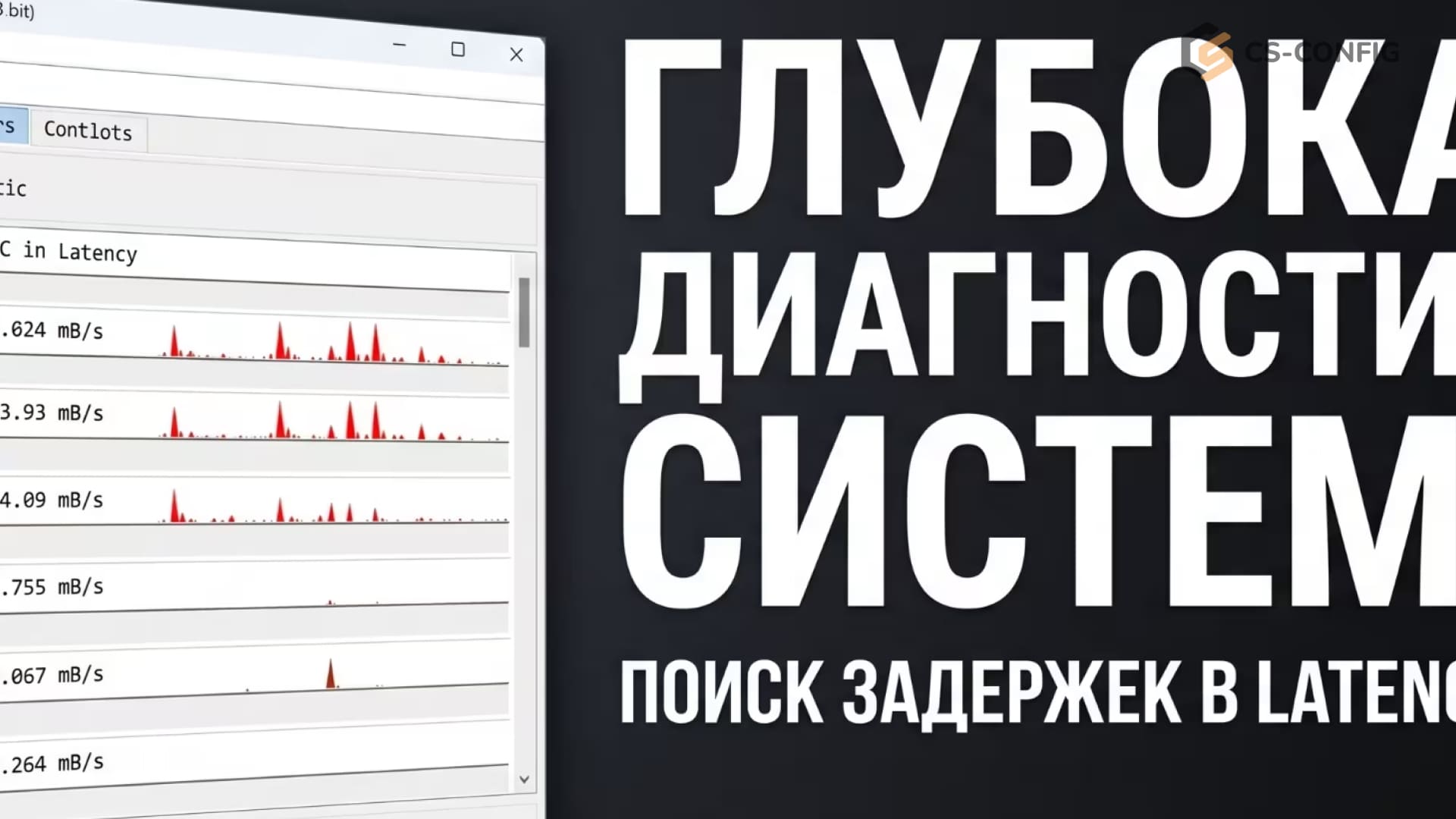
Особое внимание предлагается уделить значениям выше:
1000 мкс
Если отдельные драйверы регулярно показывают высокую задержку, они могут быть источником микрофризов.
ndis.sys
В исходном материале упоминается:
ndis.sys
Он связан с сетевой подсистемой Windows.
Высокие задержки этого драйвера могут указывать на проблемы в обработке сетевых прерываний.
usbport.sys
Также приводится:
usbport.sys
Высокие показатели здесь могут быть связаны с USB-устройствами и обработкой ввода.
Это особенно актуально при использовании мыши с очень высоким Polling Rate.
ISLC и Standby List
Еще одна программа из исходного материала:
Intelligent Standby List Cleaner
или:
ISLC
Она используется для автоматической очистки Standby List оперативной памяти.
Windows может сохранять значительный объем данных в кэше памяти.
В исходнике это связывается с возможными микростаттерами.
ISLC работает в фоне и периодически очищает данный список.
Базовая конфигурация для минимального Input Lag
Если собрать рекомендации исходника вместе, получается следующий набор:
- V-Sync выключен;
- NVIDIA Reflex включен;
- Reflex On + Boost при нормальной температуре и питании;
- Fullscreen Optimizations отключены;
- монитор работает на максимальной герцовке;
- Polling Rate мыши 1000 Гц;
- акселерация Windows отключена;
- Raw Input отдельно не настраивается;
fps_max 0;- старые
cl_interpиcl_interp_ratioне используются.
Если после этого остаются микрофризы, можно переходить к диагностике через LatencyMon и проверять DPC/ISR.
Что делать, если мышь все равно кажется ватной
Лучше исключать причины последовательно.
Сначала:
- отключите V-Sync;
- включите Reflex;
- проверьте герцовку монитора;
- установите мышь на 1000 Гц;
- выключите повышенную точность указателя.
Затем:
- отключите Fullscreen Optimizations;
- проверьте стабильность FPS и frametime;
- запустите LatencyMon;
- обратите внимание на сетевые и USB-драйверы;
- при необходимости протестируйте ISLC.
Главное при попытке убрать инпут лаг в CS2 не ориентироваться только на средний FPS. 300 кадров в секунду не гарантируют плавного управления, если frametime скачет, драйвер создает DPC-задержки или высокая частота опроса мыши перегружает процессор.
Поэтому лучший результат дает комплексная настройка: минимальная очередь рендера через Reflex, правильный полноэкранный режим Windows и стабильная работа периферии без лишней нагрузки на CPU.