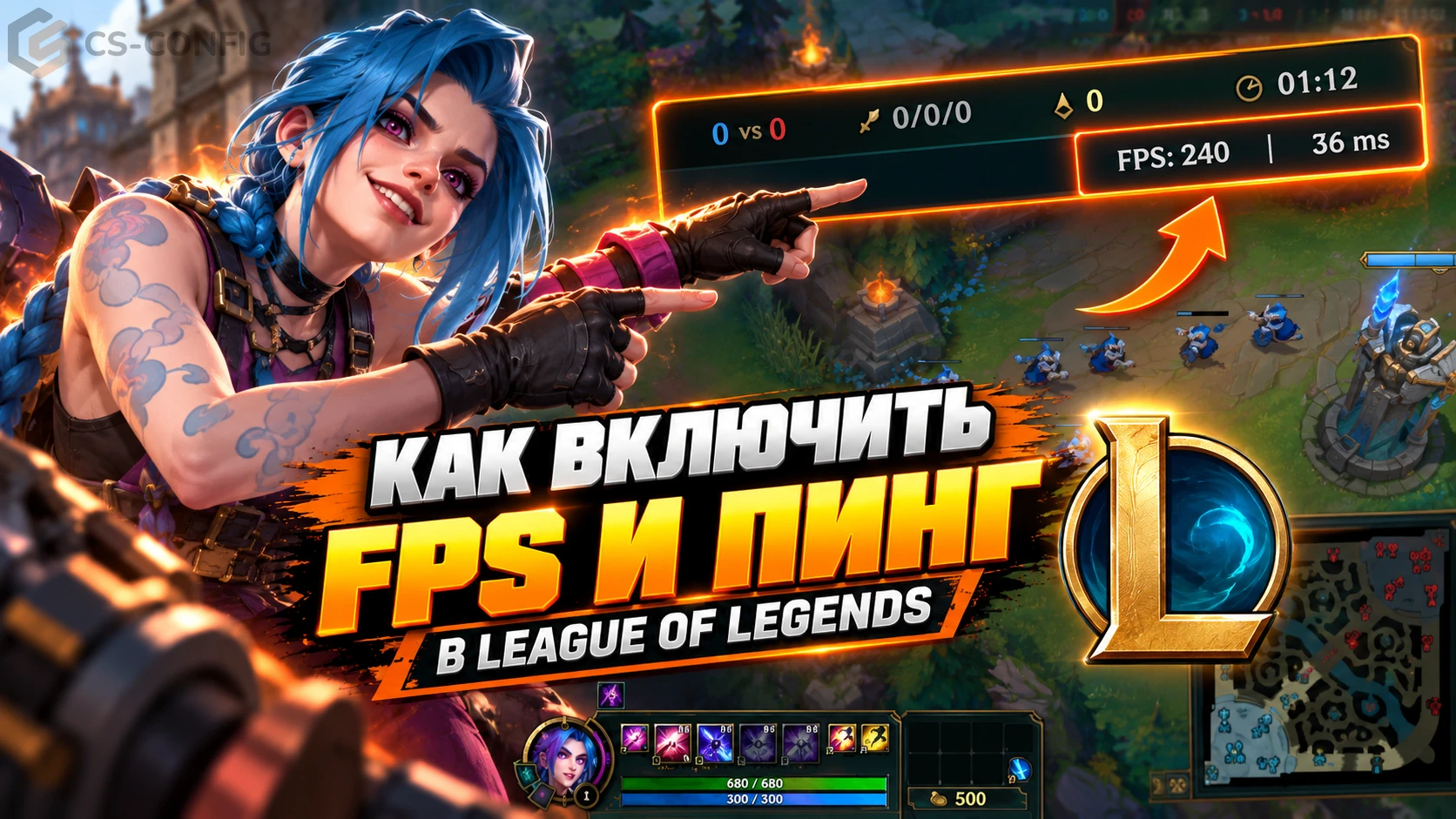
Как включить FPS и пинг в League of Legends
FPS, или количество кадров в секунду, остается одним из ключевых показателей производительности в любой динамичной онлайн-игре. League of Legends не является исключением, поскольку резкие просадки частоты кадров, зависания и подтормаживания могут помешать вовремя использовать способность, отойти от атаки или правильно отреагировать на действия противника.
Не менее важен и пинг, который показывает задержку соединения с игровым сервером. Одновременное отображение FPS и задержки помогает быстрее понять, с чем связаны проблемы: с производительностью компьютера или с интернет-соединением.
Как включить FPS и пинг в League of Legends
Самый простой способ - воспользоваться встроенными настройками League of Legends. Дополнительные программы для обычного мониторинга не нужны, поскольку клиент уже умеет отображать оба показателя прямо во время матча.
По умолчанию для включения счетчика используется комбинация Ctrl + F. После ее нажатия в правом верхнем углу экрана появляются текущие значения FPS и пинга.
Как настроить горячую клавишу для FPS
Если стандартная комбинация неудобна или уже используется для другой команды, ее можно изменить через настройки. Для этого откройте клиент League of Legends и перейдите в раздел с горячими клавишами.
Далее необходимо найти команду, отвечающую за отображение FPS, и назначить на нее подходящую клавишу или комбинацию. После сохранения настроек новый вариант будет использоваться непосредственно во время игры.
Пошаговое включение счетчика
Последовательность действий выглядит следующим образом:
-
Запустите League of Legends.
-
Откройте настройки клиента.
-
Перейдите в раздел «Горячие клавиши».
-
Найдите команду «Отображать FPS».
-
Проверьте назначенную комбинацию или укажите свою.
-
В матче нажмите выбранные клавиши.
После этого в верхней части экрана будут отображаться FPS и пинг. Значения обновляются в реальном времени, поэтому можно сразу заметить просадки или скачки задержки.
Что показывает FPS
FPS отражает количество кадров, которое компьютер успевает отрисовать за одну секунду. Чем выше и стабильнее это значение, тем плавнее воспринимаются движение чемпионов, анимации способностей и перемещение камеры.
При резких просадках игра начинает ощущаться менее отзывчивой. Даже если среднее значение выглядит приемлемо, периодические падения могут создавать неприятные рывки в самый важный момент.
Что показывает пинг
Пинг измеряет задержку между компьютером игрока и сервером League of Legends. Чем меньше это значение, тем быстрее сервер получает ваши команды и возвращает информацию о происходящем в матче.
Высокий или нестабильный пинг способен создавать задержки при движении, использовании способностей и реакции интерфейса. Поэтому FPS и пинг лучше отслеживать вместе, а не рассматривать отдельно.
Почему важно следить за FPS в LoL
League of Legends - быстрая командная игра, где короткая задержка иногда влияет на исход драки. Плавная картинка облегчает контроль персонажа, использование скиллшотов и реакцию на действия соперника.
Низкий FPS, наоборот, затрудняет восприятие происходящего и может создать ощущение, что управление срабатывает медленнее. Особенно заметна проблема во время крупных командных сражений, когда одновременно используется много эффектов.
Чем низкий FPS отличается от высокого пинга
Эти проблемы могут выглядеть похожими, но имеют разные причины. При низком FPS обычно дергается сама картинка, тогда как команды могут нормально доходить до сервера.
При высоком пинге изображение иногда остается плавным, но действия выполняются с задержкой. Именно поэтому встроенный счетчик полезен для первичной диагностики.
Можно ли смотреть FPS через сторонние программы
Да, League of Legends можно запускать вместе с программами мониторинга, которые показывают не только FPS, но и загрузку видеокарты, процессора, оперативной памяти и другие показатели. Это полезно, если встроенного счетчика недостаточно для поиска причины падения производительности.
Некоторые программы универсальны, тогда как другие предназначены для определенных видеокарт. Выбирать инструмент стоит в зависимости от того, какая информация действительно нужна.
Fraps
Fraps долгое время использовался как простой инструмент для отображения FPS и записи видео. Он позволяет быстро вывести счетчик поверх игры и следить за текущей производительностью.
По современным меркам программа достаточно простая, но для базовой проверки частоты кадров ее возможностей хватает. Если требуется глубокая диагностика системы, существуют более функциональные решения.
Razer Cortex
Razer Cortex объединяет мониторинг производительности с дополнительными инструментами для оптимизации игр. Программа может показывать FPS и помогать освобождать часть системных ресурсов перед запуском матча.
При этом относиться к автоматической оптимизации лучше осторожно. На большинстве систем больший эффект дает ручное закрытие ненужных приложений и правильная настройка графики.
FPS Monitor
FPS Monitor предназначен для более подробного контроля характеристик компьютера во время игры. Помимо частоты кадров, он способен показывать загрузку CPU и GPU, температуры и другие параметры.
Такой инструмент особенно полезен, если FPS падает без очевидной причины. По показателям можно понять, какой компонент системы упирается в предел.
MSI Afterburner
MSI Afterburner известен прежде всего как программа для настройки и мониторинга видеокарт. В сочетании с экранным оверлеем он позволяет выводить FPS, загрузку GPU, температуру и другие характеристики поверх игры.
Использовать разгон для решения проблем с League of Legends необязательно. Даже без изменения частот программа остается удобным инструментом диагностики.
GeForce Experience
Владельцы видеокарт NVIDIA могут использовать встроенные инструменты GeForce для отображения производительности. В зависимости от версии приложения можно вывести FPS и дополнительные показатели системы.
Такой вариант удобен тем, что не требует установки отдельного универсального мониторинга. Однако доступен он только пользователям совместимых видеокарт NVIDIA.
AMD Radeon Software
Видеокарты AMD также имеют собственные инструменты мониторинга. Через программное обеспечение Radeon можно отслеживать FPS и другие показатели прямо во время игры.
По назначению решение похоже на инструменты NVIDIA. Оно удобно для тех, кто уже использует фирменное ПО и не хочет устанавливать сторонние программы.
Как повысить FPS в League of Legends
Если счетчик показывает слишком низкое значение, начинать стоит с настроек самой игры. League of Legends не относится к самым требовательным современным проектам, поэтому даже на сравнительно слабой системе часто удается добиться стабильной производительности.
Лучше менять параметры постепенно и после каждого изменения проверять результат. Так будет проще понять, какая настройка действительно влияет на частоту кадров.
Снизьте графические настройки
Первый шаг - уменьшить качество теней, эффектов, моделей и других визуальных параметров. Особенно сильную нагрузку обычно создают опции, которые влияют на большое количество объектов во время массовых сражений.
Если важна максимальная плавность, часть настроек можно перевести на низкий уровень. При этом разрешение экрана лучше менять только в крайнем случае, поскольку оно заметно влияет на четкость изображения.
Используйте полноэкранный режим
Полноэкранный режим в некоторых конфигурациях работает стабильнее оконного или безрамочного. Он позволяет системе более предсказуемо распределять ресурсы между игрой и остальными приложениями.
Если FPS нестабилен, стоит сравнить несколько режимов отображения. На современных системах разница может быть небольшой, но на более слабом компьютере она иногда заметна.
Закройте тяжелые программы
Браузер с большим количеством вкладок, видеоплееры, приложения для записи и другие ресурсоемкие процессы могут снижать производительность. Особенно сильно это заметно на системах с небольшим объемом оперативной памяти.
Перед запуском League of Legends полезно закрыть все, что не требуется во время матча. Это освобождает ресурсы процессора и памяти для самой игры.
Обновите драйвер видеокарты
Устаревший драйвер иногда становится причиной нестабильной производительности или проблем после обновления клиента. Поэтому стоит периодически проверять наличие новых версий для NVIDIA, AMD или Intel.
При этом обновление не гарантирует прирост FPS само по себе. Его главная задача - обеспечить совместимость и исправить ошибки, которые могли влиять на работу игры.
Обновляйте League of Legends
Сам клиент также должен быть актуальной версии. Riot регулярно выпускает обновления, которые меняют не только баланс, но и техническую часть игры.
Если проблемы с FPS появились после патча, иногда они могут быть связаны именно с новой версией клиента. В такой ситуации стоит следить за последующими исправлениями.
Поможет ли более стабильный интернет повысить FPS
Интернет-соединение напрямую не увеличивает количество кадров, потому что FPS зависит прежде всего от компьютера. Переход с Wi-Fi на Ethernet не превратит 40 FPS в 100 FPS.
Однако стабильная сеть уменьшает пинг и сетевые рывки, которые иногда ошибочно воспринимаются как просадки производительности. Поэтому проверять соединение тоже полезно, особенно если FPS остается стабильным.
Стоит ли менять HDD на SSD
SSD значительно ускоряет запуск системы, клиента и загрузку игровых данных. League of Legends и сама операционная система становятся отзывчивее, а загрузочные экраны обычно проходят быстрее.
При этом SSD не гарантирует большой прирост именно среднего FPS. Его основное преимущество заключается в скорости загрузки и общей отзывчивости компьютера.
Что делать, если FPS высокий, но игра все равно лагает
Если счетчик показывает стабильную частоту кадров, стоит посмотреть на пинг. Высокая задержка или нестабильное соединение могут создавать лаги даже при очень плавной картинке.
Также проблема может быть связана с редкими микрофризами, которые не всегда заметны по среднему FPS. В таком случае более подробный мониторинг через MSI Afterburner или FPS Monitor поможет увидеть скачки нагрузки и температуры.
Какой FPS нужен для League of Legends
Единого обязательного значения нет, поскольку многое зависит от монитора и привычек игрока. Главное условие - частота кадров должна оставаться стабильной и не проседать во время самых насыщенных командных сражений.
Для мониторов с высокой герцовкой имеет смысл стремиться к более высокому FPS. На обычных дисплеях даже меньшая, но стабильная частота кадров часто ощущается лучше, чем постоянно скачущее значение.
Итог
Включить FPS и пинг в League of Legends можно стандартной комбинацией Ctrl + F, а при необходимости горячую клавишу разрешается изменить через настройки управления. После включения оба показателя появляются в правом верхнем углу экрана и позволяют отслеживать состояние игры в реальном времени.
Для более подробной диагностики можно использовать Fraps, Razer Cortex, FPS Monitor, MSI Afterburner, инструменты NVIDIA или AMD. Такие программы полезны, если нужно понять не только текущий FPS, но и загрузку оборудования.
Если частота кадров остается низкой, стоит уменьшить графические настройки, закрыть фоновые приложения, проверить драйверы и состояние системы. При нормальном FPS и сохраняющихся задержках нужно уже смотреть на пинг и качество интернет-соединения.