Повышенный контраст игроков в КС 2
В Counter-Strike 2 противник иногда может сливаться с окружением, особенно в темных участках Ancient, Inferno и других карт. Из-за этого модель сложнее заметить при быстром выходе или на дальней дистанции.
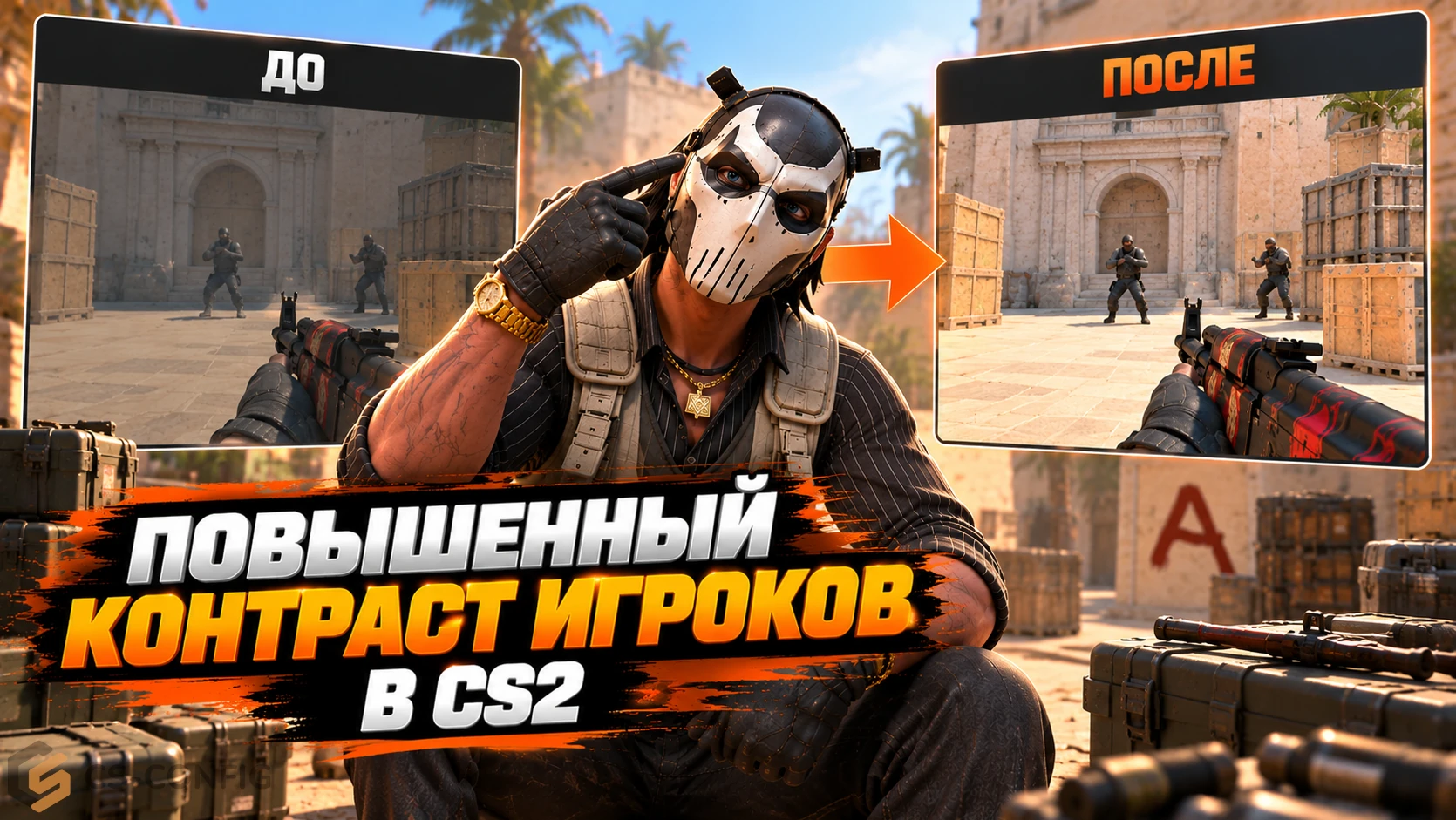
Для улучшения видимости в игре есть функция Boost Player Contrast, которая в русской версии называется «Повышенный контраст игроков». Она дополнительно выделяет модели на фоне окружения и помогает быстрее замечать противника.
Ниже разберем, как работает эта настройка, как включить ее через меню или консоль и насколько сильно она влияет на производительность.
Что такое повышенный контраст игроков в CS2
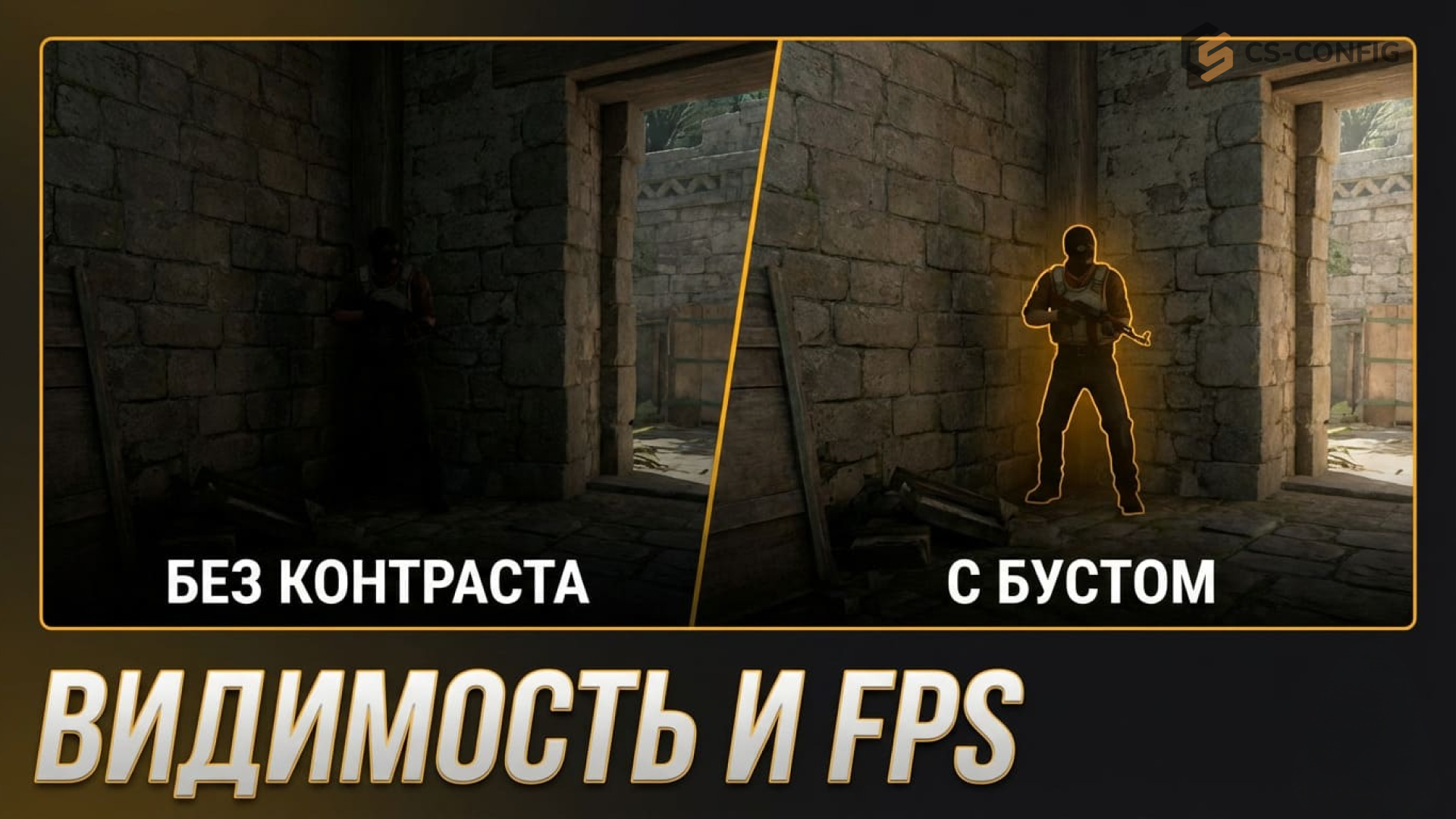
Boost Player Contrast представляет собой визуальный фильтр, который применяется к моделям персонажей в реальном времени.
При включении функция:
- Добавляет легкое визуальное выделение вокруг модели.
- Повышает локальный контраст персонажа относительно фона.
В результате противник становится заметнее в местах, где цвет модели близок к цвету стены, пола или теней.
Как работает Boost Player Contrast
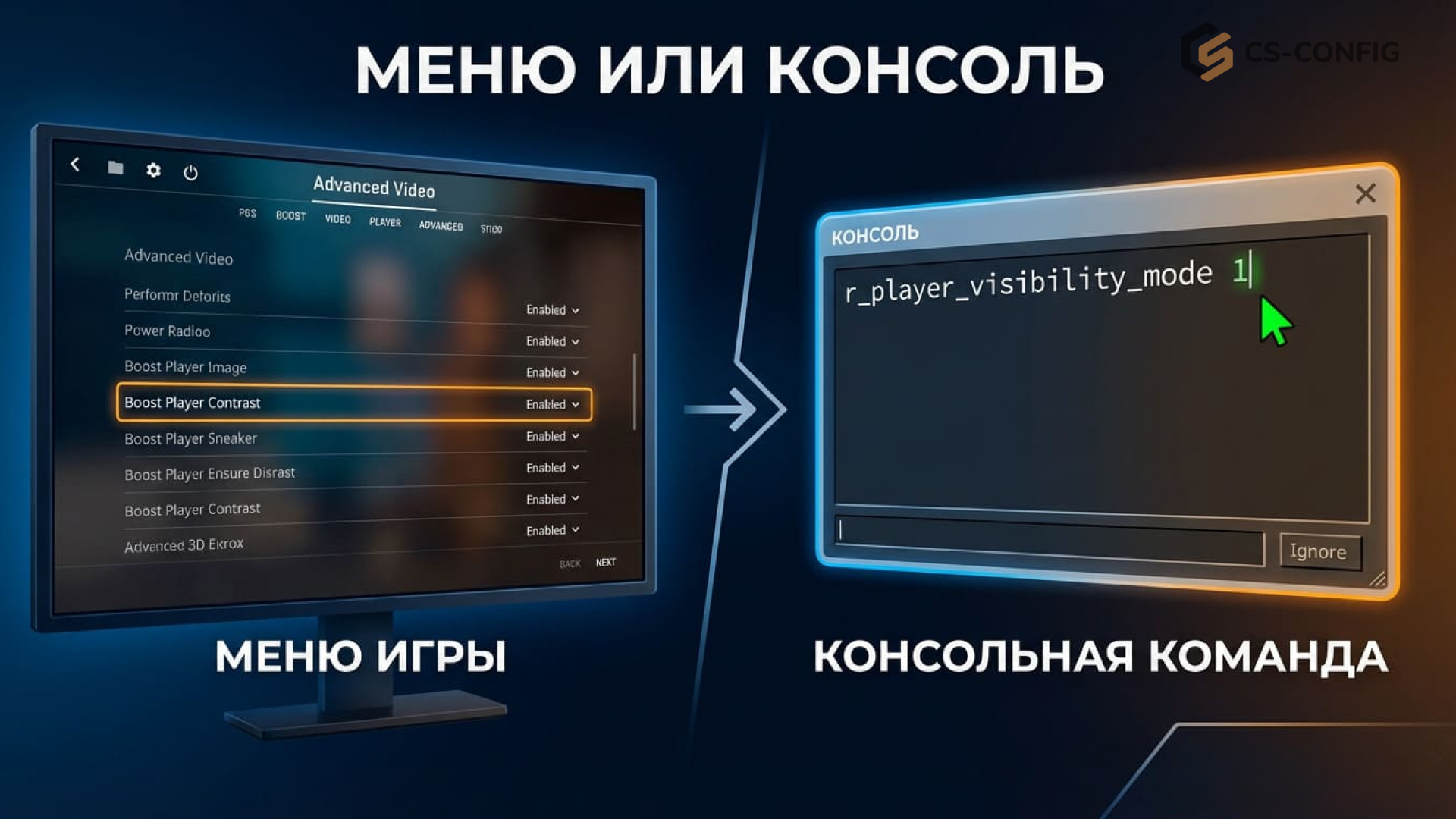
Эффект зависит от окружения.
Если персонаж находится на светлом фоне и хорошо виден без дополнительной обработки, выделение становится слабее.
В темных участках контраст усиливается.
Из-за этого функция не делает модель постоянно яркой, а старается адаптировать ее к конкретной сцене.
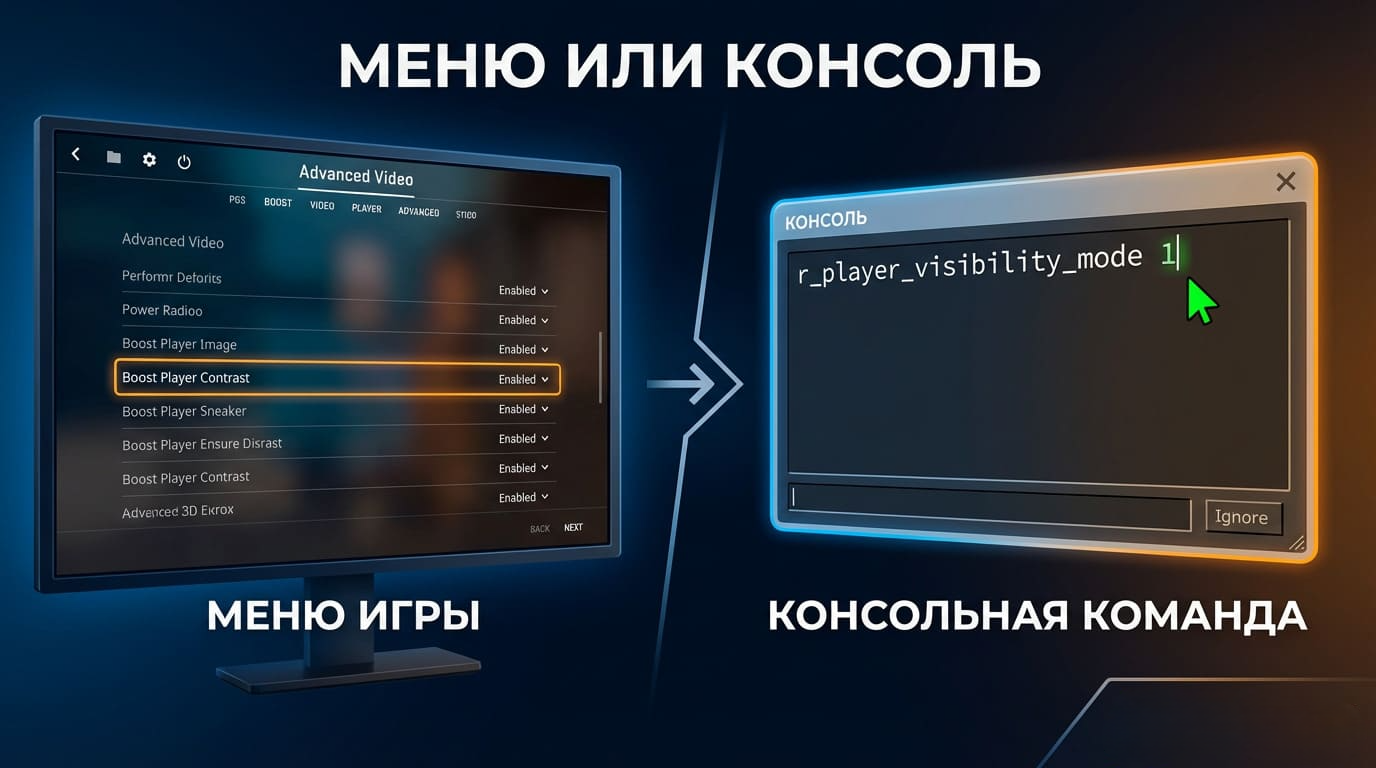
Как включить повышенный контраст игроков
Откройте:
Настройки -> Изображение -> Расширенные настройки изображения
Найдите:
Повышенный контраст игроков
и установите:
Вкл.
После этого функция начнет работать автоматически.
Команда для Boost Player Contrast
Настройку можно изменить и через консоль.
Включить:
r_player_visibility_mode 1
Отключить:
r_player_visibility_mode 0
Это тот же параметр, который доступен через графическое меню.
Влияет ли повышенный контраст игроков на FPS
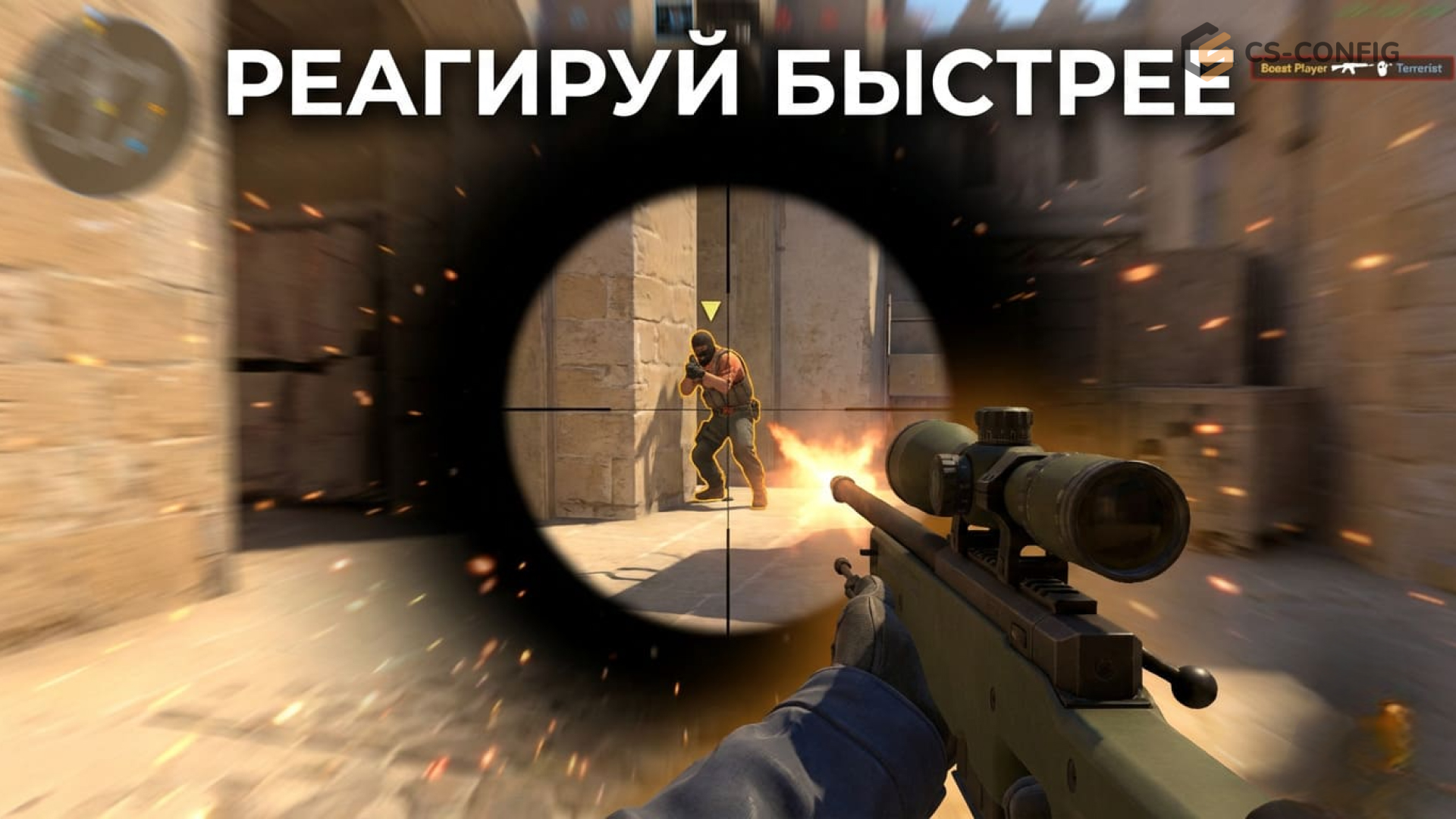
Функция требует дополнительной обработки изображения, поэтому небольшое влияние на производительность возможно.
В тексте приводятся результаты тестирования в Full HD:
| Видеокарта | FPS без контраста | FPS с контрастом | Разница |
|---|---|---|---|
| GTX 1060 6GB | 145 | 138 | -7 FPS |
| RTX 2060 | 220 | 218 | -2 FPS |
| RTX 4060 | 310 | 309 | Практически незаметно |
На более современных видеокартах падение находится в пределах нескольких кадров.
На старом или слабом GPU разница может быть заметнее, особенно в сложных сценах с большим количеством моделей и эффектов.
Стоит ли отключать Boost Player Contrast ради FPS
Если система выдает стабильную частоту кадров, отключать функцию только ради нескольких FPS обычно нет необходимости.
Повышенная видимость противника может быть полезнее небольшой прибавки производительности.
Если FPS действительно не хватает, сначала можно снизить другие графические параметры, которые сильнее нагружают систему.
В чем разница с включенным и выключенным контрастом
Без Boost Player Contrast модели естественнее вписываются в окружение.
Это делает изображение более цельным, но иногда мешает быстро распознавать противника.
После включения персонажи лучше отделяются от фона.
Особенно заметен эффект:
- в тенях;
- на темных стенах;
- на дальних дистанциях;
- при быстром выходе из-за угла.
Где контраст особенно полезен
Наиболее заметна разница в местах, где фон и модель имеют близкие оттенки.
В тексте приводятся примеры:
- яма на Mirage;
- темные зоны Ancient;
- затененные участки Inferno.
В таких ситуациях дополнительное выделение модели помогает быстрее заметить движение.
Есть ли недостатки
У функции есть и небольшая обратная сторона.
На большой дистанции вокруг головы или корпуса может появляться легкое размытие.
Если игрок привык выцеливать небольшие части модели, такой эффект первое время может мешать.
Обычно к нему можно быстро привыкнуть.
Лучшие настройки графики для видимости противников
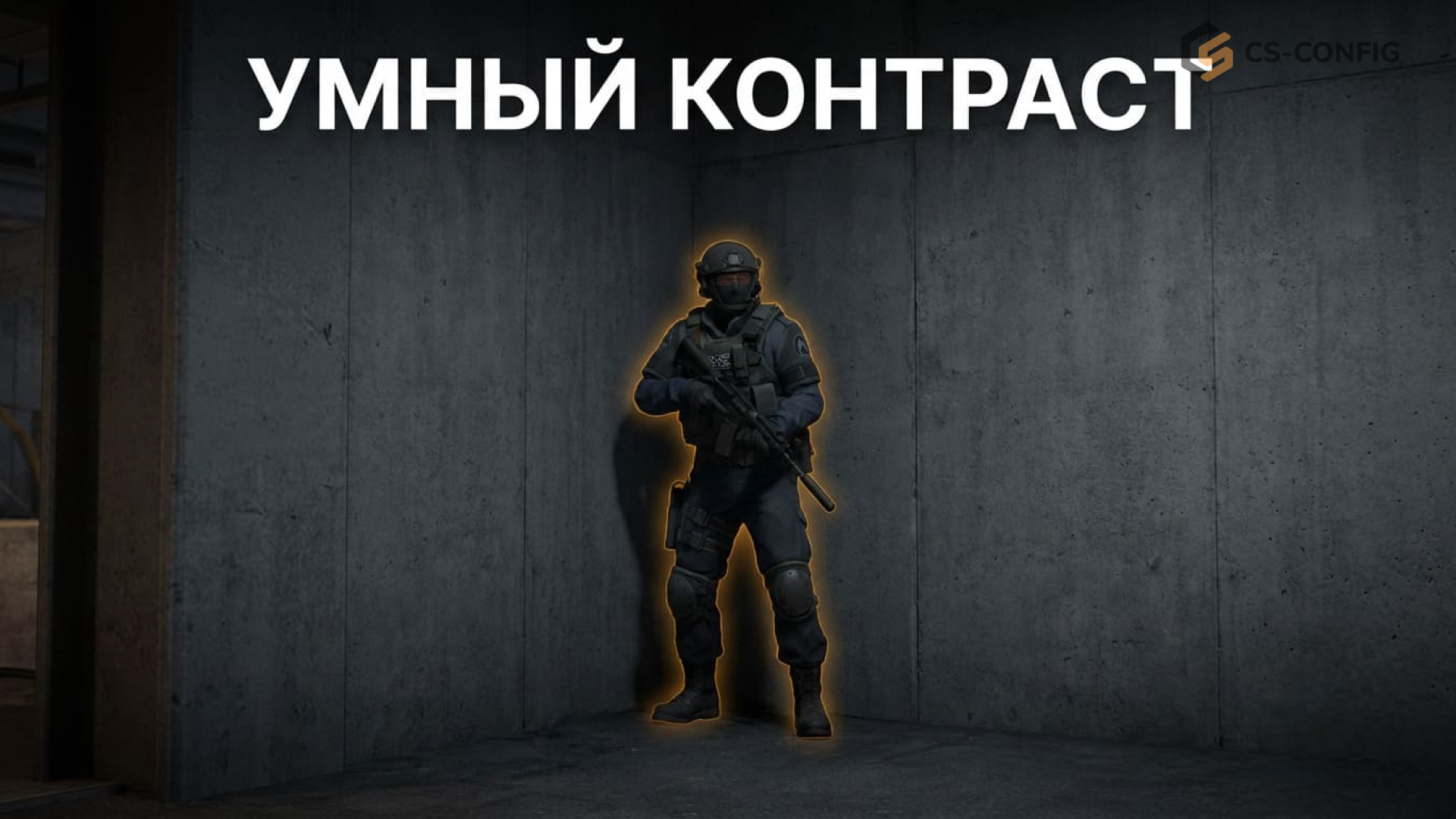
Одного Boost Player Contrast недостаточно, если остальные параметры сильно ухудшают читаемость изображения.
В тексте предлагается следующая комбинация.
Яркость
Рекомендуемый диапазон:
110-130%
Повышенная яркость помогает лучше различать темные участки карты.
Сглаживание
Используется:
4x MSAA
Сглаживание уменьшает заметность «лесенок» на границах объектов.
Без него мелкие детали окружения иногда могут восприниматься как движение модели.
Ambient Occlusion
Рекомендуется:
Среднее или Высокое
Глобальное затенение помогает лучше видеть тени персонажей.
При этом настройка может заметно влиять на FPS.
HDR
В тексте рекомендуется:
Качество
Вариант «Производительность» может делать некоторые сцены темнее.
Если видимость важнее максимального FPS, лучше использовать качественный режим.
Настройки монитора
Дополнительно можно использовать функции осветления темных участков на самом мониторе.
Например:
Black eQualizer
или аналогичные технологии других производителей.
Такие режимы делают тени светлее, не обязательно пересвечивая весь экран.
Оптимальный набор для видимости
В качестве базового варианта можно использовать:
- Boost Player Contrast: Вкл.
- Яркость: 110-130%
- MSAA: 4x
- Ambient Occlusion: Среднее или Высокое
- HDR: Качество
Дальше настройки стоит корректировать под производительность конкретного ПК.
Что важнее: контраст или высокий FPS
Если включение Boost Player Contrast снижает частоту кадров на 1-2%, это обычно малозаметно.
Если же на слабом ПК потеря составляет несколько десятков кадров, придется выбирать между видимостью и стабильностью.
В таком случае разумнее сначала уменьшить более тяжелые графические параметры, а контраст оставить включенным.
Команда для быстрого переключения
Включить:
r_player_visibility_mode 1
Выключить:
r_player_visibility_mode 0
Это удобно для самостоятельного сравнения в одинаковых сценах.
Итог
Повышенный контраст игроков в CS2 помогает лучше отделять модели противников от окружения и особенно полезен в темных или визуально загруженных участках карты.
Включить функцию можно через расширенные настройки изображения или командой:
r_player_visibility_mode 1
На современных видеокартах влияние на FPS небольшое, а на старых системах потеря производительности может быть заметнее.
Если цель заключается в максимальной видимости противников, Boost Player Contrast лучше сочетать с повышенной яркостью, сглаживанием 4x MSAA, подходящим HDR и настройками монитора для осветления темных зон.