Как изменить фон в КС 2
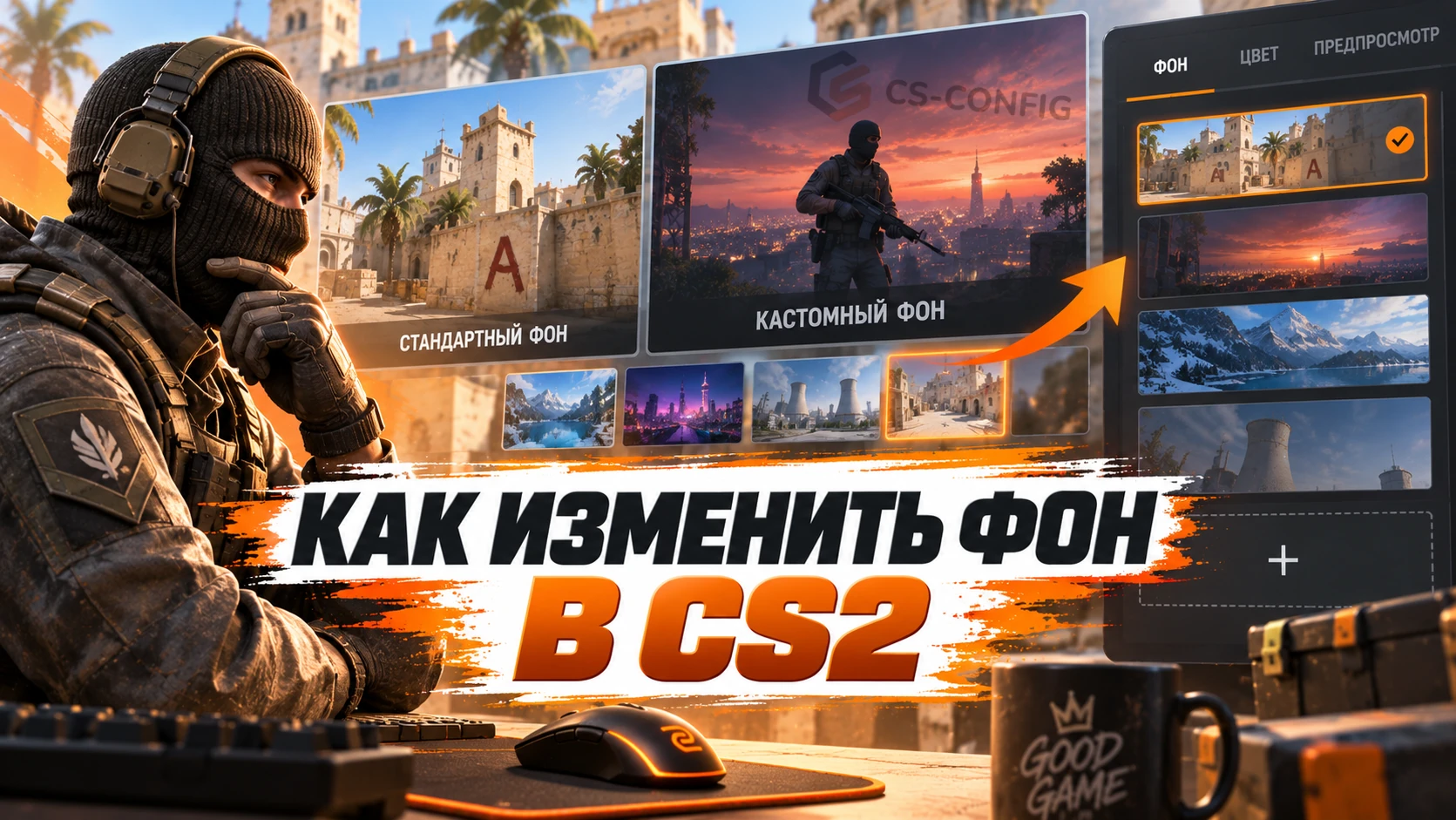
Фон главного меню в Counter-Strike 2 можно изменить двумя способами. Первый и самый простой - выбрать одну из стандартных сцен через настройки игры. Второй - вручную заменить фоновые файлы и использовать собственное видео.
После перехода на Source 2 система оформления меню изменилась. Если в старых версиях Counter-Strike использовались обычные изображения или готовые видеопанорамы, то в CS2 часть фонов представляет собой полноценные сцены, которые игра отображает прямо в меню.
Ниже разберем, как поменять фон в CS2, где находятся нужные файлы и что потребуется для установки собственного варианта.
Как сменить фон в CS2 через настройки
Если нужно просто выбрать другую стандартную сцену, редактировать файлы не потребуется.
Откройте:
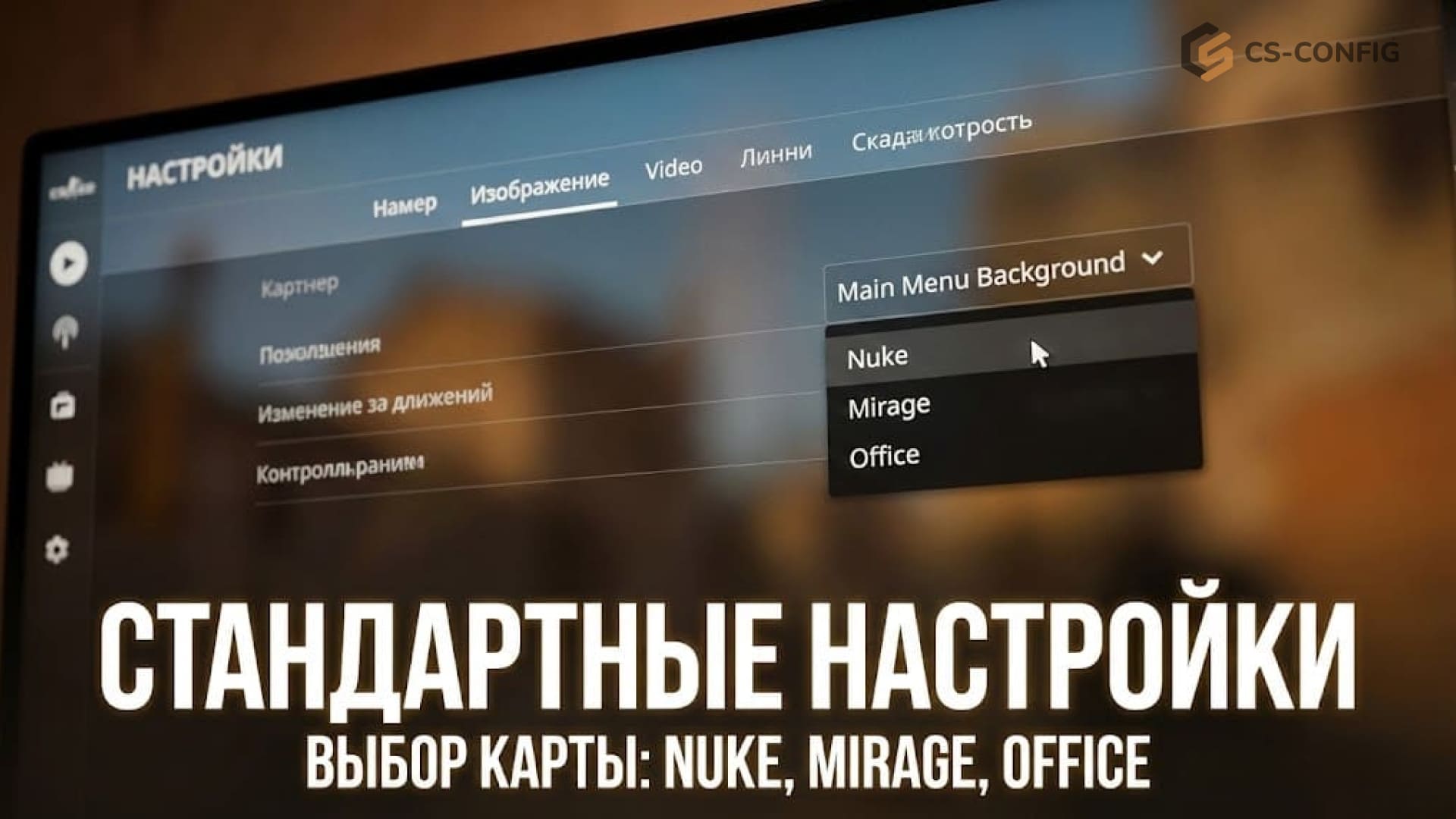
Настройки -> Изображение -> Главное меню
Найдите пункт:
Фон в главном меню
После этого выберите один из доступных вариантов.
В списке могут присутствовать разные игровые локации, например:
- Nuke;
- Mirage;
- Office;
- другие доступные сцены.
Изменения применяются через обычное меню игры.
Чем стандартный фон CS2 отличается от старого CS
В CS с интерфейсом Panorama активно использовались готовые фоновые видео.
В Counter-Strike 2 система стала сложнее.
Часть меню построена вокруг:
- 3D-сцен;
- игровых локаций;
- фоновых видео;
- элементов интерфейса Source 2.
Поэтому оформление может сильнее нагружать систему, чем простой статичный фон из старых версий Counter-Strike.
Влияет ли фон меню на FPS
Если меню использует тяжелую сцену, видеокарта продолжает ее отрисовывать даже когда игрок просто находится в главном экране.
На слабом компьютере это может проявляться в виде:
- повышенной нагрузки на GPU;
- дополнительного нагрева;
- более низкого FPS в меню.
Для снижения нагрузки можно выбирать более простой или темный вариант.
Как поставить кастомный фон в CS2
Официальной кнопки для загрузки собственного изображения или видео в настройках нет.
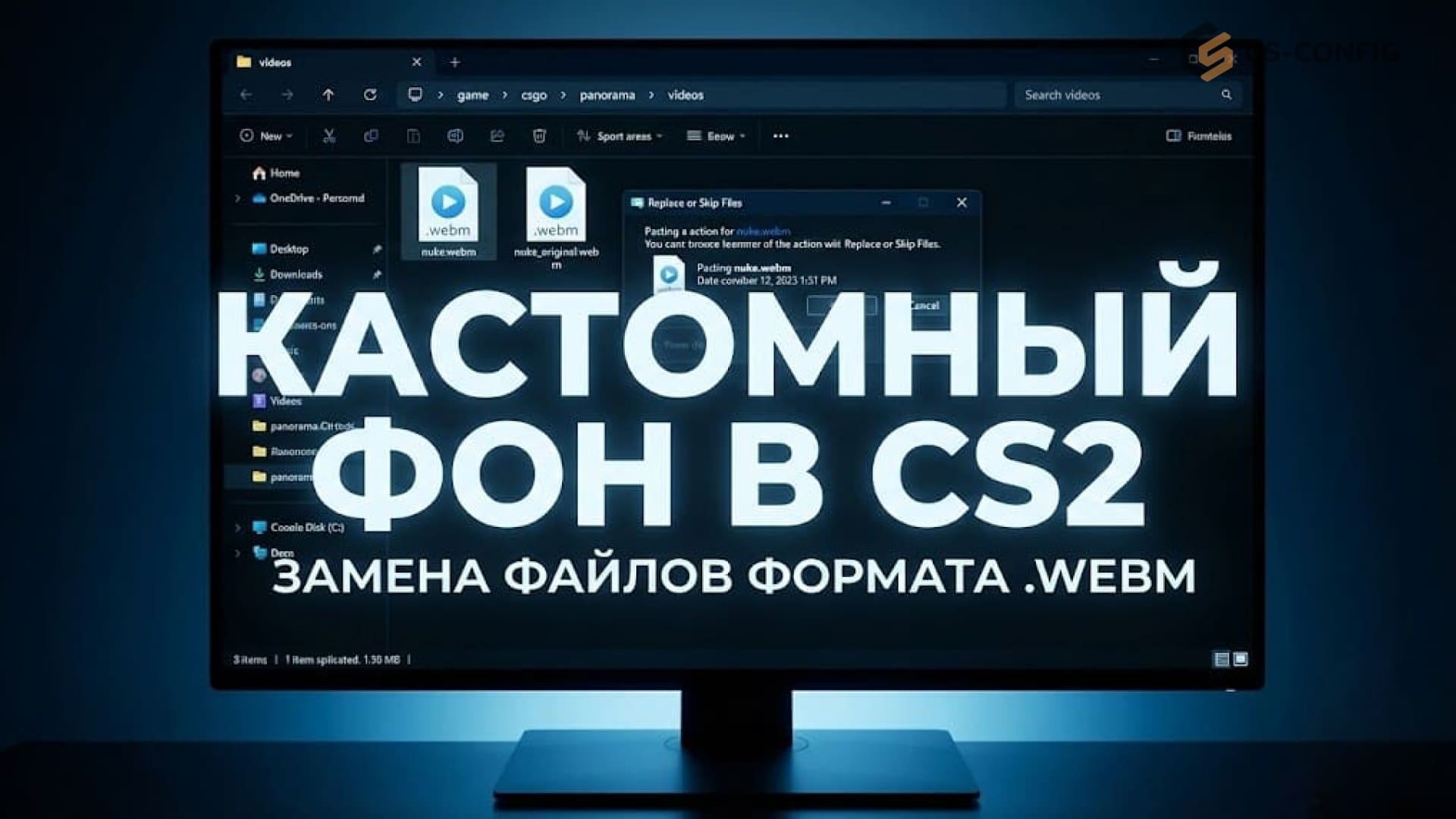
Поэтому для установки кастомного варианта используется замена фоновых файлов.
В качестве основы применяется видео в формате:
.webm
Как подготовить свое видео
Сначала выберите ролик, который хотите использовать.
Подойдет:
- собственная запись;
- анимация;
- короткое зацикленное видео;
- статичное изображение, преобразованное в видео.
Если файл находится в формате MP4, его нужно конвертировать в:
WEBM
После этого файл переименовывается под один из стандартных фонов.
Например:
nuke.webm
Также могут использоваться варианты:
nuke720p.webm
nuke540p.webm
Если игра выбирает фон в зависимости от разрешения, наличие нескольких версий увеличивает вероятность корректной загрузки.
Где находится папка с фонами CS2
Откройте Steam.
Далее:
- Нажмите ПКМ по Counter-Strike 2.
- Выберите управление игрой.
- Откройте локальные файлы.
- Перейдите в каталог игры.
Нужный путь:
game\csgo\panorama\videos
В этой папке находятся фоновые видео интерфейса.
Как заменить стандартный фон
Перед заменой лучше сохранить оригинальный файл.
Например, если используется:
nuke.webm
переименуйте его в:
nuke_original.webm
После этого скопируйте свой WEBM-файл в ту же папку под именем:
nuke.webm
Затем в настройках выберите соответствующий фон.
Если игра использует именно этот файл, вместо стандартного оформления появится ваше видео.
Что делать после обновления CS2
После обновлений Steam может восстановить оригинальные игровые файлы.
В таком случае пользовательский фон придется установить заново.
Это особенно вероятно после:
- крупных обновлений;
- проверки целостности файлов;
- переустановки игры.
Поэтому исходный WEBM лучше хранить отдельно.
Почему кастомный фон не работает
Чаще всего причина связана с одним из трех моментов.
Неправильное имя файла
Файл должен называться точно так же, как оригинальный.
Например:
nuke.webm
а не:
nuke_new.webm
Неправильный формат
Игра ожидает:
.webm
Обычный MP4 может не загрузиться.
Steam восстановил оригинал
После обновления или проверки файлов пользовательская версия могла быть заменена стандартной.
В таком случае повторите установку.
Как сделать черный фон в CS2
Для максимально простого оформления можно создать обычный черный ролик.
Принцип:
- Создайте полностью черное изображение.
- Добавьте его в видеоредактор.
- Сделайте короткое видео длиной несколько секунд.
- Экспортируйте его в WEBM.
- Переименуйте под выбранный стандартный фон.
- Замените оригинальный файл.
Например:
nuke.webm
Так можно получить практически полностью черное оформление меню.
Черный фон и производительность
Простой черный ролик может быть легче сложной анимированной сцены.
Однако итоговая нагрузка зависит от того, как именно игра отображает выбранный фон.
Основное преимущество такого варианта - минималистичное оформление без лишних визуальных элементов.
Как менялись фоны Counter-Strike
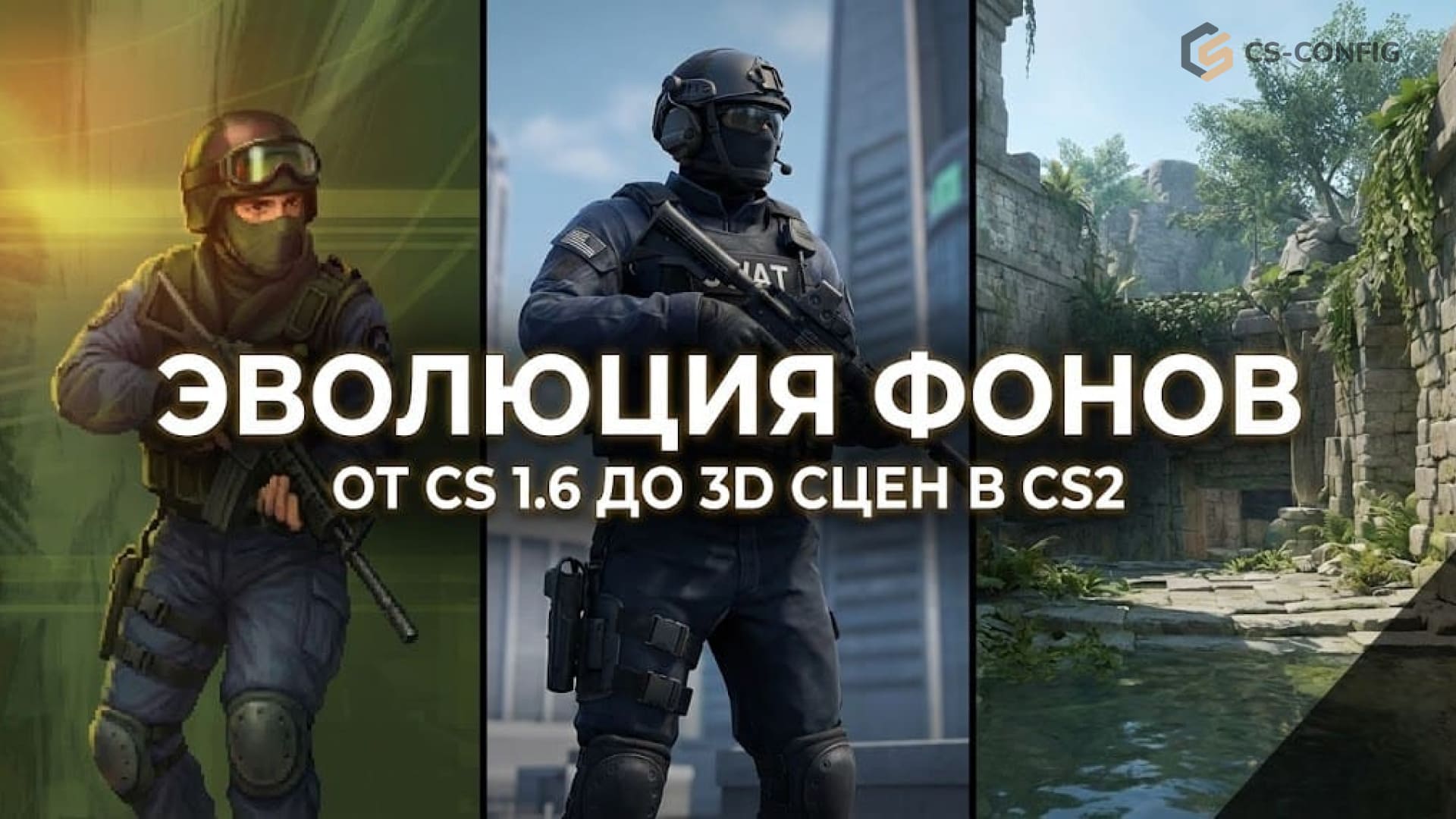
Система оформления меню сильно менялась вместе с серией.
| Версия | Тип фона | Кастомизация |
|---|---|---|
| Counter-Strike 1.6 | Статичное изображение | Очень простая |
| CS Panorama | WEBM-видео | Относительно простая |
| Counter-Strike 2 | 3D-сцены и WEBM | Более ограниченная |
Фоны в Counter-Strike 1.6
В CS 1.6 оформление было намного проще.
Фон представлял собой обычную графику.
Для замены использовались изображения вроде:
BMP
или:
TGA
Из-за этого пользователи могли практически полностью переделывать меню.
Фоны в CS
После появления Panorama UI фон стал более динамичным.
Использовались WEBM-видеофайлы.
Особенно запомнились панорамы:
- Nuke;
- Blacksite;
- Sirocco.
Их было относительно легко заменить собственными видео.
Фоны в Counter-Strike 2
В CS2 оформление стало технологичнее, но менее свободным для ручной настройки.
Главное меню может использовать полноценные игровые сцены.
Стандартный способ позволяет выбрать только подготовленные Valve варианты.
Для собственного видео приходится вручную заменять файлы.
Где искать готовые фоны для CS2
Если не хочется создавать WEBM самостоятельно, можно искать готовые пользовательские варианты.
Обычно встречаются:
- темные фоны;
- минималистичные варианты;
- анимированные логотипы;
- абстрактные видео;
- фоны с хромакеем;
- полностью черные варианты.
Главное при загрузке готового файла - проверять его источник и не запускать посторонние исполняемые программы.
Нужны ли программы для смены фона
Для обычной замены отдельная программа не требуется.
Достаточно:
- подготовить WEBM;
- открыть папку Panorama;
- сохранить оригинальный файл;
- заменить его новым.
Сторонние утилиты лишь автоматизируют эти действия.
Если приложение скачано из неизвестного источника, безопаснее сделать замену вручную.
Как вернуть стандартный фон
Если оригинальный файл был сохранен, просто удалите пользовательский WEBM и верните старое название.
Например:
nuke_original.webm
переименуйте обратно в:
nuke.webm
Также можно использовать проверку целостности файлов Steam, чтобы клиент самостоятельно восстановил оригинальные игровые ресурсы.
Какой способ выбрать
Если нужна просто другая игровая сцена, используйте настройки CS2.
Это самый простой вариант и не требует изменения файлов.
Если нужен полностью собственный фон:
используйте WEBM и замену файла в panorama\videos.
Если требуется минимализм:
подойдет черный WEBM-фон.
Итог
Самый простой способ изменить фон в CS2 - открыть настройки изображения и выбрать другую сцену главного меню.
Для установки собственного оформления понадобится подготовить файл:
.webm
и поместить его в:
game\csgo\panorama\videos
под именем одного из стандартных фонов.
Перед заменой желательно сохранить оригинальный файл, поскольку после обновлений Steam может восстановить стандартную версию.
В сравнении с CS 1.6 и CS кастомизация меню в Counter-Strike 2 стала менее простой, но возможность использовать собственные WEBM-фоны все еще остается.