Ошибка CRenderDeviceMgrDx11 в CS2: как исправить
Ошибка CRenderDeviceMgrDx11: init: Failed to create Dx11 render device появляется, когда Counter-Strike 2 не удается корректно запустить графический модуль через DirectX. В результате игра не может использовать видеокарту для отрисовки изображения и завершает запуск еще до появления главного меню.
Чаще всего проблема связана с неподдерживаемой версией DirectX, устаревшими драйверами или неправильным выбором графического адаптера на компьютере с несколькими видеокартами. Ниже разберем основные причины и последовательность действий, которая поможет определить источник ошибки.
Что означает CRenderDeviceMgrDx11 в CS2
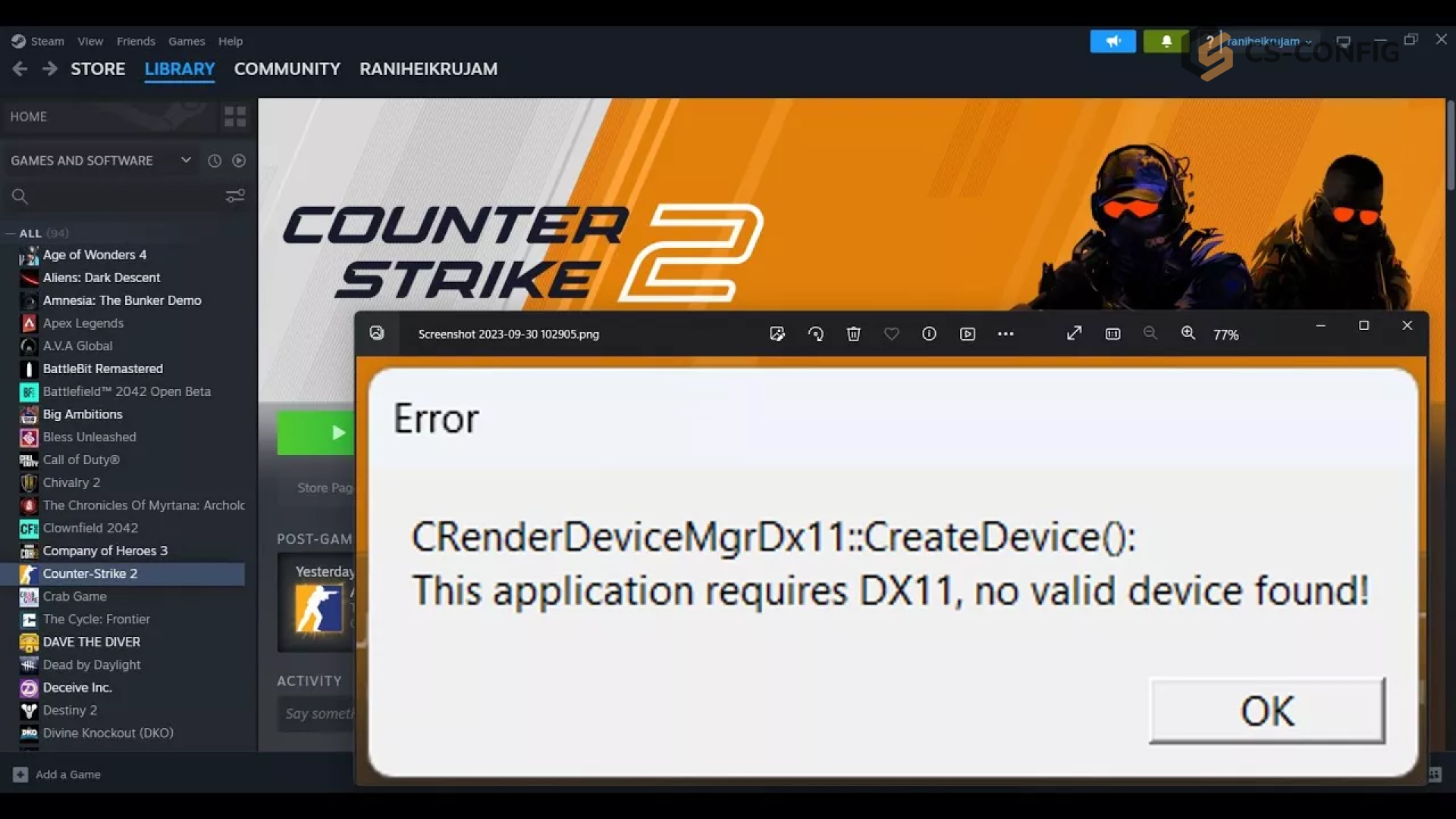
Сообщение Failed to create Dx11 render device означает, что CS2 не смогла создать устройство рендеринга DirectX 11. Проще говоря, игра не получила нормальный доступ к видеокарте через необходимый графический интерфейс.
Без этого невозможно отрисовывать модели, текстуры, эффекты и остальные элементы изображения. Поэтому при появлении такой ошибки Counter-Strike 2 обычно вообще не запускается.
Почему появляется ошибка CRenderDeviceMgrDx11
В исходном материале выделяются три основные причины:
-
видеокарта или установленная система не поддерживает необходимый уровень DirectX;
-
CS2 выбирает неправильный графический адаптер на компьютере с несколькими GPU;
-
драйвер видеокарты давно не обновлялся или работает некорректно.
В большинстве случаев проблема связана именно с программной частью или совместимостью оборудования. Поэтому начинать лучше с проверки возможностей видеокарты, а уже затем менять параметры Steam и драйверы.
Проверьте поддержку DirectX 11
Для запуска CS2 видеокарта должна поддерживать необходимые функции DirectX 11 или более новой версии. Проверить это можно встроенным инструментом Windows dxdiag, поэтому устанавливать дополнительные программы не потребуется.
Нажмите Win + R, введите:
dxdiag
После этого нажмите Enter и дождитесь открытия окна диагностики DirectX.
Как посмотреть Feature Levels
В окне dxdiag перейдите во вкладку «Экран» или «Монитор». Если в системе несколько видеокарт, таких вкладок тоже может быть несколько, поэтому желательно проверить каждую.
Найдите строку Feature Levels или «Уровни функций». В списке должно присутствовать значение 11_0 или выше.
Что делать, если максимальный уровень 10_0
Если самым высоким значением остается 10_0, исходный материал связывает проблему с отсутствием аппаратной поддержки DirectX 11. В таком случае программные настройки уже не смогут добавить видеокарте отсутствующую функциональность.
Для запуска CS2 потребуется совместимое графическое устройство. Если же в списке присутствует 11_0, 11_1, 12_0 или более высокий уровень, можно переходить к следующим способам.
Уберите старые параметры запуска CS2
Ошибка иногда появляется у пользователей, которые раньше добавляли собственные команды запуска. Старые параметры могут конфликтовать с текущей конфигурацией игры или заставлять клиент использовать неподходящий режим.
Откройте Steam, перейдите в библиотеку и нажмите правой кнопкой мыши на Counter-Strike 2. Затем выберите «Свойства» и найдите поле «Параметры запуска».
Если там уже прописаны старые команды, временно удалите их и попробуйте запустить CS2 снова. Если это не помогло, можно протестировать параметры DirectX, указанные в исходном материале.
Запуск CS2 через DirectX 11
В поле параметров запуска можно попробовать добавить:
-dx11
После этого закройте окно свойств и запустите игру. Такой вариант предназначен для принудительного использования соответствующего графического режима.
В исходном материале также предлагается вариант:
-dx12
Если одна команда не помогает, можно удалить ее и проверить другую. Одновременно использовать обе команды не требуется.
Проверьте, какую видеокарту использует CS2
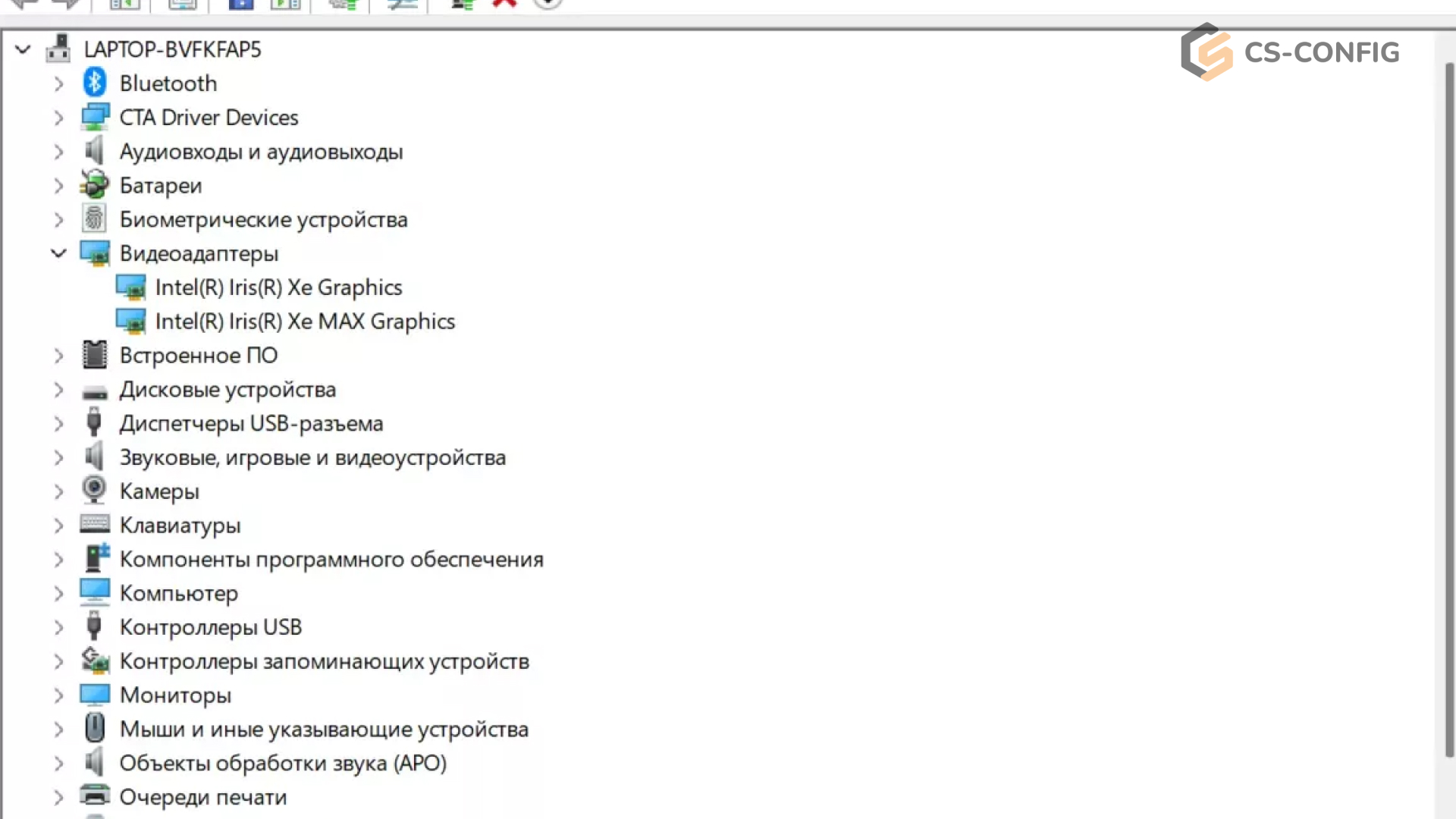
На ноутбуках и некоторых компьютерах одновременно работают встроенная и дискретная графика. Например, процессор может иметь собственное графическое ядро, а отдельно в системе установлена более мощная NVIDIA или AMD.
В таком случае CS2 иногда может запуститься не на том адаптере. Если встроенная графика слабая или не поддерживает необходимые функции, появляется ошибка создания DirectX-устройства.
Как выбрать видеокарту NVIDIA для CS2
Для компьютеров с NVIDIA откройте «Панель управления NVIDIA» и перейдите в раздел «Управление параметрами 3D». После этого откройте вкладку «Программные настройки» и добавьте cs2.exe, если игра не появилась в списке автоматически.
Далее выберите высокопроизводительный графический процессор NVIDIA в качестве предпочтительного адаптера и сохраните изменения. После этого желательно полностью перезапустить Steam и снова открыть CS2.
Как выбрать видеокарту AMD
На системах с AMD откройте AMD Radeon Software и перейдите в раздел, связанный с играми. Найдите Counter-Strike 2 или добавьте приложение вручную через исполняемый файл.
Для CS2 выберите режим использования высокопроизводительной графики. После сохранения параметров перезапустите игру и проверьте, исчезла ли ошибка.
Обновите драйвер видеокарты
Устаревший или поврежденный драйвер может мешать CS2 корректно создавать DirectX-устройство даже тогда, когда сама видеокарта полностью совместима с игрой. Особенно актуально это после крупных обновлений Windows или Counter-Strike 2.
Проверьте наличие свежей версии драйвера для NVIDIA или AMD и установите ее. После обновления лучше перезагрузить компьютер, чтобы графический драйвер полностью перезапустился.
Что делать после неудачного обновления драйвера
Если ошибка появилась сразу после установки новой версии драйвера, причиной может быть уже само обновление. В такой ситуации имеет смысл выполнить чистую переустановку графического драйвера.
Важно также проверить, видит ли Windows видеокарту без ошибок. Если адаптер отображается в системе некорректно, проблема может находиться уже за пределами самой CS2.
Проверьте целостность файлов CS2
Если DirectX и видеокарта работают нормально, следующим шагом можно проверить игровые файлы. Поврежденные данные после обновления иногда мешают корректному запуску клиента.
Откройте свойства Counter-Strike 2 в Steam, перейдите в раздел установленных файлов и запустите проверку целостности. Steam сравнит локальные данные с актуальной версией и при необходимости загрузит недостающие файлы.
Перезапустите Steam и компьютер
После изменения драйверов, параметров запуска или настроек видеокарты желательно выполнить полный перезапуск. Простого закрытия окна CS2 иногда недостаточно, потому что часть процессов Steam и графического драйвера продолжает работать в фоне.
Перезагрузка особенно полезна после установки нового драйвера. Она позволяет исключить ситуацию, когда игра продолжает использовать старую конфигурацию.
Что делать, если ничего не помогло
Если видеокарта поддерживает DirectX 11, драйвер обновлен, нужный GPU выбран правильно, а параметры запуска не помогают, можно попробовать переустановить Counter-Strike 2. Это позволяет исключить проблемы, которые не исправились обычной проверкой файлов.
Полную переустановку Windows стоит рассматривать только как крайний вариант. В большинстве случаев до этого не доходит, поскольку ошибка CRenderDeviceMgrDx11 связана с видеокартой, драйвером или параметрами запуска.
В каком порядке искать причину
Чтобы не выполнять лишние действия, лучше идти последовательно:
-
Проверить
Feature Levelsчерезdxdiag. -
Убедиться в наличии
11_0или более высокого значения. -
Удалить старые параметры запуска Steam.
-
При необходимости проверить
-dx11или-dx12. -
Убедиться, что CS2 использует дискретную видеокарту.
-
Обновить или переустановить графический драйвер.
-
Проверить целостность файлов игры.
-
В крайнем случае переустановить CS2.
Такой порядок помогает быстрее понять, где именно находится проблема. Если видеокарта вообще не поддерживает нужный уровень DirectX, дальнейшие программные настройки уже не исправят ситуацию.
Итог
Ошибка CRenderDeviceMgrDx11 в CS2 появляется, когда игра не может создать устройство рендеринга DirectX и получить нормальный доступ к видеокарте. Наиболее частые причины связаны с отсутствием поддержки DirectX 11, неправильным выбором GPU или проблемным драйвером.
В первую очередь стоит открыть dxdiag и проверить наличие уровня 11_0 или выше. Если видеокарта совместима, следует удалить старые параметры запуска, проверить настройки NVIDIA или AMD и обновить драйвер.
Переустановка CS2 обычно требуется только в тех случаях, когда стандартные способы не помогают. Полная переустановка операционной системы должна оставаться последним вариантом после проверки всех остальных причин.