Медленная смена тиков в CS2 - что значит и как исправить
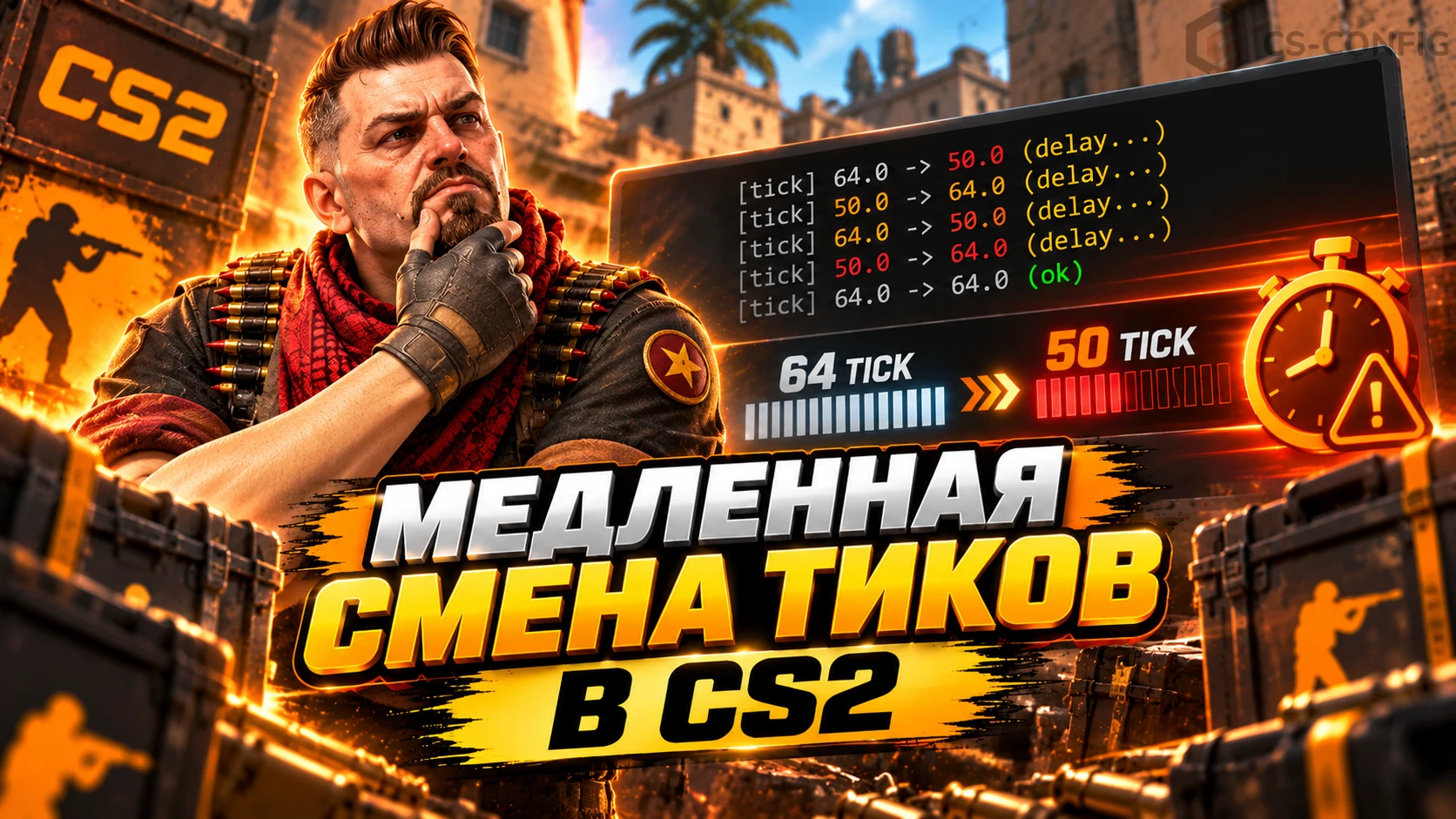
Красное предупреждение «Медленная смена тиков на сервере» в Counter-Strike 2 обычно появляется в самый неприятный момент, когда движения начинают дергаться, противники смещаются рывками, а попадания ощущаются менее предсказуемыми. Такая надпись указывает не на смену самого тикрейта, а на то, что серверу потребовалось слишком много времени для расчета очередного шага игровой симуляции.
При фиксированной частоте 64 Гц на один тик приходится 15,625 миллисекунды. Если серверный процессор не успевает выполнить все расчеты за этот промежуток, отдельный тик растягивается, а игрок получает предупреждение с фактическим временем задержки.
Что означает «Медленная смена тиков на сервере»
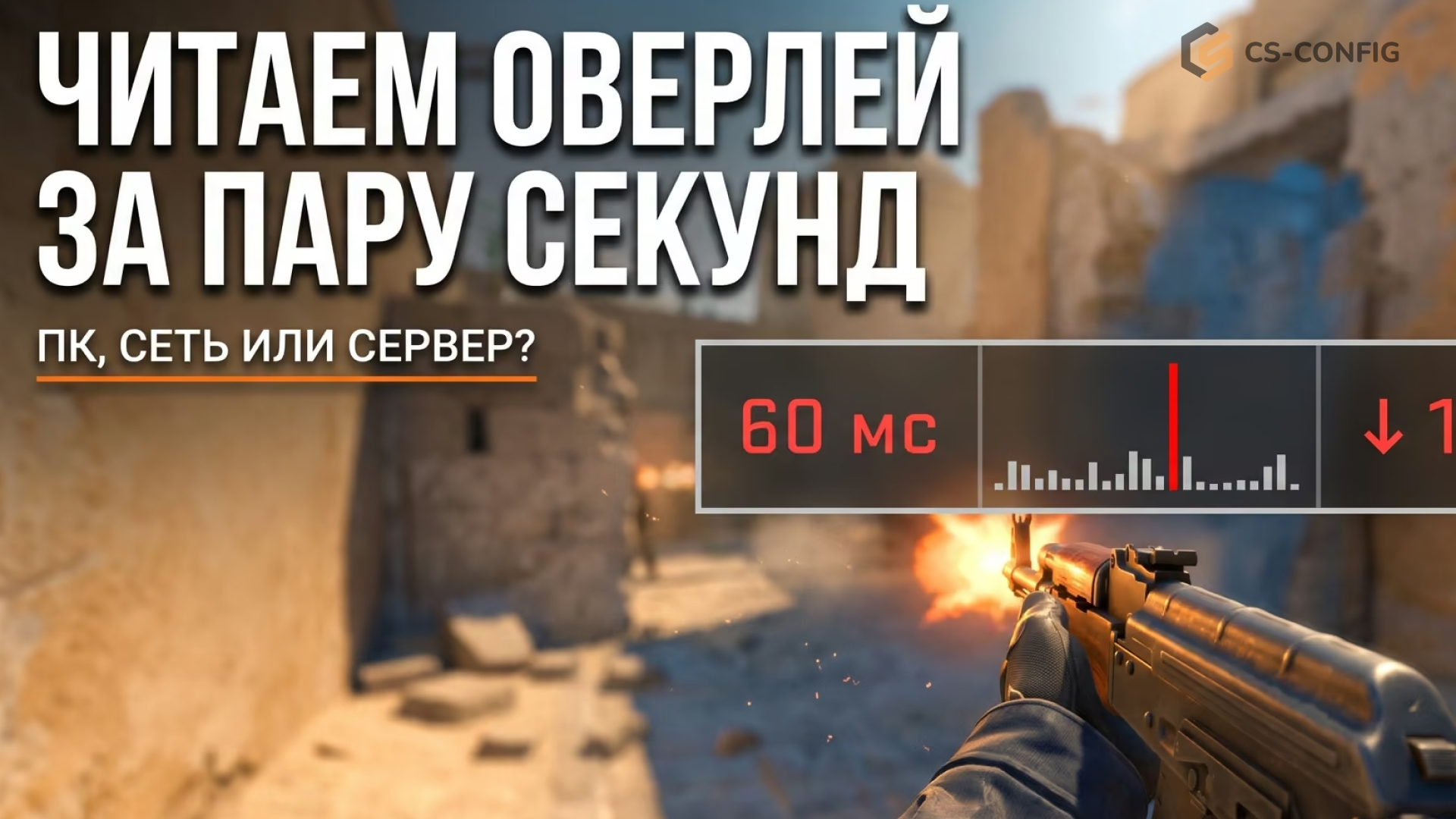
CS2 рассчитывает состояние игрового мира 64 раза в секунду. Для каждого шага сервер должен обработать команды игроков, движение, физику, гранаты, попадания и другие события, а затем отправить обновленное состояние обратно клиентам.
Если обработка занимает больше стандартных 15,625 мс, сервер выбивается из заданного ритма. Чем сильнее превышение, тем заметнее становятся рассинхронизация, рывки моделей и задержка регистрации действий.
Это не переключение с 128 тиков на 64
Предупреждение иногда ошибочно воспринимают как признак того, что сервер якобы переключился со 128 tick на 64 tick. В исходном материале подчеркивается, что официальные серверы CS2 работают с фиксированной частотой 64 Гц, а сама надпись сообщает именно о задержке отдельного серверного кадра.
Если на экране указано, например, 54 мс, это означает, что конкретный тик рассчитывался около 54 миллисекунд вместо положенных 15,6. При сильных просадках такой задержки уже достаточно, чтобы игроки почувствовали заметные рывки.
Почему 15,625 мс считается нормой
Расчет здесь достаточно простой: одна секунда содержит 1000 миллисекунд, а сервер должен выполнить 64 обновления. Если разделить 1000 на 64, получится 15,625 мс на один тик.
За это время серверу необходимо принять данные от всех участников, обработать физику, выстрелы, гранаты и прочие игровые события. Когда вычислительная нагрузка становится слишком высокой, сервер не успевает завершить работу в установленный интервал.
Как длительность тика влияет на игру
Чем больше фактическое время серверного кадра, тем сильнее ощущается проблема. Небольшое превышение может практически не мешать, тогда как значения в десятки миллисекунд уже заметно ухудшают отзывчивость.
Ориентировочная картина из исходного материала выглядит так:
| Время тика | Состояние | Что ощущает игрок |
|---|---|---|
| До 15,6 мс | Норма | Игра работает стабильно |
| 20-35 мс | Небольшая задержка | Может появляться легкая ватность |
| 40-70 мс | Заметная просадка | Рывки моделей и задержки попаданий |
| 100-150+ мс | Тяжелая перегрузка | Откаты и кратковременные зависания |
Эти значения помогают понять масштаб проблемы, но главное - смотреть на повторяемость. Один случайный всплеск намного менее критичен, чем постоянные серверные задержки.
Как медленный тик влияет на Subtick
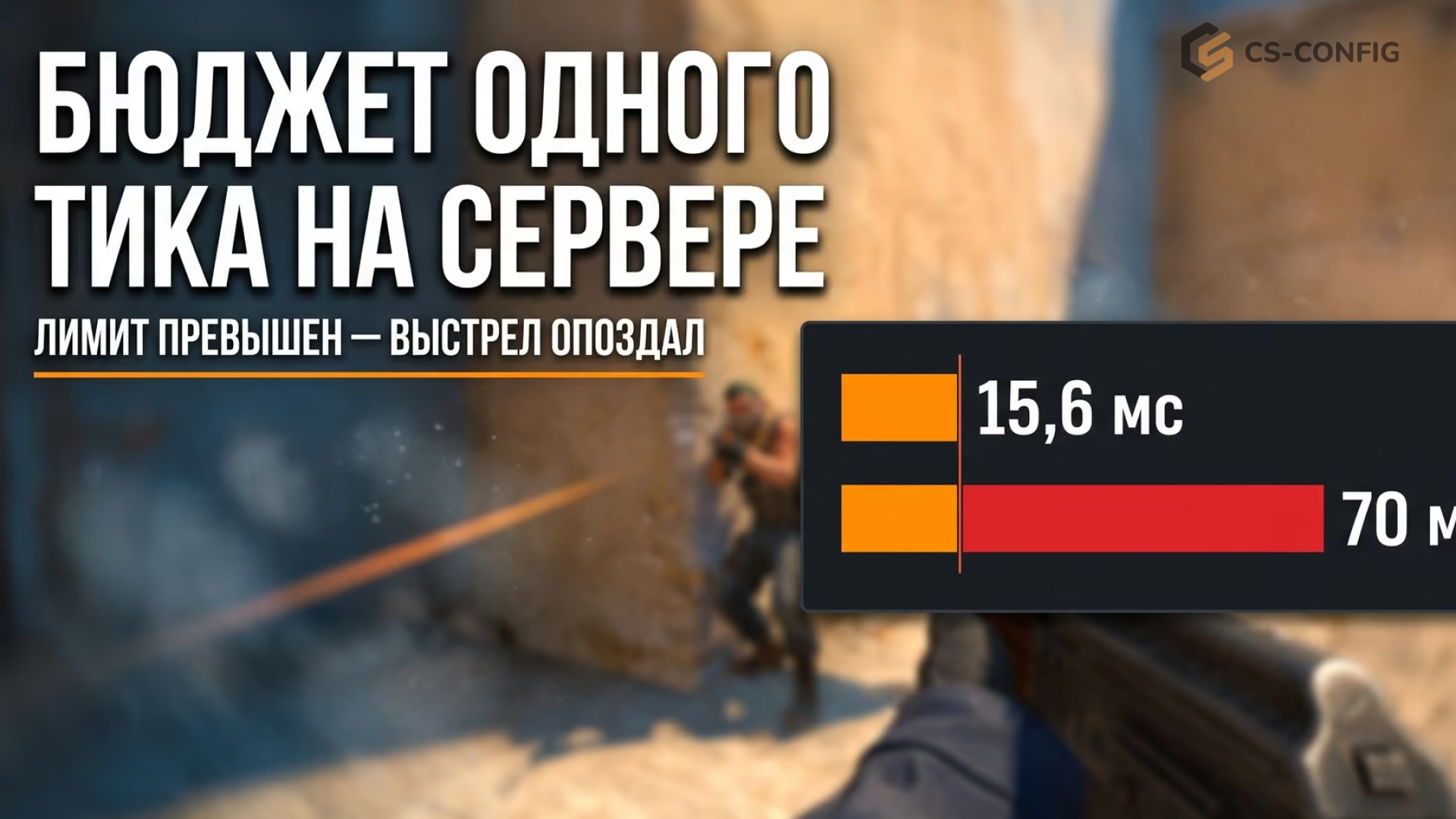
Subtick фиксирует точное время действий игрока внутри тика, например момент нажатия кнопки выстрела. Однако окончательный расчет и подтверждение попадания все равно выполняются сервером.
Если серверный кадр внезапно растягивается до 70-80 мс, обработка команды откладывается. В результате игрок может нажать выстрел вовремя, но подтверждение события придет значительно позже из-за перегруженного цикла симуляции.
Как понять, что именно лагает
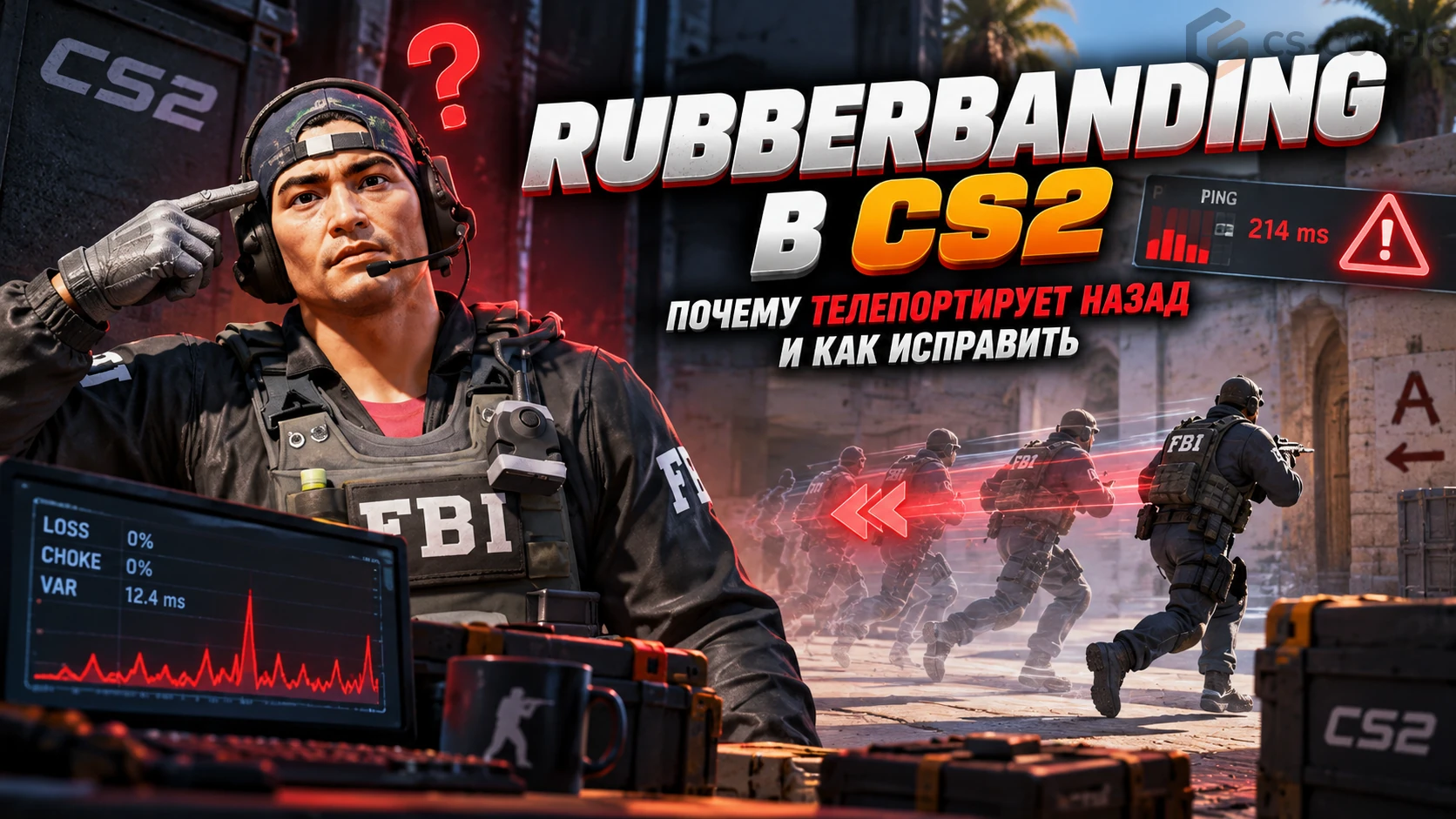
Не каждый рывок в CS2 связан с сервером. Похожее ощущение могут давать packet loss, скачки пинга, микрофризы процессора и нестабильный frame time.
Для диагностики лучше использовать встроенную телеметрию. Она позволяет одновременно видеть производительность клиента, задержку и качество сетевого соединения.
Быстрая диагностика проблемы
В исходном материале предлагается ориентироваться на комбинацию показателей:
| Симптом | Вероятная причина | Что делать |
|---|---|---|
| Красная надпись о медленной смене тиков, ping стабилен, потерь нет | Сервер матча | Локальные настройки почти не помогут |
| Красные стрелки и проценты потерь | Интернет-соединение | Проверить Ethernet, Wi-Fi и провайдера |
| Скачет время кадра при нормальной сети | Компьютер | Проверить нагрузку, температуры и фоновые процессы |
| Ошибка появляется только с ботами офлайн | Локальный CPU | Снизить количество ботов и нагрузку |
Такой подход помогает не тратить время на изменение графики, если проблема явно находится на стороне удаленного сервера. Аналогично нет смысла обвинять Valve, если телеметрия показывает постоянный packet loss на домашнем соединении.
Что показывает телеметрия CS2
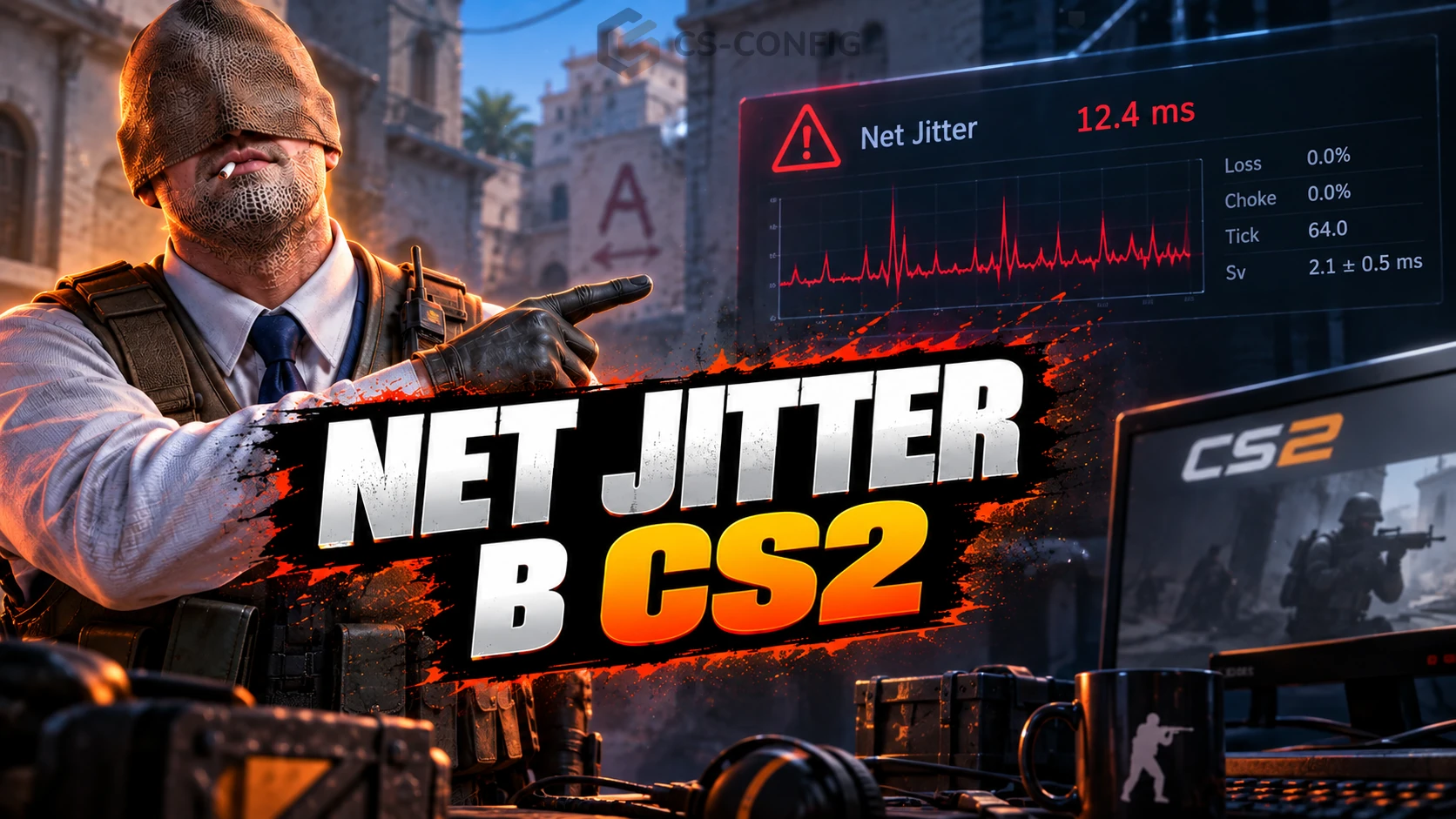
Система телеметрии заменила старый net_graph и выводит ключевые технические показатели непосредственно в интерфейс. Через нее можно следить за frame time, FPS, ping и потерями пакетов.
Показатели можно отображать постоянно или только при превышении определенных порогов. Для диагностики проблем удобнее временно включить постоянный режим.
Как читать показатели телеметрии
Время кадра в миллисекундах отражает наиболее тяжелые кадры на стороне вашего компьютера. Если средний FPS остается высоким, но frame time регулярно подскакивает до 35-50 мс, система испытывает микрофризы.
Ping показывает задержку соединения с сервером, а стрелки вниз и вверх отражают проблемы доставки пакетов в соответствующем направлении. Если эти значения остаются нормальными, а предупреждение о медленных тиках продолжает появляться, вероятнее всего, перегружен именно сервер.
Как включить телеметрию через меню
Откройте настройки CS2, перейдите во вкладку «Игра» и найдите раздел «Телеметрия». Для диагностики можно временно включить постоянное отображение времени кадра, пинга и качества соединения.
Так вы сможете сопоставить момент появления лагов с конкретным показателем. Это намного полезнее, чем менять настройки наугад.
Консольные команды телеметрии
В исходном материале используется следующий набор:
cl_hud_telemetry_frametime_show 2
cl_hud_telemetry_ping_show 2
cl_hud_telemetry_net_misdelivery_show 2
cl_hud_telemetry_frametime_poor 15.6
cl_hud_telemetry_ping_poor 65
cl_hud_telemetry_net_misdelivery_poor 1
Эти параметры позволяют настроить отображение ключевых показателей и пороги, после которых игра начинает считать состояние проблемным. Такой блок удобно сохранить в конфиге, если диагностика требуется регулярно.
Как исправить медленную смену тиков в Premier и Matchmaking
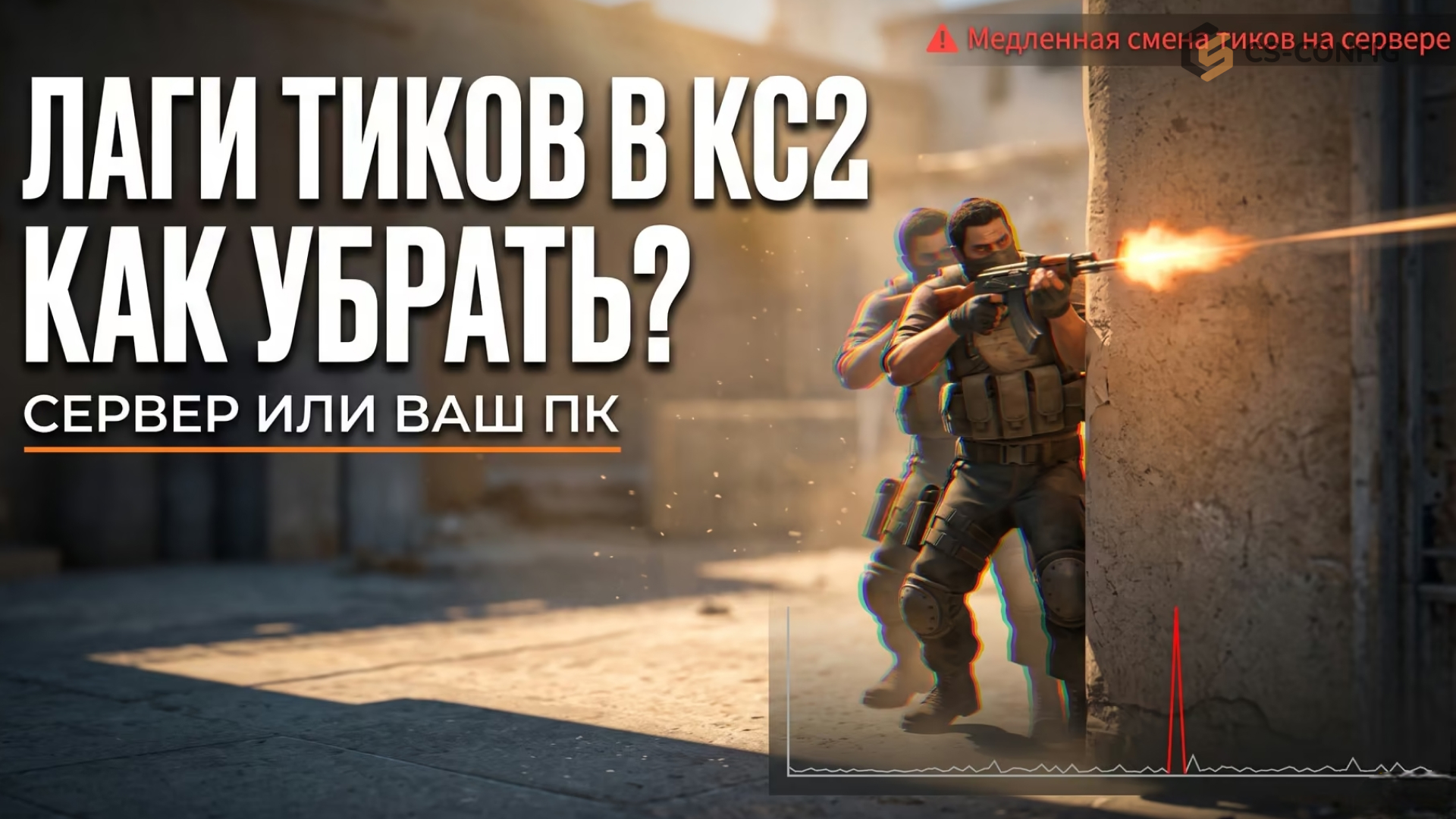
Если источник проблемы действительно находится на стороне сервера, полностью исправить его со своего компьютера нельзя. Однако часть рывков может быть связана не с самим серверным циклом, а с нестабильной сетью, поэтому имеет смысл отдельно проверить буферизацию и маршрут.
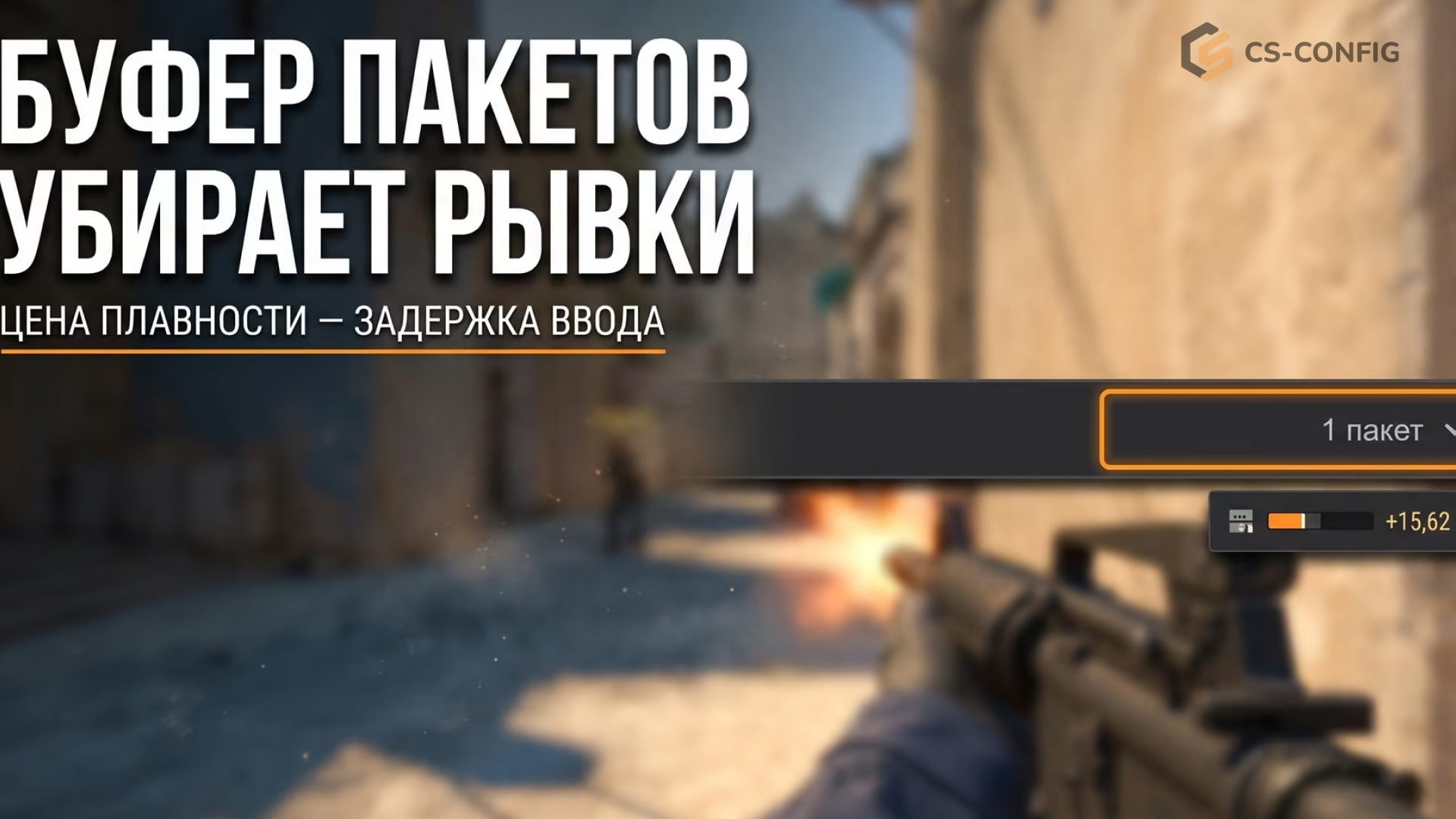
Для этого в CS2 предусмотрен параметр cl_net_buffer_ticks. Он помогает сгладить джиттер и потерю пакетов ценой дополнительной задержки.
Как работает cl_net_buffer_ticks
Параметр определяет, сколько сетевых пакетов клиент будет держать в запасе перед обработкой. Чем больше буфер, тем легче сгладить нестабильное соединение, но тем выше задержка управления.
В исходном материале приведены такие режимы:
| Значение | Команда | Дополнительная задержка | Когда использовать |
|---|---|---|---|
| 0 | cl_net_buffer_ticks 0 |
0 мс | Стабильный проводной интернет |
| 1 | cl_net_buffer_ticks 1 |
+15,62 мс | Небольшой packet loss или Wi-Fi |
| 2 | cl_net_buffer_ticks 2 |
+31,25 мс | Сильно нестабильная сеть |
Если соединение хорошее, лишняя буферизация обычно не нужна. При реальных потерях она может сделать движение плавнее, но ценой дополнительной задержки.
Как ограничить максимальный пинг серверов

Чтобы уменьшить вероятность попадания на слишком удаленные или нестабильные серверы, можно ограничить максимальный допустимый ping для поиска матчей. В исходном материале используется команда:
mm_dedicated_search_maxping 45
Такой лимит заставляет матчмейкинг искать серверы с меньшей задержкой. При этом слишком низкое значение может увеличить время поиска.
Почему Ethernet лучше Wi-Fi
Для соревновательной игры проводное соединение обычно стабильнее беспроводного. Wi-Fi подвержен помехам, скачкам задержки и кратковременным потерям пакетов, которые особенно заметны в шутере.
Если проблема возникает регулярно, переход на Ethernet должен быть одним из первых тестов. Это позволяет сразу исключить большой пласт причин, связанных с беспроводной сетью.
Настройки сетевой карты Windows
В исходном материале также рекомендуется отключить Energy Efficient Ethernet и Green Ethernet в свойствах сетевого адаптера. Эти режимы предназначены для экономии энергии и в отдельных конфигурациях могут влиять на стабильность сетевого интерфейса.
Если система работает без проблем, менять параметры необязательно. Но при случайных микропаузаx соединения такой тест может быть полезен.
Можно ли просто скрыть предупреждение
Да, красную надпись можно отключить через настройки телеметрии. Для этого в разделе «Игра > Телеметрия» нужно найти предупреждение о медленной смене тиков и установить значение «Никогда».
Однако это только скрывает текст на экране. Если сервер или сеть действительно работают нестабильно, сами рывки и задержки останутся.
Почему ошибка может появляться с ботами офлайн
В локальном матче ситуация совершенно другая, поскольку ваш компьютер одновременно становится клиентом и сервером. Процессору приходится не только отрисовывать игру, но и рассчитывать поведение ботов, навигацию и всю локальную симуляцию.
Если CPU не справляется, локальный сервер также начинает пропускать временной бюджет тика. Поэтому предупреждение способно появляться даже при полностью отключенном интернете.
Как уменьшить нагрузку в матче с ботами
Самый простой способ - уменьшить количество ботов. В исходном материале предлагается сначала удалить всех командой:
bot_kick
После этого можно задать меньшую квоту:
bot_quota 5
Пять ботов создают меньшую нагрузку на процессор, чем стандартное количество. Для тренировки гранат или стрельбы этого обычно достаточно.
Стоит ли ограничивать FPS
Очень высокий FPS тоже может создавать дополнительную нагрузку на систему. Если видеокарта и процессор постоянно пытаются выдавать 400-500 кадров без необходимости, это иногда ухудшает стабильность frame time.
В исходном материале для примера используется:
fps_max 200
Конкретное значение стоит подбирать под монитор и производительность компьютера. Главное - получить стабильный frame time, а не максимально возможное число кадров любой ценой.
Закройте фоновые программы
Браузер с десятками вкладок, запись видео и другие тяжелые процессы могут заметно нагружать процессор. В локальной игре с ботами это особенно критично, поскольку CPU одновременно отвечает и за игровой клиент, и за серверную симуляцию.
Если ошибка появляется только офлайн, перед изменением сложных настроек стоит просто закрыть ненужные программы. Иногда этого уже достаточно для стабильной работы.
Что делать администраторам серверов CS2
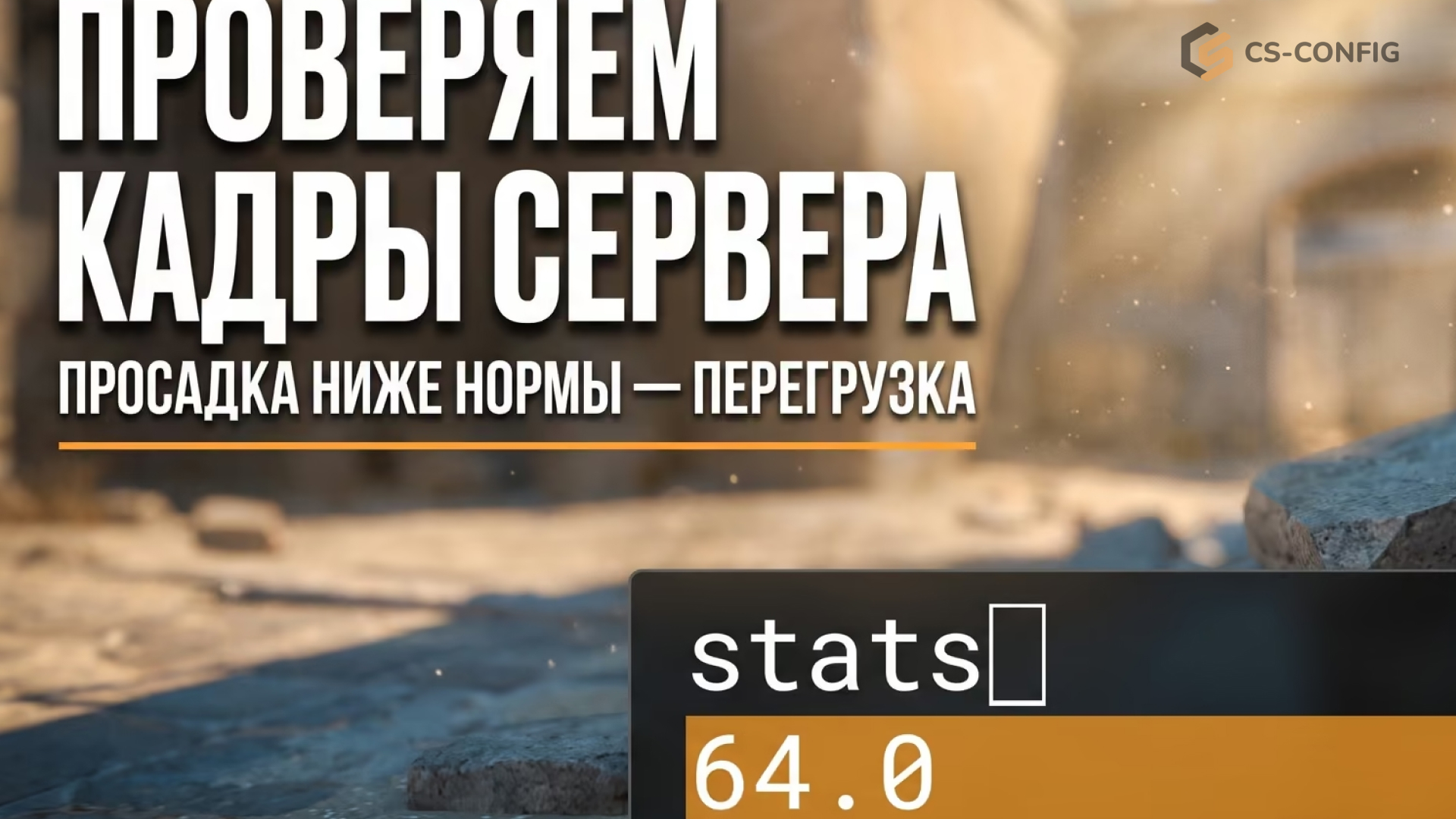
На выделенном сервере проблема чаще всего связана с недостаточной производительностью CPU или тяжелыми плагинами. Основной игровой цикл сильно зависит от производительности одного вычислительного потока, поэтому высокая общая загрузка всех ядер не всегда отражает реальное состояние.
Для диагностики в исходном материале предлагается использовать команду:
stats
Она позволяет увидеть текущую производительность сервера и понять, удерживается ли требуемая частота симуляции.
Как читать stats
Если сервер стабильно держит значение около 64, нагрузка находится в норме. Если показатель регулярно падает до 45-55, сервер уже не успевает рассчитывать тики вовремя.
В такой ситуации игроки могут видеть предупреждения о медленной смене тиков независимо от качества своего интернета. Исправлять проблему нужно именно на стороне хостинга.
Какой процессор нужен серверу
В исходном материале отмечается, что для CS2 особенно важна высокая производительность одного ядра. Старые серверные процессоры с низкой частотой могут плохо справляться при большом количестве игроков и дополнительных сущностей.
Для серверов сообщества рекомендуется современный CPU с высокой однопоточной производительностью. Ориентир в исходном тексте - частоты около 4,8-5,0 ГГц при хорошей архитектуре.
Как плагины влияют на тики
Тяжелые серверные плагины способны выполнять дополнительные вычисления внутри каждого тика. Особенно плохо работают решения, которые постоянно обращаются к базам данных или запускают сложную логику прямо в основном цикле.
Если сервер начинает пропускать тики после установки нового плагина, стоит временно отключить его и сравнить результат. Такой тест быстро показывает, связано ли падение производительности с дополнительным софтом.
Зачем перезапускать сервер
В исходном материале также упоминается снижение точности переменной curtime при очень долгой непрерывной работе сервера. По этой причине рекомендуется настроить регулярный автоматический перезапуск.
Ежедневный рестарт помогает очистить накопленное состояние и снизить вероятность связанных с длительной сессией проблем. Для игровых серверов это в целом полезная профилактическая практика.
Что не поможет при серверной перегрузке
Если телеметрия показывает стабильный ping, 0% потерь и нормальный frame time, а красная надпись появляется только на конкретном сервере, изменение графики почти наверняка ничего не даст. Компьютер в такой ситуации не является источником проблемы.
Точно так же бессмысленно бесконечно переустанавливать игру или менять DNS. Когда сервер не успевает рассчитывать тики, исправление возможно только на стороне его владельца.
Краткий порядок действий
Если предупреждение появляется регулярно, лучше проверять проблему последовательно:
-
Включить телеметрию.
-
Проверить ping, packet loss и frame time.
-
Определить, проблема в сервере, сети или ПК.
-
При packet loss перейти на Ethernet.
-
При нестабильной сети протестировать
cl_net_buffer_ticks 1. -
Ограничить максимальный ping поиска серверов.
-
При локальных фризах проверить температуры и фоновые процессы.
-
В офлайн-матче уменьшить количество ботов.
-
На собственном сервере проверить
statsи плагины.
Такой порядок позволяет не менять десятки параметров без причины. Сначала определяется источник сбоя, и только затем применяются подходящие меры.
Итог
Медленная смена тиков в CS2 означает, что сервер не успел рассчитать очередной тик за стандартные 15,625 мс при частоте 64 Гц. Это не переключение тикрейта и не обязательно проблема вашего компьютера.
Если ping стабилен, потерь пакетов нет, а frame time остается нормальным, виноват скорее всего сам сервер. Если же телеметрия показывает packet loss или скачки времени кадра, проблема находится уже в сети или производительности ПК.
Для диагностики полезно включить встроенную телеметрию, а при нестабильном соединении попробовать Ethernet и cl_net_buffer_ticks. В локальной игре с ботами стоит снижать нагрузку на CPU, а администраторам выделенных серверов - следить за stats, производительностью одного ядра и тяжелыми плагинами.