Как повысить FPS в Доте 2
Практически каждый игрок, который провёл в Dota 2 несколько сотен часов, хотя бы раз сталкивался с неприятной ситуацией: начинается решающий командный бой, одновременно используются десятки способностей — и именно в этот момент частота кадров резко падает. Поэтому вопрос о том, как повысить FPS в Доте 2, остаётся актуальным практически для любого владельца ПК.
Хорошая новость заключается в том, что Dota 2 на движке Source 2 по-прежнему нельзя назвать слишком требовательной игрой даже по меркам 2026 года. Во многих случаях причина низкого FPS связана вовсе не с недостаточной производительностью компьютера, а с заводскими настройками самой игры. По умолчанию Valve старается подобрать максимально универсальные параметры, которые гарантируют запуск на самом разном оборудовании, но далеко не всегда обеспечивают максимальную производительность.
Из коробки игра использует ограничение в 120 FPS, автоматически выбирает графический API, а также включает достаточно ресурсоёмкие эффекты вроде Ambient Occlusion и High Quality Water, которые оказывают заметную нагрузку на видеокарту.
В этом материале разберём все основные способы оптимизации Dota 2 — начиная с быстрых настроек, способных повысить FPS буквально за несколько минут, и заканчивая более тонкой конфигурацией через параметры запуска и консольные команды.
Почему в Доте 2 низкий FPS даже на нормальном ПК?
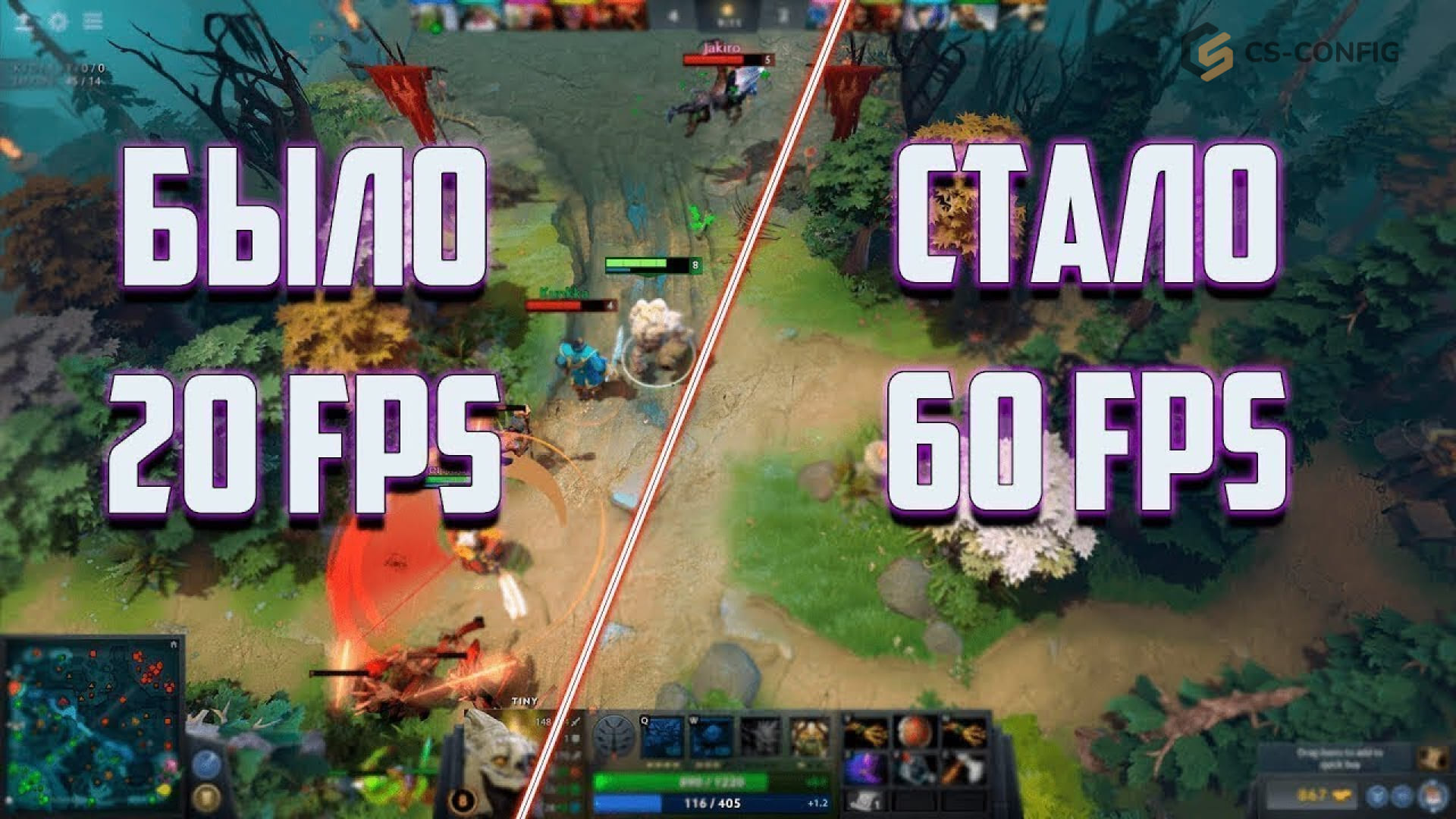
Многие пользователи недоумевают, почему современный компьютер без труда запускает требовательные игры, а в Dota 2 всё равно появляются просадки кадров. На самом деле подобная ситуация вполне объяснима.
Разработчики изначально настраивают игру таким образом, чтобы она корректно работала на максимально широком спектре конфигураций. Именно поэтому многие параметры по умолчанию выставлены довольно консервативно и ориентированы скорее на стабильность, чем на получение максимально возможного количества кадров в секунду.
Прежде чем пытаться повысить FPS в Dota 2, стоит определить, где именно теряется производительность.
Для начала рекомендуется активировать встроенный счётчик производительности:
Настройки → Дополнительно → Отображать сетевую информацию.
После этого можно обратить внимание на наиболее распространённые причины снижения FPS.
Ограничение в 120 FPS
Многие игроки даже не подозревают, что лимит кадров установлен не в графическом меню, а непосредственно на уровне движка Source 2. В результате даже владельцы мониторов с частотой 144 или 240 Гц продолжают видеть максимум около 120 кадров без изменения параметров запуска.
Включённый VSync
Вертикальная синхронизация помогает устранить разрывы изображения, однако одновременно увеличивает задержку управления и ограничивает частоту кадров возможностями монитора. Для соревновательной игры такая настройка чаще всего оказывается лишней.
Ambient Occlusion
Этот эффект добавляет дополнительное затенение объектов и делает картинку более объёмной, однако способен отнимать до 10–20 % производительности видеокарты, особенно во время масштабных командных сражений.
High Quality Water
Высокое качество отображения воды выглядит красиво, однако в процессе обычной игры подобные детали практически незаметны. При этом нагрузка на GPU остаётся вполне ощутимой.
Автоматический выбор графического API
По умолчанию Source 2 самостоятельно выбирает между Vulkan и DirectX 11. Не всегда этот выбор оказывается оптимальным именно для вашей конфигурации компьютера, поэтому ручная настройка иногда позволяет получить дополнительный прирост производительности.
Когда становится понятно, какие параметры сильнее всего влияют на FPS, можно переходить к настройке игры.
С чего начать – 5 изменений, которые помогут повысить FPS за 2 минуты?
По результатам многочисленных тестов и настроек, используемых профессиональными игроками, далеко не все параметры графики одинаково влияют на производительность. Некоторые из них практически не меняют изображение, но позволяют получить весьма заметный прирост кадров в секунду.
Наиболее быстрый способ повысить FPS — изменить всего несколько настроек.
| Настройка | Рекомендуемое значение | Почему это важно |
|---|---|---|
| Режим отображения | Exclusive Fullscreen | Исключает дополнительную обработку изображения системой Windows и уменьшает задержку ввода |
| VSync | Выключить | Убирает ограничение кадров и снижает input lag |
| Качество эффектов | Низкое | Даёт один из самых заметных приростов производительности во время массовых сражений |
| Качество теней | Выключить | Практически не влияет на игровой процесс, но значительно уменьшает нагрузку на видеокарту |
| Параметры запуска | +fps_max 0 -high -map dota -novid -nojoy -novr | Позволяют убрать ограничение FPS, ускорить запуск игры и повысить приоритет процесса |
Во многих случаях уже после применения этих пяти изменений разница становится заметной буквально с первого матча.
Если полученного результата оказывается достаточно, на этом оптимизацию можно закончить. Если же хочется добиться ещё более высокой производительности или компьютер относится к бюджетному сегменту, стоит переходить к более детальной настройке графики.
Как настроить графику под своё железо?
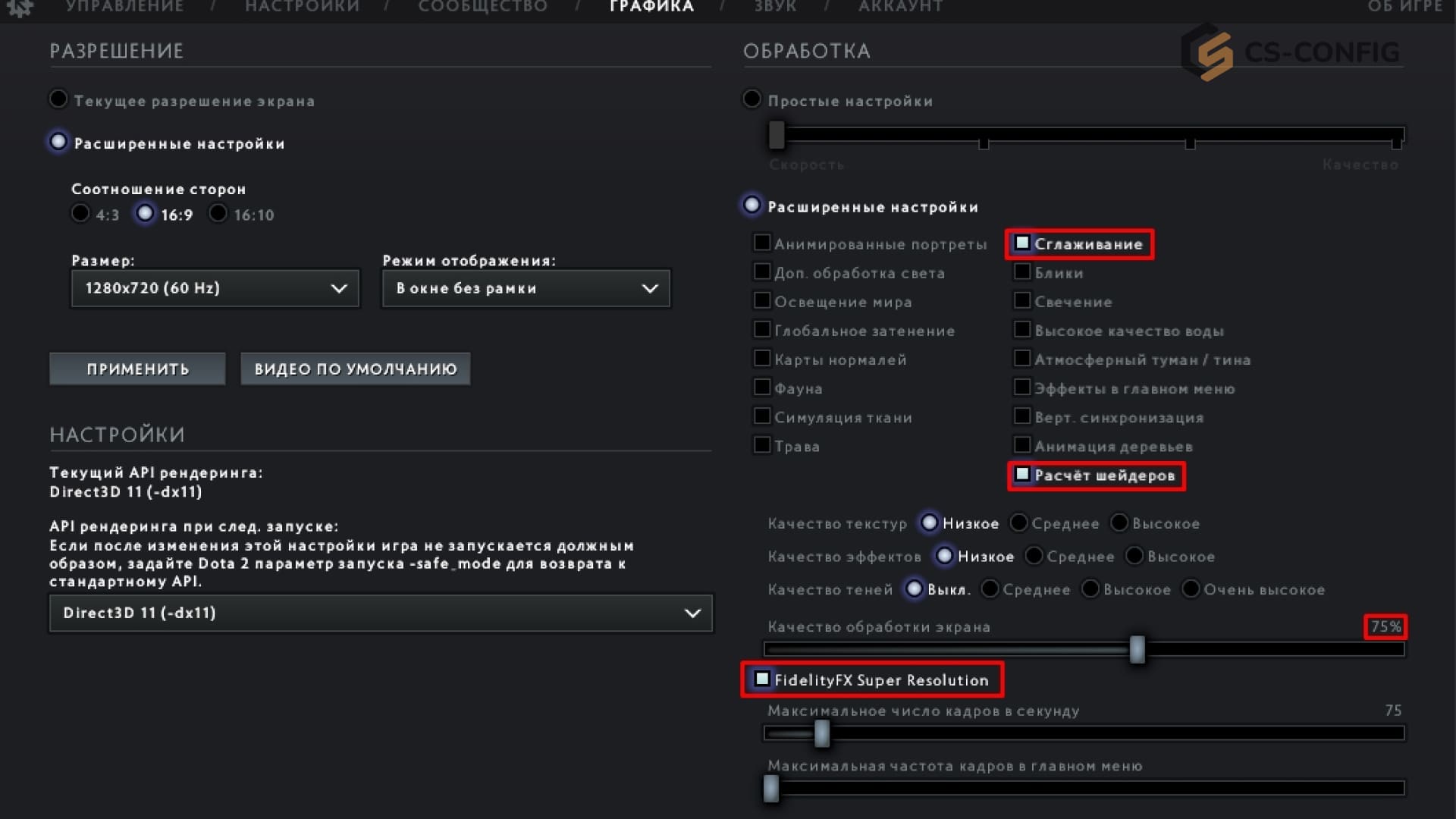
После применения базовых изменений можно переходить к более тонкой настройке графики. Универсальных параметров, одинаково подходящих для всех компьютеров, не существует. Оптимальные настройки зависят от того, что именно ограничивает производительность — видеокарта или процессор.
Если используется современный игровой компьютер, зачастую достаточно отключить лишь самые ресурсоёмкие эффекты. Владельцам бюджетных систем имеет смысл снизить качество графики значительно сильнее, чтобы получить максимально стабильную частоту кадров.
Ниже приведены рекомендации для большинства конфигураций.
| Параметр | Для слабых ПК | Для средних ПК | Для мощных ПК |
|---|---|---|---|
| Качество текстур | Низкое | Среднее | Высокое |
| Качество эффектов | Низкое | Среднее | Высокое |
| Тени | Выключить | Низкие | Средние |
| Ambient Occlusion | Выключить | Выключить | По желанию |
| High Quality Water | Выключить | Выключить | Включить при необходимости |
| Render Quality | 80–90% | 100% | 100% |
Отдельного внимания заслуживает параметр Render Quality.
Многие игроки ошибочно уменьшают разрешение экрана, хотя гораздо эффективнее немного снизить масштаб внутреннего рендеринга. Например, значение 90% практически не влияет на качество изображения, однако способно заметно уменьшить нагрузку на видеокарту.
Если производительности всё ещё недостаточно, в первую очередь рекомендуется отключать именно эффекты, тени и Ambient Occlusion. Эти параметры оказывают гораздо большее влияние на FPS, чем качество текстур.
Как убрать ограничение FPS в Доте 2 через параметры запуска?
Даже после изменения графических настроек многие пользователи продолжают замечать, что игра не поднимается выше определённого количества кадров. Причина обычно заключается во встроенном ограничении Source 2.
Изменить этот лимит можно через параметры запуска Steam.
Для этого необходимо:
- Открыть библиотеку Steam.
- Найти Dota 2.
- Нажать правой кнопкой мыши по игре.
- Выбрать пункт Свойства.
- Открыть раздел Параметры запуска.
После этого можно добавить следующие параметры:
+fps_max 0 -high -novid -map dota -nojoy -novr
Каждый из них выполняет свою задачу:
- +fps_max 0 — полностью снимает ограничение количества кадров.
- -high — запускает игру с повышенным приоритетом процессора.
- -novid — отключает стартовый видеоролик Valve.
- -map dota — ускоряет загрузку первой карты после запуска игры.
- -nojoy — отключает поддержку игровых контроллеров.
- -novr — запрещает загрузку компонентов виртуальной реальности.
Стоит понимать, что сами по себе параметры запуска редко дают огромный прирост FPS. Их главная задача — убрать лишние ограничения и сделать работу клиента более стабильной.
Vulkan или DX11 – что выбрать, чтобы повысить FPS в Доте 2?
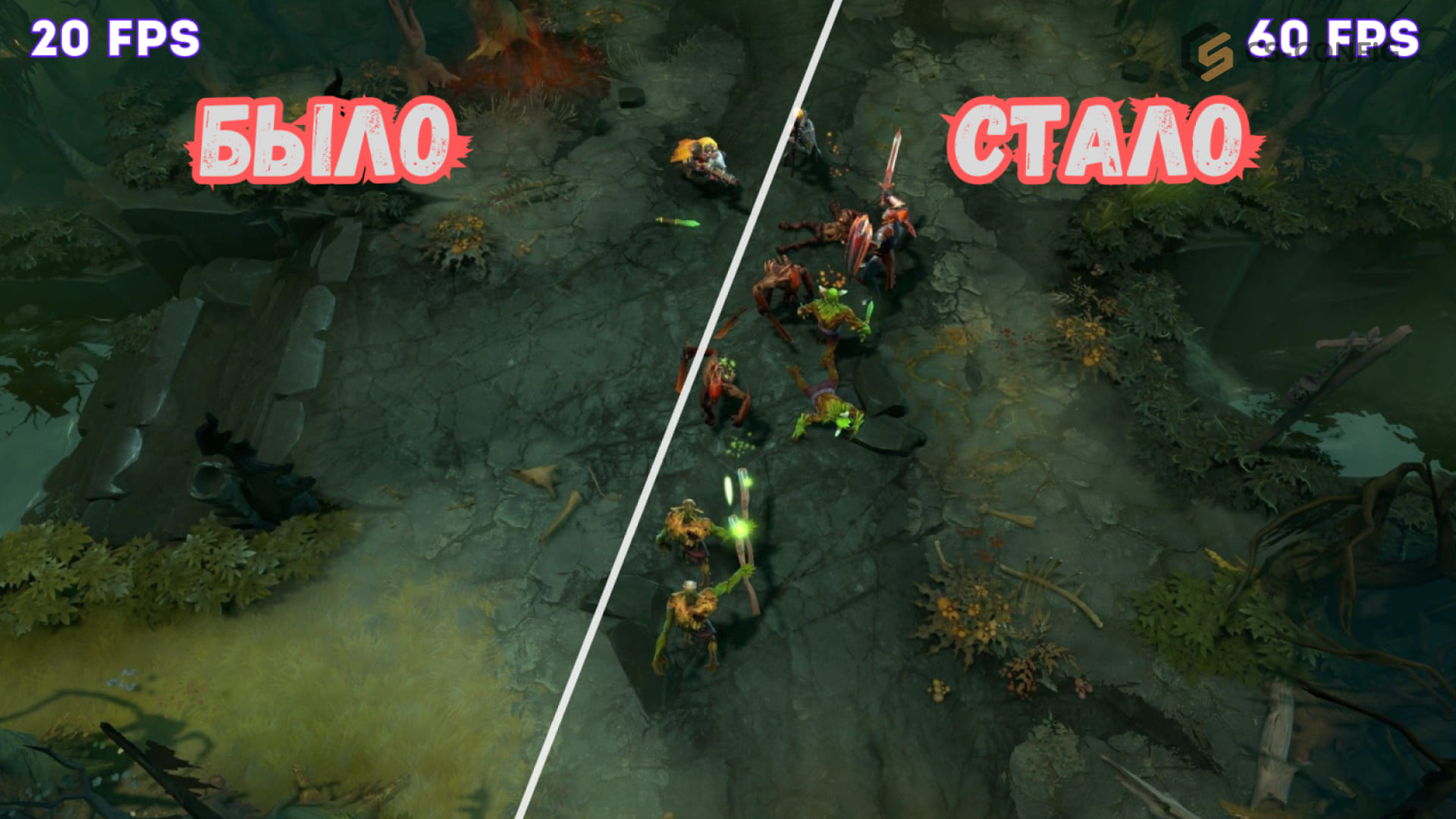
Одним из наиболее обсуждаемых вопросов среди игроков остаётся выбор графического API.
Сегодня Dota 2 поддерживает два основных варианта:
- DirectX 11
- Vulkan
Нельзя однозначно сказать, какой из них лучше абсолютно для всех компьютеров.
Как правило, DirectX 11 обеспечивает более стабильную работу на большинстве систем под управлением Windows и отличается меньшим количеством неожиданных ошибок.
Vulkan, наоборот, способен показать немного более высокий FPS на некоторых конфигурациях, особенно если используется современная видеокарта и актуальные драйверы. Однако иногда он сопровождается небольшими подлагиваниями при первой загрузке карты или после обновлений игры.
Именно поэтому оптимальным способом выбора остаётся обычное сравнение.
Достаточно сыграть несколько одинаковых матчей сначала с DirectX 11, затем переключиться на Vulkan и посмотреть:
- средний FPS;
- минимальный FPS;
- плавность изображения;
- наличие микрофризов.
Если разницы практически нет, большинство пользователей предпочитает оставаться на DirectX 11 благодаря его более стабильной работе.
Какие дополнительные настройки влияют на FPS сильнее всего?
Помимо основных графических параметров существуют дополнительные функции, которые также способны заметно изменить производительность игры.
Наиболее сильное влияние оказывают следующие настройки:
VSync
Практически всегда рекомендуется отключать. Это уменьшает задержку управления и позволяет видеокарте работать без искусственного ограничения кадров.
Background Rendering
Если часто используется переключение между окнами, можно оставить включённым. Во всех остальных случаях лучше отключить, чтобы система не тратила ресурсы на отрисовку игры в фоне.
Анимация интерфейса
Красивые эффекты меню практически не влияют на игровой процесс, однако на слабых компьютерах их отключение позволяет немного разгрузить систему.
Steam Overlay
Если встроенный оверлей Steam не используется во время игры, его также можно отключить. Иногда это помогает избавиться от небольших подтормаживаний и микрофризов.
По отдельности каждое изменение может показаться незначительным, однако в совокупности подобные настройки позволяют получить ещё несколько дополнительных кадров в секунду и сделать игровой процесс заметно более плавным.
Как снять ограничение FPS через консольные команды?
Помимо параметров запуска Steam в Dota 2 доступны и консольные команды, позволяющие более гибко управлять ограничением частоты кадров. Этот способ особенно полезен тем игрокам, которые хотят быстро изменять лимит FPS без постоянного редактирования параметров запуска.
Для начала необходимо включить консоль разработчика:
- Откройте Настройки.
- Перейдите в раздел Дополнительно.
- Активируйте пункт «Включить консоль разработчика».
После этого консоль можно открыть клавишей ~ (тильда).
Наиболее полезные команды выглядят следующим образом:
fps_max 0
Полностью снимает ограничение кадров.
Если требуется установить конкретный предел, можно использовать, например:
fps_max 240
или
fps_max 165
Подобный подход особенно удобен владельцам игровых мониторов с высокой частотой обновления.
Следует помнить, что бесконечно высокий FPS далеко не всегда является лучшим решением. Если видеокарта постоянно загружена на 100%, температура оборудования и энергопотребление увеличиваются без заметной пользы.
Во многих случаях разумнее установить ограничение немного выше частоты обновления монитора:
- монитор 144 Гц — лимит около 160 FPS;
- монитор 165 Гц — примерно 180 FPS;
- монитор 240 Гц — около 240–260 FPS.
Такой вариант позволяет сохранить плавность изображения и одновременно уменьшить нагрузку на систему.
Помогает ли оптимизация Windows повысить FPS в Дота 2?
Настройка самой игры играет важную роль, однако операционная система также способна влиять на итоговую производительность.
Перед запуском Dota 2 рекомендуется обратить внимание на несколько простых действий.
Обновление драйверов видеокарты
Производители регулярно выпускают новые версии драйверов, оптимизированные для современных игр. Использование актуального программного обеспечения нередко позволяет получить небольшой прирост FPS и устранить различные ошибки.
Игровой режим Windows
В Windows 10 и Windows 11 предусмотрен встроенный Game Mode, который помогает распределять системные ресурсы в пользу активной игры. Обычно рекомендуется оставить его включённым.
Закрытие фоновых программ
Перед запуском Dota 2 желательно завершить работу приложений, активно использующих процессор, память или диск:
- браузеров с большим количеством вкладок;
- программ записи видео;
- торрент-клиентов;
- тяжёлых редакторов и других ресурсоёмких приложений.
Электропитание
На ноутбуках обязательно стоит выбрать режим Максимальная производительность. При использовании энергосберегающего профиля процессор и видеокарта могут работать значительно медленнее.
Очистка автозагрузки
Если вместе с Windows автоматически запускается большое количество программ, часть ресурсов постоянно расходуется ещё до старта игры. Отключение ненужных элементов автозагрузки помогает освободить память и уменьшить нагрузку на процессор.
Каждая из этих рекомендаций сама по себе редко обеспечивает серьёзный прирост FPS. Однако комплексная оптимизация Windows вместе с правильными настройками Dota 2 зачастую позволяет добиться более стабильной производительности и избавиться от неприятных микрофризов.
Какой FPS считается нормой в Дота 2 в 2026 году?
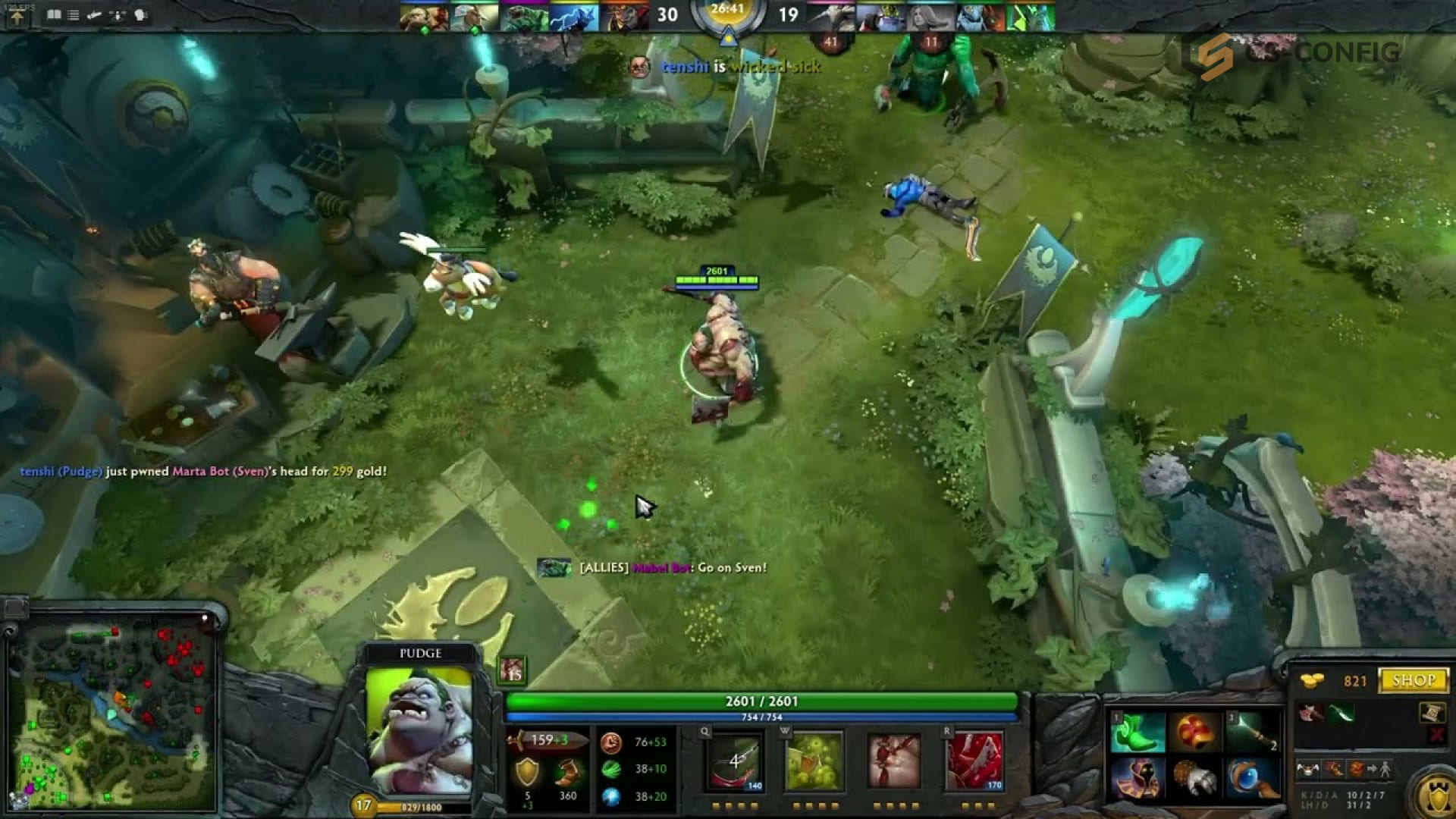
Многие игроки стремятся получить максимально возможное количество кадров, однако в реальности комфортная игра зависит не только от абсолютного значения FPS, но и от его стабильности.
В большинстве случаев можно ориентироваться на следующие показатели:
| Средний FPS | Насколько комфортно играть |
|---|---|
| До 60 FPS | Играть можно, но во время массовых сражений возможны заметные просадки |
| 60–90 FPS | Хороший уровень для большинства игроков |
| 120–144 FPS | Отличный вариант для соревновательной игры |
| 165–240 FPS | Максимально плавный игровой процесс на мониторах с высокой герцовкой |
Намного важнее поддерживать стабильную частоту кадров без резких падений, чем видеть очень высокий FPS только в спокойные моменты матча.
Если игра большую часть времени работает со скоростью 140 кадров, но во время командных сражений падает до 60, ощущения будут значительно хуже, чем при стабильных 100–120 FPS на протяжении всей игры.
Именно поэтому при оптимизации Dota 2 рекомендуется ориентироваться прежде всего на минимальный FPS и плавность игрового процесса.
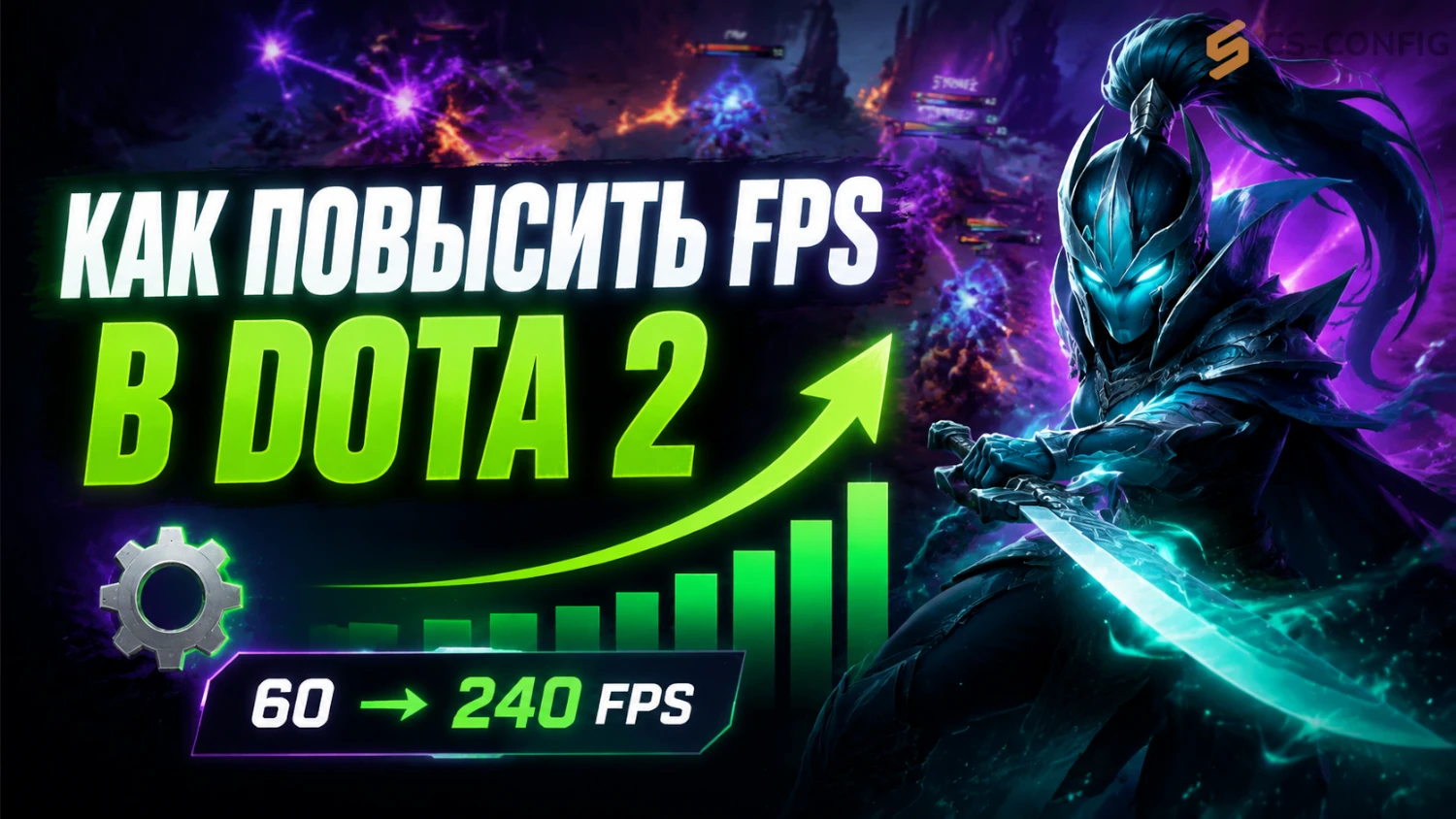
Итого: от 60 до 240 за 10 минут
Повысить производительность Dota 2 зачастую значительно проще, чем кажется на первый взгляд. Во многих случаях достаточно изменить несколько наиболее важных параметров, чтобы получить заметный прирост FPS без какого-либо обновления комплектующих.
Наиболее эффективная последовательность выглядит следующим образом:
- отключить VSync;
- снизить качество самых ресурсоёмких графических эффектов;
- использовать эксклюзивный полноэкранный режим;
- убрать ограничение FPS через параметры запуска или консоль;
- подобрать наиболее подходящий графический API (DirectX 11 или Vulkan);
- обновить драйверы видеокарты;
- закрыть лишние программы перед запуском игры.
Если выполнить все перечисленные рекомендации комплексно, даже компьютер среднего уровня способен обеспечить стабильную и комфортную производительность. Владельцы современных игровых систем смогут полностью раскрыть потенциал мониторов с частотой 144, 165 или 240 Гц, а пользователи более слабого оборудования — значительно уменьшить количество просадок в самых напряжённых моментах матча.
Главное помнить, что оптимизация — это не поиск одной «волшебной» настройки, а грамотное сочетание нескольких небольших изменений. Именно комплексный подход позволяет получить максимально плавный игровой процесс и стабильный FPS в Dota 2 независимо от выбранной конфигурации компьютера.