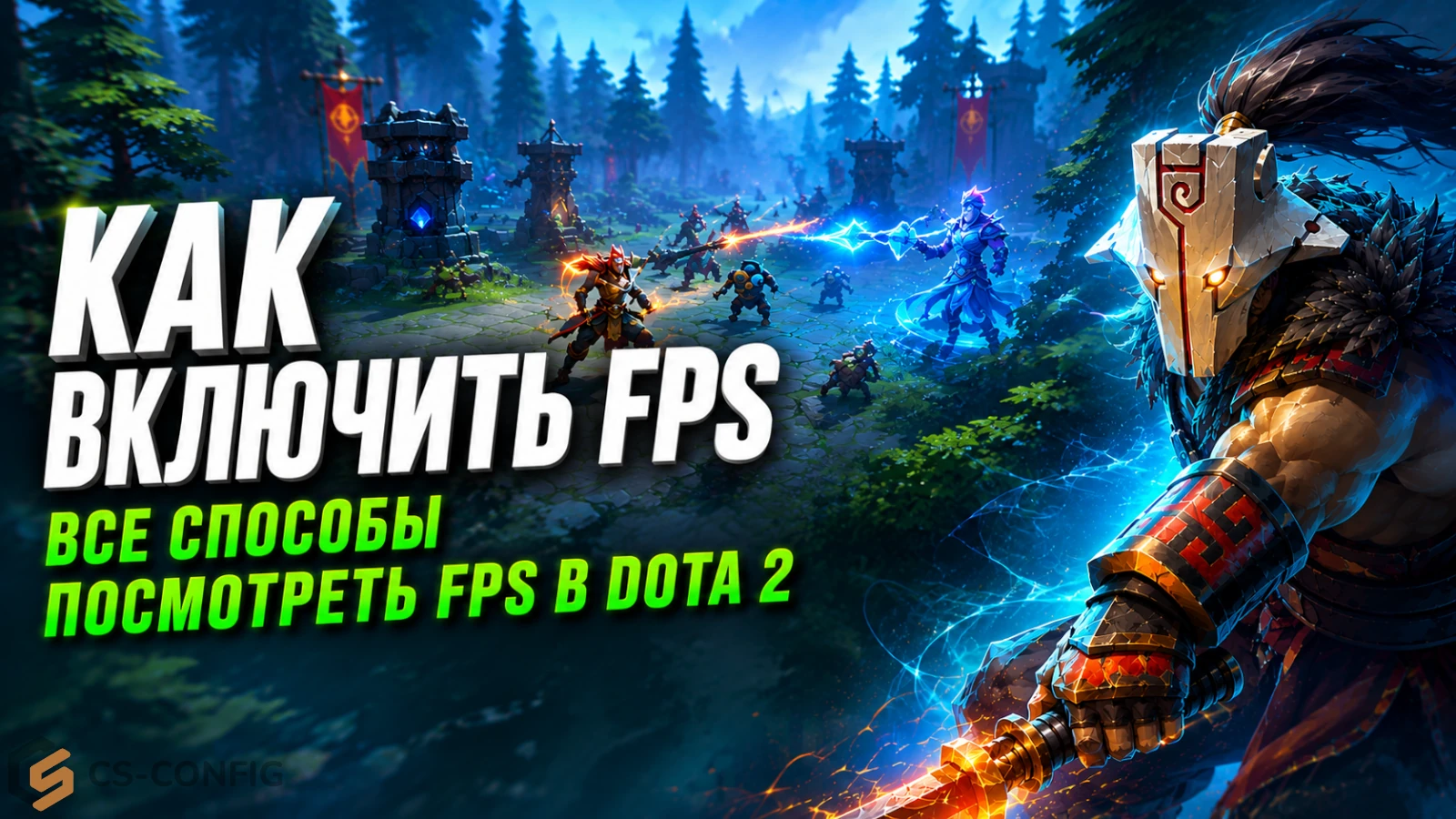
Как убрать ограничение FPS в Dota 2: все способы снять лок кадров
Даже на достаточно мощном компьютере Dota 2 иногда выглядит менее плавно, чем ожидаешь. Картинка может казаться дёрганой, движение камеры — не таким отзывчивым, а частота кадров упираться в определённое значение, хотя железо явно способно на большее. Именно поэтому вопрос о том, как убрать ограничение FPS в Dota 2, остаётся актуальным для владельцев мониторов с частотой 144, 165, 240 Гц и выше.
Самый быстрый способ снять лимит — открыть свойства Dota 2 в Steam и добавить команду +fps_max 0 в параметры запуска. После этого игра перестаёт искусственно ограничивать количество кадров и начинает выдавать столько FPS, сколько позволяет текущая конфигурация компьютера.
Однако лимит может находиться не только в самой игре. На частоту кадров также влияют V-Sync, настройки драйвера видеокарты, параметры Windows и даже температурный режим компонентов. Поэтому разберём все возможные способы по порядку.
Почему в Dota 2 вообще стоит ограничение по FPS?
Ограничение кадров в Dota 2 появляется не случайно. Valve изначально настраивает игру так, чтобы она стабильно работала на максимально большом количестве компьютеров, включая слабые системы и ноутбуки с ограниченным охлаждением.
Если полностью убрать лимит FPS на не самом мощном устройстве, видеокарта может постоянно работать на максимальной нагрузке, пытаясь отрисовать значительно больше кадров, чем способен показать монитор.
Например, экран с частотой 60 Гц физически не отображает 300 уникальных обновлений изображения в секунду, но GPU всё равно может пытаться генерировать такое количество кадров. В результате увеличиваются:
- энергопотребление;
- температура видеокарты;
- уровень шума системы охлаждения;
- нагрузка на процессор;
- вероятность троттлинга на слабых системах.
Поэтому встроенный лимит можно рассматривать как защитный и универсальный вариант для большинства пользователей.
При этом владельцам высокогерцовых мониторов стандартное ограничение может мешать.
Если дисплей работает на 144, 165 или 240 Гц, а игра ограничена меньшим количеством кадров, пользователь не получает весь потенциал своего монитора. Особенно заметно это в соревновательной игре, где высокая кадровая частота влияет не только на визуальную плавность, но и на ощущение отзывчивости управления.
Именно поэтому часто имеет смысл не просто убрать лок FPS в Dota 2, а правильно настроить его под конкретную систему.
Условно можно ориентироваться на три сценария:
- слабый компьютер — оставить разумный фиксированный лимит;
- средняя система — установить значение около частоты монитора;
- мощный ПК — снять ограничение или выставить высокий потолок.
Важно понимать, что максимальный FPS и стабильный FPS — не одно и то же.
Если компьютер способен показывать 300 кадров на пустой карте, но в тимфайте падает до 70, полностью снятый лимит далеко не всегда даст лучший игровой опыт. Иногда фиксированный предел делает нагрузку более стабильной и уменьшает резкие скачки производительности.
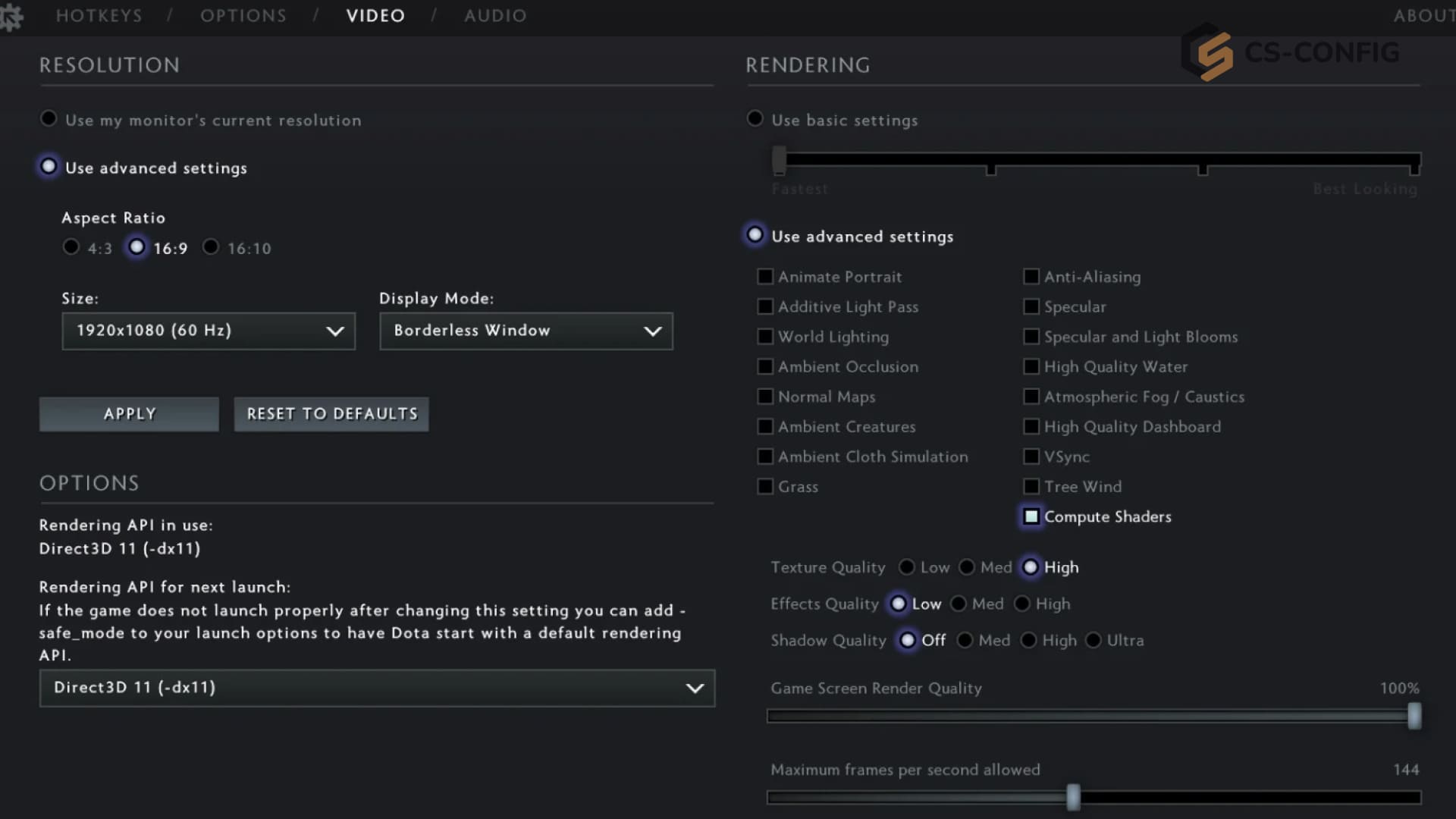
Как убрать ограничение FPS в Dota 2 через настройки видео?
Самый простой способ изменить лимит кадров — воспользоваться обычными настройками самой игры.
Этот вариант подходит тем, кому не нужно полностью отключать ограничение, а достаточно просто увеличить его до комфортного значения.
Например, если используется монитор на 144 или 240 Гц, можно поднять максимальный FPS прямо через интерфейс Dota 2 без дополнительных команд.
Порядок действий выглядит следующим образом:
- Запустить Dota 2.
- Открыть меню настроек.
- Перейти в раздел «Видео».
- Найти параметр «Максимальное количество кадров в секунду».
- Установить нужное значение.
- Применить изменения.
Через стандартный интерфейс можно выставить высокий лимит, которого большинству игроков будет вполне достаточно.
Этот способ удобен тем, что:
- не требует изменения параметров Steam;
- позволяет быстро вернуть прежнее значение;
- подходит новичкам;
- сразу работает после изменения настройки.
Однако у него есть ограничение.
Если требуется полностью снять лимит FPS и позволить системе выдавать максимально возможное количество кадров, встроенного меню может быть недостаточно.
В таком случае удобнее использовать параметры запуска Steam.
Как убрать лимит FPS в Dota 2 через параметры запуска Steam?
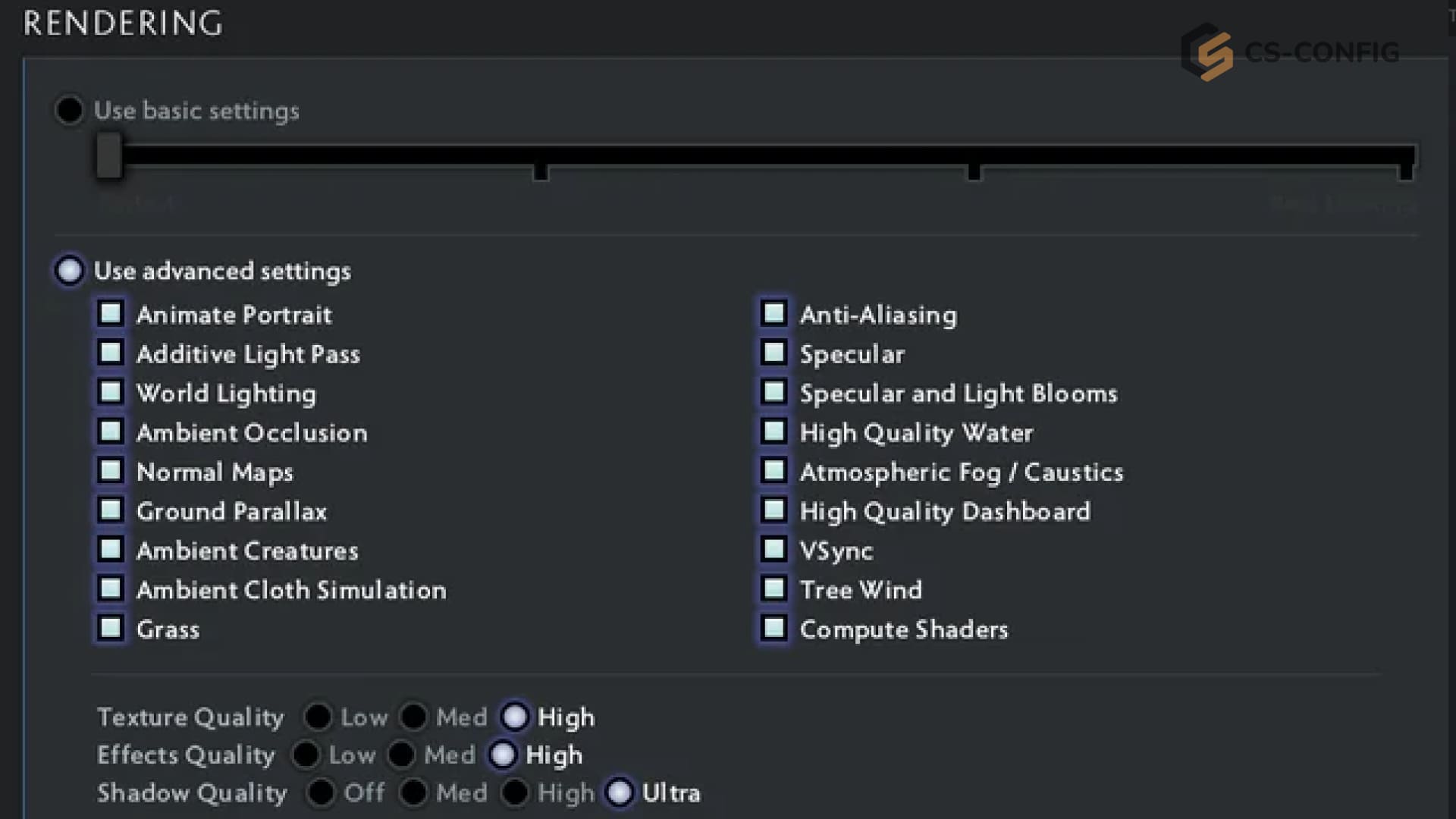
Это один из самых популярных и универсальных способов полностью снять ограничение кадров.
Команда добавляется один раз в свойства игры и после этого автоматически применяется при каждом запуске Dota 2.
Чтобы убрать ограничение FPS, необходимо:
- Открыть Steam.
- Перейти в «Библиотеку».
- Найти Dota 2.
- Нажать по игре правой кнопкой мыши.
- Выбрать «Свойства».
- Найти поле «Параметры запуска».
- Добавить команду:
- Закрыть окно и запустить игру.
Значение 0 означает отсутствие установленного потолка.
После этого Dota 2 будет выдавать столько кадров, сколько позволяет железо и остальные системные ограничения.
Если же требуется не полностью убрать лок, а задать конкретное значение, вместо нуля можно указать нужную цифру.
Например:
| Команда | Результат |
|---|---|
+fps_max 0 |
Ограничение полностью снято |
+fps_max 240 |
Максимум 240 FPS |
+fps_max 165 |
Максимум 165 FPS |
+fps_max 144 |
Максимум 144 FPS |
+fps_max 60 |
Максимум 60 FPS |
Такой подход особенно удобен тем, кто хочет настроить игру под частоту своего монитора или возможности компьютера.
Например, для дисплея на 165 Гц можно установить +fps_max 165, если система стабильно поддерживает эту частоту.
Для мощного компьютера можно использовать +fps_max 0 и полностью снять программное ограничение.
При этом важно помнить, что команда fps_max — лишь один из возможных лимитов.
Если после её использования игра всё равно упирается в 60, 120 или другое фиксированное значение, причина может находиться в V-Sync, драйвере видеокарты или системных настройках.
Как убрать лок FPS в Dota 2 через консоль?
Если требуется быстро менять ограничение прямо во время игры, удобнее использовать консоль.
В отличие от параметров запуска, этот способ позволяет менять значение без перезапуска Dota 2.
Для начала необходимо убедиться, что консоль активирована.
Один из вариантов — добавить в параметры запуска:
Другой способ — включить консоль через настройки или использовать команду:
После этого консоль можно вызвать назначенной клавишей.
Чтобы полностью снять ограничение FPS, достаточно ввести:
Обратите внимание на важное отличие.
В параметрах запуска Steam команда указывается со знаком +:
В самой консоли знак плюс не нужен:
Эффект при этом одинаковый.
С помощью консоли можно в любой момент изменить лимит на другое значение:
Это удобно при тестировании производительности.
Например, можно сначала снять ограничение, посмотреть максимальные возможности системы, затем установить фиксированный предел и сравнить температуру, стабильность и поведение игры в тимфайтах.
Для постоянной настройки удобнее использовать параметры запуска, а для быстрых экспериментов — консоль.
Почему FPS залочился на 60 после обновления – и что с этим делать?
Иногда после обновления Dota 2 возникает неприятная ситуация: раньше игра стабильно выдавала 120–144 FPS или больше, а после установки очередного патча счётчик внезапно упирается ровно в 60 кадров. При этом даже команда +fps_max 0 не помогает снять ограничение.
В таком случае проблема, скорее всего, находится не в параметре fps_max. Ограничивать частоту кадров могут другие настройки игры, операционной системы или драйвера видеокарты.
Первое, что необходимо проверить, — вертикальную синхронизацию, то есть V-Sync.
Эта технология синхронизирует количество кадров с частотой обновления дисплея. Если монитор работает на 60 Гц, при активной вертикальной синхронизации игра может ограничиваться примерно 60 FPS независимо от производительности компьютера.
Чтобы отключить V-Sync в Dota 2:
- Открыть настройки игры.
- Перейти в раздел «Видео».
- Найти параметр «Вертикальная синхронизация».
- Отключить его.
- Применить изменения.
После этого стоит снова проверить количество кадров.
Если FPS по-прежнему остаётся заблокированным на одном значении, необходимо искать другие возможные ограничения.
Чаще всего причиной становятся:
- включённая вертикальная синхронизация;
- ограничитель кадров в драйвере видеокарты;
- энергосберегающий режим Windows;
- неверно выставленная частота обновления самого монитора;
- настройки питания ноутбука;
- перегрев процессора или видеокарты;
- сторонние программы с собственным FPS-лимитером.
Особенно часто игроки забывают проверить частоту монитора непосредственно в Windows. Можно купить экран на 144 или 165 Гц, подключить его и годами использовать в режиме 60 Гц, если система автоматически не выбрала максимальную доступную частоту.
Поэтому перед тем как искать сложные причины, желательно убедиться, что дисплей действительно работает на заявленной герцовке.
Если же FPS не зафиксирован ровно на 60, а просто падает до этого значения под нагрузкой, речь может идти уже не об искусственном ограничении. В таком случае стоит проверить температуры CPU и GPU. При перегреве компоненты снижают рабочие частоты, из-за чего производительность заметно проседает.
Как снять ограничение FPS через драйвер NVIDIA или AMD?
Даже если внутри Dota 2 полностью снят лимит, количество кадров всё равно может ограничиваться на уровне драйвера видеокарты.
Такая ситуация встречается реже, однако проверить настройки стоит, если fps_max 0 не даёт результата.
NVIDIA
Владельцам видеокарт NVIDIA необходимо открыть «Панель управления NVIDIA» и проверить индивидуальные настройки для Dota 2.
Примерный путь выглядит следующим образом:
«Управление параметрами 3D» → «Программные настройки» → Dota 2.
Здесь нужно найти параметр, отвечающий за максимальную частоту кадров. Если в нём установлено конкретное значение, драйвер будет ограничивать FPS независимо от настроек самой игры.
Чтобы полностью снять лимит, ограничитель необходимо отключить.
Заодно стоит проверить вертикальную синхронизацию. Если она принудительно включена через драйвер, отключение V-Sync только внутри Dota 2 может ничего не изменить.
AMD
На видеокартах AMD аналогичные настройки находятся в программе AMD Software: Adrenalin Edition.
Необходимо открыть раздел Gaming, выбрать профиль Dota 2 и проверить параметры, связанные с ограничением частоты кадров.
Если активирован Frame Rate Target Control или другой лимитер, его следует отключить либо установить необходимое значение.
Intel
На современных видеокартах Intel ограничения производительности также могут задаваться через фирменное программное обеспечение. Поэтому владельцам таких GPU стоит проверить индивидуальный игровой профиль Dota 2 и убедиться, что принудительный FPS Limit не активирован.
Основные пути можно представить следующим образом:
| Производитель | Программа | Где искать ограничение |
|---|---|---|
| NVIDIA | Панель управления NVIDIA | Управление параметрами 3D → Программные настройки |
| AMD | AMD Software: Adrenalin Edition | Gaming → Dota 2 |
| Intel | Фирменное ПО Intel Graphics | Игровой профиль → ограничение FPS |
После изменения параметров желательно полностью перезапустить Dota 2.
Если ограничение исчезло, значит проблема действительно находилась на уровне драйвера.
Стоит ли полностью убирать лимит FPS – или лучше оставить?
Полностью снимать ограничение кадров необходимо далеко не каждому игроку.
Команда +fps_max 0 заставляет игру выдавать максимально возможное количество кадров, однако это одновременно увеличивает нагрузку на систему. Если видеокарта способна генерировать 300–400 FPS, она может постоянно работать практически на полной мощности даже тогда, когда такое количество кадров игроку не требуется.
У полностью снятого лимита есть свои преимущества:
- потенциально уменьшается задержка ввода;
- система не ограничивается заранее установленным потолком;
- высокогерцовый монитор получает больше свежих кадров;
- проще оценить максимальную производительность компьютера.
Но существуют и недостатки:
- увеличивается нагрузка на видеокарту;
- растут температуры;
- система охлаждения может работать громче;
- ноутбук быстрее расходует заряд аккумулятора;
- возможны более заметные скачки FPS.
Поэтому выбор зависит от конкретной конфигурации.
Если используется мощный компьютер с хорошим охлаждением и монитором на 144 Гц или выше, полностью снять ограничение FPS в Dota 2 вполне можно. Особенно если основной приоритет — минимальная задержка управления.
При этом монитор на 144 Гц не означает, что FPS обязательно нужно ограничивать ровно на отметке 144. Более высокая частота кадров может уменьшать задержку между вводом команды и появлением нового кадра, хотя сам экран физически продолжает обновляться с собственной частотой.
Однако для слабого компьютера или горячего игрового ноутбука ситуация другая.
Если система выдаёт нестабильные 100–200 FPS с постоянными скачками, иногда лучше установить фиксированное значение, которое компьютер способен удерживать большую часть времени.
Примерные ориентиры могут выглядеть так:
| Частота монитора | Возможный вариант fps_max |
| 60 Гц | 60–120 |
| 144 Гц | 144 или более высокий стабильный предел |
| 165 Гц | 165 или более высокий стабильный предел |
| 240 Гц | 240 или без ограничения |
| 360 Гц | Высокий лимит или без ограничения |
Не стоит воспринимать эту таблицу как строгое правило. Главный ориентир — стабильность конкретного компьютера.
Например, если система выдаёт от 180 до 300 FPS, установка ограничения около 180–200 кадров может дать более предсказуемую нагрузку. Если же компьютер стабильно держит значительно больше 240 FPS даже в тяжёлых командных сражениях, необходимость в низком лимите практически исчезает.
Дополнительные параметры запуска Dota 2 для плавной игры
Разобравшись с тем, как убрать ограничение FPS в Dota 2, многие игроки начинают искать дополнительные команды для повышения производительности.
Здесь важно не добавлять десятки устаревших параметров из старых гайдов. Dota 2 регулярно обновляется, поэтому часть команд, которые когда-то действительно помогали, со временем перестают работать или становятся бессмысленными.
Из относительно простых параметров чаще всего используют:
Команда позволяет пропустить вступительный ролик при запуске игры и немного ускоряет переход к главному меню.
Автоматически активирует возможность работы с консолью, если она необходима для настройки или тестирования команд.
Снимает установленное через переменную игры ограничение количества кадров.
Если требуется конкретный потолок, ноль можно заменить нужным значением:
или:
Не стоит без необходимости копировать огромные наборы параметров запуска из случайных гайдов. Некоторые старые команды могут больше не поддерживаться, а другие способны изменить поведение игры без заметного прироста производительности.
Для большинства пользователей достаточно правильно настроить графику, убрать ненужный FPS-лимит, проверить V-Sync и убедиться, что ограничение не включено в драйвере видеокарты.
Если всё же используется несколько параметров, они записываются в одну строку через пробел. Например:
После этого Steam автоматически применит их при следующем запуске Dota 2.
Главное правило при оптимизации — менять настройки постепенно. Если добавить сразу десять команд, а затем возникнут проблемы, определить источник будет значительно сложнее.
Какой способ выбрать?

Если нужно максимально быстро убрать ограничение FPS в Dota 2, проще всего воспользоваться параметрами запуска Steam. Команда +fps_max 0 снимает установленный игрой лимит и применяется автоматически при каждом следующем запуске.
Если полностью отключать ограничитель не хочется, можно задать конкретное значение. Например, владельцам мониторов с частотой 144 или 165 Гц достаточно установить подходящий предел через настройки Dota 2 или команду fps_max.
Консоль лучше использовать для тестирования. Она позволяет менять лимит прямо во время игры и сразу сравнивать результат. Можно последовательно проверить 144, 240 FPS и режим без ограничения, оценив стабильность кадров, температуры и общую плавность.
Если после команды +fps_max 0 счётчик всё равно останавливается на определённой отметке, необходимо проверить остальные возможные источники ограничения:
- вертикальную синхронизацию в Dota 2;
- максимальную частоту кадров в драйвере видеокарты;
- частоту обновления монитора в Windows;
- режим электропитания системы;
- настройки игрового ноутбука;
- сторонние программы с функцией ограничения FPS;
- температуры процессора и видеокарты.
Особенно важно отличать искусственный лок от обычной нехватки производительности. Если FPS всегда останавливается ровно на 60, 120 или 144 кадрах и практически не отклоняется от этой цифры, вероятнее всего, где-то действительно установлен ограничитель.
Если же частота постоянно меняется, например с 200 FPS падает до 90 во время крупного тимфайта, проблема уже не в лимите. В таком случае необходимо снижать настройки графики, проверять загрузку CPU и GPU, закрывать фоновые приложения и искать причину просадок производительности.
Полностью убрать ограничение FPS в Dota 2 имеет смысл прежде всего на мощных компьютерах с высокогерцовыми мониторами. Это позволяет системе выдавать максимально возможное количество кадров и потенциально уменьшает задержку управления. Однако постоянно держать видеокарту под максимальной нагрузкой ради нескольких сотен FPS требуется далеко не всегда.
Для слабых и средних систем разумнее найти стабильное значение, которое компьютер способен удерживать даже в тяжёлых командных сражениях. Ровные 144 FPS зачастую ощущаются комфортнее, чем постоянные скачки между 100 и 300 кадрами.
В итоге оптимальная схема выглядит просто: сначала проверить встроенное ограничение Dota 2, затем при необходимости использовать +fps_max 0, отключить мешающий V-Sync и убедиться, что дополнительный лимит не установлен в драйвере видеокарты. После этого останется подобрать значение под возможности компьютера и частоту монитора.
Убрать лок FPS в Dota 2 можно буквально за несколько минут, но максимальное количество кадров не всегда является лучшей настройкой. Гораздо важнее добиться стабильной производительности без резких просадок, перегрева и лишней нагрузки на систему. Если компьютер уверенно справляется с игрой, ограничение можно снять полностью. Если FPS нестабилен, лучше установить разумный предел и получить более предсказуемую плавность в каждом матче.