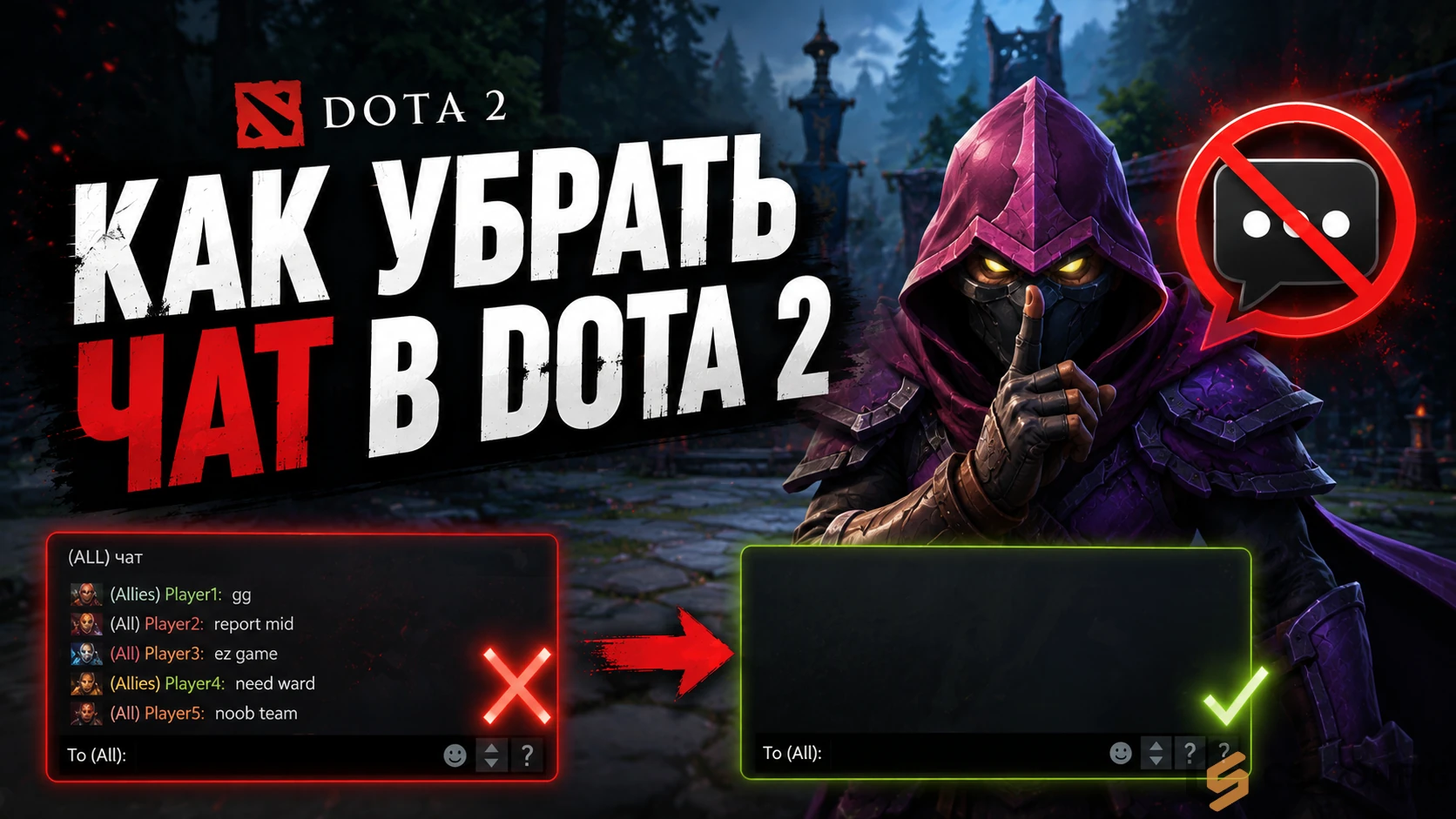
Как убрать чат в Dota 2: отключение сообщений, мут игроков и настройка цензуры
Практически каждый, кто провёл в Dota 2 хотя бы несколько сотен часов, попадал в похожую ситуацию. Идёт напряжённый рейтинговый матч, команда пытается перевернуть игру, а один из участников вместо полезной коммуникации начинает бесконечно спорить, флудить или провоцировать остальных. В результате внимание уходит с карты на поток сообщений, который совершенно не помогает победить.
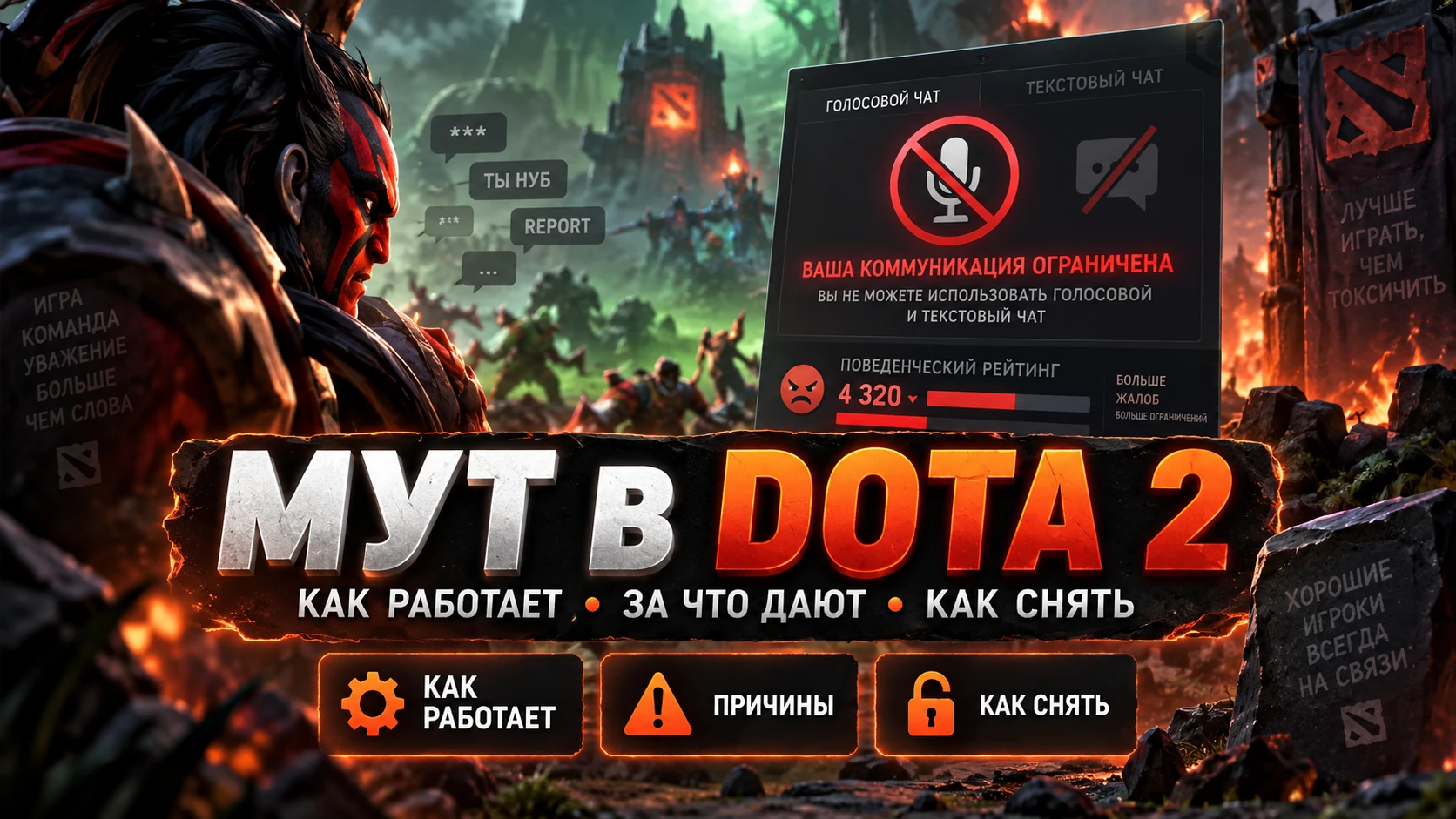
В такой момент закономерно возникает вопрос, как убрать чат в Dota 2 и сосредоточиться непосредственно на матче. Сделать это можно несколькими способами: ограничить входящие сообщения через настройки игры, использовать доступные инструменты мута или отключить коммуникацию только от конкретного пользователя. Отдельно существуют консольные команды, однако их лучше рассматривать как дополнительный и менее универсальный вариант, поскольку подобные способы могут меняться после обновлений.
Какое решение использовать, зависит от ситуации. Одному игроку нужна полная информационная тишина, другому достаточно скрыть сообщения противников, а третьему мешает всего один токсичный союзник. Ниже подробно разберём каждый вариант.
Почему игроки хотят убрать чат в Dota 2?
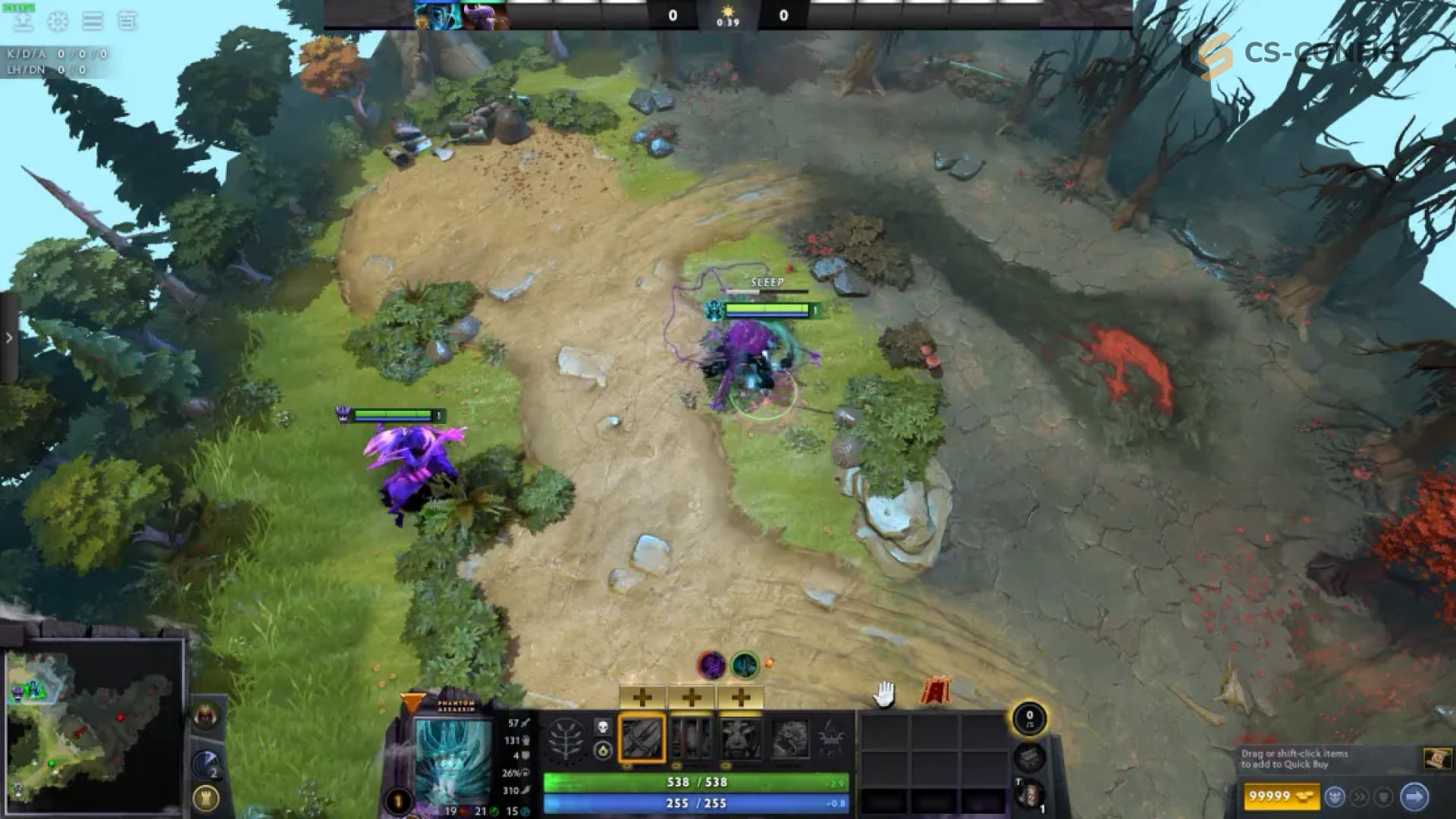
По своей сути Dota 2 является командной игрой, где нормальная коммуникация действительно способна решить исход матча. Через чат союзники могут договариваться о действиях, предупреждать об опасности, обсуждать важные предметы или планировать следующий заход на Рошана.
Однако на практике текстовый чат далеко не всегда используется по назначению.
Один игрок начинает обвинять команду после первой неудачной драки, другой бесконечно комментирует действия союзников, а третий вместо игры занимается выяснением отношений с противниками. Особенно неприятно, когда всё это происходит в напряжённый момент, где любая потеря концентрации может закончиться проигранным тимфайтом.
Именно поэтому желание убрать чат в Dota 2 совершенно понятно. Постоянно появляющиеся сообщения могут:
- отвлекать от происходящего на карте;
- провоцировать ненужные споры;
- усиливать раздражение после ошибок;
- мешать принимать решения;
- занимать внимание во время важных игровых моментов.
При этом полностью отказываться от коммуникации требуется далеко не всегда.
Некоторым игрокам достаточно отключить сообщения противников, поскольку полезной информации от вражеской команды обычно немного. Другие предпочитают оставить общий чат активным, но моментально отправлять в мут любого человека, который начинает мешать игре.
Поэтому важно различать полное отключение входящих сообщений и точечный мут.
Если убрать входящий чат через настройки, остальные участники матча по-прежнему смогут отправлять сообщения. Просто конкретный пользователь перестанет их видеть. Сама система коммуникации при этом продолжает работать.
Это удобно тем, что настройки можно подобрать под собственный стиль игры, не влияя на остальных участников матча.
Как убрать чат в Dota 2 через настройки игры?
Самый простой и универсальный способ ограничить текстовые сообщения — воспользоваться встроенными настройками Dota 2.
Для этого не требуется активировать консоль, вводить команды или редактировать конфигурационные файлы. Достаточно один раз выбрать подходящий режим коммуникации, после чего игра запомнит установленный вариант.
Главное преимущество этого способа заключается в его простоте. Настройку можно изменить в любой момент, причём обычно для применения изменений не требуется полностью перезапускать клиент.
Чтобы убрать чат в Dota 2 через настройки, необходимо:
- Запустить игру и открыть главное меню.
- Нажать на значок настроек.
- Перейти в раздел, отвечающий за социальные функции и коммуникацию.
- Найти параметры входящих сообщений.
- Выбрать подходящий уровень ограничения чата.
В зависимости от актуальной версии интерфейса названия отдельных пунктов могут немного отличаться, однако логика остаётся одинаковой: игрок самостоятельно определяет, от кого он готов получать текстовые сообщения.
Обычно доступно несколько вариантов.
Сообщения от всех игроков
Стандартный режим, при котором пользователь видит текст как союзников, так и противников.
Он подходит тем, кто не хочет ограничивать коммуникацию и спокойно относится к общему чату.
Сообщения только от разрешённых категорий игроков
Более спокойный вариант, позволяющий ограничить круг пользователей, чьи сообщения будут отображаться.
В зависимости от текущих настроек клиента сюда могут попадать союзники, друзья и другие разрешённые категории пользователей.
Такой режим удобен для тех, кто хочет сохранить полезную командную коммуникацию, одновременно сократив количество посторонних сообщений.
Максимальное ограничение входящего чата
Если текстовые сообщения только мешают сосредоточиться, можно установить наиболее строгий режим коммуникации.
После этого входящий текст перестанет отвлекать от матча, хотя остальные игроки смогут продолжать пользоваться собственным чатом.
Главное преимущество встроенных настроек заключается в том, что выбранный вариант сохраняется и действует не только до завершения текущего матча. Поэтому тем, кто постоянно предпочитает играть без лишнего общения, не придётся вручную отключать чат в каждой новой игре.
При этом полностью блокировать коммуникацию заранее необязательно. Если проблема возникает только время от времени, удобнее использовать индивидуальный мут конкретного участника матча.
Как убрать чат в Dota 2 через консоль?
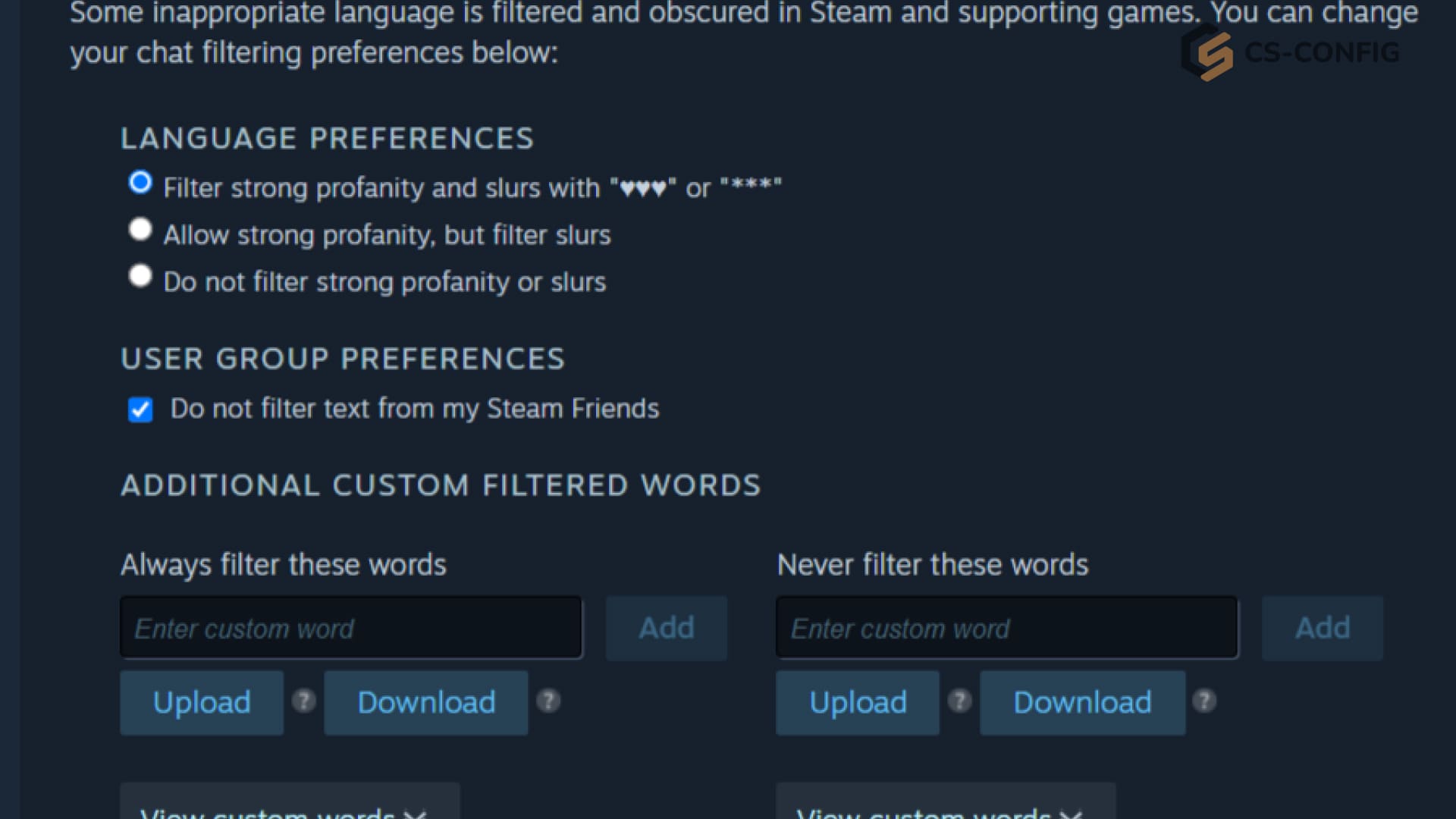
Помимо обычных настроек, часть игроков предпочитает управлять интерфейсом и коммуникацией через консоль Dota 2.
Такой вариант особенно популярен среди пользователей, которые давно используют собственные конфиги и привыкли изменять игровые параметры командами.
Однако здесь есть важный нюанс: консольные переменные могут изменяться, переставать работать или вести себя иначе после крупных обновлений. Поэтому встроенные настройки игры остаются основным и наиболее надёжным способом, а консоль лучше воспринимать как дополнительный инструмент.
Сначала необходимо активировать консоль разработчика.
Сделать это можно через настройки Dota 2 или параметры запуска Steam. После включения консоль вызывается назначенной клавишей непосредственно во время игры.
В различных версиях клиента для управления отображением коммуникации использовались команды вроде:
Такая команда предназначена для ограничения входящих сообщений от остальных участников.
Для возврата прежнего состояния используется обратное значение:
Также встречается команда:
Она связана уже не столько с обычным мутом пользователей, сколько с отображением соответствующего блока интерфейса. Поэтому использовать её следует осторожнее: вместе с ненужными сообщениями можно скрыть и другую информацию, которая обычно появляется в этой области HUD.
Для возврата отображения используется:
Перед использованием подобных команд стоит учитывать, что Valve не гарантирует их неизменную работу после каждого обновления Dota 2. Если после очередного патча команда перестала выполнять прежнюю функцию, безопаснее воспользоваться обычными настройками коммуникации.
Для большинства игроков консольный метод не даёт принципиальных преимуществ перед встроенным интерфейсом. Его основная аудитория — пользователи собственных конфигураций, которым удобнее управлять множеством параметров игры из одного места.
Если же нужно убрать не весь чат в Dota 2, а сообщения только одного конкретного человека, использовать глобальные настройки вообще не требуется. Для такой ситуации предусмотрен индивидуальный мут прямо во время матча.
Как замутить конкретного игрока, не отключая весь чат?
Далеко не всегда проблема заключается во всей системе коммуникации. Иногда достаточно одного токсичного участника, чтобы чат из полезного инструмента превратился в постоянный источник раздражения. Полностью отключать сообщения от остальных игроков в такой ситуации нет необходимости — проще воспользоваться индивидуальным мутом.
Это особенно удобно в рейтинговых матчах. Можно продолжать получать полезную информацию от адекватных союзников, одновременно полностью исключив из общения конкретного человека.
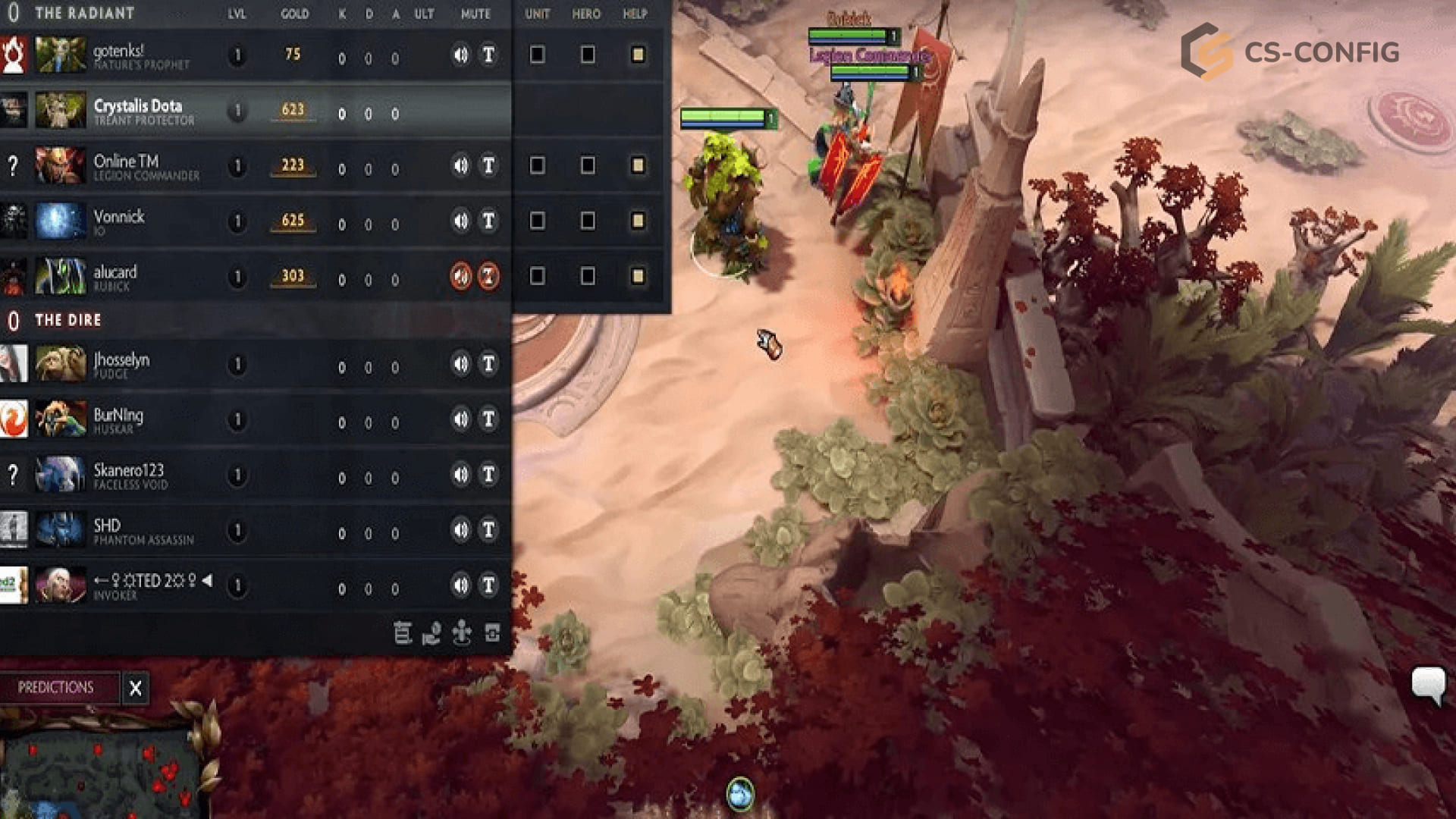
Управление коммуникацией отдельных участников выполняется непосредственно во время матча через таблицу счёта или доступные элементы интерфейса игроков. В зависимости от актуальной версии Dota 2 расположение и внешний вид кнопок могут немного меняться, однако общий принцип остаётся прежним.
Чтобы замутить конкретного игрока, необходимо:
- Открыть таблицу счёта во время матча.
- Найти нужного участника.
- Открыть доступные параметры коммуникации для этого игрока.
- Отключить его голосовые сообщения, текстовый чат или оба канала сразу.
Главное преимущество такого подхода — точечное ограничение. Остальная команда продолжает общаться в обычном режиме, поэтому игрок не теряет потенциально важную информацию.
При этом стоит различать текстовый и голосовой мут.
Если отключить только голосовую связь, сообщения пользователя в текстовом чате могут продолжить отображаться. И наоборот: блокировка текста не обязательно означает автоматическое отключение голосовой коммуникации. Если человек мешает сразу в обоих каналах, потребуется ограничить каждый из них.
Такой способ лучше всего подходит для ситуаций, когда проблема появилась непосредственно во время конкретной игры. Например, союзник начал конфликтовать после неудачного тимфайта или противник постоянно провоцирует игроков сообщениями.
Вместо того чтобы вступать в спор и дополнительно терять концентрацию, достаточно воспользоваться мутом и продолжить матч.
Стоит также учитывать, что интерфейс управления коммуникацией в Dota 2 периодически меняется. Поэтому привычные отдельные значки динамика или текста в разных версиях клиента могут выглядеть иначе или быть объединены в общую кнопку мута. Если старой иконки на привычном месте нет, следует проверить доступные действия рядом с профилем игрока в таблице счёта.
Как убрать звёздочки в чате Dota 2?
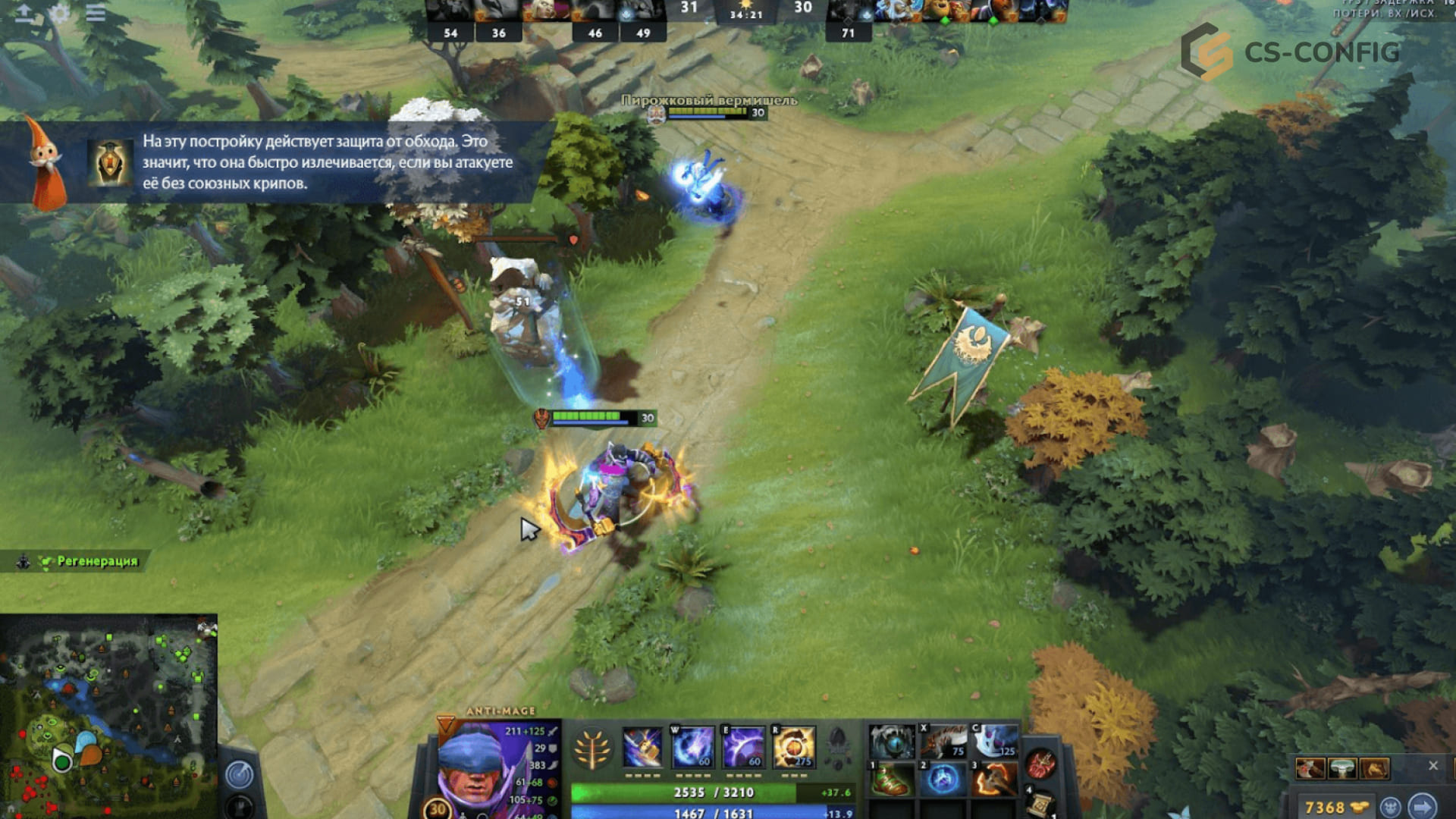
Ещё одна распространённая проблема связана не с количеством сообщений, а с их отображением. Некоторые слова в Dota 2 автоматически заменяются звёздочками из-за встроенной системы фильтрации текста Steam.
Причём алгоритм далеко не всегда работает идеально. Иногда под цензуру попадают фрагменты совершенно обычных слов, поскольку система обнаруживает внутри них комбинацию символов, похожую на запрещённое выражение.
В результате сообщение становится сложнее читать, даже если его автор вообще не использовал оскорблений.
Фильтрация текста появилась в экосистеме Steam как дополнительный инструмент управления нежелательным контентом. При этом пользователь может самостоятельно настроить уровень цензуры в соответствии со своими предпочтениями.
Чтобы убрать звёздочки в чате Dota 2, необходимо перейти к настройкам фильтрации текста Steam. Сделать это можно через параметры коммуникации игры либо непосредственно через настройки аккаунта и клиента Steam.
Общий порядок действий выглядит следующим образом:
- Открыть настройки Dota 2.
- Перейти к разделу, связанному с социальными функциями или коммуникацией.
- Найти переход к параметрам фильтрации текста Steam.
- Открыть настройки чата.
- Выбрать подходящий уровень отображения потенциально нежелательных выражений.
Если соответствующая страница не открывается непосредственно из игры, те же параметры можно найти через настройки Steam.
После изменения фильтра пользователь начинает видеть сообщения в соответствии с выбранными правилами. При этом настройка действует только на отображение текста для конкретного аккаунта.
Это важный нюанс.
Если один пользователь полностью отключил цензуру, это не означает, что остальные участники матча автоматически увидят его сообщения без фильтрации. Каждый человек самостоятельно определяет, какой текст отображается на его стороне.
Как настроить цензуру в чате Dota 2 под себя?
Фильтрация сообщений — это не обязательно выбор между двумя крайностями: полностью скрывать нежелательные выражения или показывать абсолютно всё.
Настройки Steam позволяют подобрать более подходящий вариант отображения текста. Поэтому игрок может оставить базовую защиту от наиболее неприятных сообщений либо практически полностью отключить автоматическую замену слов звёздочками.
Условно варианты можно разделить следующим образом:
| Уровень фильтрации | Что происходит с сообщениями | Кому подходит |
|---|---|---|
| Строгая фильтрация | Потенциально нежелательные слова скрываются | Тем, кто не хочет видеть токсичный контент |
| Частичная фильтрация | Часть выражений отображается, остальные скрываются | Пользователям, которым нужен компромисс |
| Минимальная фильтрация | Большинство сообщений показывается без замены | Тем, кто предпочитает видеть исходный текст |
Точные названия переключателей могут меняться вместе с интерфейсом Steam, поэтому ориентироваться лучше на описание каждой доступной настройки.
При этом отключение цензуры никак не отменяет правил поведения.
Возможность видеть или писать определённые слова не означает, что за оскорбления других участников нельзя получить ограничения коммуникации. Система фильтрации отвечает исключительно за отображение текста, тогда как наказания за поведение работают отдельно.
Поэтому вопрос, как убрать цензуру в чате Dota 2, касается прежде всего личных предпочтений пользователя. Изменяя настройки, игрок управляет тем, что отображается непосредственно на его экране, но не меняет правила общения для остальных участников сообщества.
Сравнение способов отключения чата в Dota 2
Выбор подходящего варианта напрямую зависит от того, какую проблему требуется решить. Одному человеку мешает абсолютно любая переписка во время рейтинговых матчей, другому хочется избавиться только от сообщений противников, а третьему достаточно отправить в мут одного токсичного союзника.
Для удобства основные варианты можно сравнить между собой:
| Способ | Что позволяет сделать | Сложность | Подходит для постоянного использования |
| Настройки коммуникации Dota 2 | Ограничить входящие текстовые сообщения | Низкая | Да |
| Индивидуальный мут | Отключить конкретного участника | Низкая | Для отдельных матчей |
| Консольные команды | Дополнительно управлять отображением чата | Средняя | Зависит от команды и версии игры |
| Настройки фильтра Steam | Изменить отображение цензуры и звёздочек | Низкая | Да |
Для постоянной игры без лишних сообщений оптимальным вариантом остаются встроенные настройки коммуникации. Их достаточно изменить один раз, после чего выбранные ограничения будут применяться автоматически.
Если же в целом чат полезен, а проблемы возникают только с отдельными участниками, лучше использовать индивидуальный мут. Так игрок сохранит командную коммуникацию и одновременно избавится от конкретного источника раздражения.
Консольные команды больше подходят опытным пользователям, которые работают с конфигурационными файлами и понимают, что после обновлений отдельные переменные могут перестать работать.
Настройки фильтра текста решают совершенно другую задачу. Они не отключают сообщения, а определяют, в каком виде пользователь будет их видеть.
Таким образом, универсального способа для всех ситуаций нет. Чтобы убрать чат в Dota 2 полностью, удобнее воспользоваться настройками коммуникации. Для одного мешающего игрока достаточно мута, а для управления цензурой необходимо отдельно настроить текстовый фильтр Steam.
Играй в своём ритме
Чат в Dota 2 остаётся важным инструментом командного взаимодействия, однако далеко не в каждом матче он действительно приносит пользу. Полезные коллы, информация о передвижениях противника и обсуждение игровых действий могут быстро смениться бесконечным флудом, спорами и токсичными сообщениями. В такой ситуации лучше не тратить внимание на конфликт, а настроить коммуникацию так, как удобно именно вам.
Если необходимо полностью убрать чат в Дота 2, проще всего воспользоваться встроенными настройками общения. Они позволяют ограничить входящие сообщения и сосредоточиться непосредственно на матче. Такой вариант особенно удобен для игроков, которые предпочитают ориентироваться на пинги, игровые сигналы и собственное понимание происходящего на карте.
Когда проблема заключается только в одном участнике матча, полностью отказываться от командного общения необязательно. Индивидуальный мут позволяет отключить мешающего игрока, сохранив связь с остальными союзниками. Это наиболее гибкий вариант для обычных матчей, где коммуникация всё ещё может сыграть важную роль.
Отдельно стоит относиться к консольным способам. Некоторые команды действительно могут влиять на отображение элементов чата, однако их следует считать дополнительными и недокументированными инструментами. После крупных обновлений Dota 2 отдельные команды и переменные способны измениться или вовсе перестать работать, поэтому для постоянного использования надёжнее выбирать официальные настройки интерфейса.
Цензура со звёздочками также настраивается отдельно и напрямую не связана с отключением сообщений. Если хочется видеть исходный текст без автоматической замены отдельных выражений, необходимо изменить параметры фильтрации Steam. При этом каждый пользователь управляет только тем, как сообщения выглядят на его собственном экране.
В итоге существует несколько способов настроить чат в Dota 2 под конкретную ситуацию. Для постоянной тишины подойдут параметры коммуникации, для борьбы с отдельным токсичным игроком — персональный мут, а настройки текстового фильтра помогут изменить отображение цензуры. Главное — подобрать вариант, который позволяет меньше отвлекаться на ненужные сообщения и больше концентрироваться на самой игре.
Полностью отказываться от общения при этом необязательно. Иногда один своевременный мут оказывается полезнее глобального отключения всей коммуникации. Dota 2 остаётся командной игрой, поэтому оптимальный подход — оставить доступ к действительно полезной информации и убрать именно тот информационный шум, который мешает принимать решения во время матча.