Как включить FPS в Дота 2: все способы посмотреть FPS в игре
Изображение начинает дёргаться, персонаж выполняет команды с неприятной задержкой, а во время масштабного тимфайта происходящее на экране превращается практически в набор отдельных кадров — с подобной ситуацией хотя бы раз сталкивался почти каждый игрок. Первое, что стоит сделать при появлении таких проблем, — включить ФПС в Дота 2 и посмотреть на реальные показатели производительности компьютера.
В Dota 2 для этого не требуется устанавливать сторонние программы, дополнительные оверлеи или платные утилиты. Посмотреть количество кадров в секунду можно сразу несколькими встроенными способами: активировать сетевую статистику непосредственно в настройках игры, добавить специальную команду в параметры запуска Dota 2 или воспользоваться системным монитором производительности Steam.
Каждый вариант имеет свои особенности. Один позволяет одновременно контролировать FPS, пинг и потерю пакетов, другой автоматически запускает счётчик вместе с игрой, а третий подходит тем, кто хочет видеть производительность сразу во всех проектах из библиотеки Steam.
Зачем вообще нужен счётчик FPS в Dota 2?
Некоторые пользователи годами играют, оценивая плавность изображения исключительно по собственным ощущениям, и даже не задумываются, как посмотреть ФПС в Доте 2. Однако визуально определить точную причину лагов получается далеко не всегда.
Именно отображение технических показателей позволяет быстро понять, что конкретно мешает комфортной игре: недостаточная производительность компьютера или проблемы с интернет-соединением.
Эти причины важно разделять, поскольку решаются они совершенно разными способами.
FPS (Frames Per Second) показывает, сколько отдельных кадров компьютер способен отрисовать за одну секунду. Чем выше и стабильнее этот показатель, тем плавнее выглядит происходящее на экране и тем комфортнее воспринимаются быстрые перемещения, анимации и массовые сражения.
Если количество кадров резко падает, причину обычно необходимо искать в производительности системы. На FPS могут влиять:
- видеокарта;
- центральный процессор;
- объём и скорость оперативной памяти;
- настройки графики;
- фоновые приложения;
- драйверы;
- температура компонентов и возможный троттлинг.
Пинг работает совершенно иначе. Он показывает задержку при передаче данных между компьютером игрока и игровым сервером. Потеря пакетов, в свою очередь, означает, что часть передаваемой информации не доходит до адресата.
Поэтому ситуация, когда герой реагирует на команды с задержкой, необязательно связана с низкой кадровой частотой.
Например, игра может стабильно выдавать 144 FPS, но при высоком Ping управление всё равно будет ощущаться запаздывающим. И наоборот: интернет способен работать идеально, однако слабый компьютер будет выдавать 25–30 кадров в секунду во время крупных командных сражений.
Именно поэтому полезно не просто включить ФПС в Дота 2, а одновременно следить за несколькими основными показателями.
Условно их можно разделить следующим образом:
| Показатель | За что отвечает | Где искать проблему |
|---|---|---|
| FPS | Плавность изображения и скорость отрисовки | Компьютер и настройки графики |
| Ping | Задержка соединения с сервером | Интернет и расположение сервера |
| Loss | Потеря передаваемых пакетов | Стабильность интернет-соединения |
Для комфортной игры желательно иметь не только высокий, но и стабильный FPS.
Показатели около 100–120 кадров в секунду обычно обеспечивают достаточно плавную картинку даже во время насыщенных тимфайтов, когда одновременно используются десятки способностей, появляются частицы, иллюзии и другие визуальные эффекты.
При 60 FPS играть также вполне комфортно, особенно если показатель остаётся стабильным.
Уровень около 30 кадров в секунду уже считается нижней границей приемлемой производительности. Управлять персонажем всё ещё возможно, однако в крупных сражениях любые дополнительные просадки становятся особенно заметными.
Именно поэтому счётчик FPS полезен не только при очевидных проблемах. С его помощью можно проверить результат после изменения графических настроек, обновления драйверов или апгрейда компьютера.
Как включить отображение FPS в Dota 2 через настройки игры?
Самый простой способ посмотреть производительность — использовать встроенные возможности самой Dota 2. В этом случае не придётся закрывать игру, изменять параметры запуска или устанавливать дополнительное программное обеспечение.
Всё необходимое уже находится в меню настроек.
Главное преимущество этого варианта заключается в том, что вместе со счётчиком ФПС в Дота 2 отображаются показатели сетевого соединения. Игрок одновременно видит количество кадров, задержку и потерю пакетов, благодаря чему может гораздо быстрее определить настоящую причину лагов.
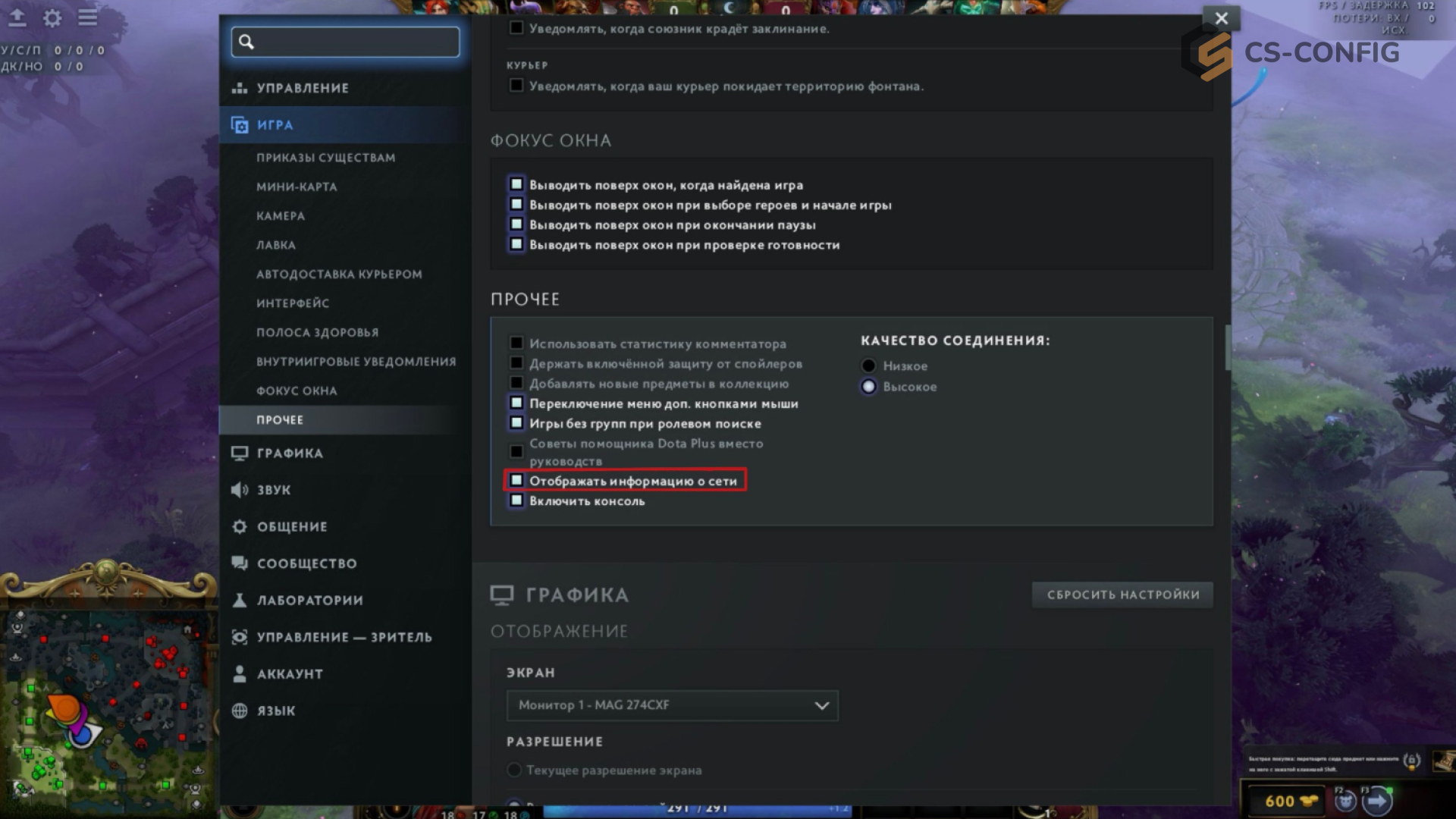
Чтобы включить отображение информации, необходимо выполнить следующие действия:
- Запустить Dota 2.
- Открыть настройки, нажав на значок шестерёнки в главном меню.
- Перейти во вкладку «Управление».
- Найти раздел «Игра», а затем открыть подраздел «Прочее».
- Активировать параметр «Отображать информацию о сети».
- Вернуться в главное меню или сразу запустить матч.
После активации функции на экране появится компактный информационный блок с основными техническими показателями.
В нём отображаются:
- текущий FPS;
- Ping;
- Loss.
Именно такое сочетание особенно удобно при диагностике проблем.
Если количество кадров остаётся высоким, но персонаж реагирует с задержкой, стоит обратить внимание на Ping. Если одновременно появляются рывки, телепортации героев или пропуски действий, необходимо проверить показатель Loss.
Когда же Ping и Loss находятся в норме, а FPS во время тимфайтов резко падает, причина, скорее всего, связана с производительностью компьютера.
Есть и более быстрый способ найти нужную настройку.
В меню параметров Dota 2 предусмотрен встроенный поиск. Достаточно ввести запрос «Отображать информацию о сети», после чего игра самостоятельно покажет соответствующий пункт. Такой вариант особенно удобен после обновлений интерфейса, когда расположение отдельных настроек может измениться.
Отключается отображение точно таким же способом — достаточно снова открыть параметры и убрать галочку.
Для большинства игроков именно встроенный счётчик можно считать наиболее удобным вариантом. Он позволяет не только узнать, как посмотреть сколько ФПС в Дота 2, но и сразу отделить проблемы производительности компьютера от неполадок интернет-соединения.
Как поставить счётчик FPS в Dota 2 через параметры запуска?
Второй вариант пригодится игрокам, которым необходимо постоянно контролировать кадровую частоту. В этом случае можно настроить автоматический показ ФПС в Доте 2 при каждом запуске игры через специальные параметры Steam.
Главное преимущество метода — его достаточно настроить всего один раз.
После этого нужная команда будет автоматически передаваться игре при каждом запуске, поэтому повторно открывать настройки и активировать отображение статистики не потребуется.
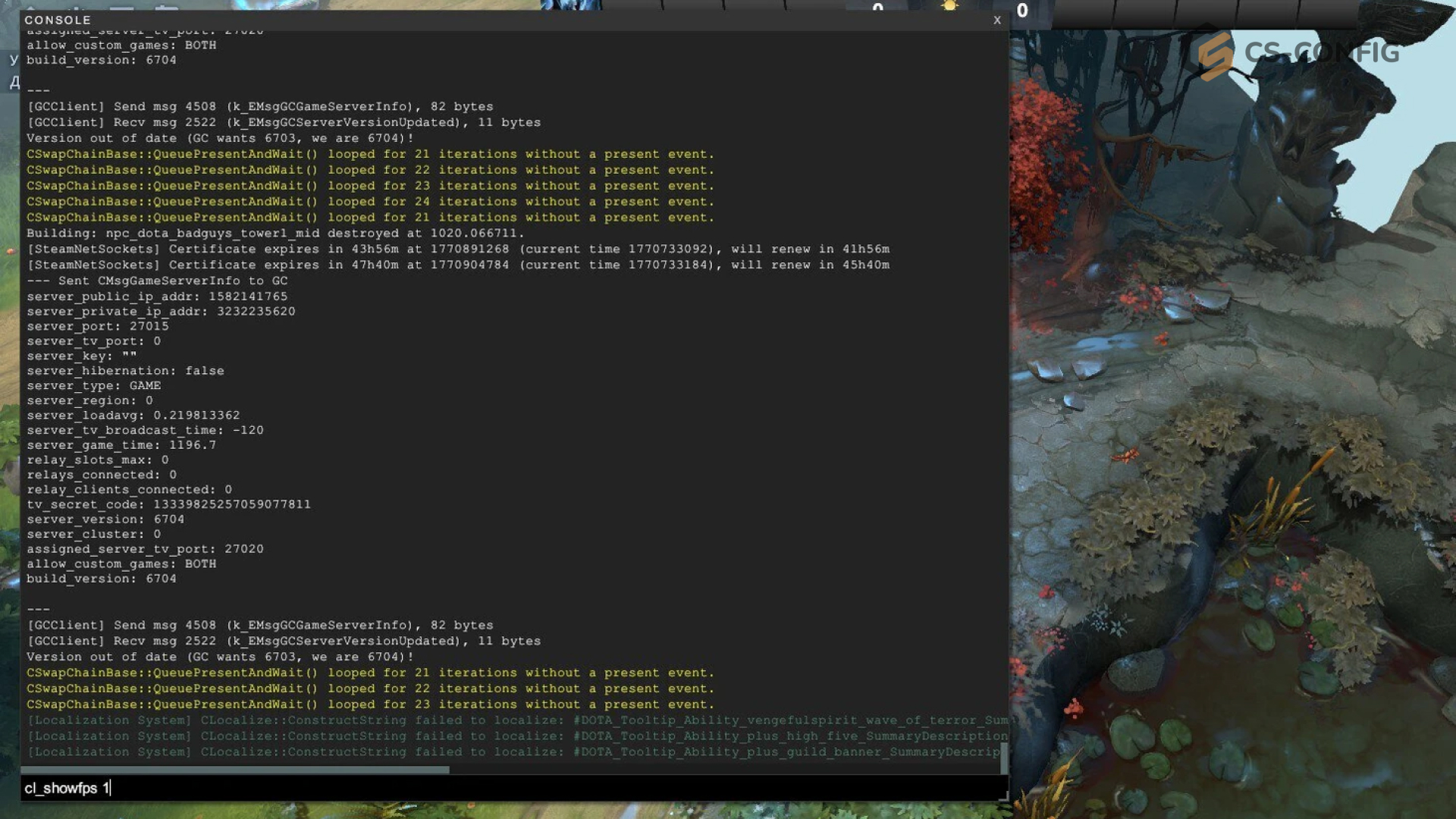
Для этого используется команда:
+cl_showfps 1
Она включает компактное отображение текущей кадровой частоты непосредственно во время игры.
В отличие от встроенной сетевой статистики Dota 2, этот вариант ориентирован исключительно на FPS. Информация о Ping и Loss рядом отображаться не будет, поэтому способ лучше подходит тем, кто хочет следить именно за производительностью компьютера.
Чтобы вывести ФПС в Дота 2 через параметры запуска, необходимо:
- Открыть Steam.
- Перейти в раздел «Библиотека».
- Найти Dota 2 в списке установленных игр.
- Нажать по названию правой кнопкой мыши.
- Выбрать пункт «Свойства».
- В разделе «Общие» найти строку «Параметры запуска».
- Добавить команду
+cl_showfps 1. - Закрыть окно настроек и запустить игру.
После этого счётчик FPS будет активироваться автоматически вместе с Dota 2.
Такой вариант особенно удобен при тестировании производительности. Например, можно последовательно менять настройки графики и сразу наблюдать, насколько каждая из них влияет на количество кадров в секунду.
Если отображение больше не требуется, достаточно удалить команду из параметров запуска.
Также можно заменить значение единицы на ноль:
+cl_showfps 0
После следующего запуска игры счётчик будет отключён.
Таким образом, параметры запуска — удобный способ для тех, кто хочет постоянно видеть ФПС в Дота 2, но не нуждается в дополнительной информации о состоянии интернет-соединения.
Как показывать FPS в Dota 2 через оверлей Steam?
Третий способ позволяет включить отображение кадров средствами самого Steam. Его главное отличие от предыдущих вариантов заключается в универсальности: настроенный счётчик будет работать не только в Dota 2, но и в других играх, запускаемых через клиент Steam.
Такой вариант особенно удобен для пользователей, которые регулярно играют в разные проекты и хотят постоянно контролировать производительность компьютера. Не придётся отдельно искать настройки отображения FPS в каждой игре — достаточно один раз активировать соответствующую функцию в Steam.
Встроенный монитор занимает минимум пространства на экране и показывает непосредственно кадровую частоту. В отличие от сетевой статистики Dota 2, здесь не отображаются Ping и Loss, поэтому для диагностики проблем с интернет-соединением этот способ подходит хуже.
Зато пользователь может выбрать удобное расположение информации на экране, чтобы счётчик не перекрывал важные элементы интерфейса.
Чтобы включить показ ФПС в Dota 2 через Steam, необходимо выполнить несколько действий:
- Запустить клиент Steam.
- Открыть меню Steam в левом верхнем углу.
- Перейти в «Настройки».
- Найти раздел, отвечающий за параметры во время игры.
- Активировать монитор производительности или встроенный счётчик FPS.
- Выбрать подходящее расположение информации на экране.
После сохранения параметров счётчик будет автоматически появляться при запуске поддерживаемых игр через Steam.
Главное преимущество такого решения заключается в отсутствии необходимости отдельно настраивать каждый проект. Если пользователь сегодня играет в Dota 2, а завтра запускает другую игру, информация о производительности продолжит отображаться автоматически.
При этом для самой Доты никаких дополнительных команд вводить не потребуется.
Если счётчик мешает или больше не нужен, достаточно вернуться в настройки Steam и отключить соответствующую функцию.
Для игроков, которым важно только количество кадров в секунду, это один из наиболее универсальных способов. Но если необходимо одновременно видеть состояние интернет-соединения, встроенная статистика Dota 2 остаётся более информативным вариантом.
Какой способ включить FPS в Dota 2 выбрать?
Все перечисленные методы позволяют решить одну основную задачу — узнать текущую кадровую частоту во время игры. Однако отличаются они количеством отображаемой информации и способом активации.
Поэтому универсально лучшего варианта для абсолютно всех игроков не существует.
Сравнить основные различия можно в таблице:
| Способ | Где настраивается | Что показывает | Кому подойдёт |
|---|---|---|---|
| Настройки Dota 2 | Непосредственно в игре | FPS, Ping и Loss | Большинству игроков |
| Параметры запуска | Свойства Dota 2 в Steam | Только FPS | Тем, кто хочет автоматический запуск |
| Счётчик Steam | Общие настройки клиента | FPS | Тем, кто играет в несколько разных игр |
Для большинства пользователей оптимальным решением остаётся встроенная статистика Dota 2.
Причина заключается в том, что далеко не каждый лаг действительно связан с низким количеством кадров. Иногда игра работает со стабильными 100–150 FPS, но управление всё равно ощущается медленным, персонажи начинают двигаться рывками или отдельные действия выполняются с задержкой.
В такой ситуации обычный счётчик кадров практически ничего не объяснит.
Если одновременно отображаются FPS, Ping и Loss, определить источник проблемы значительно проще.
Высокий FPS при большом Ping указывает на проблемы с задержкой соединения. Нормальный Ping при появлении Loss может говорить о нестабильной передаче данных и потере пакетов. Если же сетевые показатели находятся в норме, но количество кадров резко падает, искать причину необходимо уже в производительности компьютера.
Параметры запуска лучше использовать тем, кто постоянно тестирует систему.
Например, игрок поменял видеокарту, обновил драйверы, изменил настройки графики или пытается подобрать оптимальную конфигурацию для слабого компьютера. В таком случае постоянный компактный счётчик позволяет быстро оценивать результат без дополнительной информации.
Монитор Steam, в свою очередь, удобен своей универсальностью.
Если необходимо видеть FPS не только в Dota 2, но и в других играх, нет особого смысла отдельно активировать встроенный счётчик в каждом проекте. Достаточно один раз настроить отображение средствами самого клиента.
Таким образом, выбирать способ стоит исходя из конкретной задачи:
- для полной диагностики лагов лучше использовать встроенную информацию Dota 2;
- для постоянного контроля исключительно кадровой частоты подойдут параметры запуска;
- для универсального отображения FPS в разных играх удобнее использовать возможности Steam.
При необходимости никто не запрещает комбинировать разные методы, хотя одновременно включать несколько счётчиков обычно нет смысла — они будут просто дублировать одну и ту же информацию.
Как посмотреть сколько FPS в Dota 2 и что делать, если оно низкое?
Допустим, игрок уже разобрался, как включить ФПС в Дота 2, запустил матч и обнаружил, что показатель значительно ниже ожидаемого. Следующий вопрос вполне логичный: что именно можно сделать, чтобы увеличить количество кадров и добиться более стабильной работы игры?
Сначала необходимо убедиться, что проблема действительно связана с производительностью компьютера.
Если FPS остаётся низким, а Ping и Loss находятся в нормальных пределах, интернет здесь практически ни при чём. Количество кадров напрямую зависит от того, насколько быстро система способна обрабатывать происходящее в игре и выводить готовое изображение на экран.
На производительность Dota 2 сильнее всего влияют:
- центральный процессор;
- видеокарта;
- оперативная память;
- графические настройки;
- разрешение экрана;
- работающие в фоне программы;
- состояние драйверов;
- температура компонентов компьютера.
Особенно заметными проблемы становятся во время масштабных командных сражений.
В спокойной части матча компьютер может без труда выдавать 150–200 FPS, однако при одновременном использовании большого количества способностей показатель резко падает. На экране появляются частицы, анимации, иллюзии и другие эффекты, которые увеличивают нагрузку на систему.
Поэтому оценивать производительность желательно не только на базе или в главном меню, а непосредственно во время реального матча.
Если счётчик показывает стабильно низкий FPS, в первую очередь стоит пересмотреть графические настройки.
Самый простой вариант — постепенно уменьшать наиболее требовательные параметры и следить за изменением кадровой частоты. Необязательно сразу переводить абсолютно всю графику на минимальный уровень. Иногда отключение нескольких ресурсоёмких эффектов уже позволяет получить заметный прирост производительности без серьёзного ухудшения картинки.
Для повышения FPS можно попробовать следующие действия:
- снизить качество графики до среднего или минимального уровня;
- уменьшить разрешение, если компьютер не справляется с текущим;
- использовать полноэкранный режим;
- закрыть ненужные фоновые приложения;
- обновить драйвер видеокарты;
- проверить температуру процессора и GPU;
- отключить программы записи видео и лишние оверлеи;
- установить разумное ограничение максимальной кадровой частоты.
Отдельного внимания заслуживают фоновые процессы.
Открытый браузер с большим количеством вкладок, программы для записи игрового процесса, различные лаунчеры и другие приложения способны занимать оперативную память и использовать ресурсы процессора. На мощном компьютере разница может оказаться практически незаметной, но на более слабой системе каждый освобождённый ресурс способен повлиять на стабильность игры.
Также стоит регулярно обновлять драйверы видеокарты.
Новые версии программного обеспечения могут содержать исправления ошибок и оптимизации, влияющие на производительность современных игр. Однако если резкое падение FPS появилось именно после обновления драйвера, иногда причиной может оказаться и новая версия — в такой ситуации имеет смысл проверить отзывы пользователей или временно вернуться к предыдущему стабильному выпуску.
Не менее важно следить за температурой компонентов.
Если процессор или видеокарта перегреваются, система может автоматически снижать рабочие частоты для защиты оборудования. Такое явление называется троттлингом и нередко становится причиной ситуации, когда в начале матча FPS высокий, а через некоторое время начинает постепенно снижаться.
Особенно часто проблема встречается на ноутбуках и давно не обслуживавшихся компьютерах.
Ещё один способ сделать игровой процесс более стабильным — ограничить максимальный FPS.
На первый взгляд кажется, что чем больше кадров выдаёт компьютер, тем лучше. Однако огромная разница между максимальным и минимальным показателем иногда воспринимается неприятнее, чем немного меньшая, но стабильная кадровая частота.
Например, если в спокойных сценах система показывает 200 FPS, а во время тимфайта показатель падает до 50, изменение ощущается очень резко.
Ограничение максимального FPS на уровне, который компьютер способен поддерживать большую часть времени, позволяет сделать нагрузку более равномерной. Конкретное значение зависит от мощности системы и частоты обновления монитора.
Для одного компьютера оптимальным пределом могут стать 60 FPS, для другого — 120, 144 или больше.
Главная задача заключается не в том, чтобы получить максимально большое число на счётчике, а добиться стабильной производительности без резких просадок в самые важные моменты матча.
Счётчик включён – что дальше?

После того как удалось включить ФПС в Дота 2, важно не просто смотреть на постоянно меняющиеся цифры, а правильно понимать, что именно они означают. Сам по себе высокий или низкий FPS способен многое рассказать о производительности компьютера, однако для полноценной диагностики лагов желательно одновременно учитывать состояние интернет-соединения.
Именно поэтому встроенная функция отображения сетевой информации в Dota 2 остаётся одним из самых полезных инструментов. На экране одновременно отображаются три основных показателя:
- FPS — количество кадров, которое компьютер способен отрисовать за одну секунду;
- Ping — задержка передачи данных между компьютером игрока и игровым сервером;
- Loss — процент потерянных пакетов во время обмена данными с сервером.
Каждый из этих параметров отвечает за совершенно разные проблемы.
Если ФПС в Дота 2 остаётся высоким и стабильным, но персонаж реагирует на команды с заметной задержкой, причина, скорее всего, связана не с производительностью компьютера. В такой ситуации в первую очередь необходимо посмотреть на Ping.
Чем выше задержка, тем больше времени проходит между действием игрока и обработкой команды сервером. Например, пользователь нажимает кнопку способности, компьютер мгновенно регистрирует действие, но информация до сервера доходит с задержкой. В результате создаётся ощущение, будто сама игра работает медленно, хотя счётчик FPS может показывать отличные значения.
Loss проявляется немного иначе.
При потере пакетов часть информации между компьютером и сервером просто не доходит до получателя. Из-за этого персонажи могут двигаться рывками, способности — срабатывать нестабильно, а происходящее на экране иногда выглядит так, будто игра на короткое время «телепортирует» героев.
Поэтому при появлении проблем стоит оценивать все показатели одновременно.
Если ситуация выглядит следующим образом:
- низкий FPS, нормальный Ping и 0% Loss — проблема, скорее всего, связана с производительностью компьютера;
- высокий FPS и высокий Ping — необходимо проверять интернет-соединение и выбранный игровой сервер;
- нормальный FPS и Ping, но присутствует Loss — возможна нестабильность соединения или потеря пакетов;
- одновременно низкий FPS и проблемы с сетью — придётся отдельно разбираться и с компьютером, и с подключением к интернету.
Именно поэтому просто посмотреть, сколько ФПС в Дота 2, иногда недостаточно. Счётчик кадров помогает диагностировать производительность, но далеко не каждый игровой лаг связан с видеокартой или процессором.
Если FPS начинает падать исключительно во время масштабных сражений, стоит обратить внимание на нагрузку на процессор и графические настройки. Dota 2 способна значительно увеличивать требования к системе, когда на экране одновременно появляются несколько героев, иллюзии, призванные существа и большое количество визуальных эффектов.
Если же кадровая частота снижается постепенно через 20–30 минут после запуска игры, причиной может оказаться перегрев оборудования. В таком случае стоит проверить температуры процессора и видеокарты, состояние системы охлаждения и наличие троттлинга.
Отдельно необходимо учитывать частоту обновления монитора.
Получать 200 FPS на экране с частотой 60 Гц и играть при 200 FPS на мониторе 240 Гц — далеко не одно и то же с точки зрения визуальной плавности. Поэтому оценивать количество кадров желательно с учётом возможностей конкретного дисплея и общей стабильности системы.
При этом высокий FPS всё равно может уменьшать задержку ввода, поэтому искусственно ограничивать показатель слишком низким значением без необходимости тоже не стоит. Оптимальный вариант — подобрать такой предел, при котором компьютер способен поддерживать относительно стабильную кадровую частоту даже во время тяжёлых командных сражений.
В результате разобраться, как включить отображение FPS в Dota 2, действительно можно всего за несколько минут. Самый информативный способ — активировать сетевую статистику непосредственно в настройках игры: вместе с количеством кадров она позволяет контролировать Ping и Loss. Для автоматического отображения исключительно FPS можно использовать параметры запуска, а универсальный счётчик Steam подойдёт тем, кто хочет следить за производительностью сразу в нескольких играх.
Главное — правильно интерпретировать полученные значения. Низкий FPS указывает на необходимость разбираться с производительностью системы, высокий Ping говорит о задержке соединения, а Loss свидетельствует о потере данных при обмене с сервером. Когда эти показатели отображаются одновременно, определить настоящую причину лагов становится значительно проще.
Теперь, когда счётчик ФПС в Дота 2 настроен, можно не гадать, почему игра внезапно начала тормозить, а сразу увидеть реальные показатели и понять, в каком направлении искать проблему. Это особенно полезно после обновления драйверов, изменения графических настроек или апгрейда компьютера: достаточно запустить матч и сравнить результаты в реальных игровых условиях.