Почему вылетает КС 2
Вылеты Counter-Strike 2 могут проявляться по-разному. У одного игрока игра внезапно закрывается прямо во время матча без каких-либо сообщений, у другого зависает на логотипе Valve, а у третьего краш происходит при загрузке карты.
После перехода на Source 2 игра стала требовательнее к стабильности оперативной памяти, драйверов и системных компонентов. Поэтому причина не всегда находится непосредственно в клиенте Steam.
Если CS2 вылетает без ошибки, имеет смысл проверять проблему последовательно: от файла подкачки и кэша шейдеров до XMP, видеодрайвера и поврежденных файлов Windows.
Что проверить в первую очередь
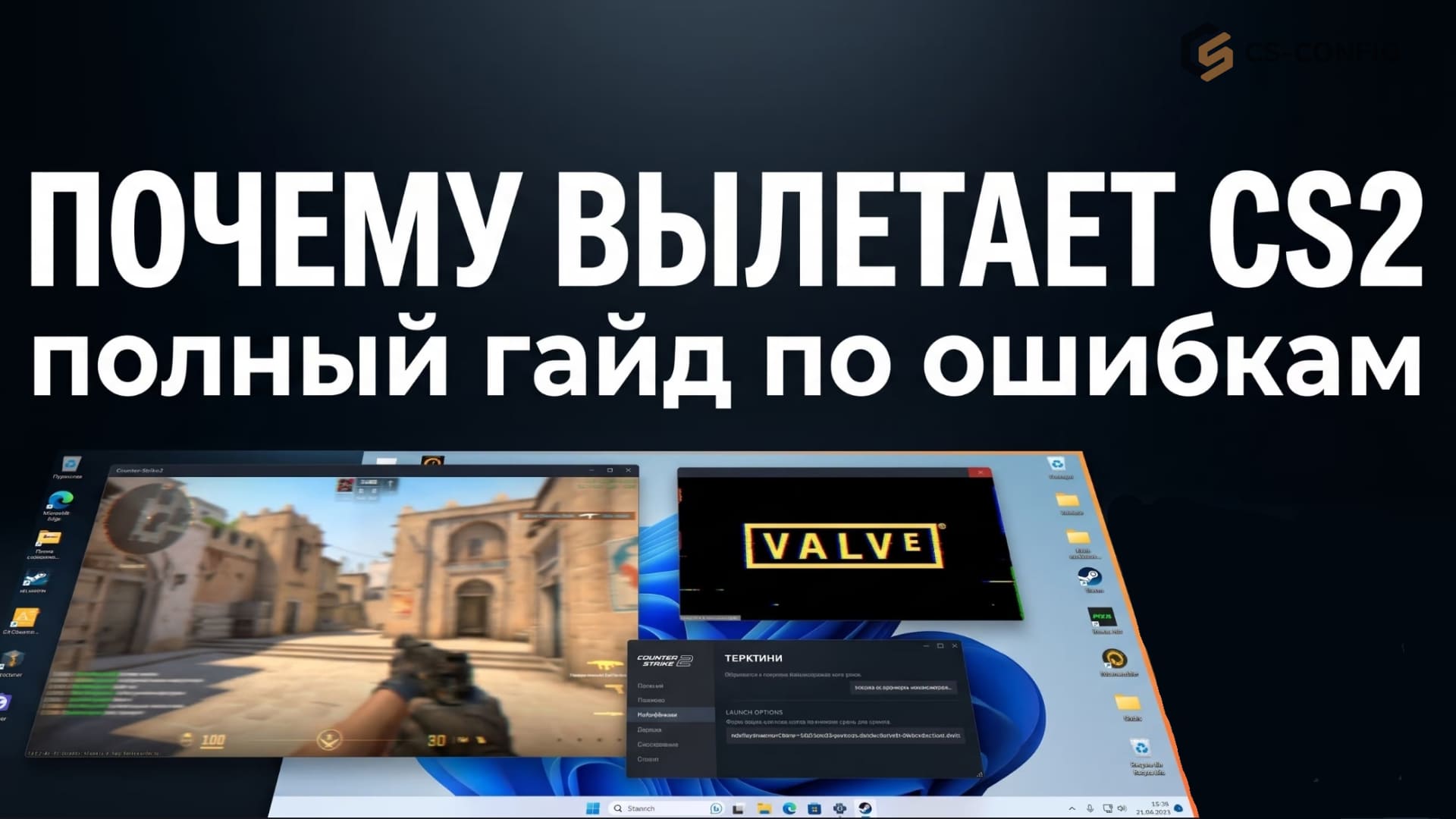
Если нет времени сразу проводить глубокую диагностику, в исходном материале предлагается начать с нескольких основных действий.
Очистите кэш шейдеров
Если игра зависает на логотипе Valve или во время загрузки карты, причиной могут быть старые файлы Shader Cache.
Включите файл подкачки
Даже при 16 или 32 ГБ оперативной памяти Source 2 может использовать виртуальную память Windows.
Если Pagefile отключен, возможны внезапные закрытия игры.
Попробуйте DirectX 11
В параметры запуска можно добавить:
-dx11
Это используется при сбоях инициализации графического API.
Переустановите видеодрайвер начисто
Если проблема появилась после обновления NVIDIA или AMD, в исходнике предлагается полностью удалить старый драйвер через DDU.
Уберите старые параметры запуска
Особенно стоит проверить команды, оставшиеся еще со времен CS:GO.
Например:
-threads
В исходном материале использовать ее в CS2 не рекомендуется.
CS2 вылетает на рабочий стол без ошибки
Один из самых неприятных вариантов - Silent Crash to Desktop.
Игра работает нормально, FPS остается стабильным, а затем cs2.exe просто закрывается и игрок оказывается на рабочем столе.
При этом:
- нет предупреждения;
- отсутствует понятный код ошибки;
- Steam может продолжать работать как обычно.
Для диагностики в исходном материале предлагается использовать журнал событий Windows.
Там могут встречаться упоминания:
ntdll.dll
или различные коды исключений.
Такие сбои могут быть связаны с оперативной памятью, драйверами или системными библиотеками.
Файл подкачки и вылеты CS2
Отключение Pagefile часто встречается в старых руководствах по оптимизации Windows.
Однако в исходном материале для Source 2 рекомендуется оставить виртуальную память включенной.
Даже если установлено 32 ГБ RAM, движок может обращаться к Pagefile.
Если виртуальная память полностью отключена, игра способна закрываться при нагрузке на память.
Как включить файл подкачки
- Нажмите:
Win + R
- Введите:
sysdm.cpl
- Откройте вкладку Дополнительно.
- В разделе «Быстродействие» нажмите Параметры.
- Снова перейдите во вкладку Дополнительно.
- В разделе виртуальной памяти нажмите Изменить.
- Включите:
Автоматически выбирать объем файла подкачки
Если размер задается вручную, в исходном материале рекомендуется минимум:
8192 МБ
на системном диске.
Ошибка 0xc0000005 в CS2
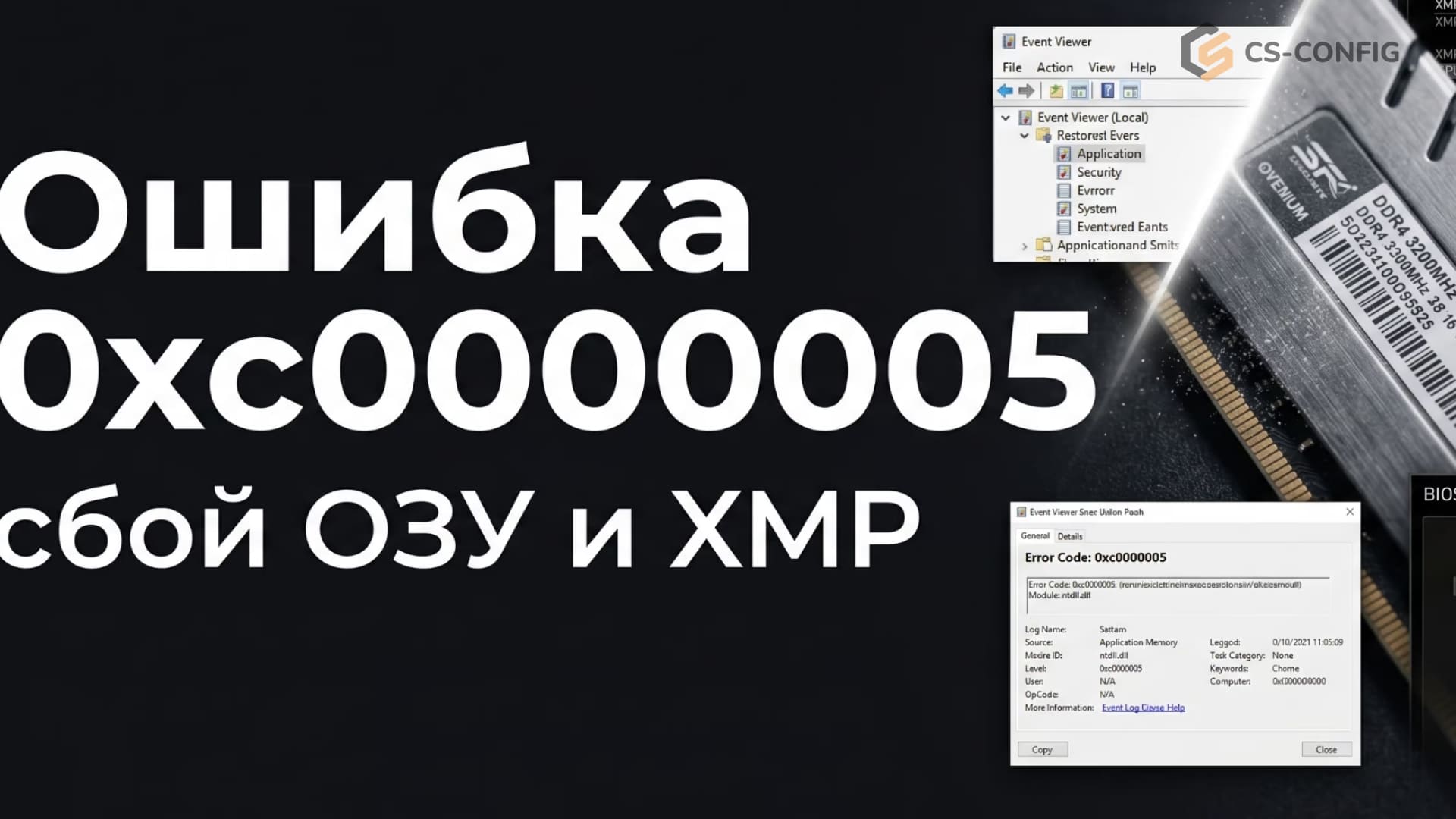
Код:
0xc0000005
означает Access Violation.
В исходнике проблема связывается с ошибкой доступа к памяти.
Возможными причинами названы:
- нестабильная оперативная память;
- XMP или EXPO;
- проблемы видеодрайвера;
- ошибки системных компонентов.
XMP и EXPO
Профиль разгона памяти может быть стабильным в обычной работе, но вызывать ошибки в игре.
В исходном материале приводится пример Ryzen 5 5600X, где причиной крашей оказался XMP.
Для диагностики предлагается временно:
- отключить XMP;
- отключить EXPO;
- либо снизить частоту оперативной памяти.
Например:
3600 МГц -> 3200 МГц
Если после этого вылеты исчезают, причина связана со стабильностью памяти.
Fast Boot в BIOS
Еще один параметр из исходного материала - Fast Boot.
При его включении система может пропускать полноценную процедуру Memory Training во время запуска компьютера.
Для проверки предлагается отключить:
Fast Boot
в BIOS.
Запуск Windows станет немного дольше, но память будет проходить полную инициализацию.
CS2 вылетает при запуске или загрузке карты
Если проблема возникает не во время матча, а непосредственно при старте игры, причины могут быть другими.
Типичные симптомы:
- зависание на логотипе Valve;
- черный экран;
- закрытие игры при загрузке Mirage или другой карты;
- вылет после изменения графики.
В исходном материале основной акцент сделан на графическом API и кэше шейдеров.
Форсирование DirectX 11
Для проверки можно открыть свойства CS2 в Steam и добавить параметр:
-dx11
В исходном материале отмечается, что CS2 в Windows использует DirectX 11, а принудительное указание API может помочь при поврежденной конфигурации.
Как очистить Shader Cache CS2
Старые шейдеры после обновления игры или драйвера могут конфликтовать с новыми данными.
Чтобы очистить кэш:
- Полностью закройте Steam.
- Перейдите:
C:\Program Files (x86)\Steam\steamapps\shadercache
- Найдите папку:
730
- Удалите ее.
- Запустите Steam и CS2 заново.
В первые несколько минут возможны небольшие микрофризы, пока игра формирует новый кэш.
Отключение Fullscreen Optimizations
Windows 10 и Windows 11 используют собственные механизмы оптимизации полноэкранных приложений.
В исходнике они рассматриваются как еще одна потенциальная причина нестабильности.
Чтобы отключить функцию:
- Найдите
cs2.exe. - Путь располагается в:
game\bin\win64
- Нажмите правой кнопкой мыши.
- Откройте Свойства.
- Перейдите во вкладку Совместимость.
- Включите:
Отключить оптимизацию во весь экран
- Сохраните изменения.
Ошибка VAC was unable to verify your game session
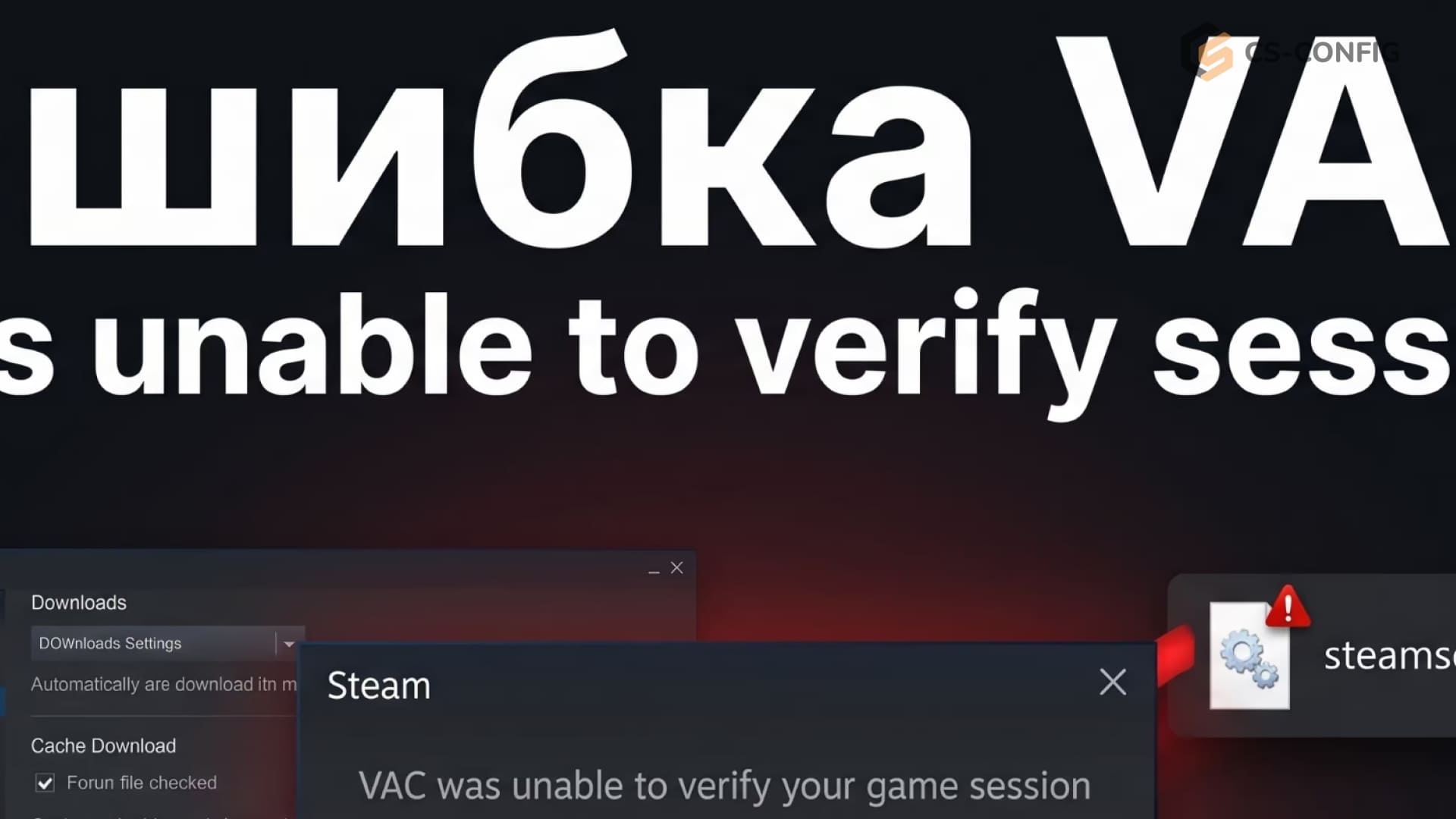
Сообщение:
VAC was unable to verify your game session
не означает VAC-бан.
В исходном материале оно связывается с невозможностью античита корректно проверить текущую игровую сессию.
Причиной могут быть:
- поврежденные файлы Steam;
- проблемы
steamservice.dll; - вмешательство сторонних процессов.
Как исправить ошибку VAC
Предлагается следующий порядок:
- Запустить Steam от имени администратора.
- Открыть:
Steam -> Настройки -> Загрузки
- Выбрать:
Очистить кэш загрузки
- Перезагрузить компьютер.
- Проверить целостность файлов CS2.
Ошибки msvcp140 и vcruntime140
Если при запуске появляется сообщение об отсутствующей DLL, проблема может быть связана с Microsoft Visual C++ Redistributable.
В исходном материале упоминаются:
msvcp140
и:
vcruntime140
Также возможны коды:
- 126;
-
Для решения предлагается переустановить пакет:
Microsoft Visual C++ 2015-2022 x64
с официального сайта Microsoft.
Сводная таблица ошибок
| Проблема | Возможная причина | Что проверить |
|---|---|---|
| CS2 закрывается без ошибки | Pagefile, XMP, перегрев | Включить файл подкачки, отключить XMP, проверить температуры |
0xc0000005 |
Ошибка памяти или драйвера | MemTest86, драйвер GPU, Fast Boot |
| VAC unable to verify | Steam service или сторонний процесс | Очистить кэш Steam, проверить файлы |
| Зависание на логотипе Valve | Shader Cache | -dx11, удалить папку 730 |
Конфликт FACEIT, Vanguard и оверлеев
В исходном материале отдельно упоминаются сторонние приложения, которые могут вмешиваться в работу процесса игры.
Среди них:
- FACEIT AC;
- Vanguard;
- Discord Overlay;
- MSI Afterburner;
- RivaTuner.
Античиты работают на глубоком уровне системы, поэтому одновременная работа нескольких подобных программ может приводить к конфликтам.
Для проверки стоит закрыть ненужные античиты перед запуском CS2.
MSI Afterburner и RivaTuner
Оверлей статистики также внедряется в графический процесс игры.
Если краши происходят только при активном мониторинге, в исходнике предлагается временно выключить:
- MSI Afterburner;
- RivaTuner Statistics Server.
Это помогает определить, связан ли вылет с оверлеем.
Чистая установка драйвера через DDU
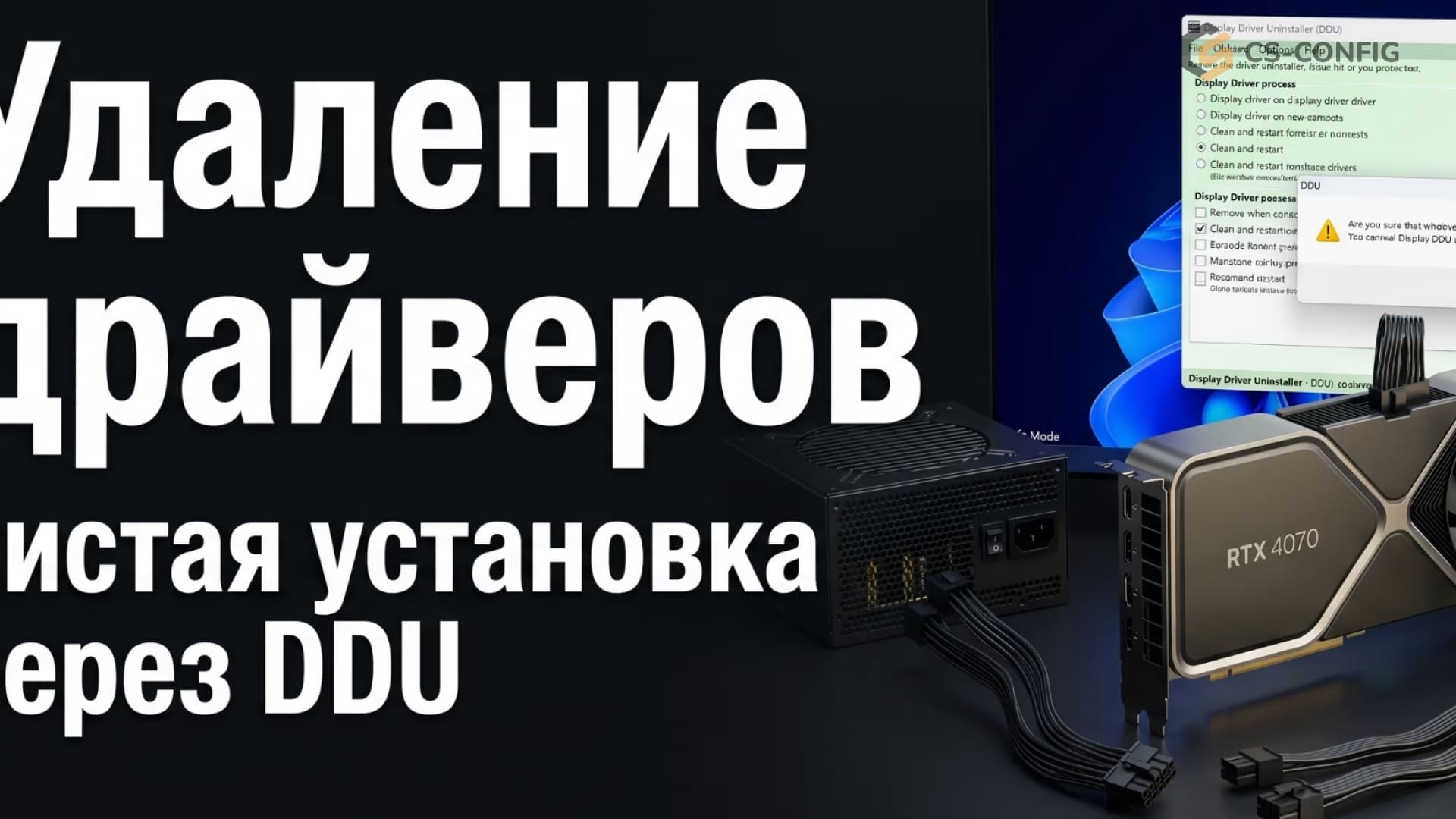
Обычная установка новой версии драйвера поверх старой не всегда удаляет предыдущие компоненты.
Поэтому при проблемах после обновления GPU-драйвера в исходном материале рекомендуется DDU.
Полное название:
Display Driver Uninstaller
Как использовать DDU
- Запустите Windows в Safe Mode.
- Откройте DDU.
- Выберите тип видеокарты.
- Нажмите:
Удалить и перезагрузить
- После запуска Windows установите драйвер заново.
Можно использовать:
- актуальную последнюю версию;
- либо проверенную предыдущую.
Это особенно полезно, если CS2 начала вылетать после обновления драйвера.
Как восстановить Windows
Если проблема появилась после крупного обновления Windows 11, в исходном материале рекомендуется проверить целостность системных файлов.
Откройте командную строку от имени администратора.
Сначала выполните:
DISM.exe /Online /Cleanup-image /Restorehealth
После завершения:
sfc /scannow
Первая команда восстанавливает системный образ Windows.
Вторая проверяет и заменяет поврежденные файлы ОС.
Windows 11 24H2 и CS2
В исходнике отдельно упоминается Windows 11 24H2.
Если краши начались именно после обновления системы, имеет смысл проверить Windows через DISM и SFC прежде, чем полностью переустанавливать игру.
Что делать, если CS2 продолжает вылетать
Лучше проходить диагностику поэтапно.
Сначала:
- Проверьте целостность файлов CS2.
- Очистите Shader Cache.
- Включите Pagefile.
- Удалите старые параметры запуска.
- Попробуйте
-dx11.
Если проблема не исчезла:
- Отключите XMP или EXPO.
- Выключите Fast Boot.
- Закройте сторонние античиты и оверлеи.
- Переустановите видеодрайвер через DDU.
- Проверьте Windows через DISM и SFC.
При ошибке 0xc0000005 дополнительно стоит уделить внимание оперативной памяти и драйверам.
Главное при поиске причины, почему вылетает CS2, не менять сразу десятки параметров одновременно. Если тестировать изменения последовательно, проще определить, что именно вызывает сбой: память, драйвер, шейдерный кэш, системная библиотека или стороннее приложение.