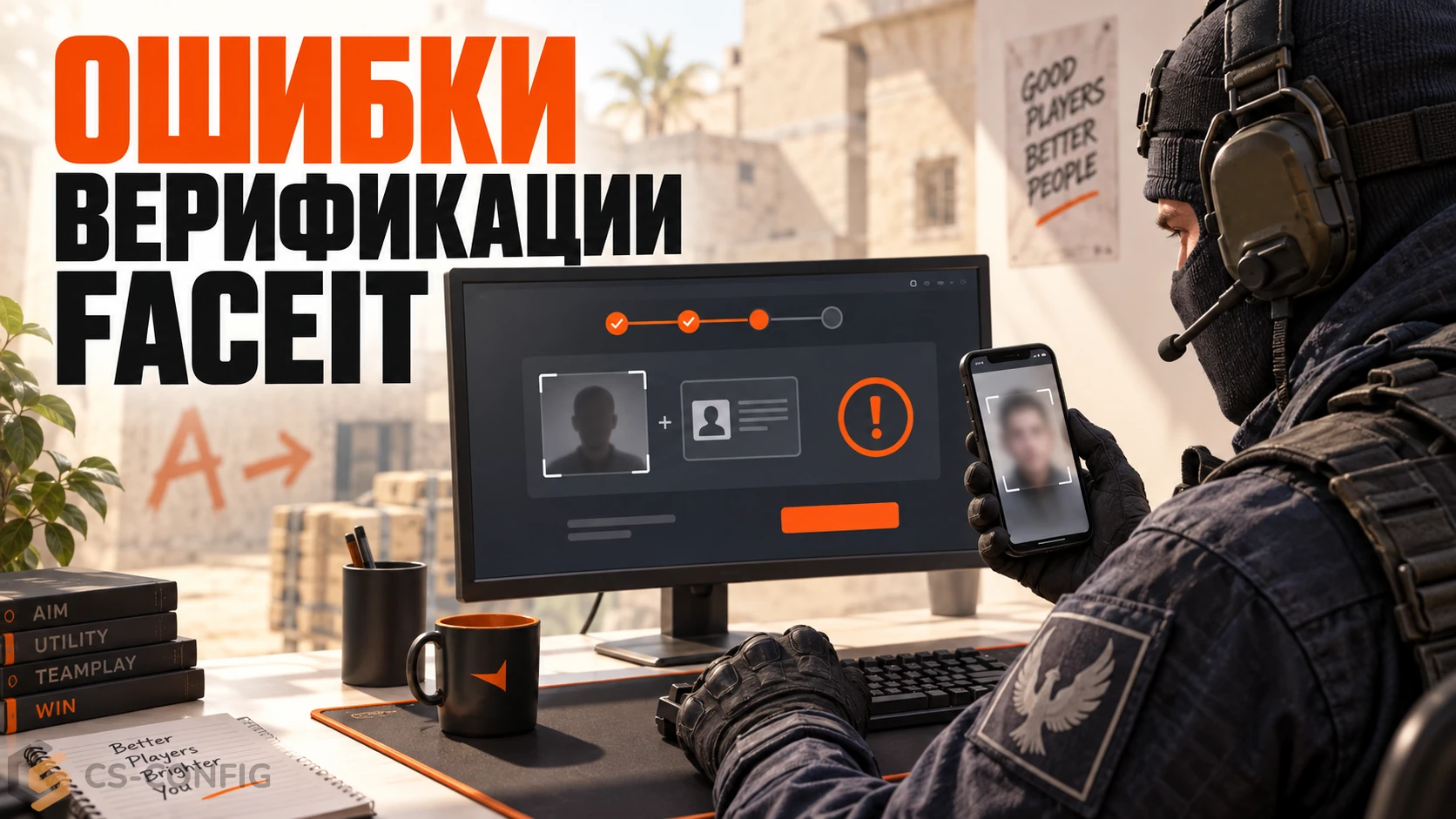
Ошибки верификации FACEIT - причины и способы исправления
Во время проверки личности на FACEIT могут появляться разные ошибки. Часть из них связана с уже существующей верификацией на другом аккаунте, другие возникают из-за проблем с селфи, документом или используемым устройством.
Большинство ситуаций можно решить самостоятельно, если правильно определить причину. Ниже разберем основные ошибки верификации FACEIT и что делать в каждом случае.
Обнаружено несколько аккаунтов
Если FACEIT показывает ошибку о нескольких аккаунтах, это означает, что пользователь уже проходил верификацию на другом профиле.
В такой ситуации рекомендуется продолжать использовать тот аккаунт, который был подтвержден ранее.
Если доступ к нему по какой-либо причине невозможен, придется:
- Удалить ранее верифицированный аккаунт.
- Подождать 6 месяцев.
- Только после этого проходить проверку на другом профиле.
Повторная верификация до окончания установленного срока недоступна.
Если вы уверены, что никогда раньше не подтверждали личность на другом аккаунте, но ошибка все равно появляется, необходимо обратиться в поддержку FACEIT.
Не удалось сопоставить лицо
Ошибка означает, что система не смогла сопоставить сделанное селфи с фотографией в документе или с данными первоначальной проверки.
Верификацию должен проходить именно владелец аккаунта.
Попытка подтвердить профиль за другого человека не сработает.
Если фотография в удостоверении личности была сделана давно и внешность с тех пор заметно изменилась, лучше использовать более новый документ.
Он должен содержать актуальную фотографию, которая лучше соответствует текущему внешнему виду.
Если получить другой документ невозможно, рекомендуется создать обращение в поддержку FACEIT.
Почему FACEIT не распознает лицо
Основная причина такой ошибки заключается в слишком большой разнице между текущим селфи и фотографией, используемой для проверки.
Перед повторной попыткой убедитесь, что:
- проверку проходит владелец аккаунта;
- лицо хорошо видно;
- используется подходящий документ;
- фотография в документе достаточно актуальная.
Если система продолжает отклонять проверку, потребуется помощь поддержки.
Верификация зависла на статусе «Ожидание»
После отправки данных FACEIT обрабатывает попытку и в итоге присваивает ей один из двух результатов:
- одобрено;
- отклонено.
Однако результат может появиться не сразу.
В отдельных случаях обработка занимает:
до 15 минут
Если отображается статус «Ожидание», не запускайте новую проверку сразу.
Лучше дождаться завершения текущей попытки.
Что делать, если статус долго не меняется
Если прошло меньше 15 минут, дополнительных действий не требуется.
Процесс все еще может выполняться.
Система самостоятельно завершит проверку и покажет итоговый статус.
Нет QR-кода для начала верификации
Для прохождения проверки FACEIT может отображать QR-код, который необходимо отсканировать смартфоном.
Если код не появляется, в тексте рекомендуется:
открыть страницу в другом браузере.
После смены браузера повторно перейдите к процедуре верификации и проверьте, появился ли QR-код.
Документ не обнаружен
Такая ошибка появляется, когда системе не удается корректно определить удостоверение личности.
Сначала проверьте, правильно ли фотографируется документ.
Важно использовать нужную:
- сторону;
- страницу;
- часть документа.
Также необходимо убедиться, что выбранный тип документа поддерживается для вашей страны.
FACEIT использует отдельный список допустимых документов в зависимости от региона.
Что проверить при ошибке документа
Перед новой попыткой убедитесь, что:
- Вы выбрали подходящий документ.
- Фотографируете правильную сторону.
- Документ поддерживается для вашей страны.
- В кадре находится именно требуемая страница.
Если используется неподходящий тип удостоверения, система может его не распознать.
Нет доступа к датчикам движения
Ошибка, связанная с отсутствием доступа к Motion Sensors, означает, что используемое устройство слишком старое или не поддерживает необходимые функции.
В таком случае нужно попробовать пройти верификацию с другого смартфона.
Можно использовать телефон:
- друга;
- родственника;
- другого человека.
При этом важно, чтобы саму проверку проходил именно владелец FACEIT-аккаунта.
Использование чужого устройства не означает, что другой человек может проходить процедуру вместо вас.
Можно ли пройти верификацию с чужого телефона
Да.
FACEIT допускает использование другого устройства, если собственный смартфон не подходит по техническим требованиям.
Но селфи и остальные этапы должен выполнять тот человек, которому принадлежит аккаунт.
Основные ошибки верификации FACEIT
| Ошибка | Причина | Что делать |
|---|---|---|
| Обнаружено несколько аккаунтов | Верификация уже пройдена на другом профиле | Использовать старый аккаунт или удалить его и подождать 6 месяцев |
| Не удалось сопоставить лицо | Селфи не совпадает с документом или первой проверкой | Использовать актуальный документ или обратиться в поддержку |
| Статус «Ожидание» | Проверка еще обрабатывается | Подождать до 15 минут |
| Нет QR-кода | Проблема отображения страницы | Открыть другой браузер |
| Документ не обнаружен | Неверная сторона или неподходящий документ | Проверить тип и страницу документа |
| Нет доступа к датчикам движения | Устройство не поддерживает процедуру | Использовать более современный смартфон |
Когда нужно обращаться в поддержку FACEIT
Создать тикет стоит в двух основных случаях.
Первый - вы получили ошибку о нескольких аккаунтах, хотя уверены, что раньше не проходили верификацию.
Второй - система не может сопоставить лицо, а более новый документ использовать невозможно.
В остальных ситуациях сначала стоит выполнить стандартные рекомендации и повторить попытку.
Итог
Ошибки верификации FACEIT чаще всего связаны с уже подтвержденным другим аккаунтом, несовпадением лица, техническими ограничениями устройства или проблемами при сканировании документа.
Если появляется сообщение о нескольких аккаунтах, необходимо использовать ранее верифицированный профиль или удалить его и подождать 6 месяцев.
При ошибке сопоставления лица лучше использовать более свежий документ. Если проверка остается в статусе «Ожидание», нужно подождать до 15 минут.
Отсутствие QR-кода часто решается сменой браузера, а ошибка Motion Sensors требует более современного смартфона.