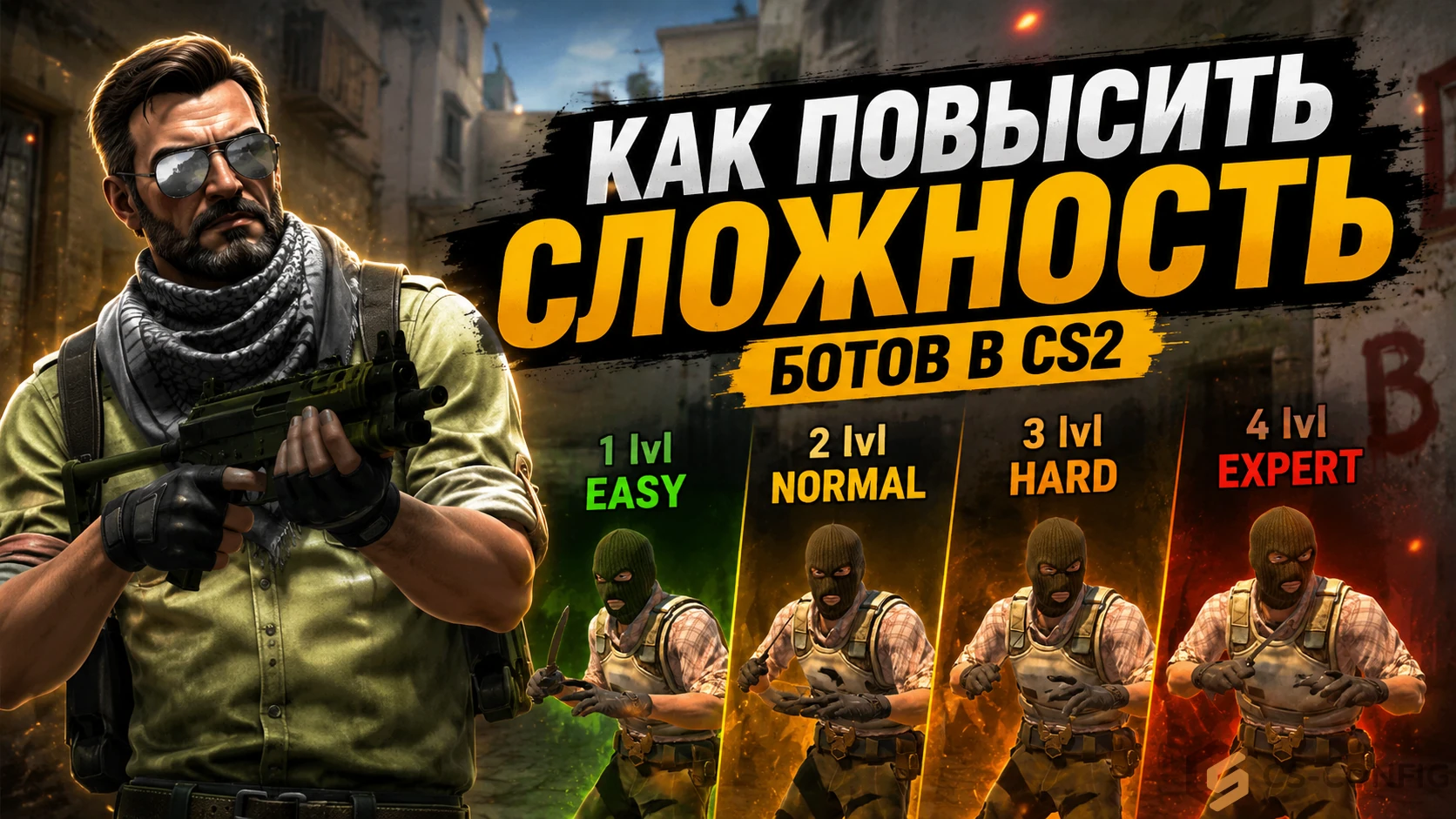
Как повысить сложность ботов в CS2
Тренировка против искусственного интеллекта в Counter-Strike 2 помогает улучшить стрельбу, изучить позиции на картах и размяться перед соревновательными матчами. Однако стандартные противники нередко оказываются слишком слабыми, поэтому у игроков возникает вопрос, как повысить сложность ботов в КС2 и сделать практику более полезной.
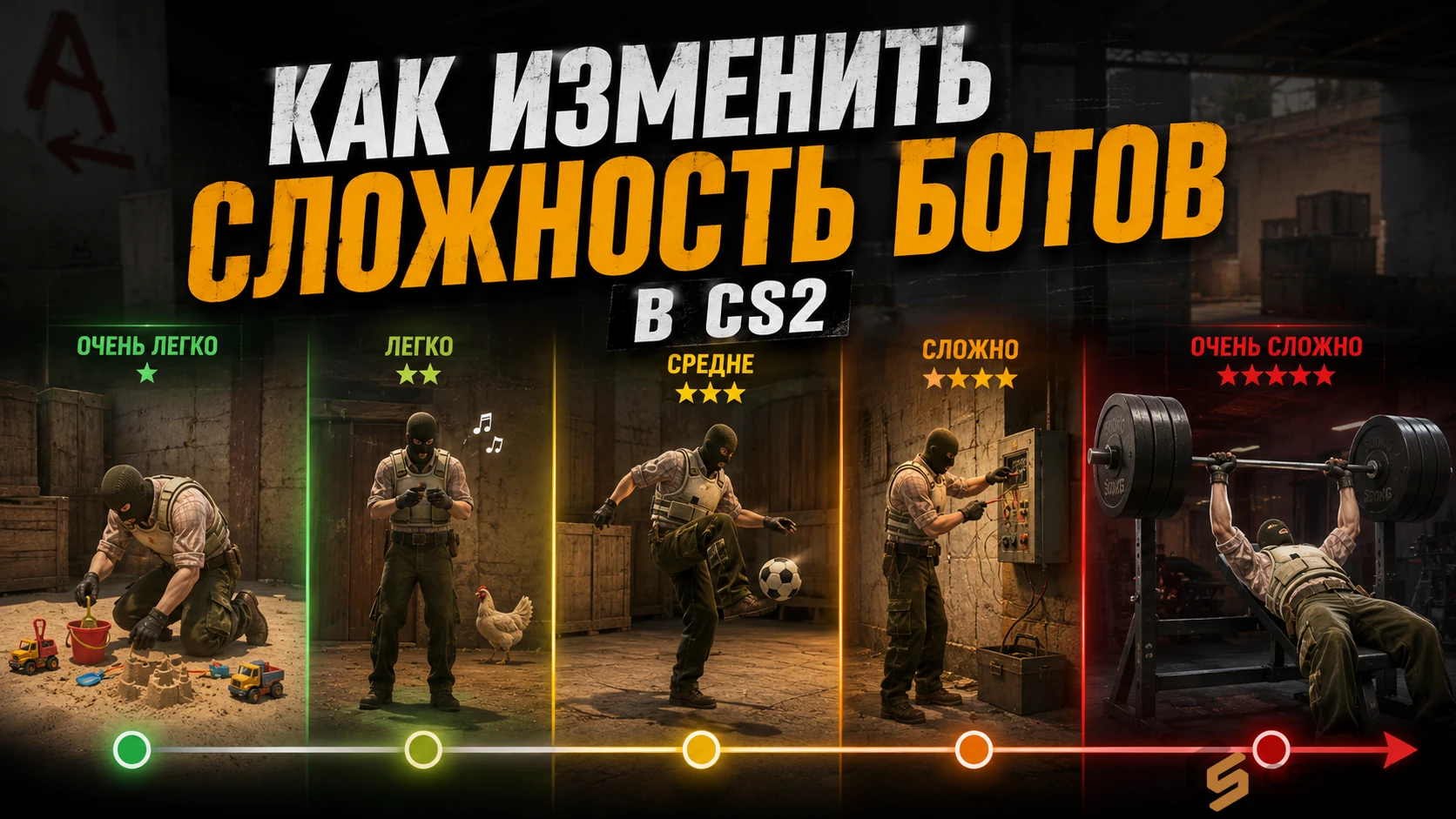
Основным инструментом настройки является консольная команда bot_difficulty. Она принимает значения от 0 до 5: нулевой уровень делает ботов практически пассивными, а пятый устанавливает максимальную сложность.
В отличие от CS, в новой версии игры отсутствует привычный пункт меню, позволяющий выбрать уровень соперников перед запуском матча. Все необходимые параметры теперь задаются через консоль разработчика. При этом менять сложность можно непосредственно во время тренировки, не закрывая CS2 и не возвращаясь в главное меню.
Почему нельзя поменять сложность ботов через меню?
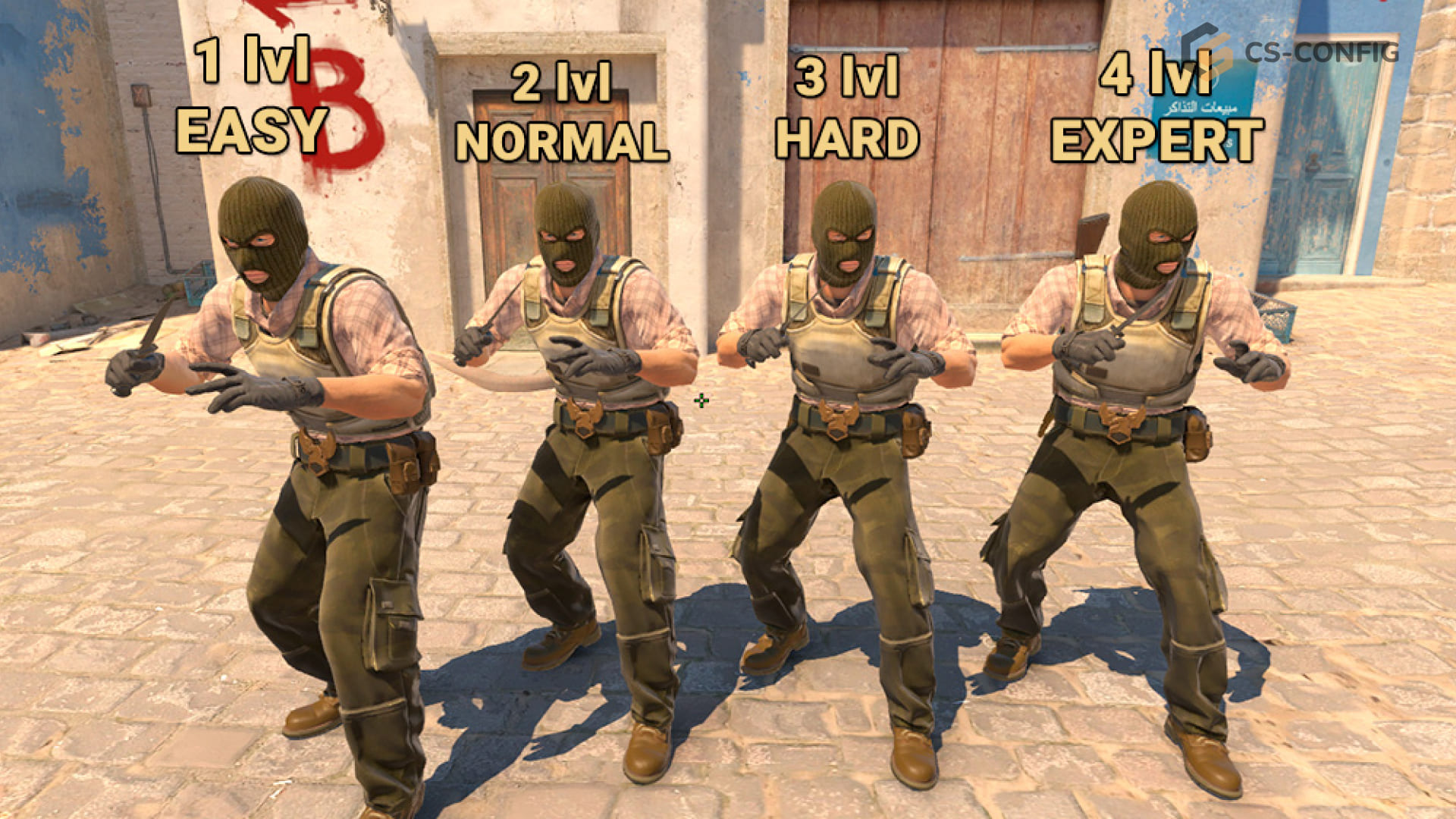
В CS настроить компьютерных противников было достаточно просто. Игрок мог открыть режим практики и выбрать подходящий вариант в выпадающем списке — от лёгкого уровня до эксперта.
После перехода на Counter-Strike 2 разработчики полностью переработали интерфейс и убрали эту настройку из графического меню. Поэтому изменить уровень сложности ботов в КС2 с помощью обычных кнопок сейчас нельзя.
По умолчанию используется команда:
bot_difficulty 2
Значение 2 соответствует нормальному уровню. Такие противники способны участвовать в перестрелках и выполнять базовые действия, однако серьёзной угрозы для опытного игрока обычно не представляют.
Некоторые пользователи также отмечают, что стандартные боты в CS2 действуют менее активно и предсказуемее, чем искусственные соперники в предыдущих версиях Counter-Strike.
Отсутствие отдельного пункта меню частично компенсируется возможностями консоли. С её помощью можно:
- менять уровень сложности в любой момент;
- удалять и добавлять ботов;
- распределять их между командами;
- отключать автоматический баланс;
- создавать собственные тренировочные сценарии;
- комбинировать сложность с другими настройками сервера.
Поначалу консольный способ может показаться менее удобным, но основные команды быстро запоминаются и позволяют значительно точнее управлять тренировкой.
Как подготовить консоль для настройки ботов?
Перед тем как менять параметры искусственного интеллекта, необходимо включить консоль разработчика. В некоторых случаях она отключена по умолчанию, особенно после первой установки игры или сброса пользовательских настроек.
Активация выполняется один раз и занимает не больше минуты.
Пошаговая активация консоли разработчика:
- Запустите Counter-Strike 2.
- Откройте настройки с помощью значка шестерёнки.
- Перейдите во вкладку «Игра».
- Найдите пункт «Включить консоль разработчика».
- Установите значение «Да».
- Закройте настройки.
- Нажмите клавишу тильды
~, расположенную слева от цифры1.
После этого в верхней части экрана должно появиться полупрозрачное окно со строкой для ввода команд.
Если консоль не открывается, попробуйте переключить раскладку клавиатуры на английскую. В русской раскладке за её вызов может отвечать клавиша Ё.
Также открыть или переназначить консоль можно через настройки клавиатуры. Это особенно удобно владельцам ноутбуков и нестандартных клавиатур, на которых тильда расположена в другом месте или требует дополнительного сочетания клавиш.
Как настроить сложность ботов в КС2 через команду bot_difficulty?
Главная команда для управления уровнем компьютерных противников выглядит следующим образом:
bot_difficulty X
Вместо X необходимо указать число от 0 до 5.
Например, для установки сложного уровня используется команда:
bot_difficulty 3
А чтобы активировать максимальную сложность ботов в КС2, введите:
bot_difficulty 5
Команду желательно выполнить до запуска тренировочного матча. В таком случае добавленные на карту противники сразу получат выбранные параметры поведения.
Алгоритм установки сложности перед матчем:
- Запустите Counter-Strike 2.
- Дождитесь появления главного меню.
- Откройте консоль клавишей
~. - Введите
bot_difficulty X, заменивXнужным числом. - Нажмите
Enter. - Закройте консоль.
- Перейдите в раздел «Играть».
- Выберите режим «Практика».
- Укажите карту и запустите матч.
После загрузки карты искусственные противники появятся с заданным уровнем сложности.
Отдельного уведомления об успешном выполнении команды может не быть. Это нормально: если команда введена без ошибок, новое значение сохраняется и применяется к создаваемым ботам.
Уровни сложности ботов в CS2
| Команда | Уровень | Описание поведения |
|---|---|---|
bot_difficulty 0 |
Пассивный | Боты практически не сопротивляются и подходят для изучения карты, раскидок и перемещения |
bot_difficulty 1 |
Лёгкий | Медленно реагируют, неточно стреляют и подходят начинающим игрокам |
bot_difficulty 2 |
Нормальный | Стандартный уровень с базовой стрельбой и простыми тактическими действиями |
bot_difficulty 3 |
Сложный | Проверяют углы, используют укрытия и заметно точнее стреляют |
bot_difficulty 4 |
Очень сложный | Быстро реагируют, активно атакуют и чаще применяют гранаты |
bot_difficulty 5 |
Эксперт | Максимальный уровень с высокой точностью и наиболее агрессивным поведением |
Значение команды влияет прежде всего на скорость реакции, точность стрельбы и тактическое поведение искусственного интеллекта. При этом оно не гарантирует идеального выбора оружия или полностью реалистичных решений.
Даже боты экспертного уровня могут совершать неудачные покупки, выбирать странные маршруты или неправильно оценивать ситуацию. Однако в перестрелках они становятся значительно опаснее и способны быстро наказывать игрока за выход на открытую позицию.
Для регулярной разминки чаще всего подходят третий и четвёртый уровни. Они создают заметное сопротивление, но обычно не превращают тренировку в череду слишком быстрых смертей.
Как поменять уровень сложности ботов в КС2 во время игры?
Изменить уровень противников можно прямо во время уже запущенной тренировки. Это удобно, если после начала матча выяснилось, что боты действуют слишком слабо или, наоборот, мешают нормально отрабатывать нужные действия.
Выходить в главное меню и заново загружать карту не потребуется. Достаточно удалить текущих ботов, установить новое значение сложности и добавить их повторно.
Последовательность действий выглядит так:
- Откройте консоль разработчика клавишей
~. - Удалите всех находящихся на сервере ботов:
bot_kick
- Задайте новый уровень сложности. Например:
bot_difficulty 5
- Добавьте противников обратно.
- Закройте консоль и продолжайте тренировку.
Удаление необходимо потому, что уже созданные боты могут сохранить прежние настройки. Новое значение гарантированно применяется к противникам, которые появляются после выполнения команды.
Для добавления одного бота в случайную команду используется:
bot_add
Чтобы отправить противника в определённую сторону, применяются команды:
bot_add ct
bot_add t
Первая добавляет бота за контртеррористов, а вторая — за террористов.
В некоторых случаях уровень можно указать непосредственно при добавлении:
bot_add ct expert
Вместо expert также могут использоваться значения easy, normal и hard.
Способы добавления ботов после изменения сложности
| Способ | Команда | Результат |
|---|---|---|
| Обычное добавление | bot_add |
Один бот появляется в случайной команде |
| Добавление за спецназ | bot_add ct |
Бот присоединяется к контртеррористам |
| Добавление за террористов | bot_add t |
Бот присоединяется к террористам |
| Добавление с заданным уровнем | bot_add ct expert |
В команду CT добавляется экспертный бот |
| Создание полной команды | Повторить команду несколько раз | Позволяет добавить нужное количество противников |
При создании неравных составов игра может автоматически перебрасывать участников между сторонами. Например, это помешает организовать тренировку в формате один против пяти.
Чтобы отключить автоматическое выравнивание команд, введите:
mp_autoteambalance 0
Затем снимите ограничение на допустимую разницу в количестве игроков:
mp_limitteams 0
После этого можно свободно добавлять любое необходимое количество ботов в выбранную команду. Настройки действуют в пределах текущей игровой сессии и обычно сбрасываются после перезапуска Counter-Strike 2.
Чем отличается команда custom_bot_difficulty?
Кроме стандартной команды bot_difficulty, в Counter-Strike 2 встречается дополнительный параметр:
custom_bot_difficulty
Он также работает со значениями от 0 до 5. Команда предназначена для более подробной настройки поведения искусственного интеллекта и может затрагивать дополнительные особенности действий ботов.
Например, параметр связывают с такими характеристиками, как:
- частота проверки углов;
- агрессивность перемещений;
- принятие решений при ротациях;
- активность при использовании гранат;
- общее тактическое поведение.
Для одновременной установки одинакового уровня можно последовательно ввести:
bot_difficulty 4
custom_bot_difficulty 4
Однако в большинстве обычных тренировок достаточно одной основной команды bot_difficulty. Она позволяет установить нужную сложность стрельбы и поведения без дополнительных настроек.
Использовать custom_bot_difficulty имеет смысл, когда стандартного максимального значения недостаточно или требуется проверить, изменится ли поведение противников после более глубокой настройки.
Например:
bot_difficulty 5
custom_bot_difficulty 5
После ввода параметров желательно удалить текущих ботов через bot_kick и добавить их заново, чтобы новые значения точно применились.
Какой уровень сложности ботов в КС2 выбрать для тренировки?
Подходящее значение зависит от опыта игрока и конкретной цели практики. Необязательно сразу устанавливать максимальный уровень: слишком сильные противники могут мешать освоению базовой стрельбы, движения и расположения объектов на карте.
Оптимальная сложность должна создавать сопротивление, но не превращать каждую тренировку в постоянные быстрые поражения.
Начинающим игрокам рекомендуется использовать первый или второй уровень. Они позволяют спокойно привыкнуть к оружию, изучить отдачу и запомнить основные маршруты.
После освоения базовых механик можно перейти к третьему уровню. Такие противники лучше стреляют, чаще проверяют позиции и заставляют внимательнее выбирать момент для выхода.
Четвёртый и пятый уровни больше подходят опытным игрокам, которым нужна интенсивная разминка или проверка новых тактических решений.
Рекомендации по выбору сложности
| Уровень игрока | Рекомендуемая команда | Основная цель |
| Новичок, до 50 часов | bot_difficulty 1-2 |
Знакомство с картами, оружием и отдачей |
| Средний уровень, 50–500 часов | bot_difficulty 2-3 |
Работа над позиционированием и базовой тактикой |
| Опытный игрок, 500–2000 часов | bot_difficulty 3-4 |
Разминка, развитие реакции и точности |
| Высокий уровень, более 2000 часов | bot_difficulty 4-5 |
Поддержание формы и проверка сложных стратегий |
Нулевое значение также может быть полезным:
bot_difficulty 0
Пассивные противники подходят не только новичкам. Их удобно использовать для изучения гранатных раскидок, таймингов, прострелов и сложных перемещений.
Боты не создают лишнего давления, поэтому одно и то же действие можно многократно повторять до полного запоминания.
Для большинства игроков оптимальными остаются третий и четвёртый уровни.
При значении:
bot_difficulty 3
противники достаточно активно проверяют углы и используют укрытия, но обычно не демонстрируют чрезмерную точность.
Команда:
bot_difficulty 4
делает тренировку интенсивнее. Боты быстрее реагируют, активнее атакуют и чаще применяют гранаты.
Пятый уровень предназначен для максимально сложной практики:
bot_difficulty 5
Его можно использовать для проверки реакции и стрельбы под постоянным давлением. Однако для ежедневной разминки такая настройка подходит не всем, поэтому сложность лучше увеличивать постепенно.
Что делать, если команда не работает?
Иногда после ввода bot_difficulty поведение противников остаётся прежним. Чаще всего проблема связана не с самой командой, а с тем, что боты уже были созданы до изменения настроек.
Ниже приведены наиболее распространённые причины и способы их устранения.
Проблема 1. Новая сложность не применяется
Если команда выполнена, но противники продолжают играть так же, как раньше:
- Откройте консоль.
- Удалите всех текущих ботов:
bot_kick
- Повторно задайте нужный уровень сложности, например:
bot_difficulty 4
- Добавьте ботов заново:
bot_add
или
bot_add ct
bot_add t
После повторного появления противники будут использовать новые параметры.
Проблема 2. Не открывается консоль
Если клавиша ~ не вызывает консоль:
- убедитесь, что в настройках игры включена Enable Developer Console;
- попробуйте переключить раскладку клавиатуры;
- на русской раскладке используйте клавишу
Ё; - при необходимости переназначьте открытие консоли на другую кнопку.
Проблема 3. Не удаётся добавить больше пяти ботов
Чтобы отключить ограничения по количеству игроков, выполните команды:
mp_autoteambalance 0
mp_limitteams 0
После этого можно создавать неравные составы для тренировок, например один против пяти.
Проблема 4. Боты работают некорректно
Если противники перестали двигаться, зависли или ведут себя странно, попробуйте:
bot_kill
Эта команда уничтожает всех ботов, после чего они появляются заново в следующем раунде.
Если проблема сохраняется:
- перезапустите тренировку;
- убедитесь, что одновременно не используются конфликтующие команды;
- проверьте, что значение
bot_difficultyнаходится в диапазоне от 0 до 5.
В большинстве случаев перечисленных действий достаточно. Если изменения по-прежнему не применяются, рекомендуется проверить целостность файлов Counter-Strike 2 через Steam.
Какие ещё команды помогут настроить тренировку?
Кроме изменения уровня сложности, в CS2 доступно множество дополнительных консольных команд. Они позволяют создать практически любой тренировочный режим — от неподвижных ботов до бесконечных раундов с мгновенным возрождением.
Управление ботами
Добавление нового бота:
bot_add
Удаление всех противников:
bot_kick
Перезапуск ботов:
bot_kill
Изменение поведения
Полностью остановить движение:
bot_stop 1
Вернуть возможность двигаться:
bot_stop 0
Разрешить ботам использовать только ножи:
bot_knives_only 1
Заставить всех присесть:
bot_crouch 1
Настройка сервера
Мгновенное возрождение игроков:
mp_respawn_on_death_ct 1
mp_respawn_on_death_t 1
Увеличение продолжительности раунда:
mp_roundtime_defuse 60
Покупка оружия в любой точке карты:
mp_buy_anywhere 1
Убрать ограничение времени покупки:
mp_buytime 999999
Отключить стандартное завершение раунда:
mp_ignore_round_win_conditions 1
Пример тренировочного режима
Для длительной тренировки можно использовать следующую комбинацию:
mp_roundtime_defuse 60
mp_buy_anywhere 1
mp_buytime 999999
mp_respawn_on_death_ct 1
После этого матч станет значительно удобнее для постоянной практики. Игрок сможет быстро возрождаться, свободно покупать оружие и не отвлекаться на завершение каждого раунда.
Как использовать разную сложность для разных целей?
Разные уровни сложности подходят для разных типов тренировок. Вместо того чтобы постоянно использовать одно и то же значение, лучше выбирать настройки под конкретную задачу.
Сценарий 1. Тренировка гранат
Используйте команды:
bot_difficulty 0
bot_stop 1
Боты останутся неподвижными и не будут мешать изучению смоков, молотовых и других гранат.
Сценарий 2. Отработка стрельбы
Для спокойной практики подойдёт:
bot_difficulty 1
или
bot_difficulty 2
Противники будут двигаться, но не создадут слишком большого давления.
Сценарий 3. Ежедневная разминка
Наиболее популярный вариант:
bot_difficulty 3
Этот уровень хорошо подходит перед матчами в соревновательном режиме.
Сценарий 4. Проверка новых позиций
Если нужно протестировать нестандартные выходы и удержание точек, можно использовать:
bot_difficulty 4
или
bot_difficulty 5
Такие противники быстрее реагируют и чаще наказывают за ошибки.
Сценарий 5. Тренировка клатчей
Для создания ситуации один против нескольких игроков сначала отключите ограничения:
mp_limitteams 0
mp_autoteambalance 0
Затем установите подходящую сложность:
bot_difficulty 3
После этого добавьте необходимое количество ботов командой:
bot_add
или укажите нужную сторону.
Такой подход позволяет тренировать конкретные игровые ситуации значительно эффективнее, чем обычная практика без заранее подготовленных настроек. Многие игроки сохраняют подобные команды в отдельных конфигурационных файлах, чтобы быстро переключаться между различными тренировочными режимами.
Основные рекомендации по настройке сложности ботов
Несмотря на отсутствие привычного меню из CS, система настройки ботов в Counter-Strike 2 остаётся достаточно гибкой. Основной командой по-прежнему является bot_difficulty, которая позволяет выбрать один из шести уровней сложности — от полностью пассивных противников до максимально опасных соперников.
Для получения наилучшего результата рекомендуется постепенно повышать уровень сложности по мере роста собственного опыта. Слишком сильные боты на первых этапах редко помогают быстрее прогрессировать, тогда как последовательное увеличение нагрузки делает тренировки более эффективными.
Также стоит комбинировать bot_difficulty с дополнительными консольными командами. Например, можно отключать движение ботов, настраивать бесконечные раунды, изменять правила покупки оружия и создавать собственые тренировочные сценарии практически под любую задачу.
После нескольких занятий работа с консолью становится привычной, а изменение сложности или запуск нужного режима занимает всего несколько секунд. Благодаря этому тренировки в Counter-Strike 2 можно максимально адаптировать под свои цели — будь то изучение карт, развитие точности стрельбы или подготовка к рейтинговым матчам.