Лучшее разрешение в КС 2
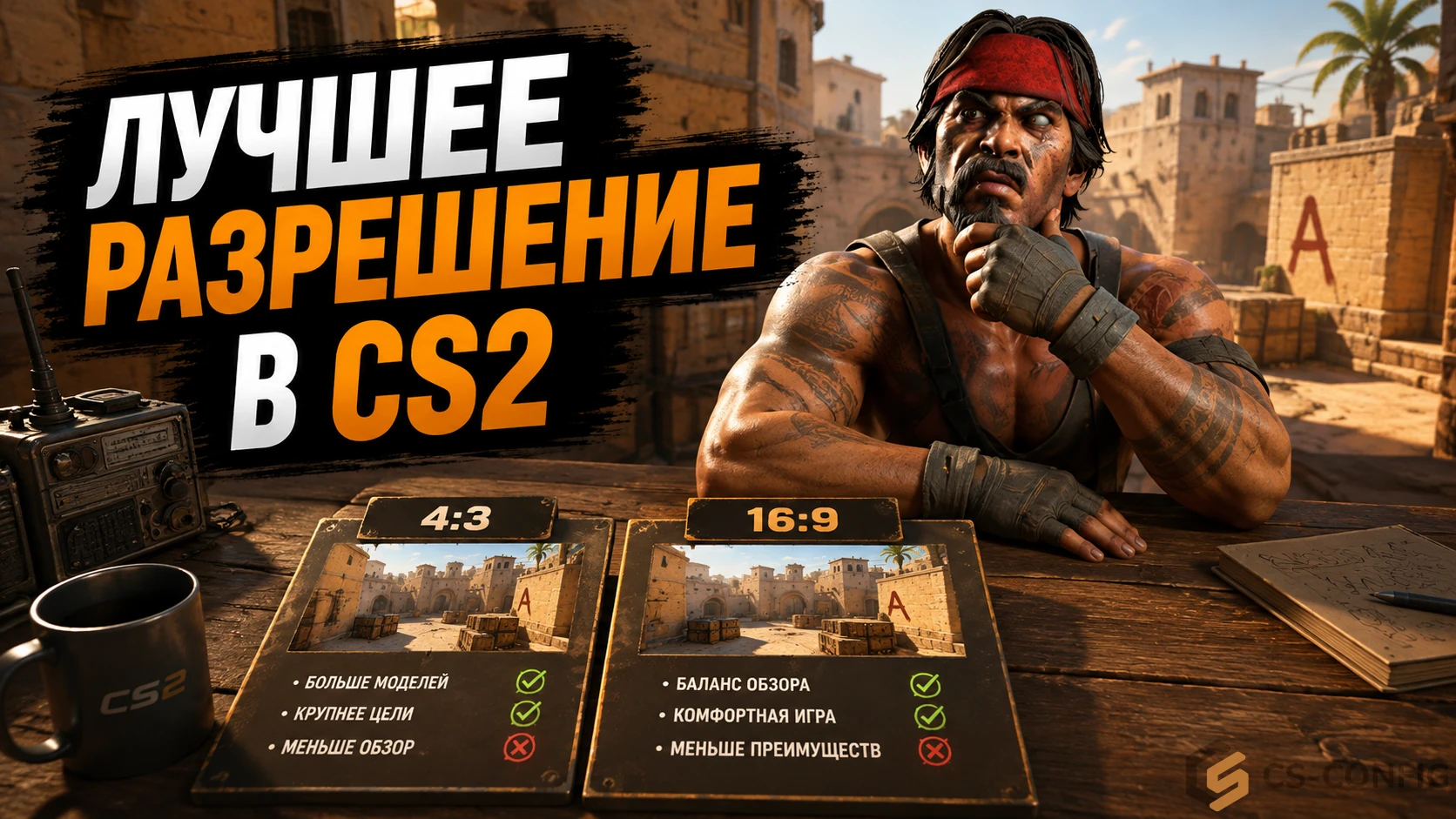
Выбор разрешения в Counter-Strike 2 влияет не только на четкость изображения. От соотношения сторон зависят визуальная ширина моделей, угол обзора и общее восприятие движения противников.
Одни игроки предпочитают классическое 16:9 с максимальной четкостью и широким FOV, другие переходят на 4:3 Stretched, чтобы модели на экране выглядели крупнее.
В исходном материале в качестве основного соревновательного варианта выделяется 1280x960 4:3 Stretched, а для обычной игры предлагается использовать 1920x1080 16:9 Native.
Для тех, кому нужна более четкая картинка при сохранении растянутого формата, рассматриваются кастомные разрешения вроде 1440x1080 и 1920x1440.
Какое разрешение выбрать в CS2
В исходном материале приведено несколько вариантов в зависимости от целей и оборудования.
| Цель | Разрешение | Формат | Масштабирование |
|---|---|---|---|
| Киберспорт и аим | 1280x960 | 4:3 | Stretched |
| Баланс четкости и аима | 1440x1080 | 4:3 | Stretched |
| Монитор 1440p | 1920x1440 или 2560x1440 | 4:3 / 16:9 | Stretched / Native |
| Обычная игра / слабый ПК | 1920x1080 или 1366x768 | 16:9 | Native |
| Максимальный фокус | 1080x1080 или 1350x1080 | 1:1 / 5:4 | Stretched |
Для соревновательного формата в исходнике главным вариантом остается:
1280x960 4:3 Stretched
Если хочется сохранить более высокую четкость, можно перейти на:
1440x1080
Для 2K-монитора предлагается:
1920x1440
Почему игроки используют 4:3 Stretched
Распространенное заблуждение заключается в том, что растянутое разрешение увеличивает хитбоксы.
На самом деле серверные хитбоксы от разрешения не меняются.
Игра продолжает рассчитывать попадания по тем же 3D-координатам.
Изменяется только клиентское изображение.
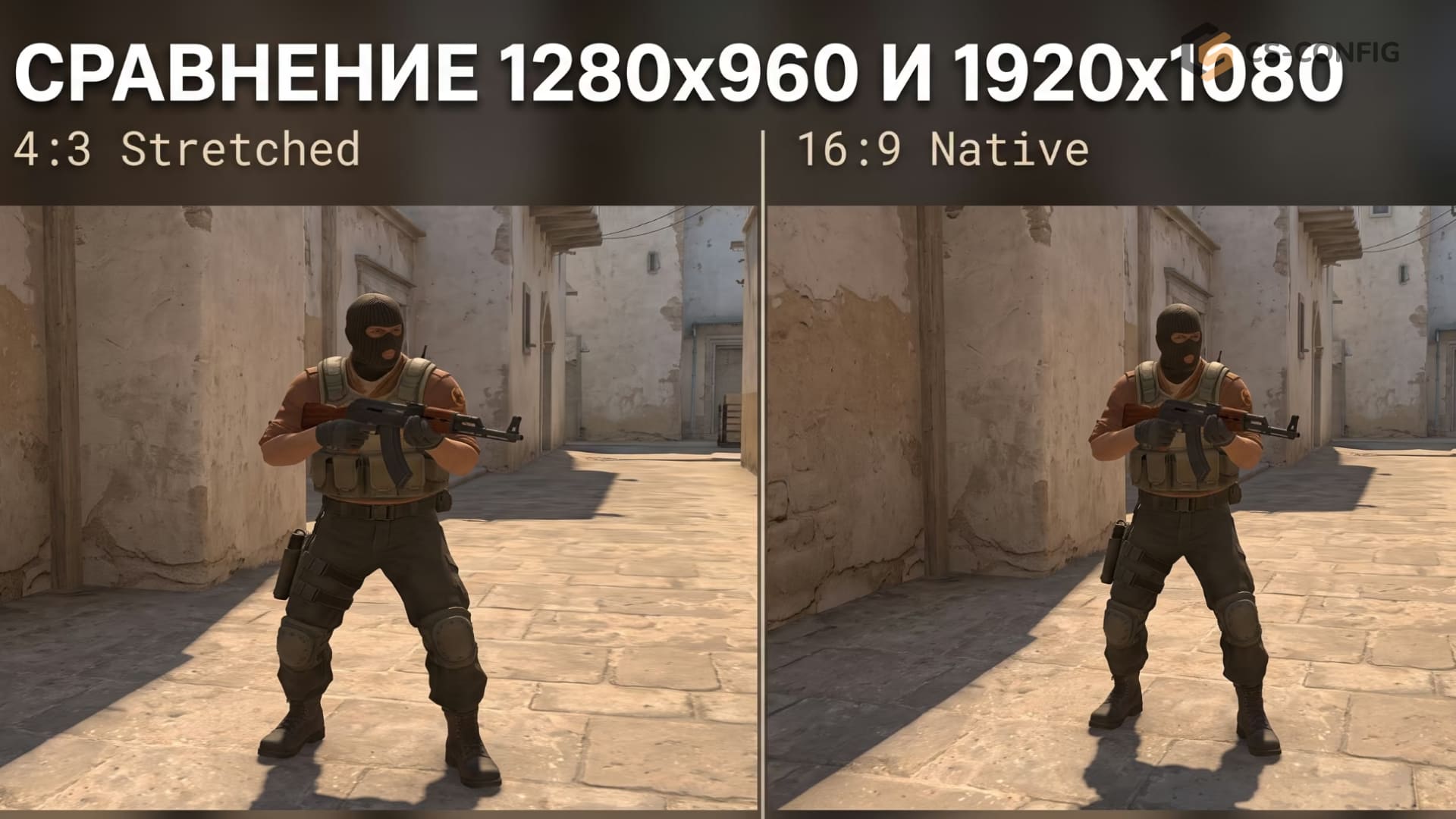
Когда картинка 4:3 растягивается на широкоформатный экран, модели становятся визуально шире по горизонтали.
Это может упростить восприятие противника и микрокоррекцию прицела.
По данным исходного материала, визуальная ширина моделей увеличивается примерно на 33%.
Именно поэтому 4:3 Stretched в CS2 остается популярным среди профессиональных игроков.
Влияет ли 4:3 на хитбоксы
Нет.
Хитбокс противника остается одинаковым независимо от:
- разрешения;
- размера монитора;
- соотношения сторон;
- способа масштабирования.
Меняется только изображение, которое видит игрок.
В результате модель кажется шире, но фактическая область регистрации попаданий остается прежней.
FOV в 4:3 и 16:9
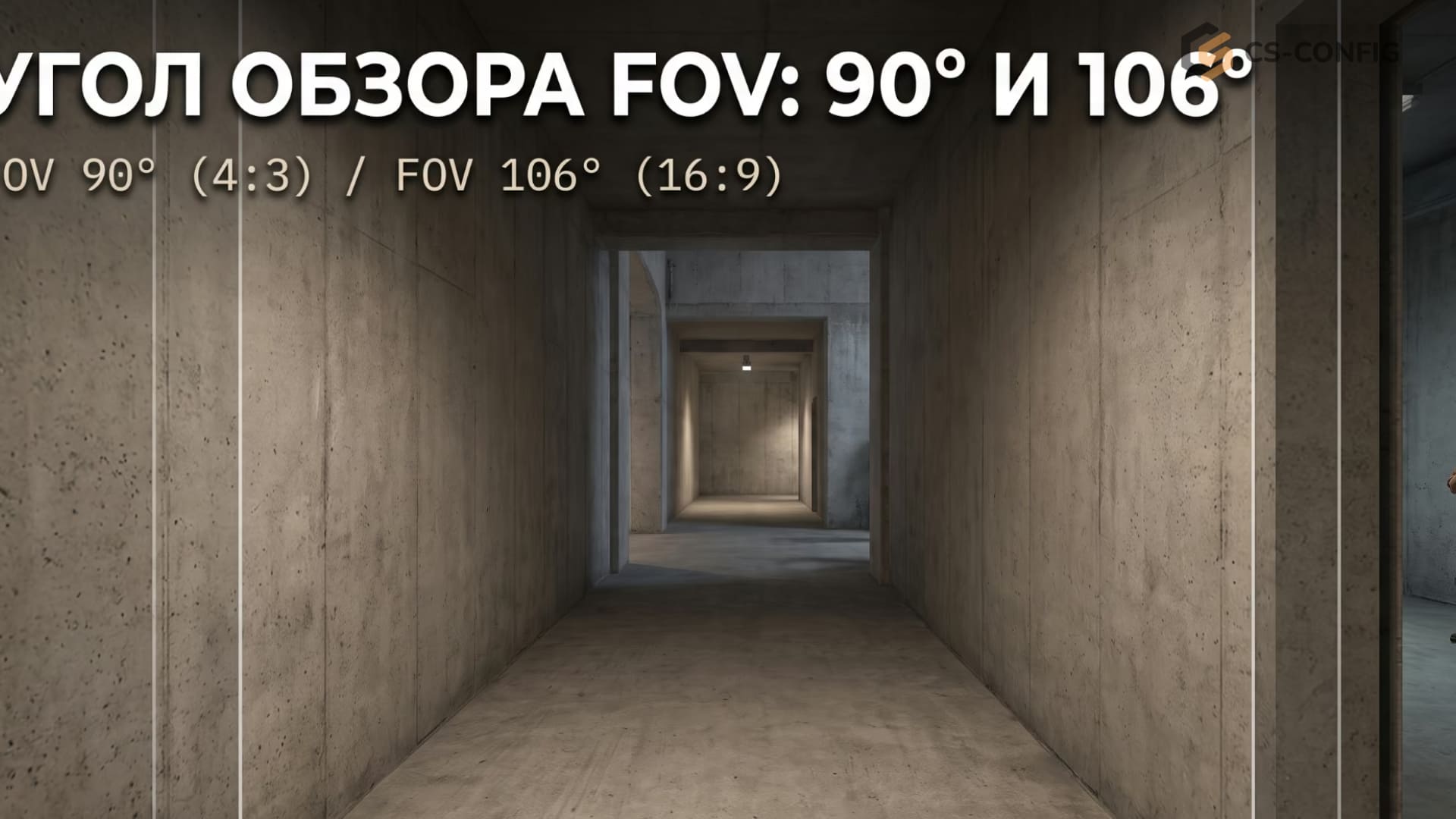
Главный недостаток 4:3 связан с потерей периферийного обзора.
В исходном материале приведены следующие значения:
- 16:9 - около 106 градусов;
- 4:3 - около 90 градусов.
То есть при переходе на 4:3 теряется примерно:
16 градусов обзора
Часть пространства по бокам просто перестает отображаться.
Из-за этого противник, который был бы виден на 16:9, иногда может оказаться за границей изображения на 4:3.
В сообществе подобные ситуации называют «4:3'd».
Разрешения профессиональных игроков
В исходном материале приведены следующие примеры.
| Игрок | Разрешение | Формат | Масштабирование |
|---|---|---|---|
| m0NESY | 1280x960 | 4:3 | Stretched |
| donk | 1280x960 | 4:3 | Stretched |
| s1mple | 1280x960 | 4:3 | Stretched |
| deko | 1280x960 | 4:3 | Stretched |
| ropz | 1920x1080 | 16:9 | Native |
В источнике также указывается, что около 59% профессиональных игроков используют 1280x960 Stretched.
При этом пример ropz показывает, что 16:9 также вполне подходит для высокого уровня игры.
Как сделать 4:3 Stretched
Если после выбора 4:3 появляются черные полосы по краям экрана, проблема заключается в способе масштабирования.
Драйвер или монитор сохраняет исходное соотношение сторон вместо растягивания картинки на всю ширину.
Исправляется это через настройки видеокарты.
Настройка 4:3 Stretched на NVIDIA
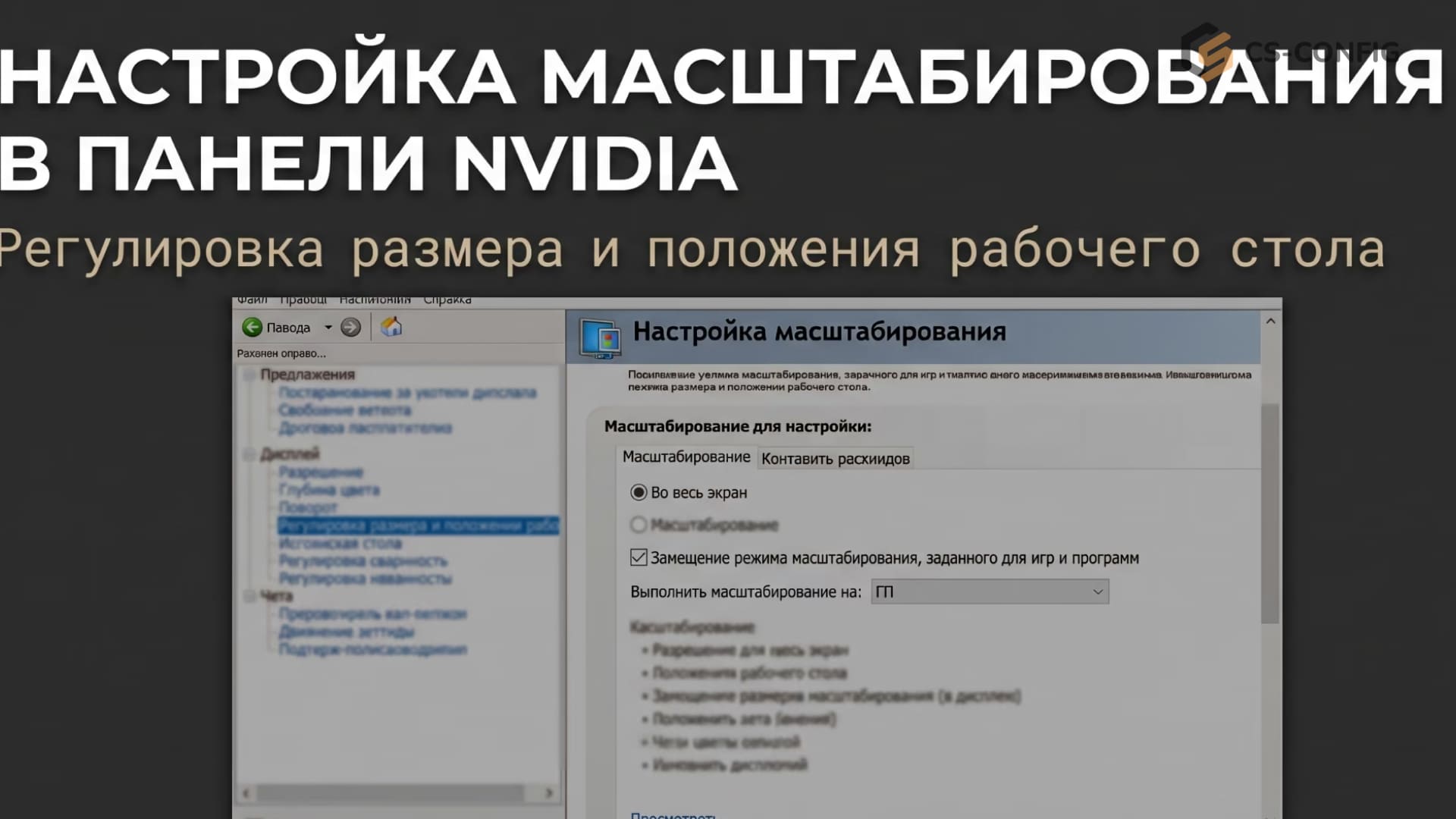
- Откройте Панель управления NVIDIA.
- Перейдите в:
Регулировка размера и положения рабочего стола
- В режиме масштабирования выберите:
Во весь экран
- Включите:
Замещение режима масштабирования, заданного для игр и программ
- В пункте выполнения масштабирования выберите:
ГП
- Нажмите «Применить».
- Запустите CS2.
После этого выбранное разрешение 4:3 должно растягиваться на всю площадь экрана.
Настройка 4:3 на AMD
Для видеокарт Radeon используется AMD Software: Adrenalin Edition.
- Откройте AMD Software.
- Перейдите:
Игры -> Дисплей
- Включите:
GPU Scaling
- Для Scaling Mode выберите:
Full Panel
- Откройте CS2.
- Установите соотношение сторон 4:3.
Картинка должна растянуться на весь экран.
Что делать, если настройки масштабирования недоступны
На ноутбуках настройки дисплея в панели NVIDIA иногда оказываются заблокированы.
В исходном материале это связывается с NVIDIA Optimus.
В такой конфигурации экран подключен не напрямую к дискретной видеокарте, а к встроенной графике Intel или AMD.
В этом случае масштабирование необходимо настраивать через:
- Intel Graphics Command Center;
- AMD Software.
В параметрах дисплея выбирается растянутый режим.
Еще один вариант - MUX Switch, если ноутбук его поддерживает.
Кастомные разрешения в CS2
Стандартное 1280x960 подходит не всем.
На больших экранах с высоким разрешением оно может выглядеть слишком размытым.
Поэтому можно создать пользовательский формат.
В исходном материале выделяются четыре варианта.
| Монитор | Разрешение | Формат | Особенность |
|---|---|---|---|
| 1920x1080 | 1440x1080 | 4:3 | Хороший баланс резкости и ширины |
| 2560x1440 | 1920x1440 | 4:3 | Сохраняет вертикальную четкость 1440p |
| Любой | 1080x1080 | 1:1 | Очень сильное растяжение |
| Любой | 1350x1080 | 5:4 | Промежуточный вариант |
1440x1080
Для Full HD в исходнике особенно рекомендуется:
1440x1080
Разрешение сохраняет 1080 пикселей по вертикали, поэтому текст и прицел выглядят четче, чем на 1280x960.
При этом формат остается 4:3.
Модели растягиваются по горизонтали, как и при обычном Stretched.
1920x1440
Для мониторов 2560x1440 предлагается:
1920x1440
Вертикальное разрешение остается равным 1440 пикселям.
Это позволяет сохранить высокую детализацию при использовании 4:3.
Такой вариант особенно подходит для 27-дюймовых 2K-дисплеев.
1080x1080
Формат 1:1 дает очень сильное горизонтальное растяжение.
Модели становятся визуально крупнее, однако угол обзора сокращается еще сильнее.
В исходном материале этот вариант характеризуется как нишевый и предназначенный скорее для энтузиастов.
1350x1080
Разрешение:
1350x1080
соответствует формату 5:4.
Оно находится между классическим 4:3 и экстремальным 1:1.
Как создать кастомное разрешение NVIDIA
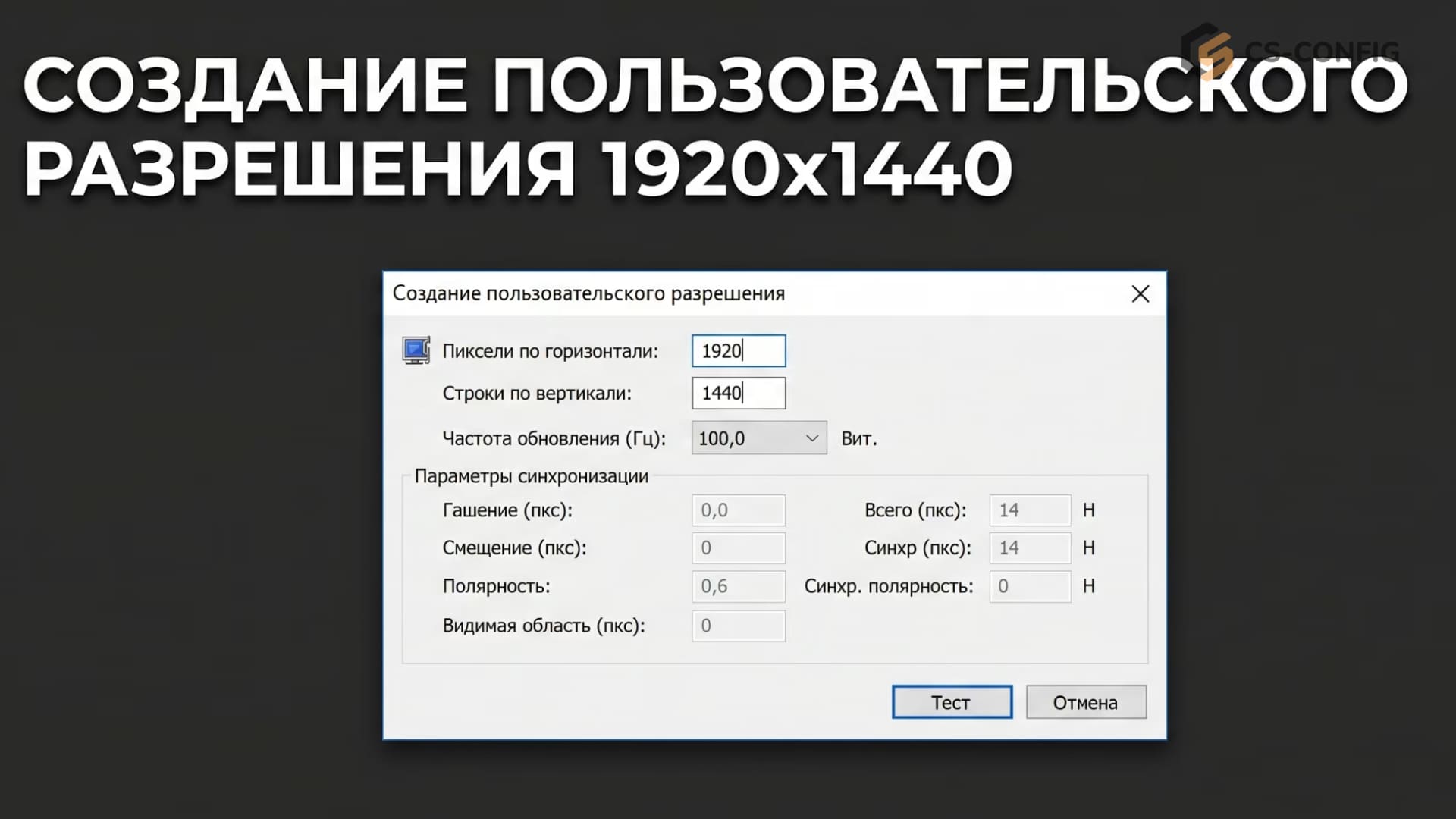
Откройте:
Панель NVIDIA -> Изменение разрешения -> Настройка -> Создать пользовательское разрешение
После этого укажите:
- горизонтальное разрешение;
- вертикальное разрешение.
В исходнике для таймингов предлагаются:
CVT-RB
или:
Авто
После успешного теста сохраните разрешение и выберите его в CS2.
Как задать разрешение через параметры запуска
Старая команда из CS:GO:
mat_setvideomode 1280 960 0
в исходном материале указана как неработающая в Source 2.
Вместо нее рекомендуется использовать параметры запуска Steam.
Откройте:
Steam -> Counter-Strike 2 -> Свойства -> Общие -> Параметры запуска
Для 1280x960 введите:
-w 1280 -h 960 -fullscreen
Где:
-wзадает ширину;-hзадает высоту;-fullscreenвключает полноэкранный режим.
Для другого разрешения достаточно заменить цифры.
Например, для 1440x1080:
-w 1440 -h 1080 -fullscreen
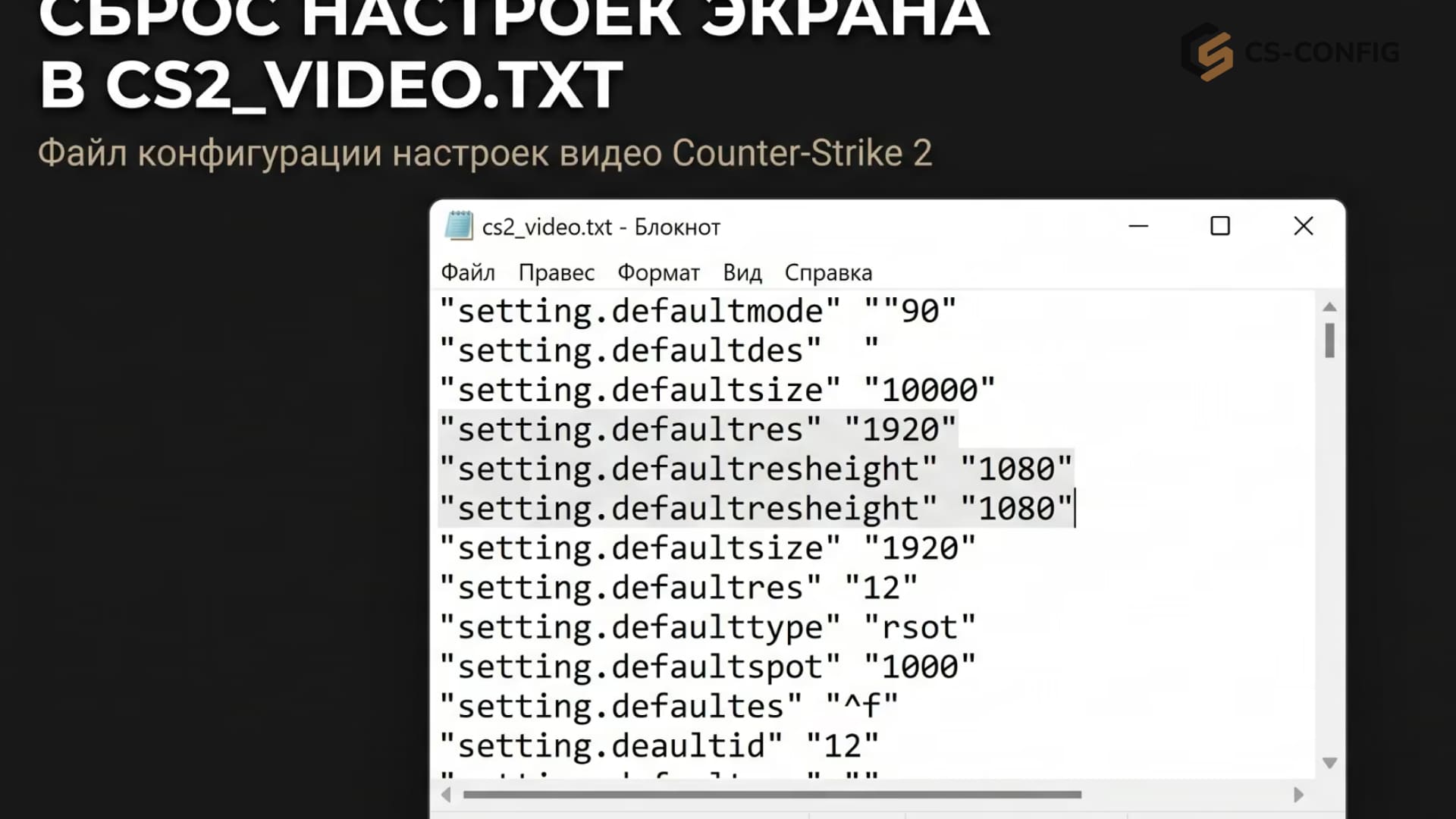
Как изменить разрешение через cs2_video.txt
Если после кастомных настроек появляется черный экран или нужное разрешение исчезает из меню, можно отредактировать конфигурационный файл.
В исходном материале указан путь:
C:\Program Files (x86)\Steam\userdata\[ВАШ_STEAM_ID]\730\local\cfg
Найдите файл:
cs2_video.txt
В нем используются параметры:
"setting.defaultres"
и:
"setting.defaultresheight"
Например, для Full HD задаются:
1920
и:
1080
После этого файл сохраняется.
Как сбросить разрешение CS2
Если игра больше нормально не запускается из-за неправильных видеонастроек, в исходном материале предлагается удалить:
cs2_video.txt
При следующем запуске CS2 создаст новый файл автоматически и определит стандартное разрешение рабочего стола.
Влияние разрешения на FPS
Снижение разрешения не всегда дает большой прирост кадров.
В исходном материале приводится сравнение:
- 1440x1080 - около 373 FPS;
- 1920x1080 - около 359 FPS.
Разница составляет примерно:
3-5%
На современном мощном компьютере CS2 часто сильнее зависит от процессора, поэтому простое снижение числа пикселей не гарантирует большого роста FPS.
Влияние разрешения на Input Lag
При меньшем разрешении видеокарте необходимо обработать меньше пикселей.
В исходном материале это связывается с уменьшением времени рендера и более быстрым выводом кадра.
Особенно в сочетании с:
NVIDIA Reflex Low Latency
Для него предлагается режим:
Вкл + Ускорение
Именно более низкая задержка, а не только FPS, рассматривается как одна из причин популярности 1280x960 среди профессиональных игроков.
Формат 16:10
Помимо 4:3 и 16:9 можно использовать промежуточный вариант.
В исходном материале приведен пример:
1680x1050
Это формат 16:10.
Он дает меньшее горизонтальное растяжение, чем 4:3, поэтому модели становятся немного шире, но потеря периферийного обзора остается меньше.
Такой формат можно рассматривать как переходный вариант между Native и Stretched.
Меняется ли чувствительность мыши
Физическая чувствительность в cm/360 при смене разрешения не изменяется.
Однако в растянутом формате движение по горизонтали визуально воспринимается быстрее.
Из-за этого может казаться, что sensitivity стала выше.
В исходном материале не рекомендуется компенсировать это изменением:
m_yaw
Стандартное значение указано как:
0.022
Изменение этой переменной способно нарушить привычное соотношение горизонтального и вертикального движения.
Почему разрешение сбрасывается
Если после Alt+Tab настройки постоянно меняются, в исходном материале предлагается проверить параметры запуска.
Удалите:
-windowed
и:
-noborder
Игра должна запускаться в полноэкранном режиме.
Также для Windows 11 рекомендуется проверить параметр:
Оптимизация для игр в оконном режиме
В исходном материале при подобных проблемах его предлагается отключить.
Какое разрешение лучше поставить
Если нужен классический соревновательный вариант:
1280x960 4:3 Stretched
Если хочется сохранить более четкое изображение на Full HD:
1440x1080 4:3 Stretched
Для 2K-монитора:
1920x1440 4:3 Stretched
Если важен максимальный FOV и четкость:
1920x1080 16:9 Native
Если хочется получить промежуточный вариант:
1680x1050 16:10
В итоге лучшее разрешение в CS2 зависит от того, что для игрока важнее. 4:3 Stretched делает модели визуально шире и сильнее концентрирует внимание в центре экрана, но уменьшает периферийный обзор. 16:9 сохраняет более широкий FOV и родную четкость изображения.
Поэтому разумнее протестировать 1280x960 или 1440x1080 несколько дней, а затем сравнить ощущения с привычным 16:9. Универсального формата, который автоматически улучшает аим, нет, и окончательный выбор зависит от личного восприятия изображения.