Настройки NVIDIA для КС 2
После перехода Counter-Strike 2 на Source 2 нагрузка на графическую подсистему стала заметно отличаться от CS:GO. Объемные дымовые гранаты, динамическое освещение, частицы и другие эффекты сильнее используют ресурсы видеокарты, поэтому старые настройки драйвера далеко не всегда подходят для новой версии игры.
Неправильно настроенный профиль NVIDIA способен проявляться в виде нестабильного фреймтайма, микрофризов и дополнительной задержки во время перестрелок. Поэтому настройки NVIDIA для CS2 лучше задавать отдельно для cs2.exe, а не менять глобальные параметры всей системы.
В исходном материале основной упор сделан на режим максимальной производительности, увеличенный кэш шейдеров, NVIDIA Reflex, настройки масштабирования и отдельную оптимизацию драйвера под Source 2.
Основные настройки NVIDIA для CS2
В исходном материале предлагается придерживаться нескольких базовых правил.
Используйте отдельный профиль cs2.exe
Не рекомендуется менять параметры NVIDIA глобально.
Все игровые настройки лучше применять только к:
cs2.exe
Это позволяет оставить обычные режимы энергопотребления для рабочего стола и других программ.
Максимальная производительность
Для CS2 предлагается установить режим:
Предпочтителен режим максимальной производительности
Так видеокарта не будет активно снижать частоты во время падения нагрузки.
Кэш шейдеров
Рекомендуемый объем:
10 ГБ
В исходном тексте также упоминается вариант 100 ГБ при достаточном объеме накопителя.
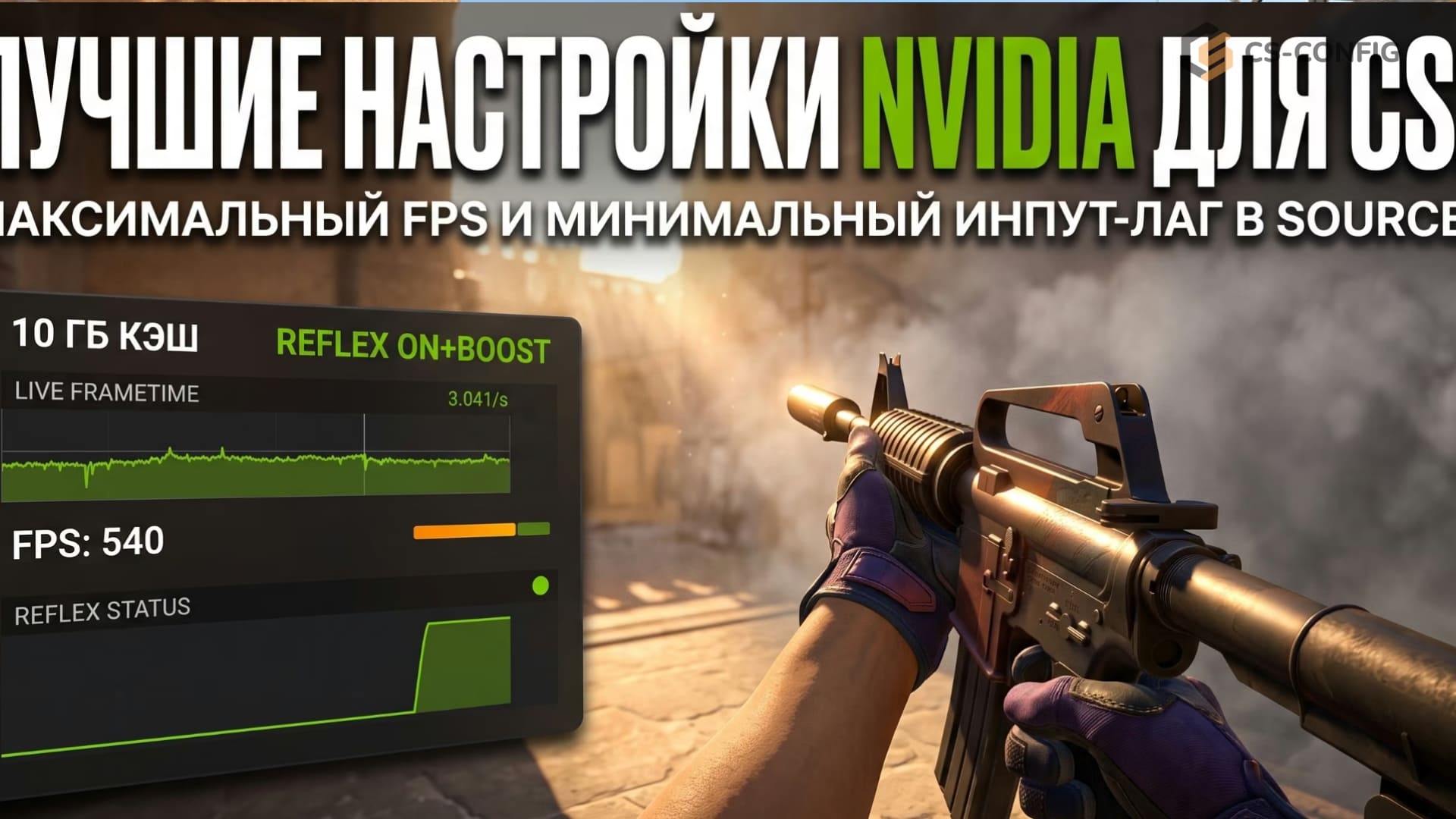
NVIDIA Reflex
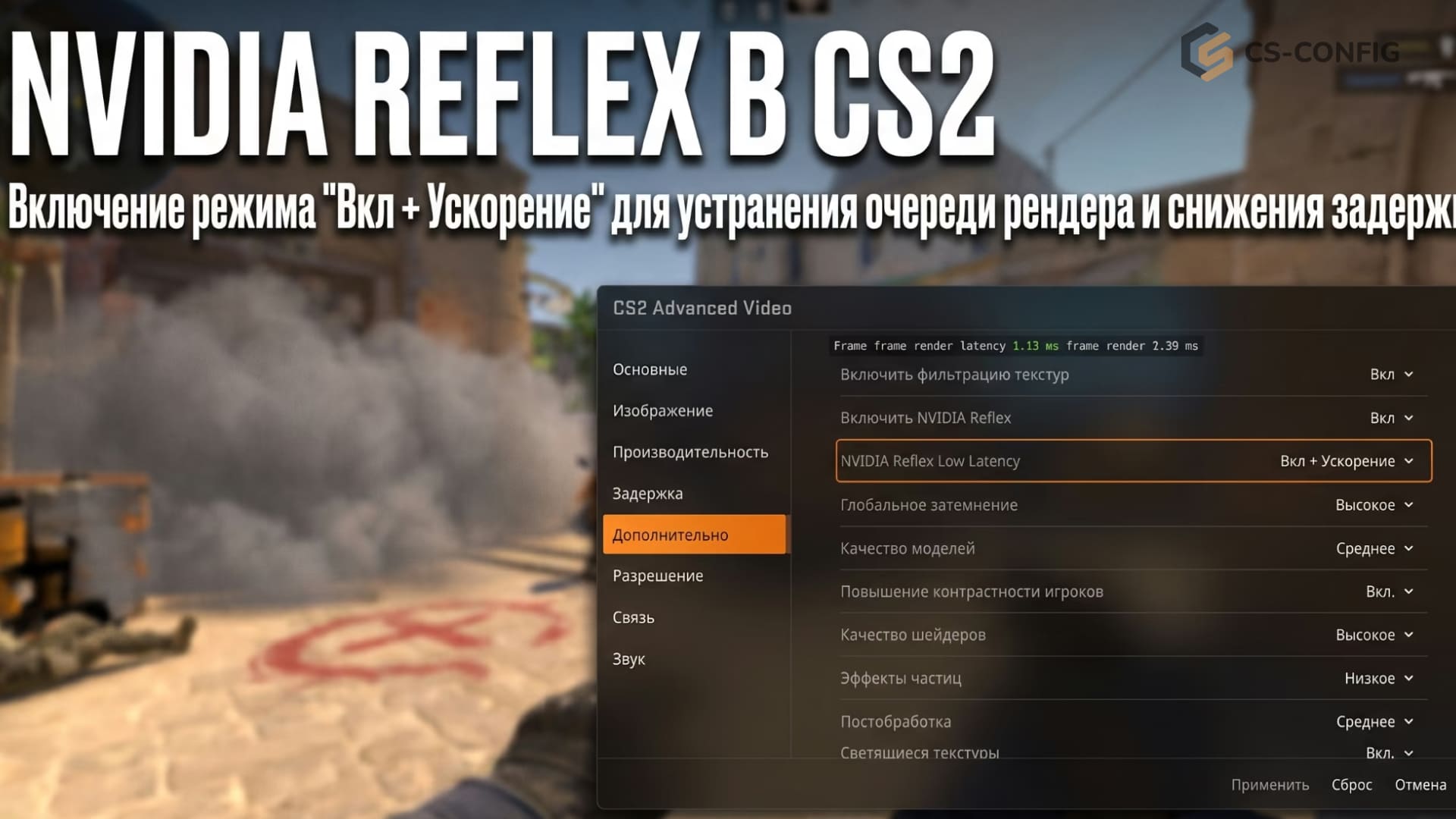
В самой игре предлагается использовать:
Вкл + Ускорение
То есть:
On + Boost
Масштабирование
Для растянутого формата 4:3 в исходнике рекомендуется выполнять масштабирование на дисплее.
Рекомендуемые параметры NVIDIA
Базовый набор выглядит следующим образом:
| Параметр | Значение | Для чего используется |
|---|---|---|
| Режим управления электропитанием | Максимальная производительность | Поддержание высоких частот GPU |
| Размер кэша шейдеров | 10 ГБ или 100 ГБ | Снижение повторной компиляции шейдеров |
| Фильтрация текстур - качество | Высокая производительность | Повышение производительности |
| Фильтрация текстур - отрицательное смещение LOD | Разрешить | Более резкие удаленные текстуры |
| Потоковая оптимизация | Вкл | Работа многопоточной обработки драйвера |
| Режим низкой задержки NVCP | Выкл | Управление задержкой передается Reflex |
| Вертикальная синхронизация | Выкл | Исключение дополнительной буферизации |
| NVIDIA Reflex в игре | Вкл + Ускорение | Снижение очереди рендера |
В исходном материале для такой конфигурации указывается снижение системной задержки примерно на 10-18 мс.
Как настроить профиль cs2.exe
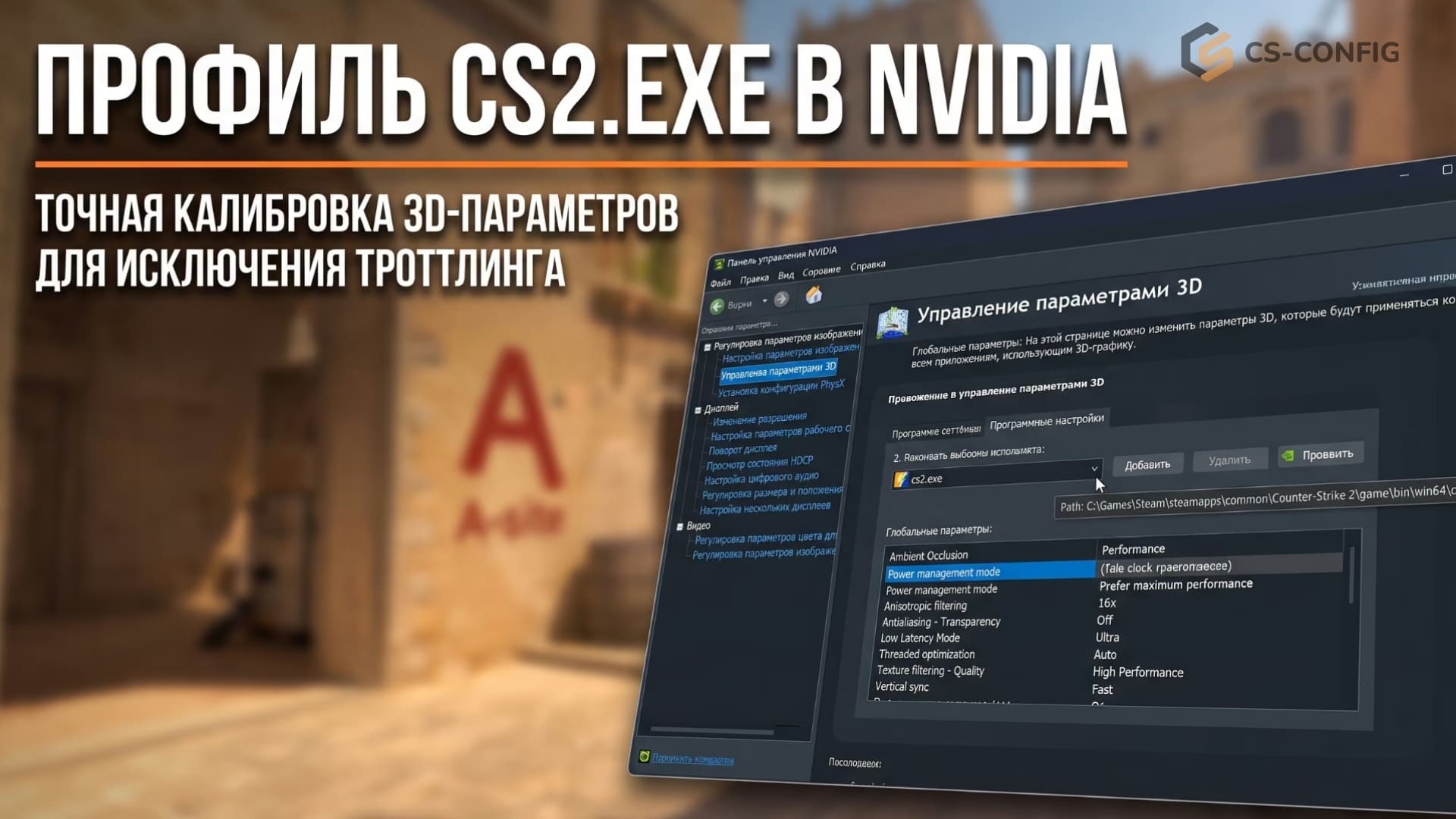
Главная рекомендация заключается в использовании программного профиля вместо глобального.
Если включить максимальную производительность для всех приложений, видеокарта может постоянно работать на повышенных частотах даже на рабочем столе.
Это способно приводить к:
- более высокой температуре;
- лишнему энергопотреблению;
- дополнительному шуму вентиляторов.
Поэтому настройки лучше привязать непосредственно к Counter-Strike 2.
Как добавить cs2.exe в Панель NVIDIA
- Откройте Панель управления NVIDIA.
- Перейдите в раздел Управление параметрами 3D.
- Выберите вкладку Программные настройки.
- Нажмите Добавить.
- Если CS2 отсутствует в списке, выберите Обзор.
- Укажите путь:
Steam\steamapps\common\Counter-Strike Global Offensive\game\bin\win64\cs2.exe
- Добавьте программу.
После этого все последующие изменения можно применять только к профилю игры.
NVIDIA App
Аналогичные параметры доступны и через современное приложение NVIDIA App.
Нужно:
- Открыть NVIDIA App.
- Перейти в раздел графики.
- Выбрать Counter-Strike 2.
- Настроить параметры профиля.
В исходном материале также упоминается Nvidia Profile Inspector, однако для ограничения FPS при активном Reflex предпочтение отдается встроенному механизму игры.
Полные настройки NVIDIA для CS2
Ниже сохранены параметры из исходного материала.
| Параметр | Рекомендуемое значение |
|---|---|
| Масштабирование изображения NIS | Выкл |
| CUDA - графические процессоры | Все / дискретный GPU |
| DSR - степень и плавность | Выкл |
| Анизотропная фильтрация | Управление от приложения / 16x |
| Вертикальный синхроимпульс | Выкл |
| ГП рендеринга OpenGL / Vulkan | Автовыбор / дискретная видеокарта |
| Заранее подготовленные кадры VR | 1 |
| Ambient Occlusion | Выкл |
| Максимальная частота кадров | Выкл |
| FPS фонового приложения | 20-30 FPS |
| MFAA | Выкл |
| Потоковая оптимизация | Вкл |
| Предпочтительная частота обновления | Высшая доступная |
| Размер кэша шейдеров | 10 ГБ |
| Low Latency Mode | Выкл |
| Режим управления электропитанием | Максимальная производительность |
| FXAA | Выкл |
| Сглаживание - гамма-коррекция | Вкл |
| Сглаживание - прозрачность | Выкл |
| Сглаживание - режим | Управление от приложения |
| Совместимость OpenGL GDI | Авто / приоритет производительности |
| Тройная буферизация | Выкл |
| Анизотропная оптимизация текстур | Вкл |
| Фильтрация текстур - качество | Высокая производительность |
| Отрицательное смещение LOD | Разрешить |
| Трилинейная оптимизация | Вкл |
Масштабирование изображения NIS
В исходном материале NIS рекомендуется выключить.
Причина заключается в дополнительной интерполяции изображения, которая может сделать прицел и мелкие элементы менее четкими.
CUDA
Параметр CUDA предлагается оставить на:
Все
или явно выбрать дискретную видеокарту.
DSR
DSR рекомендуется отключить.
Он использует более высокое внутреннее разрешение, что увеличивает нагрузку на GPU.
Анизотропная фильтрация
Предлагается использовать:
- управление от приложения;
- либо принудительные 16x.
Вариант 16x делает текстуры под острым углом более четкими.
Вертикальная синхронизация
При обычной конфигурации V-Sync в панели NVIDIA предлагается отключить.
Исключение рассматривается отдельно для конфигурации с G-Sync.
Максимальная частота кадров
Ограничитель драйвера предлагается отключить.
Для CS2 в исходнике предпочтительнее внутриигровая команда:
fps_max
Фоновый FPS
Для свернутой игры предлагается ограничить частоту примерно до:
20-30 FPS
Это снижает нагрузку при Alt+Tab.
MFAA
MFAA рекомендуется отключить.
В исходном материале указывается возможный конфликт с MSAA в Source 2.
Потоковая оптимизация
Значение:
Вкл
Параметр позволяет драйверу распределять часть графических задач между потоками процессора.
Предпочтительная частота обновления
Выбирается:
Высшая доступная
Так CS2 должна запускаться на максимальной частоте обновления дисплея.
Low Latency Mode
В панели NVIDIA параметр рекомендуется отключить.
Причина в том, что управление задержкой в CS2 передается технологии NVIDIA Reflex.
FXAA
FXAA рекомендуется отключить из-за размытия мелких элементов и текста.
Сглаживание
Режим сглаживания оставляется под управлением самой игры.
Прозрачное сглаживание предлагается выключить.
Гамма-коррекцию можно оставить включенной.
Фильтрация текстур
Основной профиль выглядит следующим образом:
Качество:
Высокая производительность
Отрицательное смещение LOD:
Разрешить
Анизотропная оптимизация:
Вкл
Трилинейная оптимизация:
Вкл
Настройки NVIDIA для слабого ПК
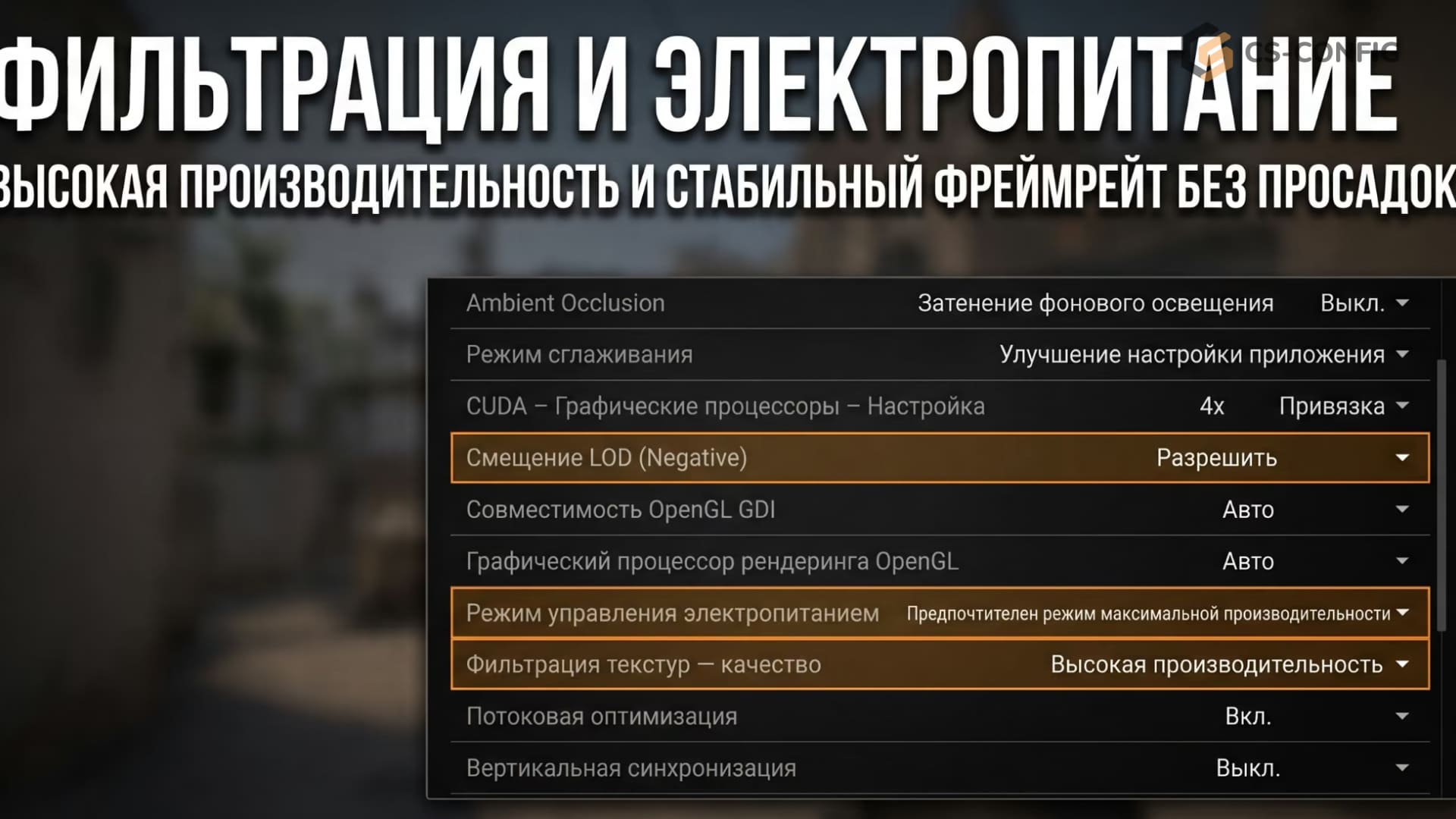
Для видеокарт уровня GTX 1060, GTX 1650 и RTX 3050 в исходном материале особенно выделяются несколько параметров.
Фильтрация текстур
Установить:
Высокая производительность
Отрицательное смещение LOD
Установить:
Разрешить
FXAA
Отключить.
Сглаживание прозрачности
Отключить.
По исходному тексту такой подход способен освободить часть ресурсов видеокарты и помочь со стабильностью FPS.
NVIDIA Reflex в CS2
Reflex работает непосредственно внутри Source 2.
Основная задача технологии заключается в управлении очередью кадров между процессором и видеокартой.
Из-за этого включенный Reflex имеет приоритет над Low Latency Mode из Панели NVIDIA.
То есть одновременно активно настраивать оба механизма не требуется.
Режимы NVIDIA Reflex
В исходном материале рассматриваются три состояния.
Disabled
Reflex выключен.
При высокой загрузке GPU может формироваться очередь готовых кадров.
В исходнике для такого сценария приводится системная задержка около:
25-35 мс
On
Reflex синхронизирует момент отправки кадра на видеокарту.
В исходном тексте указывается снижение задержки примерно до:
10-14 мс
On + Boost
Дополнительно к обычному Reflex видеокарта удерживается на повышенных частотах и не переходит так активно в энергосберегающие состояния.
Это особенно полезно в ситуациях, где нагрузка резко меняется.
Например, игрок смотрит на простую сцену, а затем внезапно появляется несколько противников или активируются эффекты.
G-Sync + V-Sync + Reflex
Для мониторов с переменной частотой обновления в исходнике приведена отдельная конфигурация.
Монитор
Включить:
- G-Sync;
- либо G-Sync Compatible.
Панель NVIDIA
Вертикальную синхронизацию установить:
Вкл
Внутри CS2
V-Sync:
Выкл
NVIDIA Reflex:
Вкл + Ускорение
При такой конфигурации Reflex должен удерживать FPS немного ниже максимальной частоты обновления дисплея.
В исходном материале приведены примеры:
- около 225 FPS для 240 Гц;
- около 340 FPS для 360 Гц.
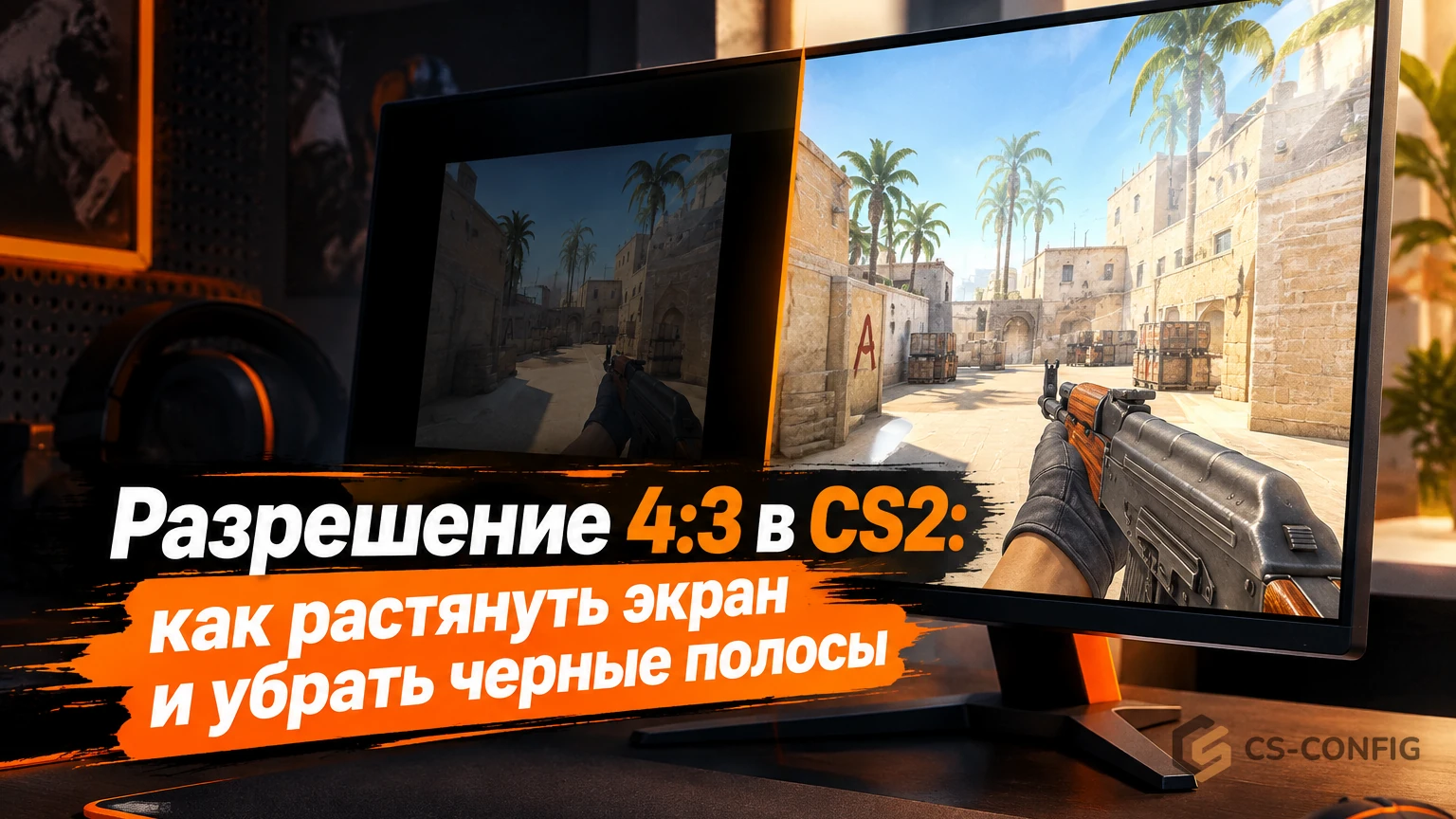
Настройка 4:3 Stretched в NVIDIA
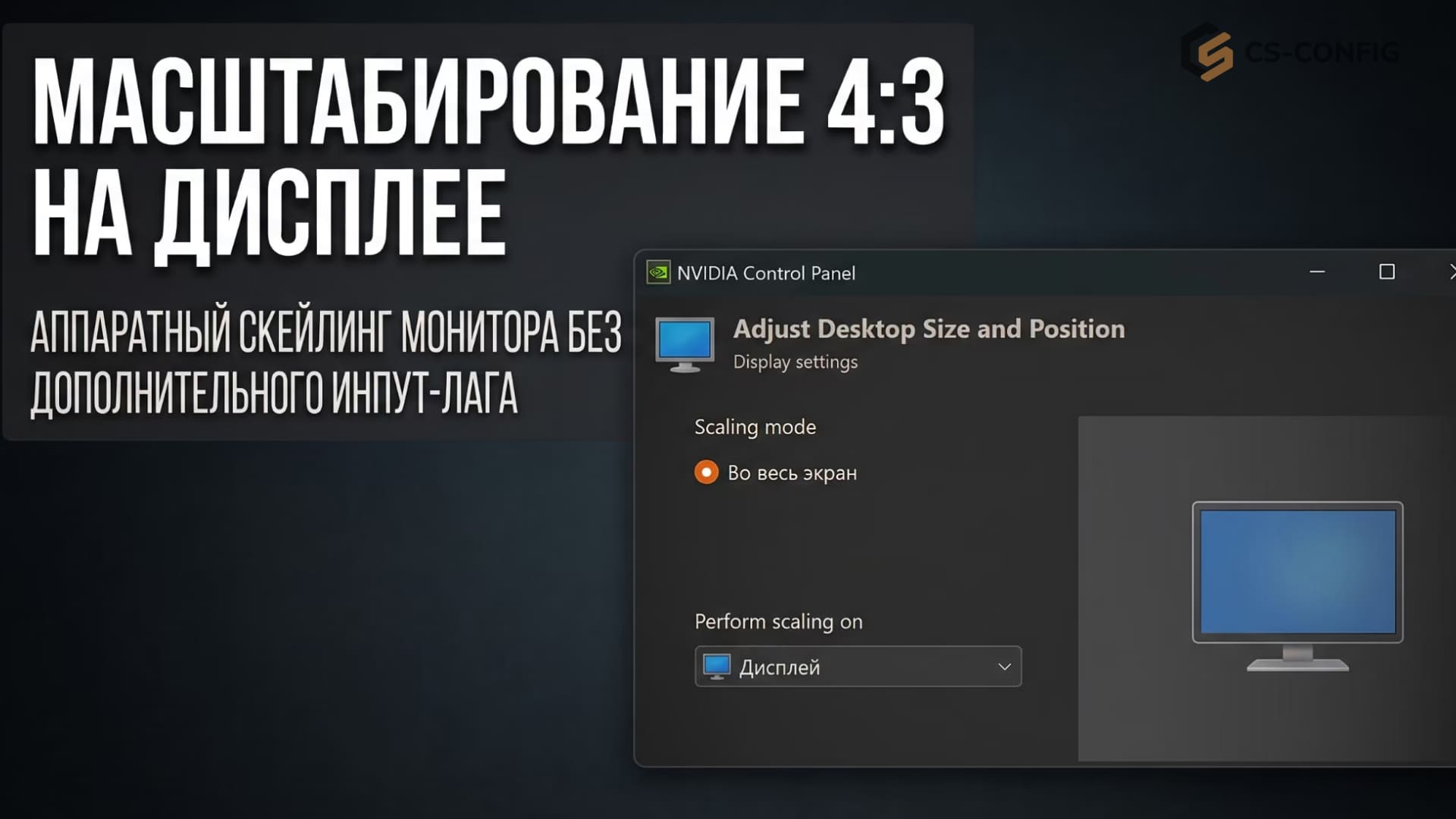
Для растянутого изображения необходимо перейти в:
Дисплей -> Регулировка размера и положения рабочего стола
Далее предлагается установить следующие параметры.
Режим масштабирования
Во весь экран
Это растягивает изображение и убирает боковые черные полосы.
Выполнить масштабирование на
Дисплей
В исходном материале именно этот вариант рассматривается как предпочтительный.
Переопределить режим масштабирования
Пункт рекомендуется включить, чтобы CS2 не меняла выбранный режим при запуске.
4:3 и разрешение
Среди распространенных растянутых разрешений в исходнике указаны:
- 1280x960;
- 1440x1080.
Растянутое 4:3 визуально увеличивает ширину моделей на экране.
Как создать 1440x1080
Если стандартное 1280x960 выглядит недостаточно четко, можно создать пользовательское разрешение.
- Откройте Панель NVIDIA.
- Перейдите в Изменение разрешения.
- Нажмите Настройка.
- Разрешите режимы, отсутствующие в стандартном списке.
- Создайте новое разрешение.
- Укажите:
1440
по горизонтали и:
1080
по вертикали.
- Выберите максимальную частоту обновления монитора.
- Запустите тест.
- Сохраните профиль.
- Выберите его в CS2.
Digital Vibrance
Для повышения насыщенности изображения в исходном материале рекомендуется диапазон:
75-85%
Изменение выполняется в разделе:
Регулировка параметров цвета рабочего стола
Повышенная насыщенность может сделать силуэты более контрастными относительно окружения.
Динамический диапазон
Также рекомендуется проверить:
Выходной динамический диапазон
Значение:
Полный
или:
Full 0-255
Вместо ограниченного диапазона 16-235.
Кэш шейдеров NVIDIA
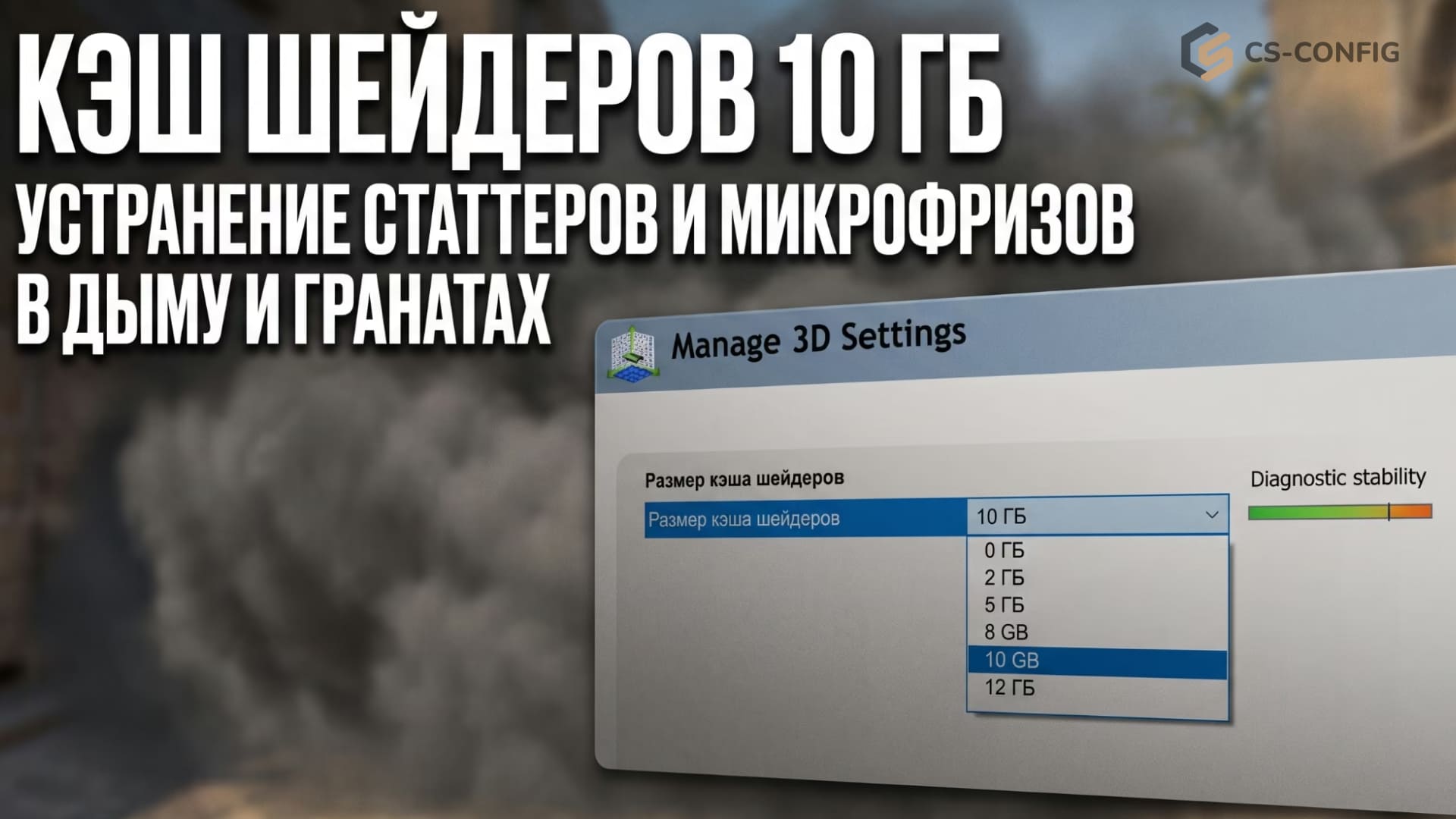
Для борьбы с микрофризами в Source 2 отдельное внимание уделяется Shader Cache Size.
Рекомендуемое значение:
10 ГБ
Для более крупных накопителей в исходном материале допускается:
100 ГБ
Шейдерный кэш хранит уже скомпилированные данные, чтобы игре не приходилось повторять вычисления во время матча.
Как очистить кэш шейдеров
- Откройте Панель NVIDIA.
- Перейдите в параметры 3D.
- Выберите Размер кэша шейдеров.
- Установите 10 или 100 ГБ.
- Нажмите Применить.
- Закройте CS2 и Steam.
- Нажмите:
Win + R
- Введите:
cleanmgr
- Выберите системный диск.
- Отметьте Кэш шейдеров DirectX.
- Выполните очистку.
- Запустите CS2.
В исходном материале после очистки предлагается зайти на пустую тренировочную карту примерно на 3-5 минут.
Параметры запуска CS2
В Source 2 часть старых команд из CS:GO потеряла смысл.
В исходнике приведена следующая таблица.
| Параметр | Статус |
|---|---|
-novid |
Работает |
-nojoy |
Работает |
+fps_max 0 |
Работает |
-threads X |
Вредно |
-d3d9ex |
Устарело |
-tickrate 128 |
Устарело |
-high |
Потенциально проблемно |
-novid
-novid
Отключает вступительное видео.
-nojoy
-nojoy
Отключает опрос контроллеров.
+fps_max 0
+fps_max 0
Убирает ограничение FPS.
-threads X
В исходном материале использовать этот параметр не рекомендуется.
Он способен вмешиваться во внутренний Thread Pool Source 2.
-d3d9ex
Команда относится к старому DirectX 9 и для CS2 считается устаревшей.
-tickrate 128
Также описывается как устаревший параметр из-за использования sub-tick.
-high
В исходном тексте отмечается как потенциально проблемный из-за вмешательства в приоритеты процессов.
Настройки Windows 11 для NVIDIA
Дополнительно в исходнике выделено несколько системных параметров.
HAGS
Путь:
Параметры -> Дисплей -> Графика -> Изменение стандартных параметров графики
Включить:
Планирование графического процессора с аппаратным ускорением
или HAGS.
Игровой режим
Game Mode рекомендуется оставить включенным.
Оптимизация для игр в оконном режиме
Также предлагается активировать соответствующий параметр Windows 11.
Он используется для улучшения поведения оконных режимов и быстрого переключения между приложениями.
Настройки NVIDIA профессиональных игроков
В исходном материале приведены следующие данные:
| Параметр | donk | m0NESY | s1mple |
|---|---|---|---|
| Разрешение | 1280x960 4:3 Stretched | 1280x960 4:3 Stretched | 1280x960 4:3 Stretched |
| Герцовка | 240 / 360 Гц | 240 / 360 Гц | 360 / 500 Гц |
| Digital Vibrance | 80-100% | 85% | 100% |
| Анизотропная фильтрация | От приложения | 16x | От приложения |
| NVIDIA Reflex | Вкл + Ускорение | Выкл / Вкл | Выкл / Вкл |
| Сглаживание | 8x MSAA | 4x MSAA | 4x MSAA / CMAA2 |
| Режим питания | Максимальная производительность | Максимальная производительность | Максимальная производительность |
Можно заметить, что в приведенных конфигурациях совпадают несколько моментов:
- 4:3 Stretched;
- высокое значение Digital Vibrance;
- максимальный режим производительности NVIDIA;
- высокая частота обновления экрана.
При этом настройки сглаживания, Reflex и фильтрации текстур различаются.
Какие настройки NVIDIA поставить для CS2
Если собрать рекомендации исходника в одну базовую конфигурацию, получится следующий вариант:
- отдельный профиль
cs2.exe; - режим питания на максимальную производительность;
- Shader Cache 10 ГБ;
- фильтрация текстур на высокую производительность;
- Low Latency Mode выключен;
- NVIDIA Reflex включен в игре;
- FXAA выключен;
- MFAA выключен;
- максимальная герцовка дисплея;
- 4:3 Stretched при необходимости;
- масштабирование на дисплее;
- Digital Vibrance около 75-85%;
- полный цветовой диапазон 0-255.
Для обычной игры без G-Sync вертикальную синхронизацию предлагается отключить.
Для конфигурации G-Sync используется отдельная схема с включенным V-Sync в драйвере и выключенным внутри самой CS2.
В результате настройки NVIDIA для CS2 сводятся не к максимальному отключению всех функций, а к созданию отдельного профиля под Source 2, где драйвер не мешает Reflex, видеокарта сохраняет стабильные частоты, а ненужные графические эффекты и старые твики из CS:GO не вмешиваются в работу игры.
Заключение
Пока обычные игроки терпят микрофризы в смоках, теряют раунды из-за смазанных силуэтов и винят сабтик в промахах, вы играете с выверенным фреймпейсингом, минимальным инпут-лагом и четкой картинкой. Грамотная настройка драйвера NVIDIA превращает видеокарту в надежный соревновательный инструмент, где каждый выстрел и пик зависят исключительно от вашей реакции и позиционирования.