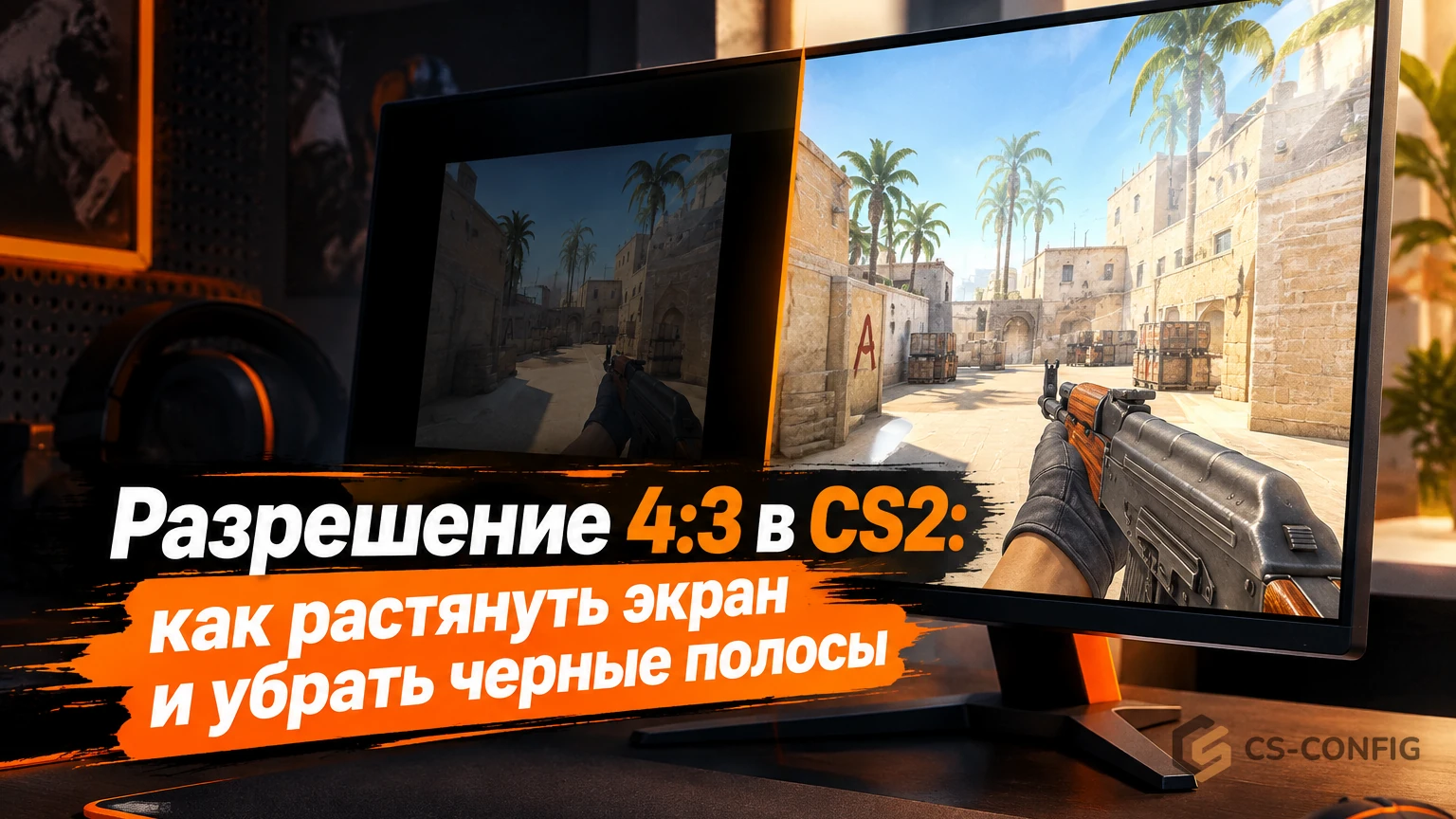
Разрешение 4:3 в CS2: как растянуть экран и убрать черные полосы
Многие игроки CS2 отдают предпочтение соотношению 4:3 вместо стандартного 16:9, особенно в профессиональной среде. Растянутое разрешение не увеличивает хитбоксы противников, но визуально делает модели шире, что для некоторых игроков облегчает прицеливание. Кроме того, меньшее количество пикселей может привести к повышению FPS на менее мощном железе.
Как включить 4:3 в CS2
Первый шаг - изменить формат в самой игре. Откройте Настройки, перейдите в раздел Изображение и затем Графика. В пункте Режим отображения выберите На весь экран, а в строке Формат экрана установите Обычный, 4:3. После этого выберите разрешение - чаще всего игроки используют либо 1280×960 для большей четкости, либо 1024×768 для повышения производительности. Примените изменения.
Однако на широкоформатном мониторе после этого могут появиться черные полосы по бокам. Это означает, что изображение сохраняет исходные пропорции и еще не растянуто. Чтобы избавиться от полос, нужно настроить масштабирование на уровне видеокарты.
Настройка для видеокарт AMD
Для GPU от AMD откройте AMD Software: Adrenalin Edition. Перейдите в раздел Дисплей и найдите параметр Масштабирование GPU. Включите эту опцию, а затем в пункте Режим масштабирования выберите Полная панель. Это растянет изображение 4:3 на весь экран вашего монитора. После этого перезагрузите CS2, чтобы изменения вступили в силу.
Если нужное разрешение отсутствует в списке игры, проверьте его доступность в AMD Software - на некоторых системах потребуется создать пользовательское разрешение.
Настройка для видеокарт NVIDIA
Для видеокарт NVIDIA нужно работать с Панелью управления NVIDIA. Кликните правой кнопкой мыши по рабочему столу Windows и откройте Панель управления NVIDIA. В левом меню найдите раздел Дисплей, затем Настройка размера и положения рабочего стола.
В пункте Выберите режим масштабирования установите Во весь экран, а в разделе Выполнять масштабирование на выберите ГП. Если доступна опция Переопределять режим масштабирования, установленный играми и программами, включите её. Нажмите Применить и запустите CS2. Изображение 4:3 должно растянуться по полной ширине монитора.
Если черные полосы остаются, убедитесь, что выбран именно режим На весь экран, а не сохранение исходного соотношения сторон.
Выбор разрешения и производительность
Разрешение 1280×960 считается оптимальным компромиссом - оно дает достаточную четкость и при этом заметно снижает нагрузку на видеокарту по сравнению с 1920×1080. Вариант 1024×768 еще больше экономит ресурсы, что может быть полезно на слабом компьютере, но изображение становится менее четким.
Важно понимать, что само растяжение 4:3 не повышает FPS - разница в производительности появляется благодаря выбранному разрешению. Чем меньше пикселей требуется отрисовать видеокарте, тем ниже нагрузка.
Если разрешение не появляется в игре
Иногда требуемое разрешение просто отсутствует в списке CS2. На NVIDIA можно создать пользовательское разрешение через Панель управления - выберите Изменение разрешения, затем Настроить и Создать пользовательское разрешение. Укажите 1280×960 и частоту обновления монитора.
Если появится ошибка, попробуйте меньшую частоту обновления. На AMD аналогичная функция находится в AMD Software.
Черные полосы остаются после настройки
Если после всех манипуляций полосы все еще видны, проверьте: установлен ли режим На весь экран в самой игре (не В окне и не В окне без рамки), выбран ли правильный режим масштабирования в панели видеокарты, выполняется ли масштабирование на ГП (для NVIDIA) или включено ли GPU Scaling (для AMD).
Некоторые мониторы имеют собственные настройки масштабирования в экранном меню. Если там активирована опция сохранения пропорций, монитор может блокировать растяжение несмотря на настройки ОС. Проверьте меню монитора и при необходимости отключите режим 1:1 или сохранение пропорций.
После каждого изменения перезагружайте игру и проверяйте результат.