Как сменить карту через консоль в КС 2
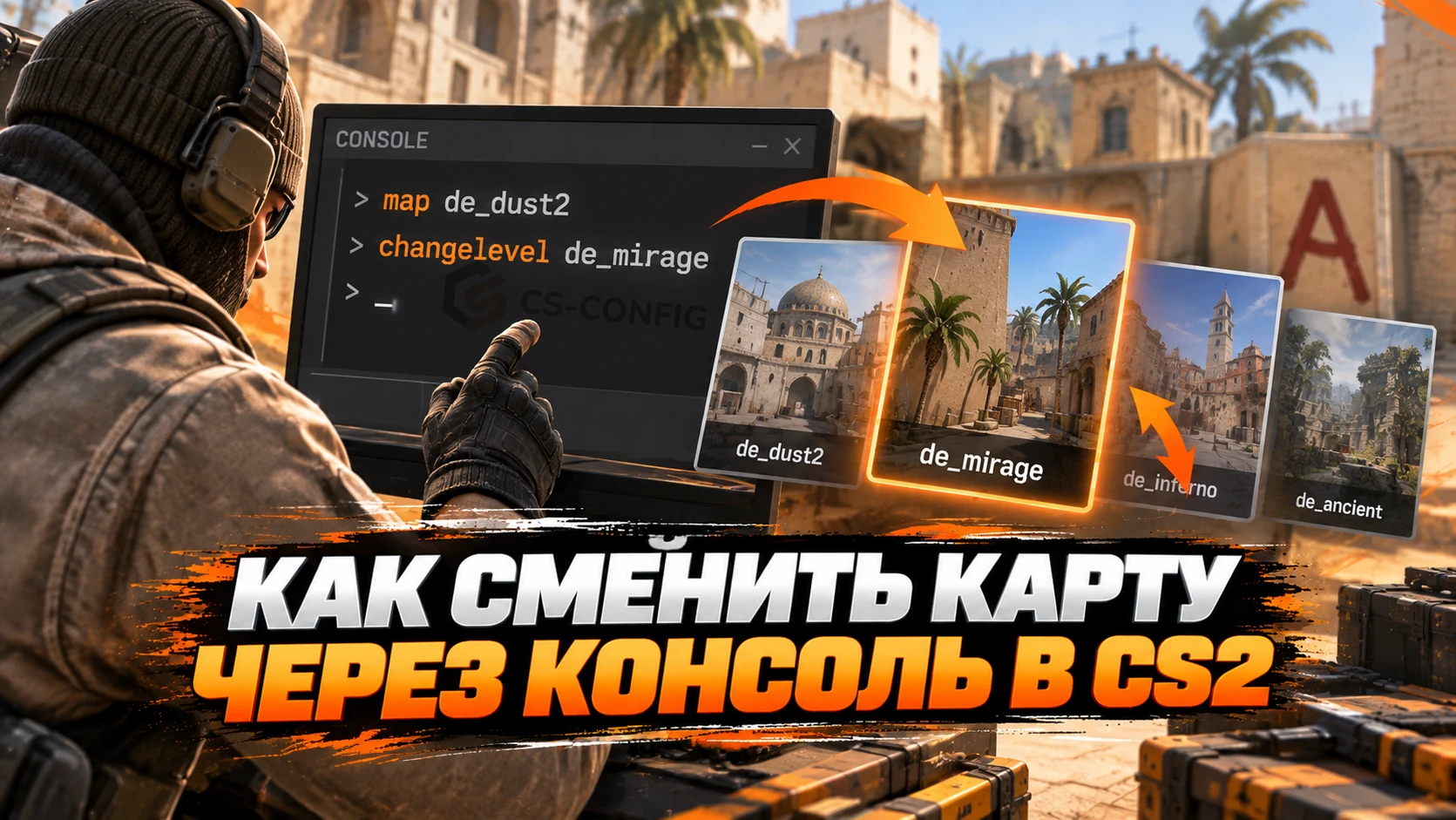
Если во время тренировки нужно быстро перейти с Mirage на Nuke, Dust 2 или другую карту, необязательно возвращаться в главное меню и заново создавать лобби. В Counter-Strike 2 нужную локацию можно загрузить напрямую через консоль.
Для локальной игры используется команда map, а на выделенном сервере удобнее changelevel. Отдельный способ предусмотрен для карт из Steam Workshop.
Ниже разберем, как сменить карту через консоль в CS2, какие системные названия используются у основных локаций и чем map отличается от changelevel.
Как включить консоль разработчика
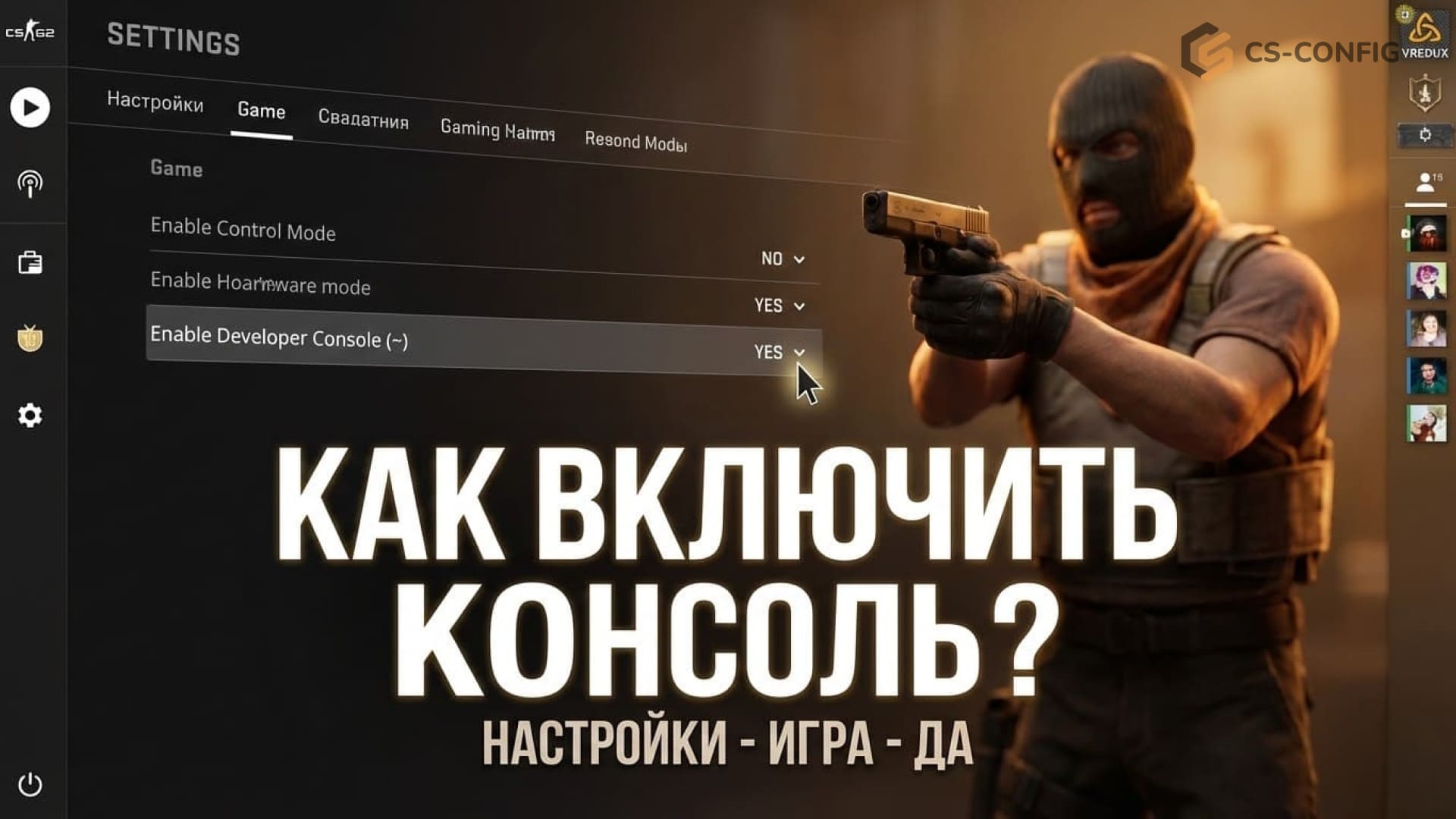
Перед использованием команд убедитесь, что консоль активирована.
Откройте:
Настройки -> Игра
Найдите параметр:
Включить консоль разработчика (~)
и установите:
Да
После этого консоль открывается клавишей:
~
или Ё, в зависимости от раскладки клавиатуры.
Команда map в CS2
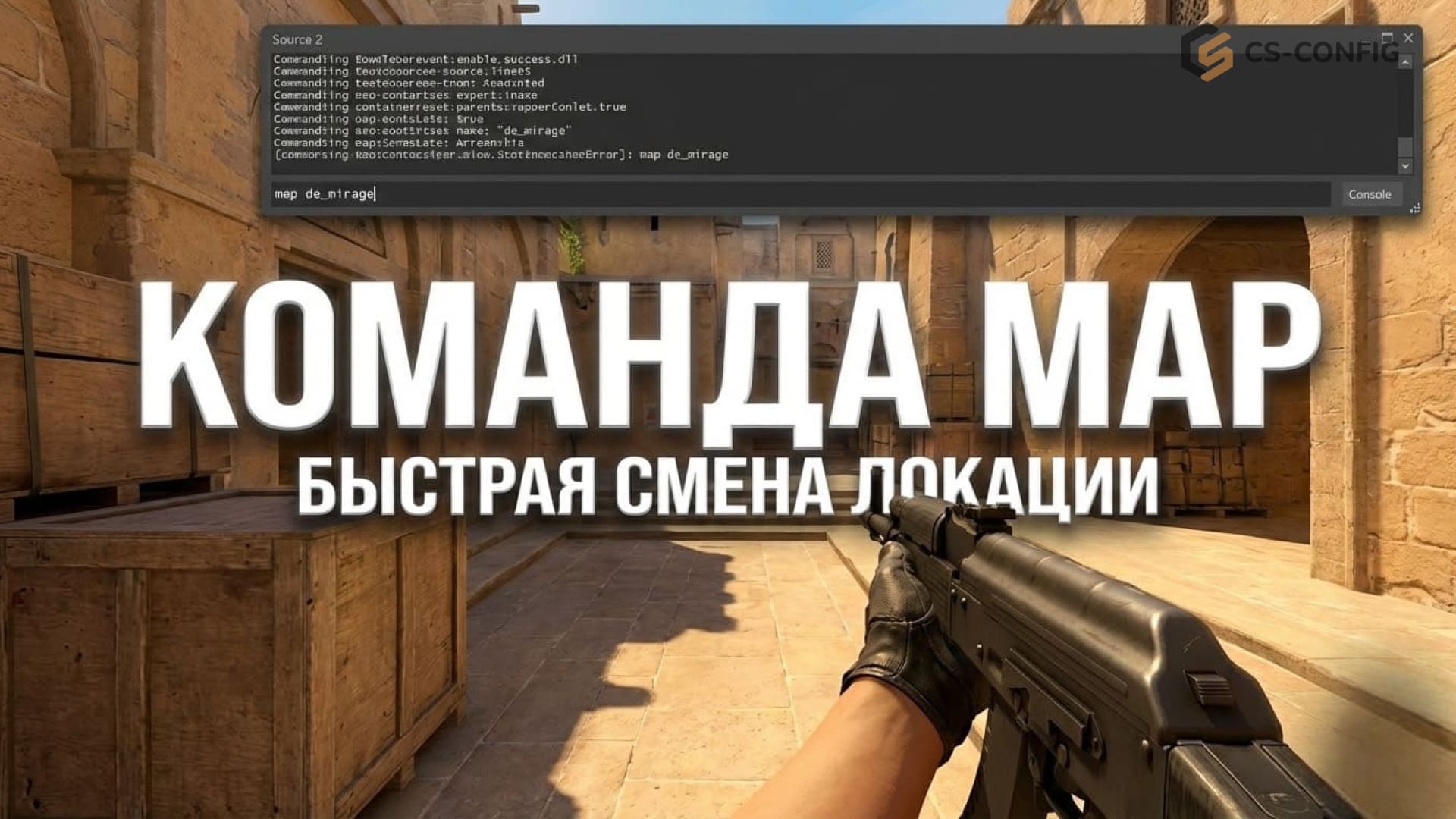
Для быстрой загрузки карты на локальном сервере используется:
map [название_карты]
Например, чтобы открыть Mirage:
map de_mirage
После выполнения текущая локация выгружается, а вместо нее запускается новая.
Такой способ особенно удобен для:
- тренировки с ботами;
- проверки раскидок;
- локальной игры;
- собственного лобби.
Как сменить Mirage на Dust 2
Если сейчас запущен Mirage, а нужно перейти на Dust 2:
map de_dust2
Для Nuke:
map de_nuke
Для Inferno:
map de_inferno
Команда применяется сразу после нажатия Enter.
Что делает команда map
map запускает новую карту с перезагрузкой локального сервера.
Из-за этого могут сбрасываться:
- текущий раунд;
- игровые параметры;
- серверные настройки;
- состояние матча.
Если на локальном сервере играют друзья, им может потребоваться повторное подключение.
Названия карт CS2 для консоли
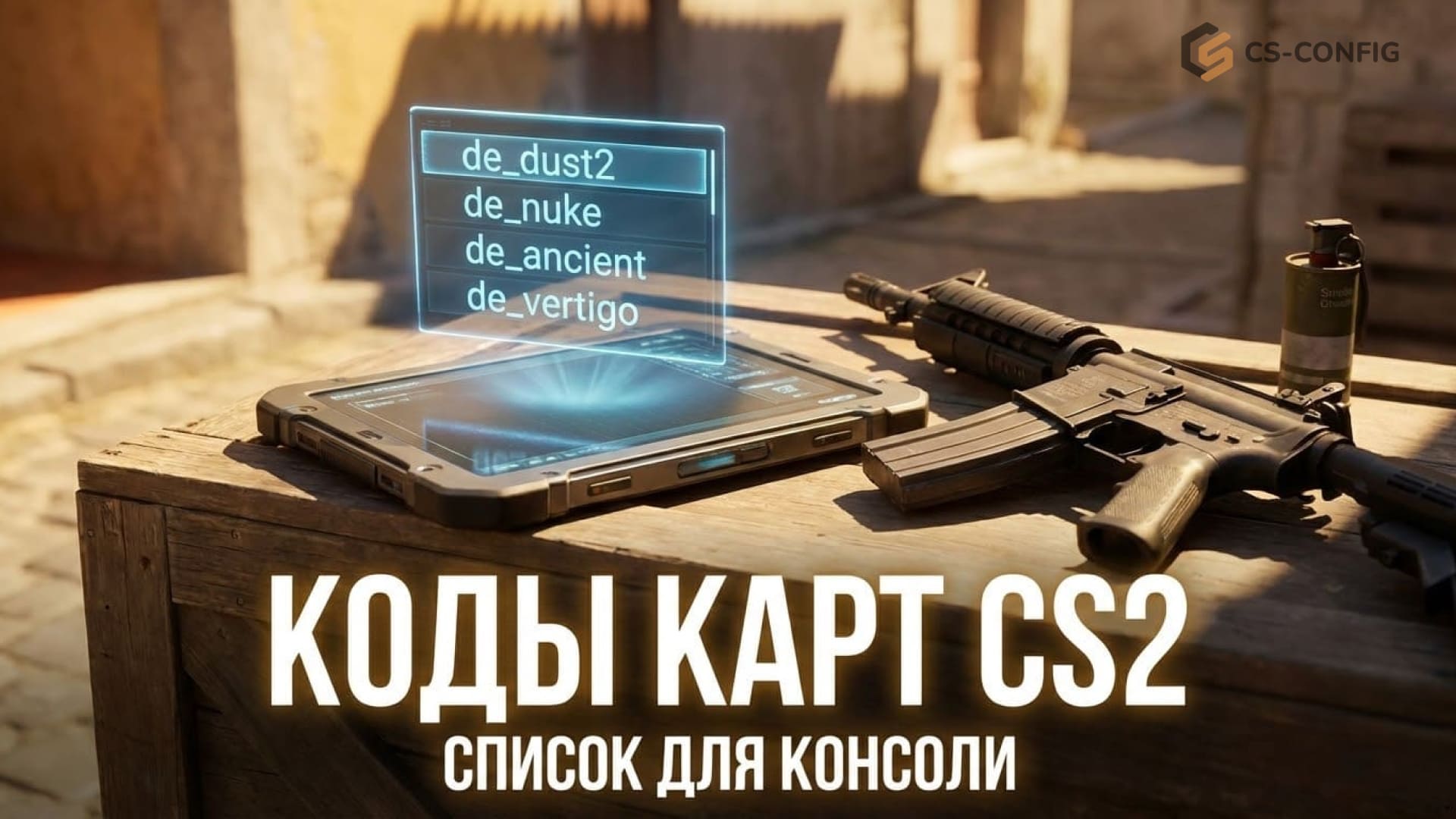
Важно использовать системное имя карты, а не только обычное название.
Например, команда:
map mirage
не является правильным вариантом.
Нужно:
map de_mirage
Основные карты используют префиксы:
de_
для карт с бомбой и:
cs_
для режима с заложниками.
Основные команды карт
| Карта | Команда | Тип |
|---|---|---|
| Mirage | map de_mirage |
Бомба |
| Dust 2 | map de_dust2 |
Бомба |
| Inferno | map de_inferno |
Бомба |
| Nuke | map de_nuke |
Бомба |
| Overpass | map de_overpass |
Бомба |
| Vertigo | map de_vertigo |
Бомба |
| Ancient | map de_ancient |
Бомба |
| Anubis | map de_anubis |
Бомба |
| Office | map cs_office |
Заложники |
| Italy | map cs_italy |
Заложники |
Можно ли посмотреть названия карт через консоль
Если не помните точное название, начните вводить:
map de_
Консоль может предложить доступные варианты.
Это быстрее, чем запоминать все системные имена вручную.
Команда changelevel в CS2
На выделенном сервере чаще используется:
changelevel [название_карты]
Например:
changelevel de_dust2
Команда меняет текущую карту без полной перезагрузки серверной сессии.
Чем changelevel отличается от map
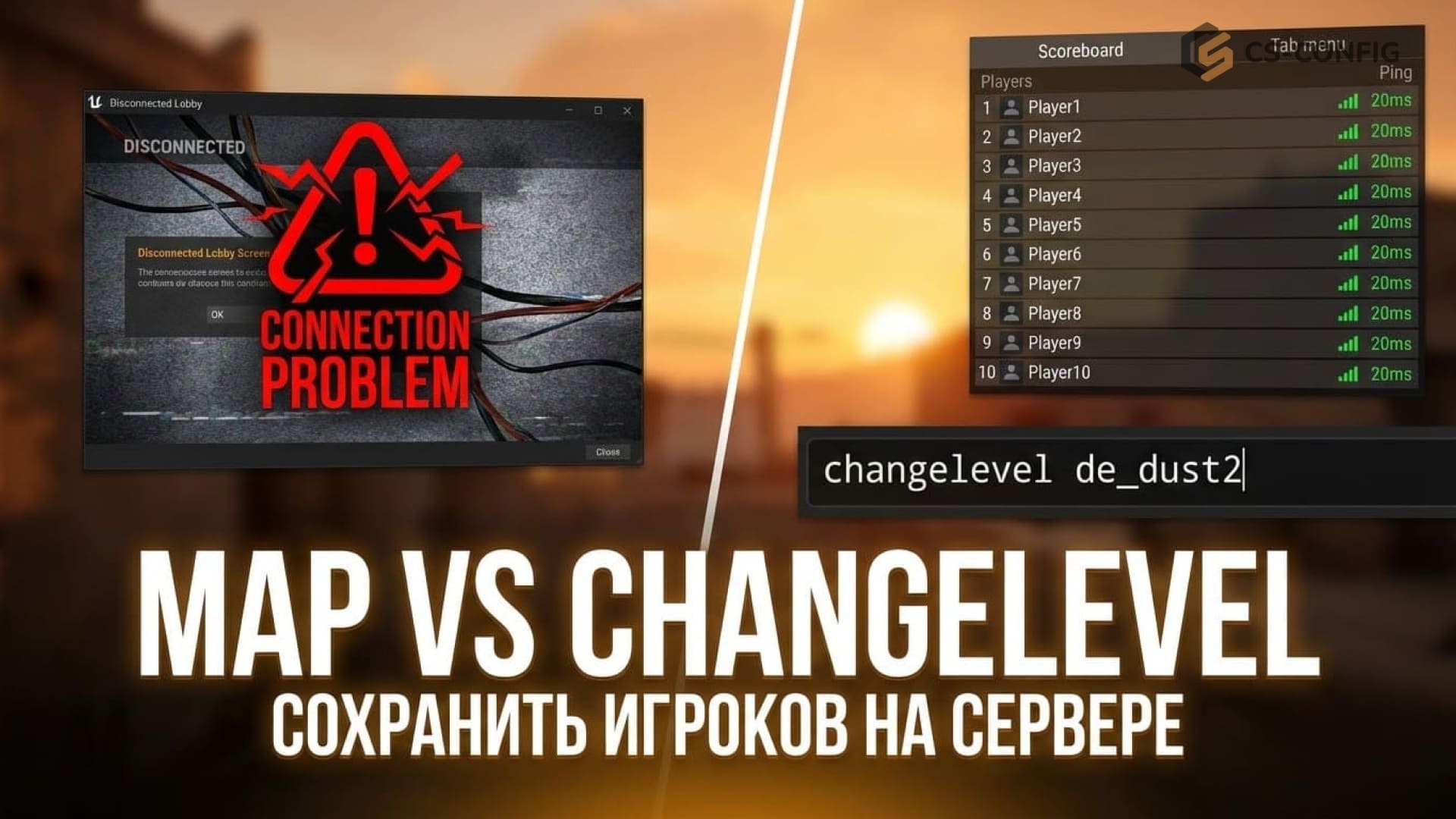
Главное отличие заключается в способе смены уровня.
map
map de_mirage
Запускает карту через полную перезагрузку.
Подходит прежде всего для локальной игры и тренировки.
changelevel
changelevel de_mirage
Переключает карту на уже работающем сервере.
Игроки при этом остаются подключенными к текущей серверной сессии.
Что использовать на своем сервере
Если вы играете один или тренируетесь с ботами:
map
обычно проще.
Если администрируете выделенный сервер с подключенными игроками:
changelevel
удобнее, поскольку позволяет сменить локацию без полного пересоздания сервера.
Примеры changelevel
Mirage:
changelevel de_mirage
Dust 2:
changelevel de_dust2
Nuke:
changelevel de_nuke
Inferno:
changelevel de_inferno
Как запустить карту из Steam Workshop
Карты мастерской запускаются немного иначе.
Сначала необходимо подписаться на нужную карту в Steam Workshop и дождаться ее загрузки.
После этого откройте консоль и начните вводить:
map workshop
В подсказках должны появиться доступные Workshop-карты.
Можно выбрать нужный вариант из списка.
Запуск Workshop-карты по ID
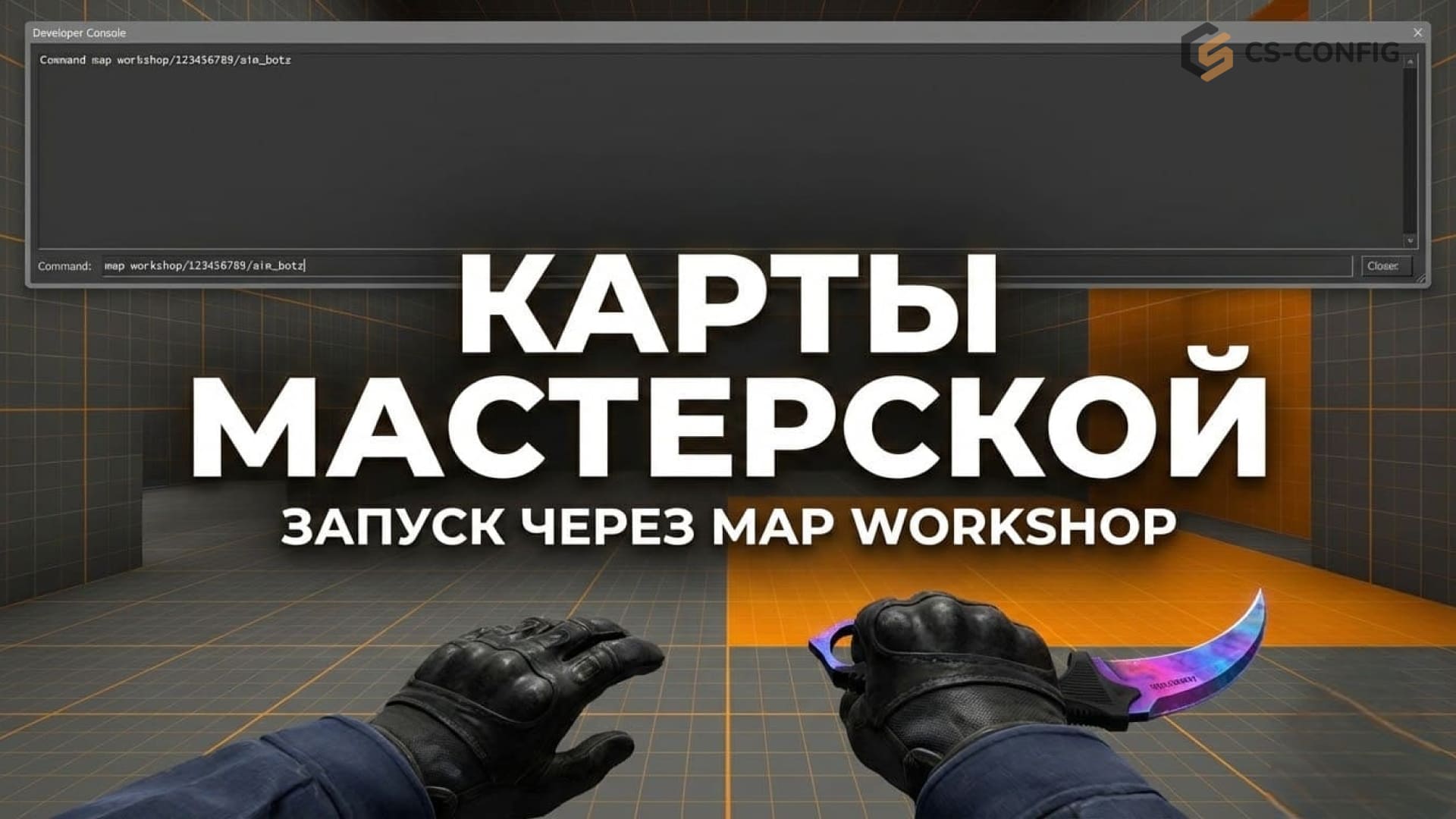
Некоторые карты имеют путь вида:
map workshop/123456789/aim_botz
Где:
123456789
это ID карты в мастерской.
Точное значение зависит от конкретного Workshop-предмета.
Как посмотреть скачанные карты мастерской
В тексте используется команда:
ds_workshop_listmaps
Она позволяет вывести список доступных Workshop-карт.
Это удобно, если системное название или ID неизвестны.
Почему map aim_botz может не работать
Workshop-карта не всегда запускается обычной командой:
map aim_botz
Причина в том, что игра может хранить ее через отдельный путь Workshop и ID.
В таком случае необходимо использовать вариант:
map workshop/[ID]/[название]
или выбрать карту через автодополнение после:
map workshop
Как быстро переключаться между картами
Для обычной локальной тренировки достаточно помнить несколько команд:
map de_mirage
map de_dust2
map de_inferno
map de_nuke
Если используется выделенный сервер:
changelevel de_mirage
changelevel de_dust2
changelevel de_inferno
changelevel de_nuke
Как сменить карту без выхода в меню
Самый простой вариант:
map de_mirage
или любая другая системная карта.
Если сервер уже запущен и нужно сохранить подключение игроков:
changelevel de_mirage
Так можно переключать локации прямо из консоли без возврата в главное меню.
Итог
Чтобы сменить карту через консоль в CS2 на локальном сервере, используется:
map [название_карты]
Например:
map de_mirage
На выделенном сервере удобнее:
changelevel [название_карты]
Например:
changelevel de_dust2
Разница заключается в том, что map полностью перезапускает серверную карту, а changelevel рассчитан на более мягкое переключение уже работающего сервера.
Для карт Steam Workshop используется путь через workshop и ID карты. Если точное название неизвестно, можно воспользоваться подсказками консоли после ввода map workshop.