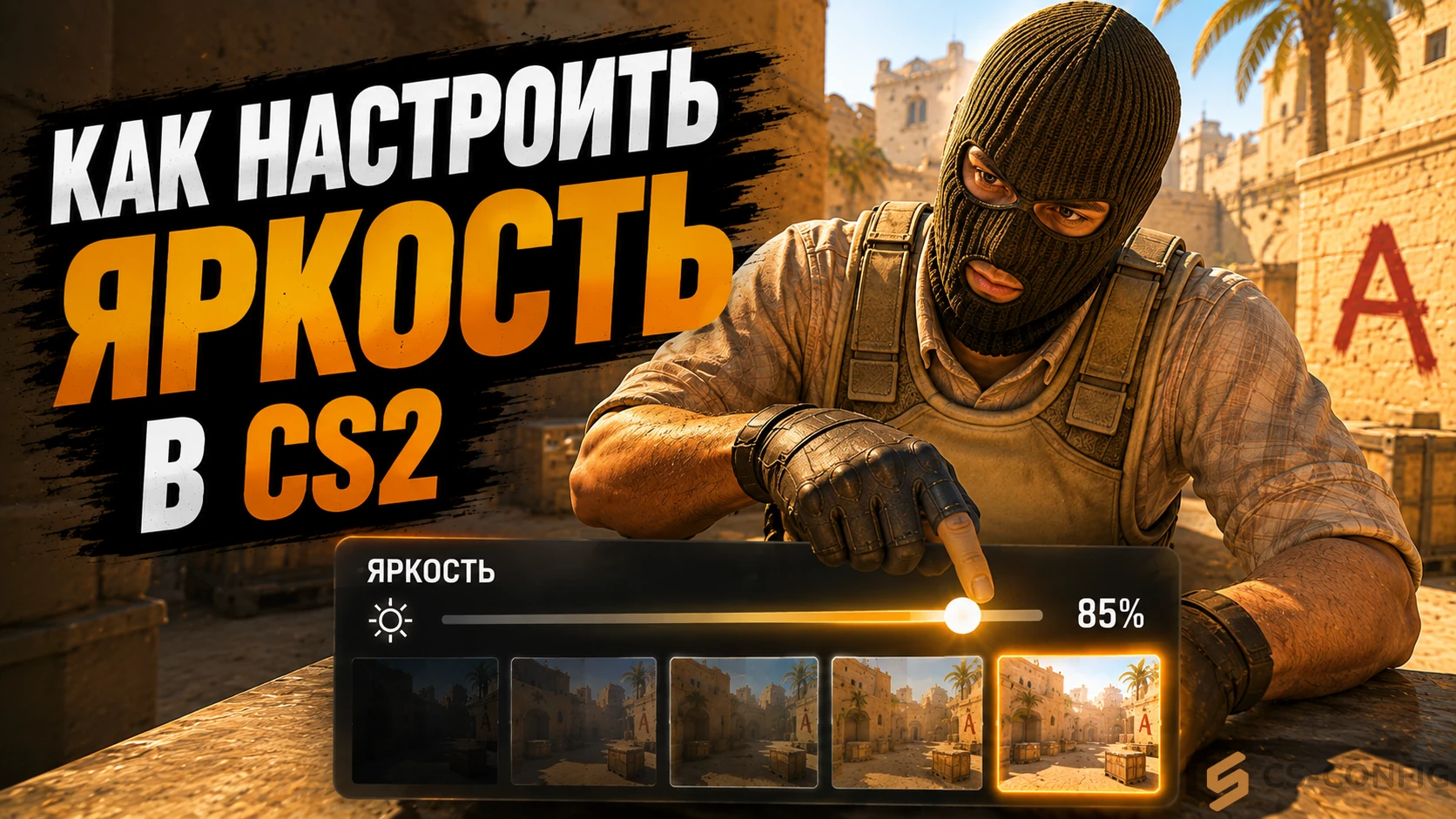
Как настроить яркость в КС 2
Правильно настроенная яркость в Counter-Strike 2 помогает лучше различать детали карты и модели противников в темных участках. После перехода на Source 2 многие старые команды из CS:GO перестали работать, поэтому попытки использовать привычные параметры вроде mat_monitorgamma часто заканчиваются ошибкой.
Для изменения гаммы в CS2 в исходном материале используется команда:
r_fullscreen_gamma
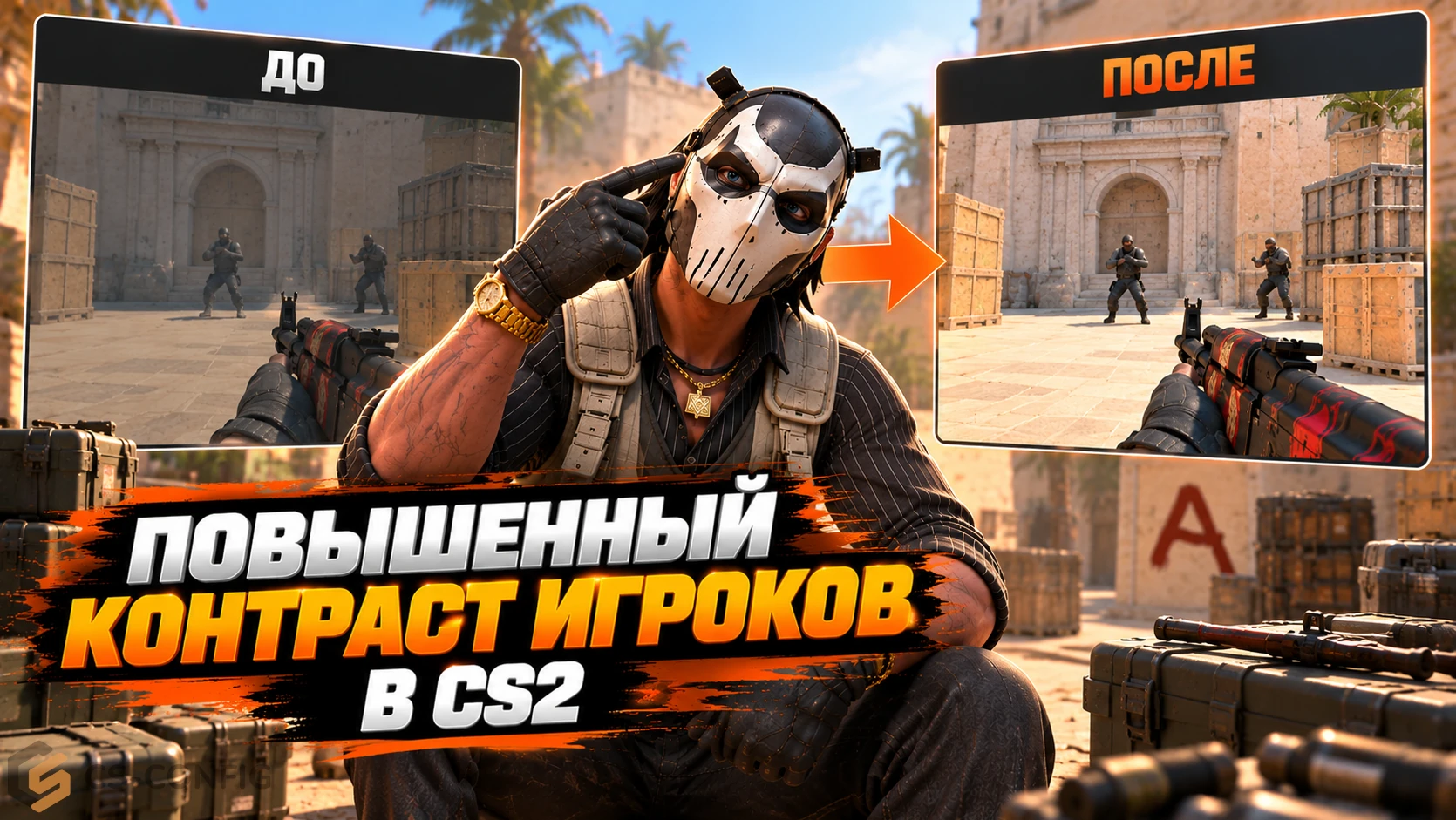
При этом одной консольной настройки бывает недостаточно. Гамма меняет светлые и темные участки изображения, но не управляет насыщенностью цветов. Поэтому для более яркой картинки дополнительно используются Digital Vibrance у NVIDIA или Saturation у AMD.
Какая команда отвечает за гамму в CS2
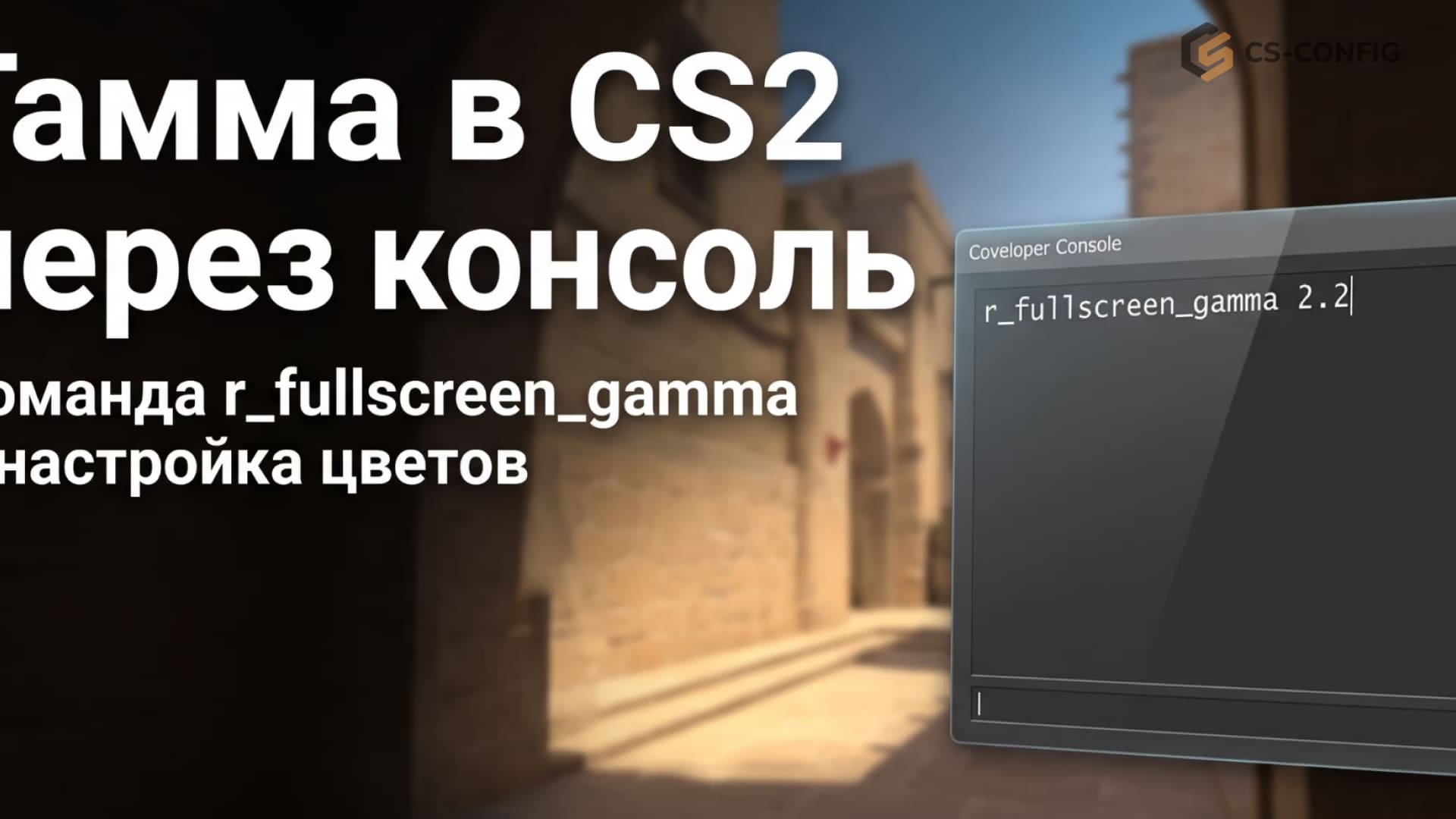
В Counter-Strike 2 для изменения гамма-кривой используется:
r_fullscreen_gamma
Например:
r_fullscreen_gamma 2.5
Команда влияет на глубину теней и общее восприятие контраста.
В исходном материале именно она указана как основной рабочий способ изменения яркости через консоль Source 2.
При этом команда работает только в полноэкранном режиме.
Почему старые команды CS:GO больше не работают
После перехода на Source 2 система рендеринга была переработана.
Из-за этого ряд привычных команд из старых версий Counter-Strike больше не используется.
| Команда | Статус в CS2 | Результат |
|---|---|---|
gamma <value> |
Не существует | Не дает эффекта |
mat_monitorgamma |
Не работает через консоль | Legacy-команда Source 1 |
brightness |
Не существует | Прямой команды яркости нет |
r_fullscreen_gamma |
Работает | Меняет гамма-кривую |
Если попытаться использовать старую переменную, консоль может вывести сообщение:
Unknown command
Поэтому для настройки гаммы в КС2 в исходном материале рекомендуется использовать именно r_fullscreen_gamma.
Как изменить гамму в CS2
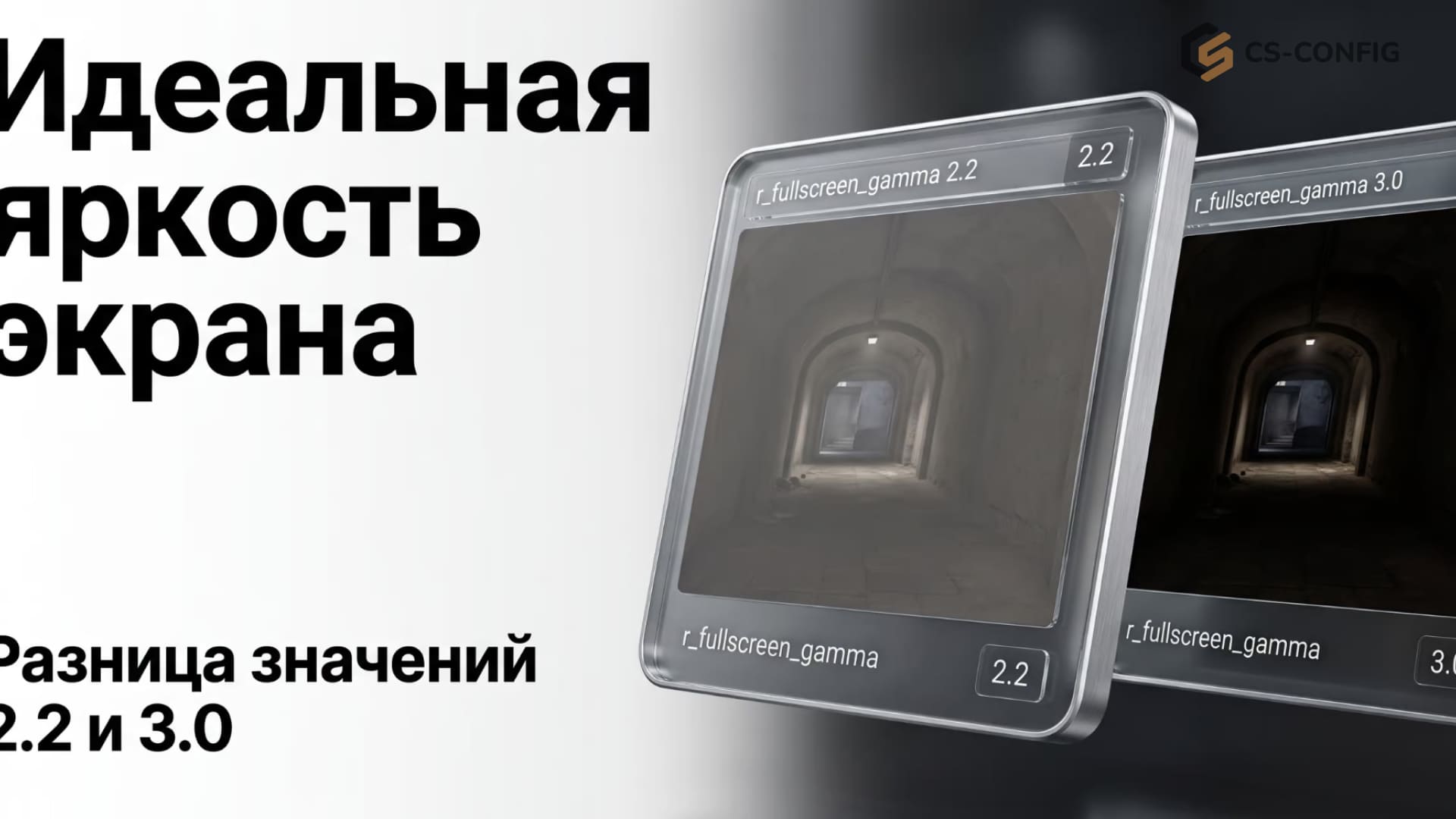
Сначала необходимо включить консоль разработчика.
После этого откройте ее клавишей ~ или Ё.
Команда используется в следующем формате:
r_fullscreen_gamma [значение]
Например:
r_fullscreen_gamma 2.2
или:
r_fullscreen_gamma 3
Изменения применяются непосредственно к изображению в полноэкранном режиме.
Значения r_fullscreen_gamma
По умолчанию в исходном материале указано значение:
2.2
Оно соответствует стандартному варианту для sRGB-дисплеев.
Для других задач можно использовать отличающиеся значения.
| Значение | Как выглядит изображение | Для чего подходит |
|---|---|---|
| 1.8-2.0 | Более светлая картинка, тени высветляются | Темные TN-матрицы |
| 2.2 | Стандартная гамма | IPS, OLED и обычная игра |
| 2.5-3.0 | Более темная и контрастная картинка | Снижение ярких засветов |
| 3.5+ | Очень темное изображение | Специально настроенные мониторы |
Важно учитывать, что направление изменения может восприниматься непривычно.
В данном параметре меньшие значения делают картинку светлее, а большие затемняют ее.
Как сделать CS2 ярче
Если требуется высветлить темные участки, в исходнике предлагаются значения примерно:
r_fullscreen_gamma 1.8
или:
r_fullscreen_gamma 2.0
Такая настройка делает тени светлее и может помочь на дисплеях с плохой видимостью темных оттенков.
Как сделать картинку темнее и контрастнее
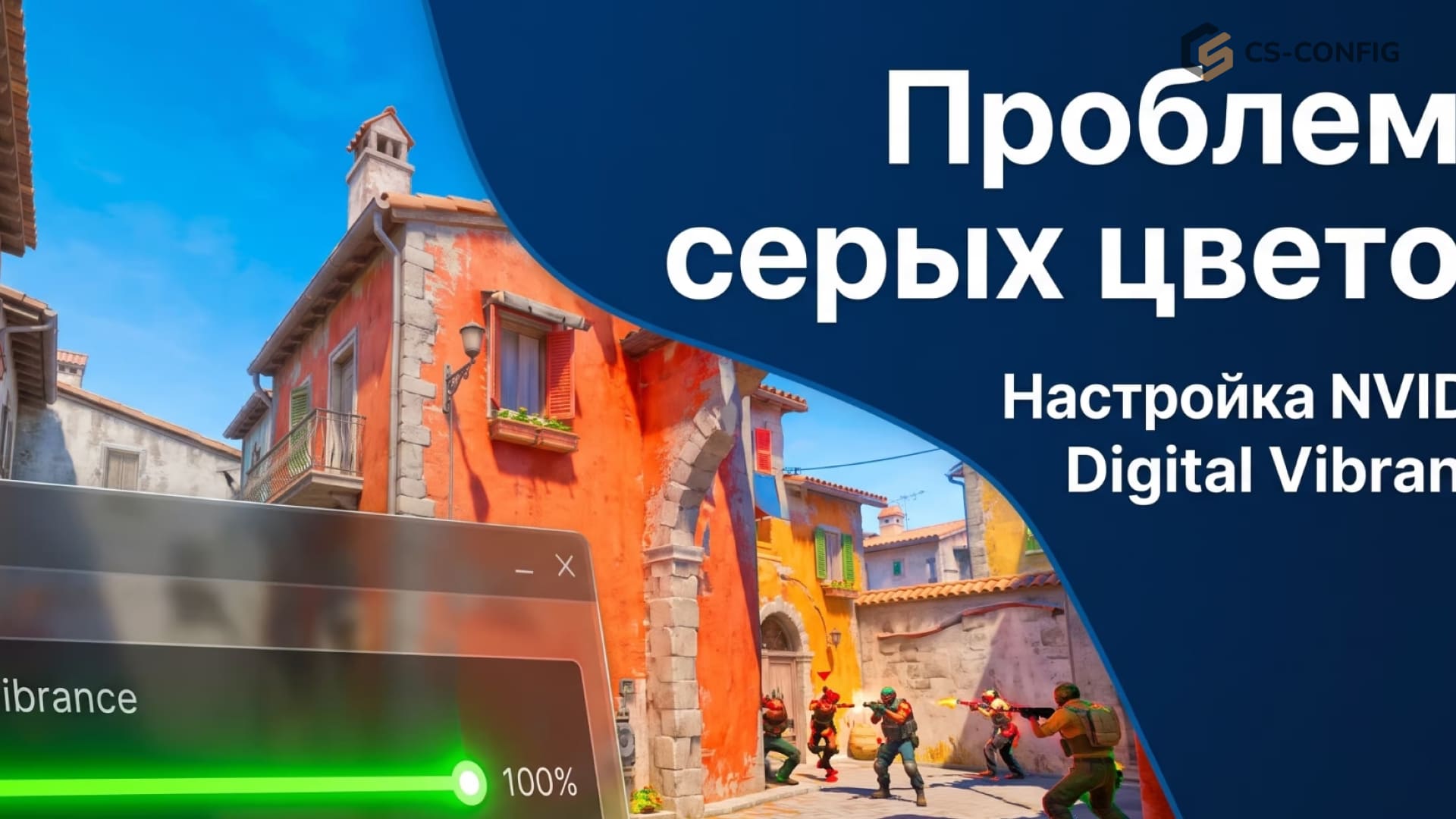
Для более глубокого черного и снижения слишком ярких участков можно использовать:
r_fullscreen_gamma 2.5
или:
r_fullscreen_gamma 3
В исходном материале 3.0 описывается как вариант, который делает изображение более похожим по контрастности на старую CS:GO.
Почему r_fullscreen_gamma не работает
Основная причина заключается в режиме отображения.
Команда игнорируется в:
Окне без рамки / Borderless
В этом режиме цветом управляет Windows DWM.
Поэтому для работы команды необходимо включить:
Полноэкранный режим
После переключения в Fullscreen изменение r_fullscreen_gamma должно начать применяться.
Почему цвета в CS2 выглядят выцветшими
Гамма и насыщенность являются разными параметрами.
Изменение r_fullscreen_gamma может сделать изображение светлее или темнее, но оно не делает сами цвета насыщеннее.
В исходном материале выцветшая картинка связывается с обработкой Tone Mapping в Source 2.
Чтобы компенсировать недостаток насыщенности, предлагается использовать настройки видеодрайвера.
Digital Vibrance для NVIDIA
На видеокартах NVIDIA:
- Откройте Панель управления NVIDIA.
- Перейдите в:
Регулировка параметров цвета рабочего стола
- Найдите:
Digital Vibrance / Цифровая интенсивность
В исходном материале предлагается диапазон:
75-100%
В основной рекомендации отдельно используется зона примерно:
75-90%
Чем выше значение, тем насыщеннее выглядят цвета.
Saturation для AMD
У владельцев AMD аналогичная настройка называется:
Saturation / Насыщенность
Она находится в AMD Software: Adrenalin Edition.
Принцип такой же: параметр изменяет насыщенность цветов независимо от внутриигровой гаммы.
Оптимальная связка настроек
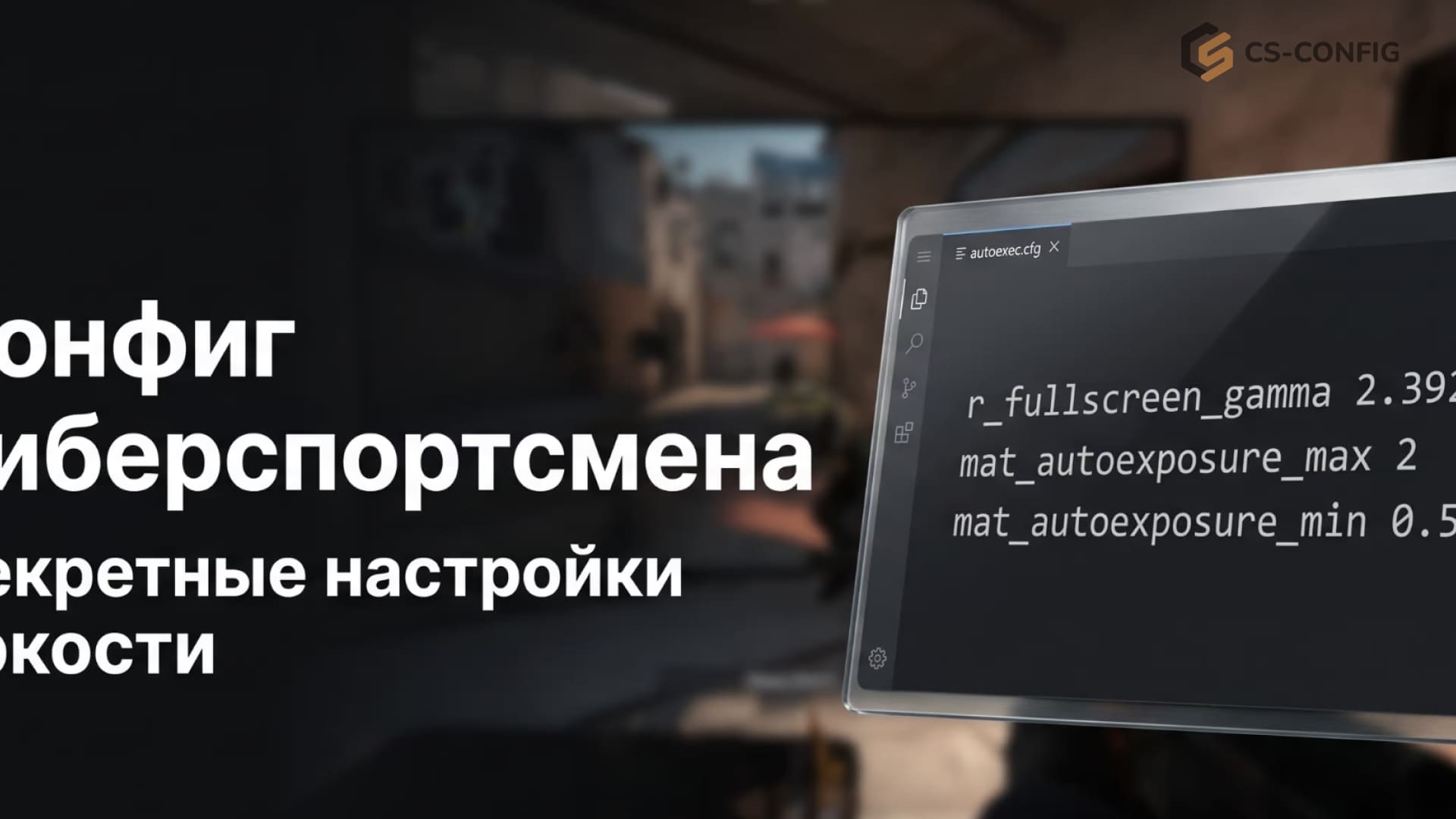
В исходном материале предлагается комбинировать несколько уровней настройки:
r_fullscreen_gammaвнутри CS2;- Digital Vibrance для NVIDIA;
- Saturation для AMD;
- параметры самого монитора.
Так можно отдельно контролировать:
- яркость теней;
- глубину черного;
- насыщенность цветов;
- видимость моделей.
Настройки donk
Для donk в исходном материале указано значение:
r_fullscreen_gamma 2.392549
Также используется разрешение:
1280x960
в формате:
4:3 Stretched
Такой вариант находится между стандартными 2.2 и более темными значениями 2.5-3.0.
Настройки s1mple
В примере с s1mple упор сделан больше на настройки монитора.
В исходном материале указана 100% яркость в игре.
На мониторе Zowie XL2546K используется Black eQualizer, который помогает высветлять темные зоны аппаратными средствами дисплея.
Таким образом, профессиональные игроки могут сочетать внутриигровую гамму с настройками самого монитора.
Почему гамма может сбрасываться
После перезапуска CS2 выбранное значение иногда возвращается к стандартному.
Чтобы этого избежать, команду можно добавить в:
autoexec.cfg
Тогда нужные параметры будут применяться автоматически.
Готовый autoexec.cfg для гаммы
В исходном материале приведен следующий блок:
// Оптимальная настройка гаммы и HDR в CS2
r_fullscreen_gamma "2.5"
mat_autoexposure_max "2"
mat_autoexposure_min "0.5"
Первая строка устанавливает выбранную гамму:
r_fullscreen_gamma "2.5"
Две другие команды в исходнике используются для ограничения автоматической экспозиции.
mat_autoexposure_max "2"
и:
mat_autoexposure_min "0.5"
Такой набор можно сохранить в autoexec.cfg, чтобы не вводить параметры вручную при каждом запуске.
Как подобрать гамму под свой монитор
Универсального значения для всех дисплеев нет.
Если темные участки почти не различимы, можно начать с:
r_fullscreen_gamma 2.0
Для стандартной картинки:
r_fullscreen_gamma 2.2
Для более глубокого контраста:
r_fullscreen_gamma 2.5
Если хочется получить еще более темное изображение:
r_fullscreen_gamma 3
После этого насыщенность лучше корректировать отдельно через Digital Vibrance или Saturation.
Таким образом, не приходится выбирать между слишком серой картинкой и чрезмерно высветленными тенями.
Какие настройки гаммы использовать в CS2
Для большинства вариантов из исходного материала рабочий диапазон находится примерно между:
1.8
и:
3.0
Стандартом остается:
r_fullscreen_gamma 2.2
Более светлая картинка получается при снижении значения, более темная и контрастная при его увеличении.
При этом гамма в CS2 не решает проблему недостаточной насыщенности. Для этого дополнительно требуется настройка видеодрайвера.
Если команда вообще не меняет изображение, первым делом стоит проверить режим отображения и убедиться, что CS2 запущена в настоящем Fullscreen, а не Borderless.