ФОВ в КС 2: команды и настройка рук
Чтобы изменить FOV в CS2, сначала определите, что именно требуется настроить. Команда viewmodel_fov отдаляет или приближает руки и оружие, но не расширяет обзор карты. Реальный угол камеры меняет fov_cs_debug, однако она работает только в локальной игре с включённым sv_cheats. Для Premier, Competitive и FACEIT подходит только настройка viewmodel.
Как включить консоль
Основная FOV-команда
Как поставить FOV 100, 110 или 120
Настройка положения рук по X, Y и Z
Карта для настройки Viewmodel в CS2
Готовые настройки FOV
Стандартные пресеты
FOV и разрешение экрана
Как подобрать лучший FOV
Устаревшие команды из старых гайдов
Как сохранить настройки
Почему команда не работает
Влияние FOV на стрельбу и FPS
Частые вопросы
Чем FOV отличается от Viewmodel FOV
FOV расшифровывается как Field of View - поле зрения. В контексте CS2 этим словом называют два разных параметра, из-за чего многие команды описывают неправильно.
| Параметр | Что меняется | Работает в обычном матче |
|---|---|---|
| FOV камеры | Область карты, которую игрок видит по сторонам | Нет, вручную не настраивается |
| Viewmodel FOV | Видимый размер и положение рук с оружием | Да |
Если выставить высокий Viewmodel FOV, оружие визуально отдалится и займёт меньше места. При этом за краями экрана не появятся новые участки карты. Противники, угол камеры, чувствительность мыши и геометрия уровня останутся прежними.
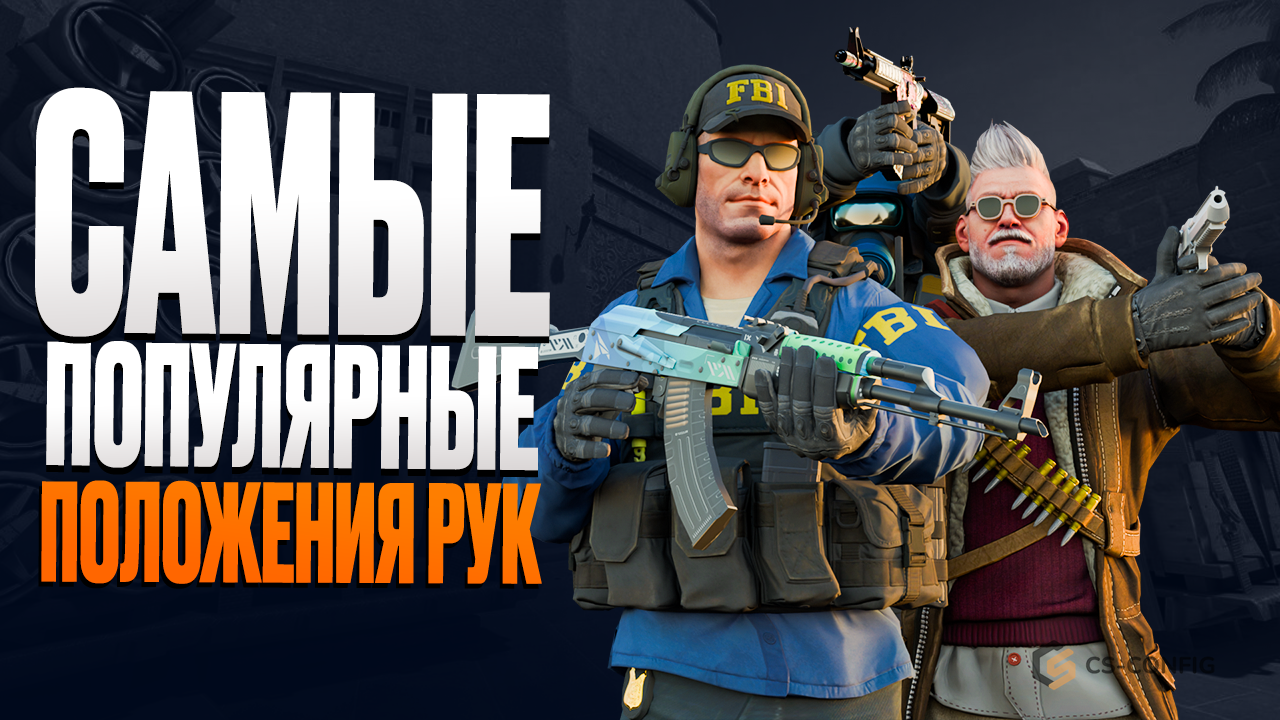
Поэтому для обычной игры под выражением «поменять ФОВ» чаще всего подразумевают настройку viewmodel. Она разрешена на официальных серверах и меняет только то, как руки отображаются на вашем экране.
Как включить консоль в CS2
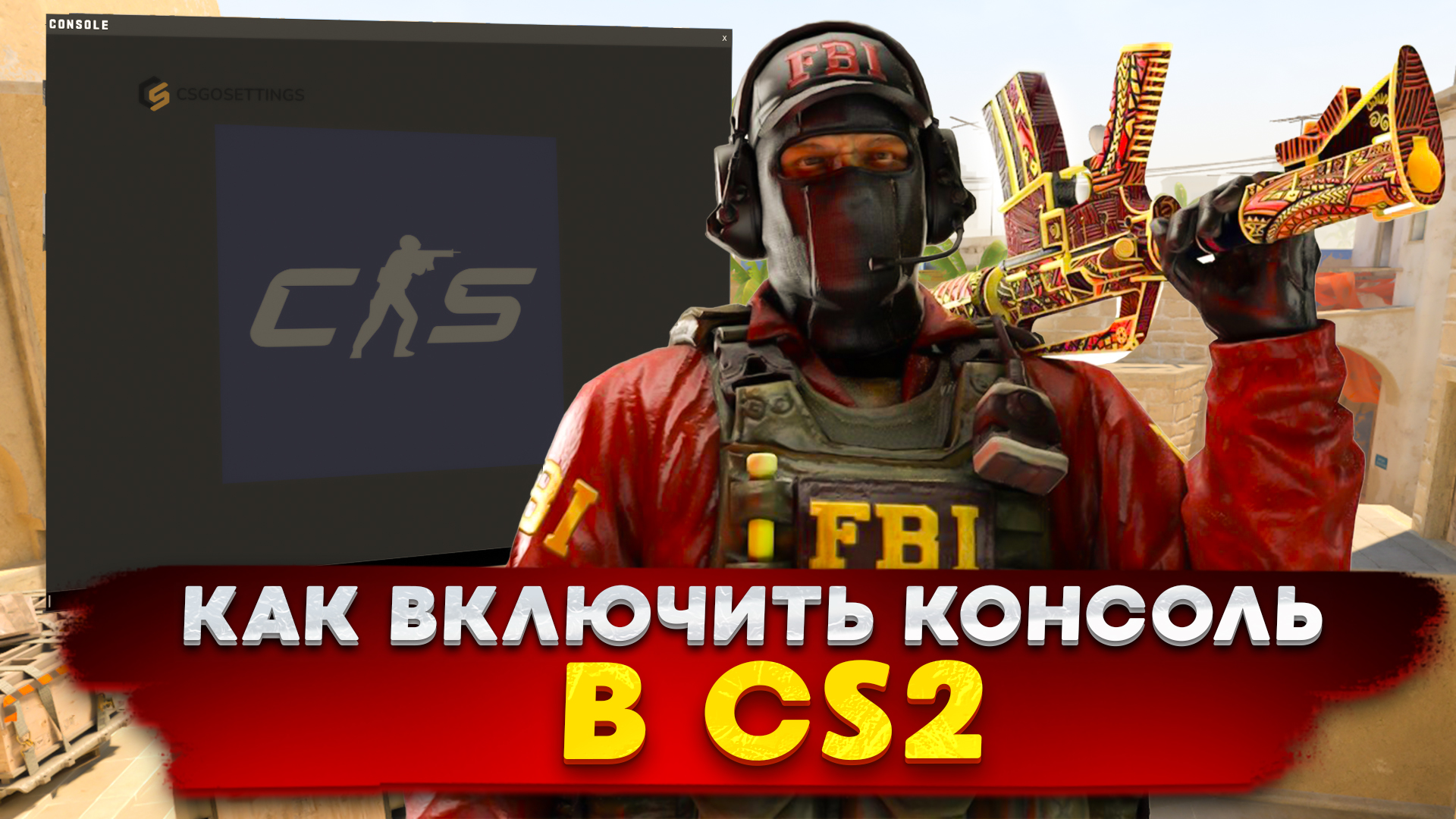
Команды вводятся в консоли разработчика. Включить её нужно один раз:
- Откройте CS2 и перейдите в «Настройки».
- Выберите раздел «Игра».
- У параметра «Включить консоль разработчика (~)» поставьте «Да».
- Нажмите клавишу тильды ~ или Ё и вставьте команду.
Если окно не открывается, проверьте назначенную клавишу в настройках управления. На некоторых раскладках срабатывает клавиша под Esc независимо от символа, который на ней напечатан.
Основная FOV-команда в CS2

За перспективу модели оружия отвечает viewmodel_fov. Допустимый диапазон - от 54 до 68, стандартное значение - 68.
Чем выше число, тем дальше выглядят руки и оружие. Чем оно ниже, тем ближе и крупнее становится модель. Удобные ориентиры:
| Значение | Результат | Кому подойдёт |
|---|---|---|
| 54 | Максимально приближённая модель | Тем, кому нравится крупное оружие |
| 60 | Стандартный FOV модели | Для возврата к привычному виду |
| 68 | Максимально отдалённая модель | Для меньшего перекрытия экрана |
Для большинства мониторов разумная отправная точка - 68. Это не делает прицел точнее и не даёт дополнительный обзор карты, но оружие меньше отвлекает около центра экрана. Если перспектива кажется непривычной, попробуйте 62–65 и подбирайте значение небольшими шагами.
Как поставить FOV 100, 110 или 120 в CS2
В Premier, Competitive, на FACEIT и других защищённых серверах установить реальный FOV 100, 110 или 120 нельзя. Если ввести большое число после viewmodel_fov, игра ограничит его допустимым максимумом. Команда ниже не даст Viewmodel FOV 120 - фактически будет применён предел 68.
Настоящий угол камеры можно изменить для тестов, скриншотов или записи ролика в собственной локальной сессии. Для этого запустите карту, разрешите cheat-команды и задайте нужное значение:
fov_cs_debug действительно меняет обзор игрового мира, поэтому на официальном сервере команда заблокирована. Это техническое ограничение сервера, а не способ получить преимущество в матчмейкинге. Использовать её для экспериментов на своей локальной карте можно.
Чтобы вернуть стандартную камеру, введите:
Не добавляйте fov_cs_debug в соревновательный конфиг: вне локальной сессии она всё равно не сработает, а лишняя строка только усложнит диагностику настроек.
Настройка положения рук по X, Y и Z

Одного Viewmodel FOV недостаточно для точного положения оружия. Три offset-команды двигают модель по осям. Они не требуют sv_cheats и работают вместе с viewmodel_fov.
| Команда | Диапазон | Что делает |
|---|---|---|
| viewmodel_offset_x | от -2 до 2.5 | Смещает оружие по горизонтали: ближе к центру или к краю |
| viewmodel_offset_y | от -2 до 2 | Меняет удаление модели вперёд или назад |
| viewmodel_offset_z | от -2 до 2 | Опускает или поднимает оружие |
Максимальное положительное значение X отодвигает оружие дальше к соответствующему краю экрана. Отрицательный Z опускает модель. Эффект Y лучше оценивать непосредственно в игре: из-за выбранного FOV и конкретного оружия глубина воспринимается по-разному.
Меняйте по одному параметру и смотрите на автомат, пистолет, нож и гранату. Так проще понять, какая ось вызывает неудобство. Для гранат положение рук особенно заметно, поэтому после изменения viewmodel проверьте знакомые лайнапы.
Более подробный разбор пресетов и настроек профессиональных игроков есть в материале про расположение рук в CS2.
Карта для настройки Viewmodel в CS2
Если неудобно подбирать значения через консоль, используйте карту crashz' Viewmodel Generator CS2. На ней можно визуально менять FOV модели, положение оружия, сторону рук и сразу оценивать результат. Карта также предлагает готовые пресеты сообщества и показывает команды для переноса выбранных настроек в autoexec.
- Откройте страницу карты в Мастерской Steam и нажмите «Подписаться».
- Дождитесь загрузки, запустите CS2 и перейдите в раздел карт из Мастерской.
- Выберите crashz' Viewmodel Generator CS2 и запустите её в локальном режиме.
- Используйте панели карты, чтобы изменить Viewmodel FOV и смещения модели по осям.
- После настройки откройте вывод команд, скопируйте получившиеся значения и сохраните их в autoexec.cfg.
Карту следует запускать самостоятельно, а не на публичном сервере. Если она не появилась в списке сразу после подписки, дождитесь окончания загрузки и перезапустите игру. Перед выходом запишите команды: это позволит восстановить Viewmodel после обновления или перенести его на другой компьютер.
Готовые настройки FOV и рук
Универсально «лучшего» FOV не существует: это косметическая настройка, зависящая от разрешения, размера монитора и привычки. Ниже - три безопасные стартовые конфигурации. Их можно вставлять в консоль одной строкой.
Максимум свободного пространства

Оружие отодвинуто к краю и немного опущено. Это популярная отправная точка для соревновательной игры, но она не улучшает характеристики оружия.
Сбалансированный вариант

Модель остаётся достаточно заметной, но меньше закрывает пространство рядом с прицелом. Подойдёт тем, кому значение 68 кажется слишком отдалённым.
Возврат к стандартному виду
Важен порядок команд: пресет должен стоять до ручных значений X, Y и Z. Если поставить viewmodel_presetpos в конце, он снова применит собственные смещения и перезапишет часть вашей настройки.
Стандартные пресеты Viewmodel
Если не хочется подбирать каждую ось вручную, используйте один из трёх встроенных вариантов:
| Номер | Название | Особенность |
|---|---|---|
| 1 | Desktop | Базовое положение для игры за столом |
| 2 | Couch | Альтернативное положение для более удалённого экрана |
| 3 | Classic | Классический вариант расположения модели |
Пресет меняет смещения модели, поэтому после него снова вводите свои offset-команды. Сам viewmodel_fov при необходимости также лучше указать отдельной строкой.
FOV, разрешение и соотношение сторон
Настройку рук часто путают с разрешением. Соотношение сторон действительно влияет на горизонтальную область обзора: при 16:9 по бокам видно больше игрового мира, чем при 4:3. Растянутый формат 4:3 делает модели визуально шире и ускоряет их движение по экрану, но не открывает дополнительное пространство слева и справа.
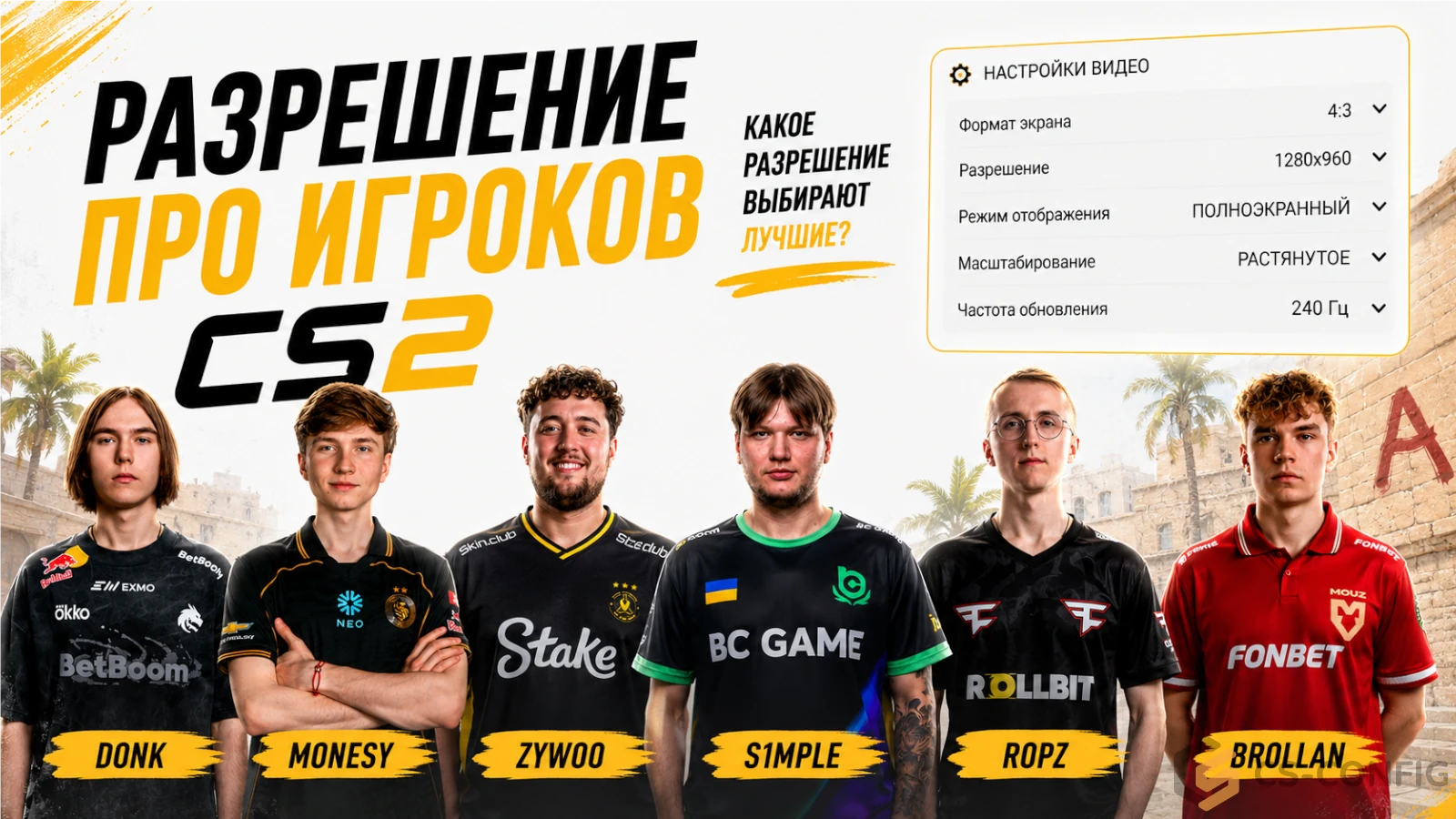
Команда viewmodel_fov 68 не компенсирует потерянный обзор 4:3. Она только меняет оружие. Поэтому выбирайте формат изображения по читаемости моделей, производительности и личной привычке, а положение рук настраивайте уже после разрешения.
Если сначала подобрать viewmodel, а затем перейти с 16:9 на 4:3 stretched, оружие может показаться слишком крупным или смещённым. В таком случае не копируйте новый конфиг целиком: сначала скорректируйте Viewmodel FOV, затем X и Z.
Как подобрать лучший FOV в CS2
Чужая готовая строка удобна как старт, но лучший результат даёт короткий самостоятельный тест. Создайте тренировочную сессию без ботов или откройте карту из Мастерской, выберите место со стеной и заметными вертикальными линиями, а затем проверяйте параметры в одной и той же точке. Так изменение перспективы не будет смешиваться с движением камеры.
Начните со стандартного положения и максимального Viewmodel FOV:
После этого действуйте по шагам:
- Настройте X. Сдвиньте оружие к краю так, чтобы оно меньше закрывало центр, но не выглядело неестественно.
- Подберите Z. Отрицательное значение опускает модель. Проверьте, не мешает ли нижняя часть оружия замечать объекты на земле.
- Скорректируйте Y. Меняйте глубину небольшими шагами по 0.5 и сравнивайте размер автомата и пистолета.
- Переключите предметы. Посмотрите на винтовку, AWP, пистолет, нож и каждую гранату - одна настройка должна быть удобной для всего инвентаря.
- Сыграйте несколько раундов. Оценивать только статичный скриншот недостаточно: при движении, перезарядке и переключении оружия восприятие меняется.
Не пытайтесь одновременно менять FOV, разрешение, прицел и чувствительность. Если после теста стало неудобно, будет сложно определить причину. Сначала зафиксируйте разрешение и сенсу, затем подберите viewmodel, сохраните результат и только потом переходите к другим параметрам.
На что смотреть при сравнении
Полезный критерий - не красота одного скриншота, а стабильность восприятия. Оружие не должно закрывать важную область возле прицела, отвлекать необычной перспективой или мешать ориентироваться при быстром переключении предметов. Если вы используете руки и перекрестие как ориентир в гранатных лайнапах, обязательно повторите известные броски после изменения настроек.
Высокий Viewmodel FOV 68 часто выбирают ради компактной модели. Однако игроку, привыкшему к стандартным 60, резкий переход может временно казаться странным. В этом случае начните с 62 или 64. Увеличение числа не повышает точность: комфортное промежуточное значение лучше максимума, который постоянно отвлекает.
Нужно ли копировать FOV профессионального игрока
Конфиг профессионала не является универсальным стандартом. Игрок мог подобрать его под другой монитор, формат 4:3, левую руку или многолетнюю мышечную привычку. Кроме того, опубликованные настройки со временем меняются. Копируйте известный набор только как точку отсчёта и проверяйте, подходит ли он именно вашему экрану.
Устаревшие команды из старых гайдов
Часть результатов поиска ведёт на руководства времён CS:GO. Не все команды из них сохранили прежнее поведение в CS2, поэтому большой старый конфиг лучше не вставлять целиком. Для положения модели достаточно актуальных viewmodel_fov, трёх viewmodel_offset и при необходимости viewmodel_presetpos.
Особенно осторожно относитесь к старым bob-командам, которые обещают полностью убрать покачивание оружия. После перехода на Source 2 набор доступных переменных и ограничения менялись. Если консоль отвечает, что команда неизвестна, не скачивайте сторонние программы ради её «возвращения» и не редактируйте защищённые файлы игры.
Выбор левой или правой руки - отдельная настройка, а не часть FOV. В актуальной версии CS2 сторону можно менять через меню игры или штатное переключение рук. Зеркальное положение влияет на то, какую часть экрана закрывает оружие, поэтому окончательно подбирайте X уже после выбора основной руки.
Как сохранить FOV после перезапуска CS2
Клиентские переменные обычно сохраняются, но надёжнее держать свою конфигурацию в файле autoexec.cfg. Добавьте нужные команды по одной на строку:
Файл размещают в папке конфигурации CS2. Проверьте, что у него расширение .cfg, а не скрытое .txt. Полный путь, правила запуска и резервное копирование разобраны в инструкции как сохранить конфиг CS2.
Не размещайте пресет после offset-команд. Иначе при каждом запуске autoexec будет сначала применять ваши координаты, а затем заменять их готовым положением.
Почему FOV-команда не работает
Большинство проблем связано не с самой командой, а с ограничениями сервера или последовательностью строк.
- viewmodel_fov не становится выше 68. Это штатный максимум. Значения 100–120 не расширяют диапазон.
- fov_cs_debug ничего не меняет. Запустите локальную карту и сначала разрешите cheat-команды. В Premier, Competitive и на FACEIT выполнить это нельзя.
- Смещения X/Y/Z сбрасываются. Уберите пресет из конца конфига или перенесите его выше ручных параметров.
- Консоль не открывается. Включите её в разделе «Игра» и проверьте назначенную клавишу.
- Игра не принимает дробное число. Используйте точку, например 2.5, а не запятую 2,5.
- Настройки пропадают после запуска. Проверьте имя и расширение autoexec, а также отсутствие второго конфига с другими значениями.
- Результат отличается от скриншота. На восприятие модели влияют разрешение, формат экрана, выбранная рука и конкретное оружие.
Для быстрой проверки очистите сложный конфиг и последовательно введите сначала пресет, затем FOV, X, Y и Z. После каждой строки результат должен меняться сразу.
Влияет ли FOV на стрельбу, отдачу и FPS
Настройки viewmodel не меняют отдачу, разброс, хитбоксы, скорость передвижения, регистрацию попаданий или чувствительность мыши. Точка прицеливания остаётся той же. Меняется только модель, которую видит сам игрок.
Косвенный эффект возможен на уровне удобства: компактное оружие меньше перекрывает экран, а привычное положение рук помогает не отвлекаться. Это вопрос восприятия, а не скрытый бонус к точности. После крупного изменения дайте себе несколько матчей на адаптацию и не меняйте параметры перед важной игрой.
Заметного прироста FPS от смены viewmodel_fov ожидать не стоит. Если нужна производительность, настраивайте графику, разрешение и фоновые процессы. Необычный реальный FOV на локальной карте может изменить ощущение скорости движения, но механика персонажа от этого не меняется.
Частые вопросы
Какая максимальная команда FOV в CS2?
Можно ли поставить FOV 120 в Premier или на FACEIT?
Могут ли забанить за viewmodel_fov 68?
Как вернуть стандартный FOV и положение рук?
Влияет ли Viewmodel FOV на отдачу?
Почему после presetpos сбились offset-команды?
Какой FOV лучше выбрать в CS2?
Итоговая настройка для большинства игроков проста: используйте viewmodel_fov 68, затем при необходимости сдвиньте оружие командами X, Y и Z. Реальный FOV оставьте для локальных экспериментов - в соревновательных режимах он недоступен. После подбора значений сохраните их в autoexec и не меняйте перед каждым матчем.