Главная Гайды Настройки Как ограничить FPS в CS2
Как ограничить FPS в CS2
Вчера Настройки

Как ограничить FPS и нужно ли использовать fps_max в CS2

Ограничение FPS в CS2 помогает уменьшить нагрев и шум компьютера, освободить ресурсы видеокарты для записи игры и иногда сделать время кадра стабильнее. Однако слишком низкий лимит увеличивает задержку, а установка значения строго по герцовке монитора подходит далеко не каждому. Поэтому правильный fps_max выбирают по производительности компьютера, режиму синхронизации и личному приоритету: минимальный input lag, плавность без разрывов или тихая работа системы.

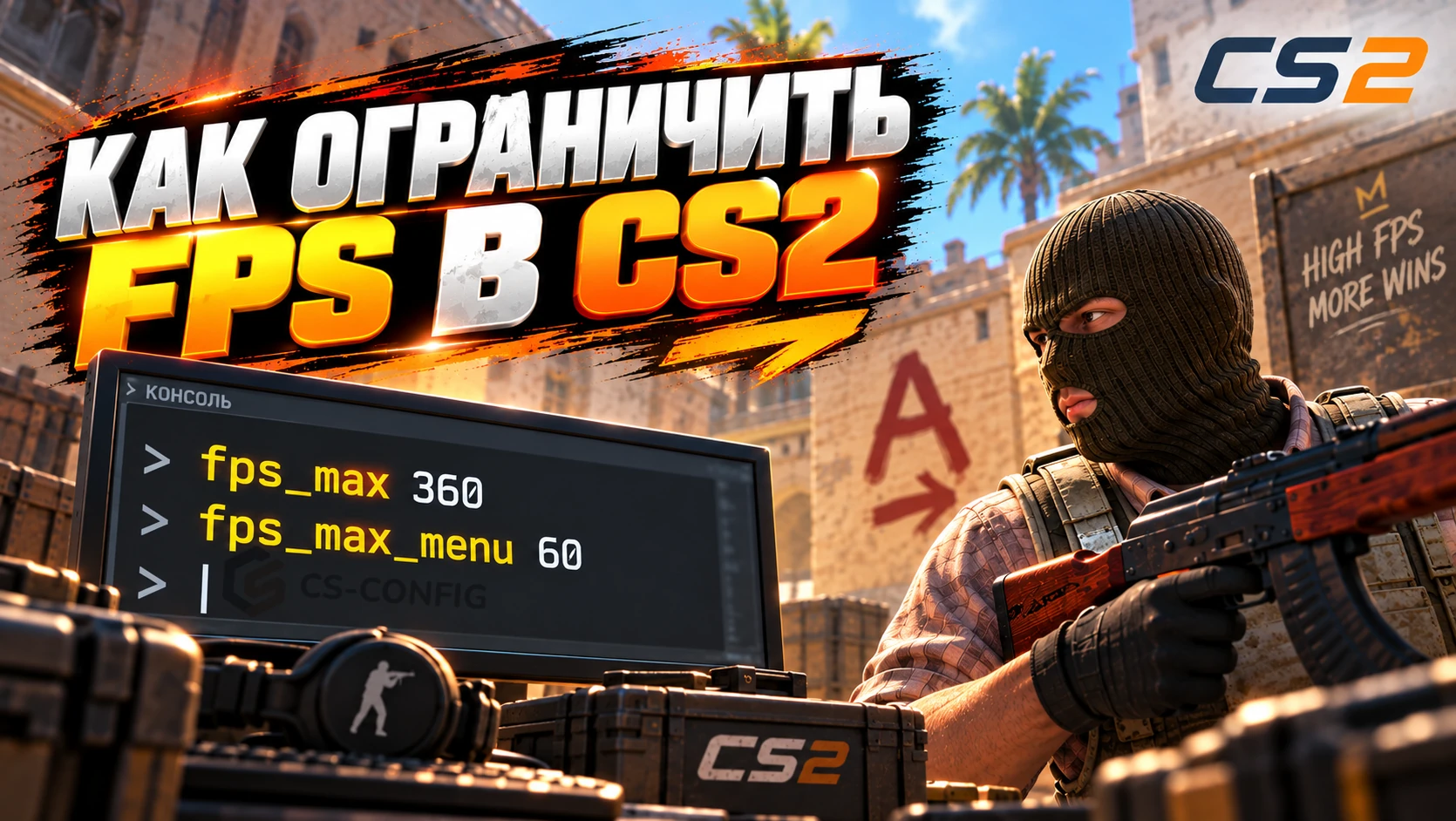
В Counter-Strike 2 встроенный лимитер управляется консольной переменной fps_max. Команда fps_max 300 задаёт потолок 300 кадров в секунду, а fps_max 0 снимает ограничение со стороны игры. Это не «команда для повышения FPS»: она не заставляет слабый компьютер выдавать больше кадров, а только запрещает движку превышать установленное значение.

Что делает команда fps_max в CS2


fps_max - встроенная переменная движка Source 2, которая задаёт максимальную частоту рендеринга. Когда компьютер способен подготовить больше кадров, игра ждёт перед следующим кадром и удерживает производительность около заданного потолка. Если система выдаёт меньше установленного значения, команда почти не влияет: лимит 300 FPS не исправит просадки до 170 FPS.

У ограничения есть три основных эффекта. Во-первых, уменьшается избыточная нагрузка на процессор и видеокарту. Во-вторых, снижаются энергопотребление, температура и шум вентиляторов. В-третьих, правильно выбранный потолок может убрать постоянные переходы между лёгкими и тяжёлыми режимами работы. Но сам лимитер не лечит зависания, компиляцию шейдеров, перегрев, нехватку оперативной памяти или сетевые задержки.
ПараметрЧто контролируетЧего не делает
fps_maxМаксимальный FPS непосредственно в игровом процессеНе повышает минимальный FPS и не исправляет слабое железо
fps_max_uiЧастоту кадров интерфейса и главного менюНе задаёт основной лимит во время матча
Частота монитораСколько обновлений экрана происходит за секундуНе ограничивает движок при выключенной синхронизации
V-SyncСогласование вывода кадров с развёрткойНе является полным аналогом обычного FPS-лимитера

В актуальном списке переменных CS2 для fps_max указано стандартное значение 400, а для fps_max_ui - 120. Конфиг, параметры запуска или старый autoexec могут изменить эти числа. Чтобы увидеть активное значение на своём компьютере, откройте консоль, введите название переменной без числа и нажмите Enter:

fps_max

Как ограничить FPS через консоль

  1. Откройте CS2 и перейдите в «Настройки» → «Игра».
  2. Включите пункт «Включить консоль разработчика (~)».
  3. Нажмите клавишу ~ или Ё. Раскладка клавиатуры на результат не влияет.
  4. Введите команду с нужным числом и нажмите Enter.
Как включить консоль в CS2
Этот гайд поможет вам разобраться как включить консоль в Counter Strike 2. Если у вас не работает консоль в кс 2, то здесь вы сможете найти решение

Например, чтобы поставить ограничение 300 кадров в секунду, используйте:

fps_max 300

Для ограничения 240 FPS команда выглядит так:

fps_max 240

Чтобы полностью убрать внутренний лимит CS2, введите:

fps_max 0

Команда применяется сразу, перезапуск игры не требуется. Проверить результат можно по телеметрии CS2: откройте «Настройки» → «Игра» → «Телеметрия» и включите отображение времени кадра и FPS. Счётчик может на короткое время показывать значение немного выше или ниже потолка из-за способа измерения, но средний уровень должен удерживаться рядом с установленным числом.

Важно: используйте только один активный ограничитель. Одновременный лимит через fps_max, драйвер NVIDIA или AMD и RTSS усложняет диагностику и может дать неровный frametime. Сначала отключите остальные ограничения, затем сравнивайте способы по одному.

Что означают fps_max 0, 300 и 400


Число после команды - это верхний предел кадров в секунду, а не коэффициент производительности. Значения 300 и 400 популярны потому, что подходят многим игровым компьютерам, но они не имеют скрытого преимущества и не улучшают регистрацию попаданий. Правильное число зависит от того, сколько FPS система удерживает в дымах, перестрелке и при большом количестве моделей.
КомандаРезультатКогда использовать
fps_max 0Внутренний лимит выключенТест максимальной производительности и профиль минимальной задержки
fps_max 144Потолок около 144 FPSЭкономия энергии, но не лучший выбор для соревновательной задержки
fps_max 240Потолок около 240 FPSСистема уверенно удерживает это значение, важны температура и ровность
fps_max 300Потолок около 300 FPSУниверсальная отправная точка для быстрого ПК без VRR-профиля
fps_max 400Потолок около 400 FPSВысокопроизводительный CPU, монитор 240-360 Гц и стабильный запас
fps_max 999Практически недостижимый высокий пределНе даёт преимущества перед 0 и только скрывает смысл настройки

При 144 FPS один кадр формируется примерно за 6,94 мс, при 240 FPS - за 4,17 мс, при 300 FPS - за 3,33 мс, а при 400 FPS - за 2,5 мс. Это только длительность отдельного кадра. Полная системная задержка также включает опрос мыши, обработку CPU, очередь GPU, развёртку дисплея и время отклика матрицы.

Нужно ли использовать fps_max


Использовать fps_max стоит, если ограничение решает конкретную проблему. На одном компьютере лучший результат даёт высокий стабильный лимит, на другом - полностью свободный FPS. Оценивать нужно не только среднее число кадров, но и время кадра, загрузку GPU, температуры и ощущение мыши.
СитуацияРешениеПочему
GPU постоянно загружен на 98-100%Включить Reflex/Anti-Lag 2, снизить графику или поставить разумный лимитЗапас по GPU уменьшает риск очереди и резких пиков
FPS скачет от 220 до 500Проверить лимит, который удерживается в тяжёлой сценеМеньший разброс иногда делает управление предсказуемее
Система выдаёт 400-500 FPS без упора в GPUОставить без лимита или поставить высокий потолокСлишком низкое ограничение увеличит возраст кадра
Компьютер шумит и перегревается в лёгких сценахОграничить FPSДвижок перестаёт рисовать ненужные кадры
Идёт стрим или записьОставить запас производительностиКодировщику и программе записи нужны ресурсы
Используется G-SYNC или FreeSync без разрывовУдерживать FPS ниже верхней границы VRRСинхронизация не выходит за рабочий диапазон

fps_max 0 не всегда лучше: свободный рендеринг может постоянно держать видеокарту на максимуме, повышать температуру и давать большую очередь без технологии низкой задержки. Но и фиксированный лимит не является автоматическим лекарством от input lag. Если ограничение выбрано слишком низко, каждый кадр формируется реже, а свежесть изображения уменьшается.

Нужно ли ограничивать FPS по герцовке

FPS и герцы связаны, но это не одно и то же. Монитор 144 Гц обновляет изображение 144 раза в секунду, тогда как движок может рассчитывать 300 и более кадров. При выключенном V-Sync экран не покажет каждый кадр полностью, однако во время очередной развёртки он может получить более свежую часть изображения. Поэтому FPS выше герцовки способен уменьшить задержку управления, хотя разрывы кадра могут стать заметнее.

Ограничение ровно на 144 FPS для монитора 144 Гц не является универсальным оптимумом. Для соревновательной игры с V-Sync Off обычно полезнее максимально высокий стабильный FPS. Для режима G-SYNC или FreeSync без tearing, наоборот, потолок ставят немного ниже частоты монитора, чтобы не упираться в верхнюю границу VRR.
FPS или ГцИнтервал между кадрами/обновлениямиПрактическое значение
6016,67 мсВысокая задержка для соревновательной CS2
1208,33 мсЗаметно плавнее 60, но запас ограничен
1446,94 мсРаспространённая частота игрового монитора
1656,06 мсНебольшой шаг относительно 144
2404,17 мсХорошая цель для соревновательной игры
3003,33 мсВысокий FPS с меньшим возрастом кадра
3602,78 мсТребует быстрого CPU и ровной производительности
5002,00 мсПольза уменьшается, а нагрузка продолжает расти

Подробные профили синхронизации и частоты собраны в материале настройки CS2 для 144, 240 и 360 Гц. Перед подбором лимита убедитесь, что максимальная герцовка выбрана не только в меню монитора, но и в параметрах Windows.
Сайты с ежедневными бонусами CS2 в 2026 году
Лучшие сайты с ежедневными бонусами CS2: бесплатные кейсы, награды за вход, задания и промокоды. Сравнение условий, вывода и безопасности.

Готовые настройки для разных сценариев

Один набор не может одновременно гарантировать абсолютный минимум задержки, отсутствие разрывов, низкий шум и идеальную плавность. Выберите приоритет, а затем проверьте профиль в реальном матче.

Минимальная задержка в соревновательной игре

  • V-Sync - выключен;
  • NVIDIA Reflex или AMD Anti-Lag 2 - включён;
  • fps_max - 0 либо высокий предел, который не душит производительность;
  • загрузка GPU - желательно без постоянного упора в 99%;
  • частота монитора - максимальная доступная.

Начните с fps_max 0. Если видеокарта всё время работает на пределе, снизьте тяжёлые настройки или поставьте лимит немного ниже уровня, который система удерживает в сложной сцене.

Стабильный FPS и ровный frametime

Найдите минимальный уровень в повторяемой тяжёлой сцене и выберите потолок немного ниже него. Если в полноценной перестрелке FPS держится в диапазоне 225-300, разумной первой проверкой будет 210 или 220, а не 300. Такой профиль жертвует частью максимального FPS ради меньшего разброса времени кадра.

Меньше нагрева, шума и энергопотребления

Выберите комфортный предел выше герцовки или рядом с ней, если минимальная задержка не является главным приоритетом. Например, на мониторе 144 Гц можно сравнить 180, 200 и 240 FPS. Одновременно ограничьте интерфейс через fps_max_ui, чтобы видеокарта не нагружалась без необходимости в главном меню.

G-SYNC или FreeSync без разрывов

Включите VRR, настройте V-Sync по рекомендованной схеме производителя и удерживайте FPS ниже верхней границы диапазона. Стартовые значения приведены в отдельном разделе ниже.

Чёрный экран при запуске CS2
Что делать, если CS2 запускается с чёрным экраном: оконный режим, сброс видеонастроек, проверка файлов Steam, драйвера, оверлеи и кэш шейдеров.

fps_max, Reflex и Anti-Lag 2

fps_max, Reflex и Anti-Lag 2

Лимитер кадров и технология низкой задержки выполняют разные задачи. fps_max определяет, как часто движок начинает новый кадр. NVIDIA Reflex и AMD Anti-Lag 2 управляют согласованием CPU и GPU, чтобы процессор не создавал лишнюю очередь кадров заранее. Ограничение FPS не заменяет Reflex или Anti-Lag 2.

На видеокартах NVIDIA откройте «Настройки» → «Изображение» → «Расширенные настройки изображения» и включите NVIDIA Reflex. Режим «Включено + Boost» удерживает более высокие частоты GPU и полезен не на каждой системе: сравните температуру, FPS и задержку с обычным положением «Включено». Когда Reflex активен в игре, он имеет приоритет над режимом низкой задержки в панели управления NVIDIA.

На совместимых видеокартах Radeon используйте интегрированный в CS2 AMD Anti-Lag 2. Он особенно актуален в GPU-зависимых сценариях и также регулирует темп работы CPU относительно GPU. Не путайте его со старым Anti-Lag+ на уровне драйвера.

Если при свободном FPS видеокарта остаётся ниже максимальной загрузки, uncapped-профиль обычно сохраняет более свежие кадры. Если GPU постоянно упирается в предел, сначала включите игровую технологию низкой задержки, затем уменьшите графическую нагрузку или проверьте разумный cap. Полное руководство находится в статье как убрать input lag в CS2.

G-SYNC, FreeSync и V-Sync

G-SYNC, FreeSync и V-Sync

При обычном V-Sync игра синхронизирует подачу кадров с развёрткой дисплея. Это устраняет tearing, но при достижении потолка может создавать ожидание и повышать задержку. Для самого быстрого соревновательного профиля V-Sync обычно отключают, принимая возможные разрывы изображения.

G-SYNC и FreeSync меняют частоту обновления монитора вслед за фактическим FPS. Чтобы не выйти за верхнюю границу VRR, задают лимит на несколько кадров ниже максимальной герцовки:
Частота монитораСтартовый лимит для VRRКоманда
120 Гц117 FPSfps_max 117
144 Гц141 FPSfps_max 141
165 Гц162 FPSfps_max 162
240 Гц237 FPSfps_max 237
360 Гц357 FPSfps_max 357
480 Гц477 FPSfps_max 477

Отступ «минус 3 FPS» - удобная отправная точка, а не физический закон. Некоторые связки G-SYNC, V-Sync и Reflex автоматически удерживают частоту ниже верхней границы, поэтому дополнительный ручной cap может оказаться лишним. Проверяйте индикатор VRR, разрывы и задержку на своей конфигурации.

fps_max 237

Этот пример рассчитан на профиль 240 Гц с переменной частотой. Для V-Sync Off и приоритета минимальной задержки ограничение 237 FPS может быть неоправданно низким, если компьютер стабильно выдаёт 350-500 кадров.

Как подобрать стабильный лимит FPS

Как подобрать стабильный лимит FPS в CS2

Не выбирайте cap по пустой точке на тренировочной карте. FPS должен выдерживаться там, где система получает реальную нагрузку: несколько игроков, дым, огонь, вода, большое расстояние обзора и активная перестрелка. Стабильность важнее рекордного числа в углу стены.

  1. Отключите сторонние лимитеры и установите fps_max 0.
  2. Включите телеметрию FPS и времени кадра в настройках CS2.
  3. Запустите обычный матч или повторяемый тест на карте, где чаще всего возникают просадки.
  4. Запишите типичный FPS и нижний уровень в тяжёлых моментах.
  5. Поставьте предел немного ниже значения, которое компьютер удерживает большую часть времени.
  6. Повторите тот же сценарий и сравните frametime, загрузку GPU, температуру и ощущения мыши.
Пример: компьютер показывает 420-500 FPS в пустой сцене, но падает до 285-320 в перестрелке. Сначала можно проверить fps_max 280. Если управление стало ровнее, но задержка ощущается сильнее, сравните 300, 320 и uncapped. Если минимум падает до 170 FPS, лимит 300 ничего не стабилизирует - сначала ищите причину просадки.
Что измерятьХороший признакПлохой признак
Время кадраРовный график без частых высоких пиковРезкие скачки при поворотах и перестрелках
Нижние значения FPSБлизки к выбранному пределуРегулярно намного ниже лимита
Загрузка GPUЕсть небольшой запас или очередь контролируется Reflex/Anti-Lag 2Постоянные 99% с ростом render latency
Температура и частотыНет троттлинга, частоты стабильныЧастоты падают после прогрева
Отклик мышиОдинаково предсказуем в лёгкой и тяжёлой сценеПрицел становится «вязким» при нагрузке

Одного среднего FPS недостаточно. Два профиля могут показывать 300 кадров в среднем, но ощущаться по-разному из-за редких длинных кадров. Для точного сравнения используйте одинаковую сцену и меняйте только одну настройку за тест.
Разрешение про игроков CS2
Узнайте, какое разрешение используют про игроки в CS2. Таблица настроек donk, m0NESY, ZywOo, s1mple, NiKo и других киберспортсменов, сравнение 4:3 и 16:9

В главном меню высокая частота кадров не даёт соревновательного преимущества, но нагружает компьютер, увеличивает шум и расход энергии. Для интерфейса используется отдельная переменная fps_max_ui. Например, лимит 120 FPS устанавливается так:

fps_max_ui 120

На мониторе 60-75 Гц можно выбрать 60 или 75, а на быстром дисплее оставить 120. Слишком низкое значение делает анимации и курсор в меню менее плавными, но на игровой процесс не влияет. Команда особенно полезна, если видеокарта начинает шуметь уже в лобби или при открытом инвентаре.

Если fps_max не работает или сбрасывается

FPS остаётся ниже заданного числа

Команда задаёт максимум, а не минимум. Если вы ввели fps_max 300, но игра показывает 190 FPS, система не успевает подготовить 300 кадров. Проверьте загрузку CPU и GPU, температуру, разрешение, графику и фоновые программы.

FPS не поднимается выше герцовки

Отключите V-Sync в CS2 и проверьте его состояние в профиле драйвера. Также найдите параметр Max Frame Rate, Radeon Chill/FRTC, ограничение ноутбука, энергосберегающий режим и сторонние программы мониторинга. Установка fps_max 0 не отменяет внешний cap.

Команда сбрасывается после перезапуска

fps_max сохраняется как архивная переменная, но пользовательский config, autoexec, облачная синхронизация или параметр запуска могут каждый раз подставлять другое значение. Найдите старые строки fps_max и удалите конфликт. Если нужен принудительный постоянный лимит, добавьте одну строку в рабочий autoexec:

fps_max 300

Параметр запуска +fps_max 300 также передаёт команду при старте, но для обычной настройки консоль или autoexec понятнее. Не смешивайте разные значения одновременно.

После ограничения появились рывки

Снимите cap и повторите тест. Затем попробуйте значение на 10-20 FPS выше или ниже либо сравните встроенный лимитер с драйверным. Если рывки остаются без ограничения, их причина не в fps_max: проверьте шейдеры, накопитель, температуры, драйверы и фоновые оверлеи.

Частые ошибки

  • Ставить FPS строго по герцовке. Для V-Sync Off высокий FPS сверх частоты монитора всё ещё может уменьшать возраст отображаемого кадра.
  • Копировать fps_max 300 у профессионального игрока. Его процессор, видеокарта, разрешение и профиль синхронизации отличаются.
  • Использовать несколько ограничителей. Оставьте только один cap, иначе невозможно понять, какой параметр управляет FPS.
  • Считать fps_max 0 гарантией минимальной задержки. При постоянном упоре в GPU свободный рендеринг может ухудшить очередь, нагрев и стабильность.
  • Ставить 999 вместо 0. Высокое число не открывает скрытый режим и не улучшает попадания.
  • Оценивать результат в пустом углу карты. Лимит должен выдерживаться в реальной перестрелке с дымами и несколькими игроками.
  • Пытаться поднять FPS командой. Значение выше возможностей ПК не увеличивает производительность.
  • Добавлять старые launch options. Параметры -high, -threads, -tickrate 128 и команды из CS:GO не делают лимитер лучше.

FAQ

?

Какой fps_max поставить в CS2?

Для минимальной задержки начните с fps_max 0 и включённого Reflex или Anti-Lag 2. Если GPU постоянно загружен на 99%, FPS сильно скачет или компьютер перегревается, выберите предел немного ниже частоты кадров, которую система удерживает в тяжёлой сцене.
?

Что делает fps_max 0 в CS2?

Команда fps_max 0 отключает внутреннее ограничение кадров CS2. Внешний лимит драйвера, V-Sync, Radeon Chill, RTSS или энергосбережение она не отменяет.
?

Нужно ли ставить FPS равным герцовке монитора?

Нет. При выключенном V-Sync FPS выше герцовки может уменьшить возраст кадра и задержку. Для G-SYNC или FreeSync без разрывов, наоборот, лимит обычно устанавливают немного ниже максимальной частоты монитора.
?

Что лучше: fps_max 300 или 0?

fps_max 0 подходит для проверки максимальной производительности и минимальной задержки при наличии запаса по GPU. fps_max 300 полезен, если компьютер стабильно держит 300 FPS и ограничение уменьшает нагрузку или делает frametime ровнее.
?

Как ограничить FPS в CS2 на 144, 240 или 360?

Откройте консоль и введите fps_max 144, fps_max 240 или fps_max 360. Для VRR-профиля без разрывов стартовые значения обычно ставят ниже герцовки: 141, 237 или 357 FPS соответственно.
?

Уменьшает ли ограничение FPS input lag?

Иногда, если без лимита GPU постоянно работает на пределе и накапливается очередь кадров. Слишком низкий cap, наоборот, увеличивает интервал между кадрами. Ограничение нужно сравнивать вместе с Reflex или Anti-Lag 2 в одинаковой сцене.
?

Как снизить FPS только в меню CS2?

Введите fps_max_ui 120, заменив 120 на желаемое значение. Эта команда ограничивает частоту кадров интерфейса и не меняет основной лимит во время матча.
?

Почему fps_max не ограничивает FPS?

Проверьте введённое значение через команду fps_max без числа, удалите конфликтующие строки из autoexec и параметров запуска, затем отключите лимитеры драйвера и RTSS. Если FPS ниже заданного числа, компьютер просто не достигает потолка.

Заключение

fps_max в CS2 стоит использовать осознанно. Для минимальной задержки начните с fps_max 0, включите Reflex или Anti-Lag 2 и проверьте, не упирается ли GPU в 99%. Для стабильного frametime подберите предел по тяжёлой игровой сцене, а не по максимальному FPS. Для G-SYNC или FreeSync удерживайте частоту ниже верхней границы VRR, если связка драйвера и Reflex не делает это автоматически.

Не существует универсального значения для всех компьютеров. Лучший лимит - тот, который сохраняет быстрый отклик, не создаёт регулярных пиков времени кадра и выдерживается в настоящем матче. Сравните 0, высокий стабильный cap и VRR-профиль, меняя только один параметр за тест.
Промокод CFG на +9% к депозиту
Комментарии
Имя *:
Email *:
Код *:
Закрыть
Настройки команды Team Spirit Team Spirit Настройки команды Falcons Falcons Настройки команды FURIA FURIA Настройки команды Vitality Vitality Настройки команды MOUZ MOUZ Настройки команды FUT FUT Настройки команды Legacy Legacy Настройки команды Natus Vincere Natus Vincere Настройки команды G2 G2 Настройки команды FaZe FaZe Настройки команды Aurora Aurora Настройки команды 9z Team 9z Team Настройки команды Astralis Astralis Настройки команды The Mongolz The Mongolz Настройки команды BetBoom BetBoom Настройки команды PARIVISION PARIVISION Настройки команды B8 B8 Настройки команды GamerLegion GamerLegion Настройки команды magic magic Настройки команды paiN Gaming paiN Gaming Настройки команды BIG BIG Настройки команды Liquid Liquid Настройки команды 3DMAX 3DMAX Настройки команды Ninjas in Pyjamas Ninjas in Pyjamas Настройки команды MIBR MIBR Настройки команды TYLOO TYLOO Настройки команды Alliance Alliance Настройки команды JiJieHao JiJieHao Настройки команды HOTU HOTU Настройки команды HEROIC HEROIC Настройки команды 100 Thieves 100 Thieves Настройки команды Lynn Vision Lynn Vision Настройки команды DENDELE DENDELE Настройки команды Inner Circle Inner Circle Настройки команды Luminosity Luminosity Настройки команды K27 K27 Настройки команды Nemesis Nemesis Настройки команды M80 M80 Настройки команды fnatic fnatic Настройки команды EYEBALLERS EYEBALLERS Настройки команды Betclic Apogee Betclic Apogee Настройки команды Wildcard Wildcard Настройки команды FOKUS FOKUS Настройки команды 1WIN 1WIN Настройки команды Acend Acend Настройки команды NRG NRG Настройки команды Sashi Sashi Настройки команды BC.Game BC.Game Настройки команды SINNERS SINNERS Настройки команды Iberian Soul Iberian Soul Настройки команды FlyQuest FlyQuest Настройки команды Virtus.pro Virtus.pro Настройки команды GenOne GenOne Настройки команды Phantom Phantom Настройки команды Imperial Imperial Настройки команды Johnny Speeds Johnny Speeds Настройки команды Fluxo Fluxo Настройки команды EAC EAC Настройки команды SAW SAW Настройки команды OG OG Настройки команды INFINITE INFINITE Настройки команды 9INE 9INE Настройки команды Nemiga Nemiga Настройки команды Nuclear TigeRES Nuclear TigeRES Настройки команды BESTIA BESTIA Настройки команды BRUTE BRUTE Настройки команды Prestige Prestige Настройки команды Butterfly Butterfly Настройки команды ASTRAL ASTRAL Настройки команды THUNDER dOWNUNDER THUNDER dOWNUNDER Настройки команды INOX Division INOX Division Настройки команды Bushido Wildcats Bushido Wildcats Настройки команды WW Team WW Team Настройки команды Metizport Metizport Настройки команды Voca Voca Настройки команды Ground Zero Ground Zero Настройки команды Eternal Fire Eternal Fire Настройки команды Color Color Настройки команды G2 Ares G2 Ares Настройки команды BAKS BAKS Настройки команды Largados y Pelados Largados y Pelados Настройки команды NOVAQ NOVAQ Настройки команды SportsBetExpert SportsBetExpert Настройки команды CYBERSHOKE CYBERSHOKE Настройки команды ShindeN ShindeN Настройки команды BASEMENT BOYS BASEMENT BOYS Настройки команды DEPO DEPO Настройки команды Black Phoenix Black Phoenix Настройки команды regain regain Настройки команды QUAZAR QUAZAR Настройки команды WBT WBT Настройки команды Walczaki Walczaki Настройки команды Omega Omega Настройки команды Rune Eaters Rune Eaters Настройки команды Isurus Isurus Настройки команды Honvéd Honvéd Настройки команды UNiTY UNiTY Настройки команды Rare Atom Rare Atom Настройки команды Bounty Hunters Bounty Hunters Настройки команды The Last Resort The Last Resort Настройки команды Marsborne Marsborne Настройки команды mellren mellren Настройки команды The Huns The Huns Настройки команды Sangal Sangal Настройки команды SAW Youngsters SAW Youngsters Настройки команды Permitta Permitta Настройки команды Spirit Academy Spirit Academy Настройки команды Natus Vincere Junior Natus Vincere Junior Настройки команды ENCE ENCE Настройки команды ODDIK ODDIK Настройки команды BET-M BET-M Настройки команды SPARTA SPARTA Настройки команды NEW VISION NEW VISION Настройки команды Galorys Galorys Настройки команды SemperFi SemperFi Настройки команды MOUZ NXT MOUZ NXT Настройки команды LAG LAG Настройки команды Chinggis Warriors Chinggis Warriors Настройки команды ARCRED ARCRED Настройки команды Fisher College Fisher College Настройки команды Rebels Rebels Настройки команды HyperSpirit HyperSpirit Настройки команды Leo Leo Настройки команды Ursa Ursa Настройки команды aimclub aimclub Настройки команды M1X KS M1X KS Настройки команды Nexus Nexus Настройки команды Alter Ego Alter Ego Настройки команды Change The Game Change The Game Настройки команды Yawara Yawara Настройки команды MASONIC MASONIC Настройки команды Lazer Cats Lazer Cats Настройки команды HAVU Gaming HAVU Gaming Настройки команды Keyd Stars Keyd Stars Настройки команды The QUBE The QUBE Настройки команды Procyon Procyon Настройки команды RED Canids Academy RED Canids Academy Настройки команды Mindfreak Mindfreak Настройки команды Rooster Rooster Настройки команды Vitality Academy Vitality Academy Настройки команды Younglings Younglings Настройки команды Legion Legion Настройки команды Arcade Arcade Настройки команды Famalicão Famalicão Настройки команды Lilmix Lilmix Настройки команды Wanted Goons Wanted Goons Настройки команды OlyBet OlyBet Настройки команды bankaPEPSI bankaPEPSI Настройки команды Chicken Coop Chicken Coop Настройки команды Zomblers Zomblers Настройки команды STATE STATE Настройки команды Aurora Young Blud Aurora Young Blud Настройки команды Crashers Crashers Настройки команды Misa Misa Настройки команды Vasco Vasco Настройки команды Diamant Diamant Настройки команды BORING PLAYERS BORING PLAYERS Настройки команды BIG Academy BIG Academy Настройки команды FORZE Reload FORZE Reload Настройки команды Deep Cross Deep Cross Настройки команды JUMBO JUMBO Настройки команды EC BANGA EC BANGA Настройки команды Just Swing Just Swing Настройки команды BESTIA Academy BESTIA Academy Настройки команды BIG EQUIPA BIG EQUIPA Настройки команды MIBR fe MIBR fe Настройки команды paiN Academy paiN Academy Настройки команды ALTAY ALTAY Настройки команды Falcons Force Falcons Force Настройки команды Coalesce Coalesce Настройки команды FlyQuest RED FlyQuest RED Настройки команды Elocon Elocon Настройки команды Nexus Academy Nexus Academy Настройки команды DUSTY DUSTY Настройки команды XP Academy XP Academy Настройки команды ROUNDS ROUNDS Настройки команды XI XI Настройки команды Amped Red Amped Red Настройки команды M1Z M1Z Настройки команды Young TigeRES Young TigeRES Настройки команды GENESIS GENESIS Настройки команды LE-LUX LE-LUX Настройки команды Atrix Atrix Настройки команды 777 Esports 777 Esports Настройки команды Kitsune Kitsune Настройки команды Glitchtech Glitchtech Настройки команды B8 Academy B8 Academy Настройки команды Homyno Homyno Настройки команды ENCE Prospects ENCE Prospects Настройки команды Eternal Fire Academy Eternal Fire Academy Настройки команды Steel Helmet Steel Helmet Настройки команды INFURITY INFURITY Настройки команды DETONATE DETONATE Настройки команды ReThink ReThink Настройки команды CTRL CTRL Настройки команды Inner Circle Academy Inner Circle Academy Настройки команды SD Invicta SD Invicta Настройки команды Hermine Hermine Настройки команды DONSTU DONSTU Настройки команды Ascend Ascend Настройки команды Fire Flux Fire Flux Настройки команды Evo Novo Evo Novo Настройки команды Hacha Hacha Настройки команды ScarX ScarX Настройки команды KUUSAMO KUUSAMO Настройки команды Beyond Limits Beyond Limits Настройки команды 5star 5star Настройки команды BERG BERG Настройки команды Ryvex Ryvex Настройки команды BMZ BMZ Настройки команды Fake do Biru Fake do Biru Настройки команды Lavked Lavked Настройки команды UNO MILLE UNO MILLE Настройки команды EMPIRE EMPIRE Настройки команды Clutchain fe Clutchain fe Настройки команды NEXVOID NEXVOID Настройки команды Exilium Exilium Настройки команды Clutchain Clutchain Настройки команды PsychoFace PsychoFace Настройки команды Shimmer Shimmer Настройки команды Club 333 Club 333 Настройки команды MASQ MASQ Настройки команды Eclipse Eclipse Настройки команды WAZABI WAZABI Настройки команды Invicta Invicta Настройки команды benched gods benched gods Настройки команды eternal premium eternal premium Настройки команды PCIFIC PCIFIC Настройки команды Kaleido Kaleido Настройки команды FaZe Up Next FaZe Up Next Настройки команды Privateer Privateer Настройки команды Game Point Game Point Настройки команды Tricksters Tricksters Настройки команды Bebop Bebop Настройки команды PURE PURE Настройки команды ALKA ALKA Настройки команды Haunted House Haunted House Настройки команды WeClear WeClear Настройки команды Overtake Sector Overtake Sector Настройки команды Noir Verse Noir Verse Настройки команды Abyssal Abyssal Настройки команды SINQU SINQU Настройки команды HAVENs HAVENs Настройки команды SINQU REHTI SINQU REHTI Настройки команды Phantom Academy Phantom Academy Настройки команды Patins da Ferrari Patins da Ferrari Настройки команды DAMAJUANA DAMAJUANA Настройки команды Enjoy Enjoy Настройки команды NuTorious NuTorious Настройки команды Iowa Stormboar Iowa Stormboar Настройки команды The MongolZ Academy The MongolZ Academy Настройки команды F5 F5 Настройки команды METANOIA Wolves METANOIA Wolves Настройки команды Grêmio Grêmio Настройки команды A Great Chaos A Great Chaos Настройки команды Entropy Gaming Entropy Gaming Настройки команды Nordic Partners Nordic Partners Настройки команды Arch Arch Настройки команды AaB Esport AaB Esport Настройки команды RUSH RUSH Настройки команды Red Feet Red Feet Настройки команды Fortress Fortress Настройки команды Unreal Nightmare Unreal Nightmare Настройки команды Without a Roof Without a Roof Настройки команды Playing Ducks Playing Ducks Настройки команды UPGRADE TEAM UPGRADE TEAM Настройки команды Reveal Reveal Настройки команды Kodex Kodex Настройки команды BBL BBL Настройки команды White Tigers White Tigers Настройки команды Drama Drama Настройки команды Spirit HU Spirit HU Настройки команды MAYBE MAYBE Настройки команды Villainous Villainous Настройки команды Xcity Xcity Настройки команды WBT Academy WBT Academy Настройки команды Strael Bora Strael Bora Настройки команды LPH LPH Настройки команды Zetta Zetta Настройки команды FUT Academy FUT Academy Настройки команды FAVBET FAVBET Настройки команды Atreides Atreides Настройки команды aAa aAa Настройки команды AM Gaming AM Gaming Настройки команды Festina Lente Festina Lente Настройки команды ALGO ALGO Настройки команды MIBR Academy MIBR Academy Настройки команды GameHunters GameHunters Настройки команды Wave Wave Настройки команды megoshort megoshort Настройки команды WROTBERRY WROTBERRY Настройки команды PLUSH PLUSH Настройки команды Passion UA Passion UA Настройки команды Unsettled Resentment Unsettled Resentment Настройки команды Oxuji Oxuji Настройки команды SERA SERA Настройки команды TDK TDK Настройки команды wwaves wwaves Настройки команды KOLESIE KOLESIE Настройки команды TNC TNC
Закрыть
Кейсы
Sealed Dead Hand Terminal Sealed Dead Hand Terminal Скинов: 17
Sealed Genesis Terminal Sealed Genesis Terminal Скинов: 17
Fever Case Fever Case Скинов: 17
Gallery Case Gallery Case Скинов: 17
Kilowatt Case Kilowatt Case Скинов: 17
Revolution Case Revolution Case Скинов: 17
Recoil Case Recoil Case Скинов: 17
Dreams & Nightmares Case Dreams & Nightmares Case Скинов: 17
Operation Riptide Case Operation Riptide Case Скинов: 17
Snakebite Case Snakebite Case Скинов: 17
Operation Broken Fang Case Operation Broken Fang Case Скинов: 17
Fracture Case Fracture Case Скинов: 17
Prisma 2 Case Prisma 2 Case Скинов: 17
Shattered Web Case Shattered Web Case Скинов: 17
CS20 Case CS20 Case Скинов: 17
X-Ray P250 Package X-Ray P250 Package Скинов: 1
Prisma Case Prisma Case Скинов: 17
Danger Zone Case Danger Zone Case Скинов: 17
Horizon Case Horizon Case Скинов: 17
Clutch Case Clutch Case Скинов: 17
Spectrum 2 Case Spectrum 2 Case Скинов: 17
Operation Hydra Case Operation Hydra Case Скинов: 17
Spectrum Case Spectrum Case Скинов: 17
Glove Case Glove Case Скинов: 17
Gamma 2 Case Gamma 2 Case Скинов: 17
Gamma Case Gamma Case Скинов: 17
Chroma 3 Case Chroma 3 Case Скинов: 17
Operation Wildfire Case Operation Wildfire Case Скинов: 16
Revolver Case Revolver Case Скинов: 17
Shadow Case Shadow Case Скинов: 16
Falchion Case Falchion Case Скинов: 16
Chroma 2 Case Chroma 2 Case Скинов: 15
Chroma Case Chroma Case Скинов: 14
Operation Vanguard Weapon Case Operation Vanguard Weapon Case Скинов: 14
eSports 2014 Summer Case eSports 2014 Summer Case Скинов: 17
Operation Breakout Weapon Case Operation Breakout Weapon Case Скинов: 14
Huntsman Weapon Case Huntsman Weapon Case Скинов: 15
Operation Phoenix Weapon Case Operation Phoenix Weapon Case Скинов: 13
CS:GO Weapon Case 3 CS:GO Weapon Case 3 Скинов: 12
eSports 2013 Winter Case eSports 2013 Winter Case Скинов: 12
Winter Offensive Weapon Case Winter Offensive Weapon Case Скинов: 13
CS:GO Weapon Case 2 CS:GO Weapon Case 2 Скинов: 12
Operation Bravo Case Operation Bravo Case Скинов: 15
eSports 2013 Case eSports 2013 Case Скинов: 9
CS:GO Weapon Case CS:GO Weapon Case Скинов: 9
Anubis Collection Package Anubis Collection Package Скинов: 19
Коллекции
Spy Tech Spy Tech Скинов: 17
Arabesque Arabesque Скинов: 17
Dead Hand Dead Hand Скинов: 17
Harlequin Harlequin Скинов: 19
Achroma Achroma Скинов: 20
Genesis Genesis Скинов: 17
Fever Fever Скинов: 17
Ascent Ascent Скинов: 28
Boreal Boreal Скинов: 29
Radiant Radiant Скинов: 28
Train 2025 Train 2025 Скинов: 16
Gallery Gallery Скинов: 17
Overpass 2024 Overpass 2024 Скинов: 16
Graphic Design Graphic Design Скинов: 16
Sport & Field Sport & Field Скинов: 16
Limited Edition Item Limited Edition Item Скинов: 4
Kilowatt Kilowatt Скинов: 17
Anubis Anubis Скинов: 19
Revolution Revolution Скинов: 17
Recoil Recoil Скинов: 17
Dreams & Nightmares Dreams & Nightmares Скинов: 17
Train 2021 Train 2021 Скинов: 17
Dust 2 2021 Dust 2 2021 Скинов: 19
Mirage 2021 Mirage 2021 Скинов: 19
Vertigo 2021 Vertigo 2021 Скинов: 19
Operation Riptide Operation Riptide Скинов: 17
Snakebite Snakebite Скинов: 17
Operation Broken Fang Operation Broken Fang Скинов: 17
Control Control Скинов: 19
Ancient Ancient Скинов: 19
Havoc Havoc Скинов: 19
Fracture Fracture Скинов: 17
Prisma 2 Prisma 2 Скинов: 17
Norse Norse Скинов: 18
St. Marc St. Marc Скинов: 18


Canals Canals Скинов: 18
Shattered Web Shattered Web Скинов: 17
CS20 CS20 Скинов: 17
X-Ray X-Ray Скинов: 1
Prisma Prisma Скинов: 17
Clutch Clutch Скинов: 17
Danger Zone Danger Zone Скинов: 17
Blacksite Blacksite Скинов: 1
Inferno 2018 Inferno 2018 Скинов: 18
Nuke 2018 Nuke 2018 Скинов: 18
Horizon Horizon Скинов: 17
Spectrum 2 Spectrum 2 Скинов: 20
Operation Hydra Operation Hydra Скинов: 17
Spectrum Spectrum Скинов: 14
Glove Glove Скинов: 17
Gamma 2 Gamma 2 Скинов: 17
Gamma Gamma Скинов: 17
Chroma 3 Chroma 3 Скинов: 17
Wildfire Wildfire Скинов: 16
Revolver Revolver Скинов: 17
Shadow Shadow Скинов: 16
Chop Shop Chop Shop Скинов: 16
Rising Sun Rising Sun Скинов: 16
Falchion Falchion Скинов: 16
Gods and Monsters Gods and Monsters Скинов: 14
Chroma 2 Chroma 2 Скинов: 15
Chroma Chroma Скинов: 14
Vanguard Vanguard Скинов: 14
Cache Cache Скинов: 13
eSports 2014 Summer eSports 2014 Summer Скинов: 17
Cobblestone Cobblestone Скинов: 15
Breakout Breakout Скинов: 14
Overpass Overpass Скинов: 15
Baggage Baggage Скинов: 15
Bank Bank Скинов: 16
Huntsman Huntsman Скинов: 15
Phoenix Phoenix Скинов: 13
Arms Deal 3 Arms Deal 3 Скинов: 12
Winter Offensive Winter Offensive Скинов: 13
eSports 2013 Winter eSports 2013 Winter Скинов: 12
Mirage Mirage Скинов: 15
Dust 2 Dust 2 Скинов: 16
Lake Lake Скинов: 15
Train Train Скинов: 15
Italy Italy Скинов: 15
Safehouse Safehouse Скинов: 15
Arms Deal 2 Arms Deal 2 Скинов: 12
Alpha Alpha Скинов: 16
Bravo Bravo Скинов: 15
Inferno Inferno Скинов: 6
Assault Assault Скинов: 7
Office Office Скинов: 6
Nuke Nuke Скинов: 9
Aztec Aztec Скинов: 6
Arms Deal Arms Deal Скинов: 9
Militia Militia Скинов: 11
Vertigo Vertigo Скинов: 6
eSports 2013 eSports 2013 Скинов: 9
Закрыть
Код скопирован