Как убрать микрофризы и лаги в CS2
Микрофризы и лаги в CS2 выглядят как короткие рывки изображения: средний FPS может оставаться высоким, но при стрельбе, выходе соперника, повороте мыши или появлении дыма кадр на долю секунды замирает. Причиной бывает не только видеокарта. Такой же эффект создают скачки frametime, перегрев процессора, переполненная видеопамять, фоновые оверлеи, нестабильный драйвер или потеря пакетов.
Как определить источник проблемы
Быстрый порядок действий
Как стабилизировать FPS и frametime
Настройки графики без микрофризов
NVIDIA Reflex, V-Sync и VRR
Фризы после обновления
Windows и фоновые программы
Проверка файлов и параметров запуска
Температуры, память и SSD
Фризы при повороте мыши
Сетевые микролаги
Какие твики лучше не использовать
Частые вопросы
Почему появляются микрофризы в CS2
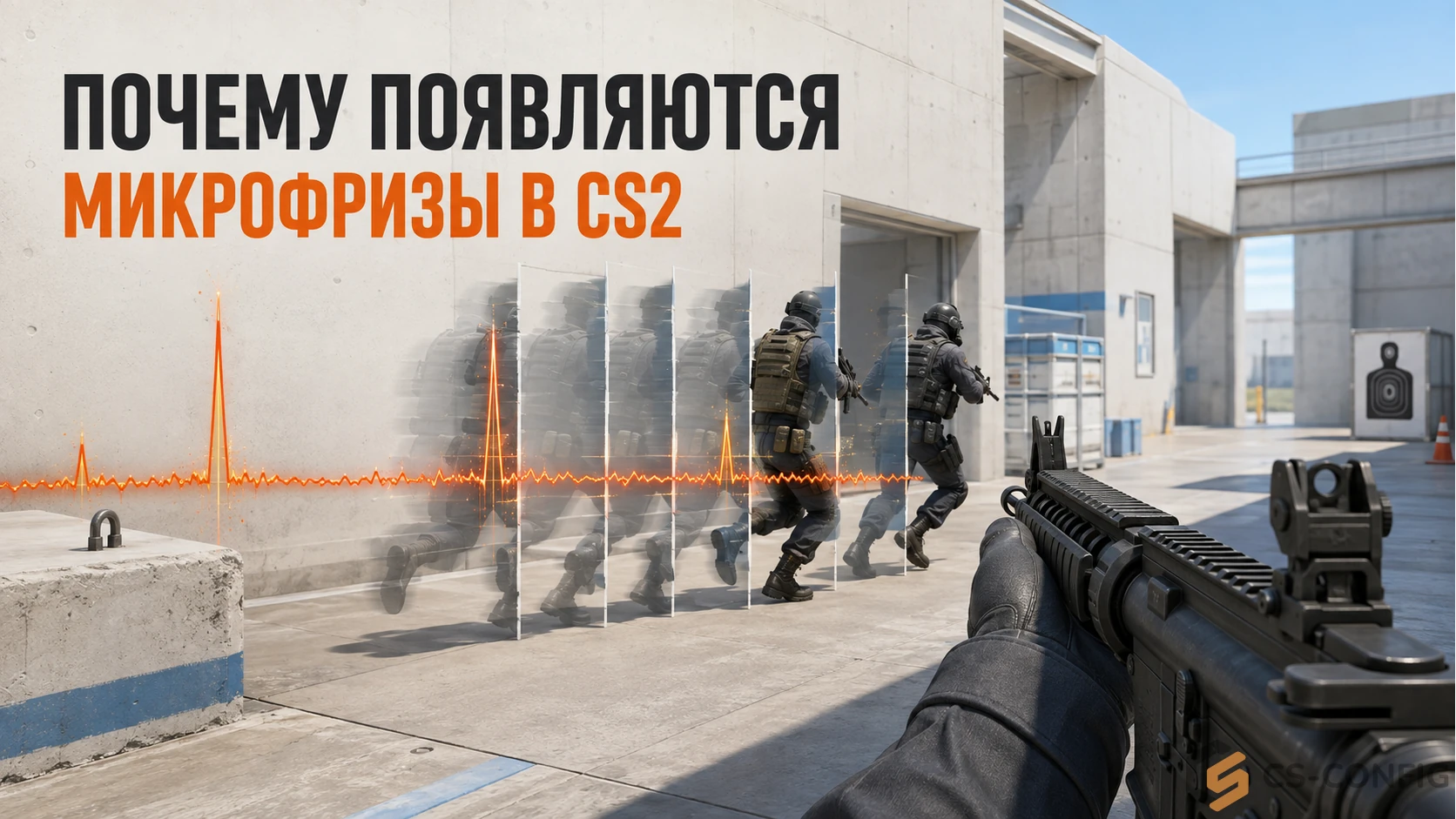
Обычный счётчик FPS показывает количество кадров за секунду, но скрывает отдельные провалы. Например, игра большую часть времени формирует кадр за 4–6 мс, а затем один кадр занимает 40 мс. Средний FPS останется высоким, однако этот пик будет ощущаться как микрофриз. Поэтому для поиска причины важен не только FPS, но и ровный frametime.
Условно причины делятся на четыре группы:
- игровые: компиляция шейдеров, повреждённые файлы, конфликтующий конфиг или устаревшие параметры запуска;
- системные: драйвер видеокарты, фоновые записи и оверлеи, антивирусная проверка, нехватка памяти;
- аппаратные: перегрев, троттлинг, упор в CPU или GPU, переполнение VRAM, медленный накопитель;
- сетевые: скачки ping, jitter, неправильная доставка пакетов, Wi‑Fi или нестабильный сервер.
Из-за этого одинаковый совет не помогает всем. Снижение разрешения полезно при упоре в видеокарту, но почти ничего не изменит при перегруженном процессоре или packet loss.
Как определить источник проблемы
Откройте «Настройки» → «Игра» → «Телеметрия» и включите постоянный показ времени кадра/FPS, ping и проблем сети. Это встроенный инструмент CS2, который заменяет старый net_graph из CS:GO. Если удобнее использовать консоль, включите её в настройках игры и введите команды по очереди:
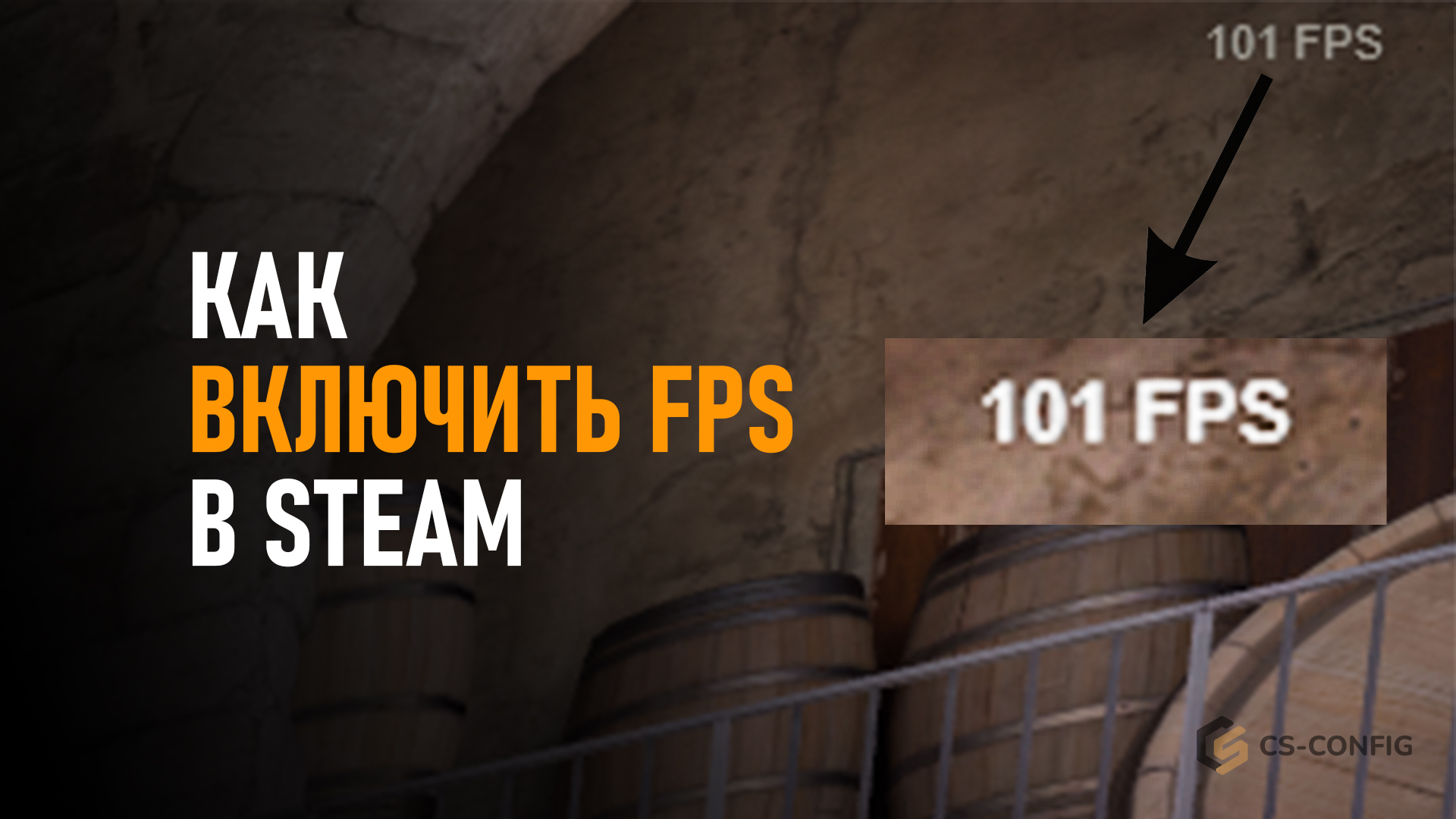
Значение 2 означает постоянное отображение показателя, 1 - только при плохих условиях, 0 - выключено. Если нужен отдельный простой счётчик, посмотрите инструкцию, как включить FPS в CS2.
| Что меняется во время рывка | Вероятная причина | Что проверять первым |
|---|---|---|
| Резко растёт frametime, падает FPS | CPU, GPU, драйвер, фоновые процессы или нагрев | Нагрузку, температуры, оверлеи и графику |
| FPS ровный, но скачет ping | Wi‑Fi, загрузки, роутер, провайдер | Ethernet и фоновой трафик |
| Появляется misdelivery | Потерянные, поздние или пришедшие не по порядку пакеты | Кабель, роутер, сетевой драйвер и маршрут |
| Есть сообщение Slow server frame | Сервер не успевает обработать кадр | Другой сервер или следующий матч |
| Рывок только при движении мыши | Высокая частота опроса или USB/CPU-нагрузка | Временно установить 1000 Гц |
| Фриз на первой загрузке эффекта или карты | Подготовка шейдеров или чтение ресурсов | Драйвер, SSD, свободное место, повторный тест |
Для честного сравнения выберите одну карту и одинаковый сценарий: например, запустите тренировку, пройдите один маршрут и несколько раз бросьте дым. Запишите исходные показатели, измените только одну настройку и повторите тест. Если менять всё сразу, определить рабочее решение будет невозможно.
Быстрый порядок действий
- Перезагрузите ПК и временно остановите загрузки в Steam, браузере и облачных клиентах.
- Включите телеметрию и определите: скачет frametime или сетевые показатели.
- Закройте браузер, RGB-утилиты и программы мониторинга, отключите запись и оверлеи.
- Проверьте CS2 с достижимым лимитом FPS вместо постоянных скачков от максимума к минимуму.
- Снизьте самые тяжёлые настройки графики и следите за загрузкой видеопамяти.
- Если проблема началась после обновления, проверьте файлы и состояние видеодрайвера.
- Проверьте температуру и частоты CPU/GPU во время матча.
- Если рывки связаны с сетью, подключитесь по Ethernet и исключите фоновой трафик.
После каждого пункта запускайте один и тот же тест. Как только график frametime выровнялся, верните второстепенные функции по одной - так вы найдёте конкретный конфликт.
Как стабилизировать FPS и frametime
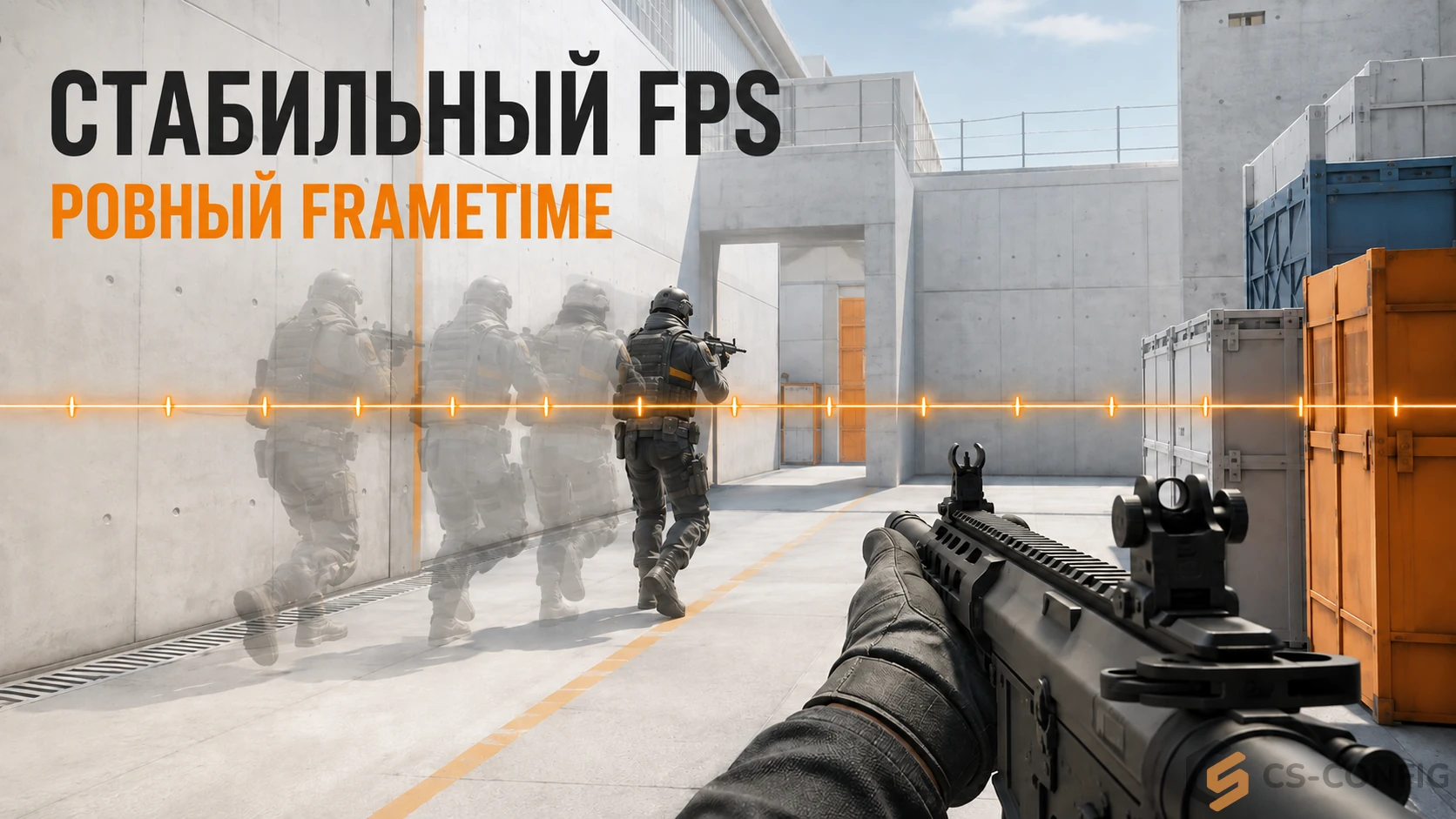
Максимальный FPS не всегда означает плавную игру. Если компьютер выдаёт от 180 до 420 кадров и постоянно меняет загрузку, разумный предел может дать более ровный frametime, меньший нагрев и стабильные частоты. Команда задаёт максимальное число кадров:
Число 300 приведено как пример. Выберите значение, которое компьютер удерживает в тяжёлой сцене, а не только на пустой карте. Если во время дыма и перестрелки FPS падает до 210, ограничение 200–210 часто разумнее, чем предел 400. Проверять результат нужно по телеметрии, а не по ощущению в главном меню.
Чтобы временно снять ограничение для сравнительного теста, используйте:
Неограниченный FPS может дать меньшую задержку на мощном ПК, но также повышает загрузку, температуру и амплитуду просадок. Универсально лучшего режима нет: сохраните тот, при котором frametime ровнее в реальном матче.
Настройки графики CS2 без микрофризов
Начните с параметров, которые сильнее влияют на нагрузку. Не обязательно переводить всё в «Низкое»: цель - освободить запас производительности в тяжёлой сцене и не допустить переполнения видеопамяти.
| Параметр | Стартовое значение для теста | Когда снижать |
|---|---|---|
| Режим отображения | Полноэкранный; «Без рамки» проверить отдельно | Если один из режимов даёт неровный frametime |
| Сглаживание MSAA | 2x или CMAA2 | При высокой загрузке GPU |
| Глобальное качество теней | Низкое или среднее для теста | При просадках в насыщенных сценах |
| Детализация моделей и текстур | Низкая/средняя | Если не хватает VRAM |
| Детализация шейдеров и частиц | Низкая | При фризах рядом с дымом, огнём и эффектами |
| Окружающее затенение | Выключено | Для снижения нагрузки GPU |
| HDR | Производительность | На слабой или загруженной видеокарте |
| FidelityFX Super Resolution | Выключено; включать при упоре в GPU | Если нативное разрешение слишком тяжёлое |
| NVIDIA Reflex Low Latency | Включено | Boost тестировать отдельно |
Следите не только за процентом загрузки GPU, но и за видеопамятью. Когда игра вместе с оверлеями и браузером занимает почти весь доступный объём VRAM, подгрузка ресурсов способна создавать короткие пики. В таком случае снизьте детализацию моделей/текстур и закройте приложения с аппаратным ускорением.
NVIDIA Reflex, V-Sync и G-SYNC/FreeSync
На совместимой видеокарте NVIDIA установите «NVIDIA Reflex Low Latency» в значение «Включено». Reflex управляет очередью рендеринга и снижает системную задержку, особенно когда видеокарта загружена. Режим «Включено + Boost» удерживает более высокие частоты GPU, но потребляет больше энергии и способен немного снизить FPS. Его стоит включать только после отдельного сравнения.
Reflex не является лекарством от packet loss, перегрева или компиляции шейдеров. Если микрофризы появились строго после смены драйвера, сравните «Включено», «Включено + Boost» и «Выключено» на одной сцене, а не делайте вывод после одного раунда.
| Сценарий | V-Sync | VRR (G-SYNC/FreeSync) | Лимит FPS |
|---|---|---|---|
| Соревновательный, приоритет задержки | Обычно выключен | По личному тесту | Высокий, но достижимый |
| Плавность без разрывов | По схеме производителя монитора | Включён в рабочем диапазоне | Чуть ниже верхней частоты VRR |
| Диагностика статтера | Сравнить выключенный и включённый | Временно сравнить оба режима | Стабильное фиксированное значение |
VRR помогает убрать разрывы и визуальную неровность внутри поддерживаемого диапазона монитора, однако не исправляет настоящие пики времени кадра или проблемы сети.
Что делать, если CS2 фризит после обновления
Если статтеры появились сразу после обновления CS2 или видеодрайвера, не меняйте BIOS и системные таймеры. Сначала выполните обратимые действия:
- Полностью перезапустите Steam и компьютер.
- Проверьте целостность файлов CS2.
- Откройте одну и ту же карту несколько раз и дайте игре подготовить ресурсы.
- Обновите видеодрайвер, если установлен старый выпуск.
- Если проблема появилась именно на новом драйвере, выполните чистую переустановку или вернитесь к предыдущей стабильной версии.
- Сбросьте только изменённые настройки драйвера для профиля CS2 и протестируйте стандартные значения.
После крупного обновления первые запуски могут сопровождаться подготовкой шейдеров. Постоянная очистка shader cache заставляет систему строить его заново и способна временно усилить рывки. Очищать кэш имеет смысл лишь при признаках повреждения, а не после каждого падения FPS.

Windows и фоновые программы
Закройте всё, что регулярно записывает экран, опрашивает датчики или выводит слой поверх игры. Для теста отключите оверлеи Steam, Discord, NVIDIA App/AMD Software, Xbox Game Bar, программы захвата, браузерные видео и RGB-утилиты. Не отключайте всё навсегда: возвращайте функции по одной и смотрите, какая из них создаёт пики.
Дополнительно проверьте:
- в Windows выбрана максимальная поддерживаемая частота обновления монитора;
- на ноутбуке CS2 назначена высокопроизводительная дискретная видеокарта;
- ноутбук подключён к питанию, а режим питания не ограничивает производительность;
- в фоне не идёт обновление Windows, синхронизация облака или проверка большого архива;
- на системном и игровом дисках достаточно свободного места.
В Windows 11 при игре в режиме «В окне без рамки» откройте «Параметры» → «Система» → «Дисплей» → «Графика» и протестируйте «Оптимизацию для игр в оконном режиме». Она переводит совместимые игры на современную модель вывода, снижает задержку кадра и позволяет использовать VRR. После изменения перезапустите CS2. Если полноэкранный режим работает ровнее именно на вашем ПК, оставьте его.
Чистая загрузка Windows нужна только как расширенная диагностика, когда обычное отключение автозагрузки и оверлеев не помогло. Не выключайте защиту системы и службы Microsoft на постоянной основе ради нескольких кадров.
Проверка файлов и параметров запуска
В Steam откройте «Библиотека» → нажмите правой кнопкой по Counter-Strike 2 → «Свойства» → «Установленные файлы» → «Проверить целостность файлов игры». Steam сравнит локальные данные и заново загрузит повреждённые или отсутствующие файлы.
После этого временно очистите поле «Параметры запуска» и проверьте игру без старого набора команд. Флаги из времён CS:GO часто копируются годами, хотя не дают гарантированного прироста и затрудняют поиск конфликта. Отдельно разобраны актуальные параметры запуска CS2.
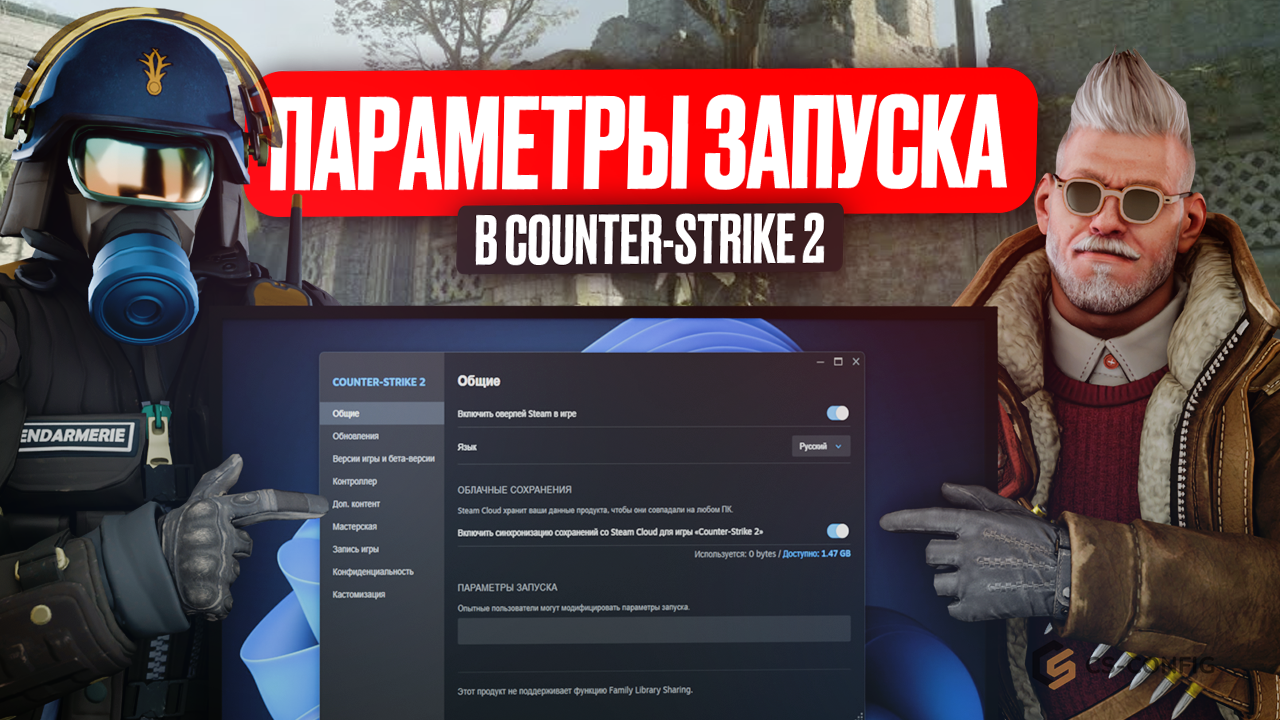
Если проблема сохраняется только с вашим autoexec, переименуйте его для теста и запустите CS2 с настройками по умолчанию. Не удаляйте файл без резервной копии.
Температуры, оперативная память, SSD и VRAM
Мощный компьютер тоже может микрофризить, если частоты компонентов нестабильны. Запишите показатели во время матча и проверьте момент рывка:
- CPU: нет ли резкого падения частоты, упора одного потока или перегрева;
- GPU: не достигает ли загрузка 99–100% одновременно с пиком frametime;
- VRAM: остаётся ли запас видеопамяти;
- RAM: не заполнена ли память браузером, записью и другими играми;
- накопитель: установлена ли CS2 на SSD и есть ли свободное место;
- питание: не ограничены ли частоты ноутбука батарейным режимом.
Оперативная память должна работать стабильно. Двухканальный режим и корректно настроенный XMP/EXPO могут улучшить производительность в CPU-зависимых сценах, но нестабильный разгон, наоборот, вызывает зависания и ошибки. Если фризы начались после изменения BIOS, сначала верните проверенные значения.
Не отключайте файл подкачки: это не способ повысить FPS. При нехватке оперативной памяти его отсутствие способно привести к вылетам и дополнительной нестабильности. Для большинства систем безопаснее оставить управление размером за Windows.
Что делать, если CS2 фризит при повороте мыши
Если изображение рывками реагирует именно на быстрое вращение камеры, а при движении с клавиатуры остаётся ровным, проверьте частоту опроса мыши. Режимы 4000 и 8000 Гц отправляют процессору намного больше событий. На некоторых CPU-зависимых системах это создаёт пики нагрузки.
- Сохраните текущую настройку мыши.
- В программе производителя временно установите 1000 Гц.
- Переподключите мышь, если этого требует приложение.
- Повторите одинаковые резкие повороты на той же карте.
- Если frametime выровнялся, последовательно проверьте 2000 и 4000 Гц.
Также подключите мышь напрямую к заднему USB-порту материнской платы, исключите пассивный хаб и обновите драйверы чипсета. Менять DPI и чувствительность для такого теста не требуется.
Как убрать сетевые микролаги в CS2
Если FPS и frametime ровные, но в момент рывка растёт ping, jitter или misdelivery, настройки теней и разрешения не помогут. Проблема находится между компьютером и сервером.
- Подключите компьютер к роутеру кабелем Ethernet.
- Остановите загрузки, облачную синхронизацию, трансляции и обновления на всех устройствах сети.
- Отключите VPN или прокси для теста.
- Перезагрузите роутер и компьютер.
- Проверьте другой Ethernet-кабель и обновите драйвер сетевого адаптера.
- Сравните несколько официальных серверов в разное время.
Если проблема появляется только на одном сервере или одновременно видна надпись Slow server frame, вероятна серверная причина. Если потери повторяются на всех серверах даже по кабелю, сохраните скриншот телеметрии и обратитесь к провайдеру: ему важны время, адрес сервера и направление потерь.
Какие твики лучше не использовать
Не применяйте системные изменения без измеримого результата и возможности отката. Особенно осторожно относитесь к сборникам «оптимизации», которые предлагают сразу изменить десятки параметров.
| Совет | Почему не стоит делать по умолчанию | Безопасная альтернатива |
|---|---|---|
| -high | Высокий приоритет не гарантирует ровный frametime и может отнять время у важных фоновых процессов | Закрыть лишние программы и измерить результат |
| -threads | Ручное число потоков часто не нужно современному движку | Разрешить игре и Windows управлять потоками |
| Отключить HPET и системные таймеры | Эффект зависит от платформы, возможны новые проблемы со временем кадра | Оставить стандартные настройки системы |
| Отключить файл подкачки | Повышает риск нехватки памяти и вылетов | Системное управление размером |
| Чистить shader cache после каждого фриза | Кэш будет компилироваться заново и может временно усилить статтер | Очищать только при признаках повреждения |
| Выключить все службы и защиту | Снижает безопасность и затрудняет поиск реального виновника | Отключать сторонние приложения по одному |
| Установить случайный «FPS config» | Неизвестные команды могут конфликтовать с текущей версией CS2 | Чистый конфиг и последовательный тест |
Правильная схема всегда одна: зафиксировать симптом, изменить один параметр, повторить одинаковый тест и сравнить frametime. Если показатель не улучшился, верните настройку назад.
Частые вопросы
Почему CS2 микрофризит при высоком FPS?
Какую команду использовать от микрофризов в CS2?
Нужно ли ставить fps_max 0?
Помогает ли NVIDIA Reflex убрать фризы?
Почему CS2 начала фризить после обновления?
Почему игра фризит только при повороте мыши?
Как отличить микрофризы от проблем интернета?
Микрофризы и лаги в CS2 устраняются быстрее, когда вы не перебираете настройки вслепую. Сначала включите телеметрию и определите источник рывка, затем меняйте по одному параметру. Ровный frametime в тяжёлой сцене важнее красивого максимального FPS на пустой карте.