Настройка мыши в КС 2
Для стабильной стрельбы и контроля спрея в Counter-Strike 2 важно правильно настроить не только чувствительность внутри игры, но и саму мышь.
В исходном материале в качестве основной базы рекомендуется использовать аппаратный DPI 400 или 800, отключить акселерацию Windows и подобрать sensitivity таким образом, чтобы итоговый eDPI находился примерно в диапазоне 700-1000.
При этом в CS2 прямой ввод Raw Input уже встроен в Source 2 и работает по умолчанию. Старые команды из CS:GO для его отдельной активации больше не требуются.
Ниже разберем основные настройки мыши для CS2, включая Windows, DPI, sensitivity, eDPI, частоту опроса, чувствительность прицела AWP и метод подбора собственной сенсы.
Основные настройки мыши для CS2
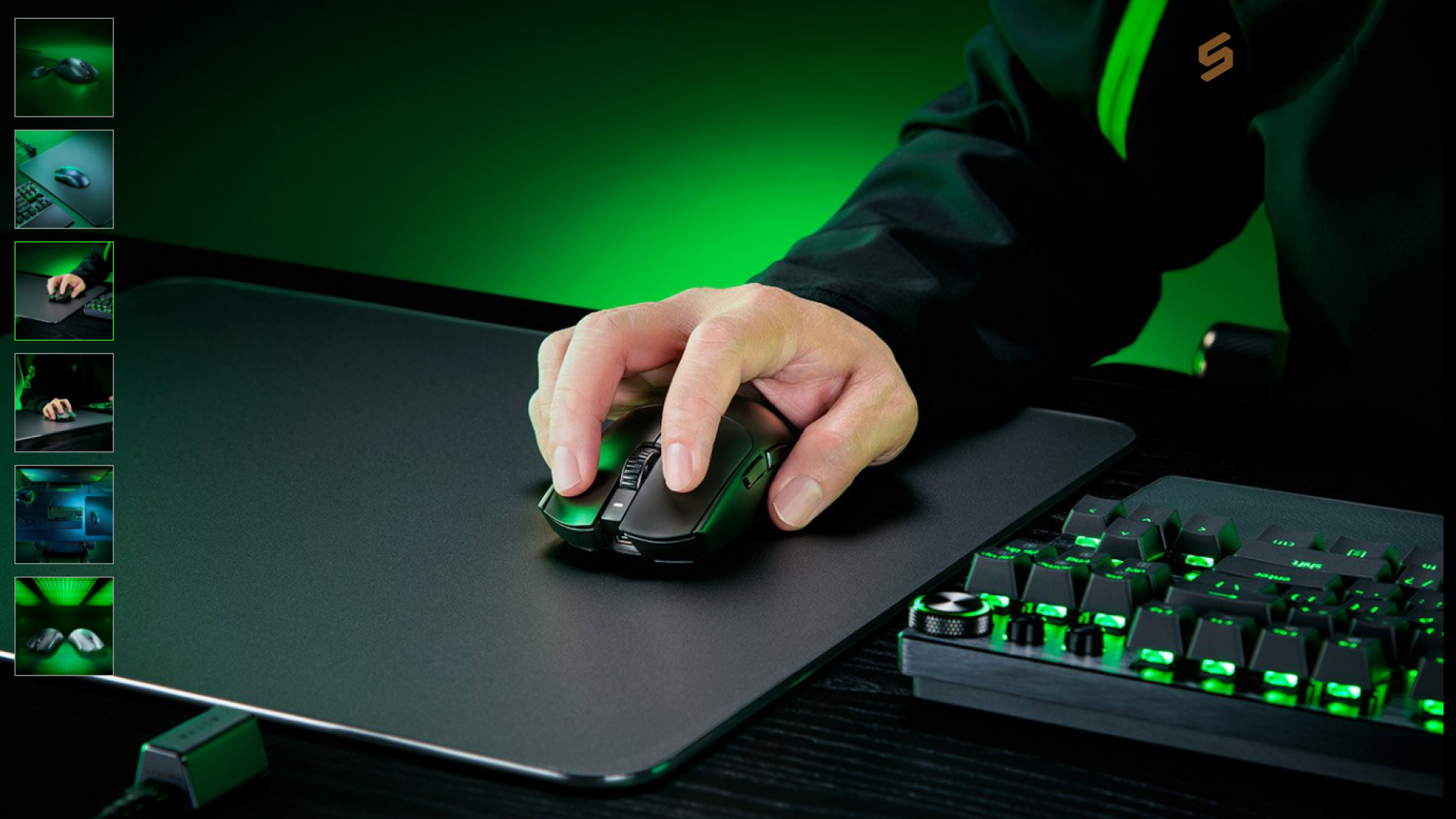
Перед детальной настройкой можно выделить несколько базовых шагов.
Настройте Windows
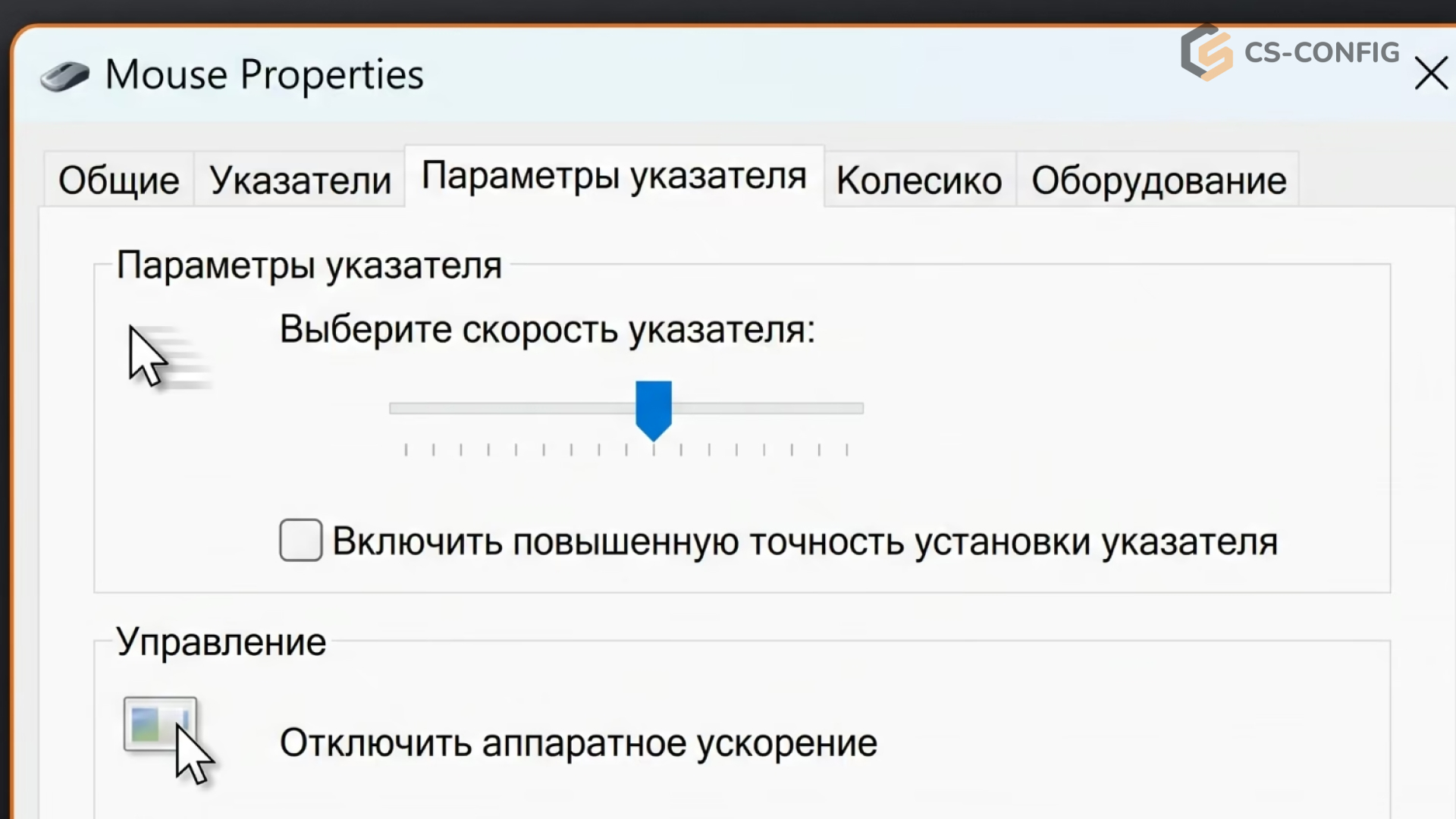
В свойствах мыши рекомендуется установить скорость указателя на шестое деление из одиннадцати и выключить параметр «Повышенная точность установки указателя».
Подберите eDPI
В исходном материале оптимальной средней зоной называется примерно 800-900 eDPI.
Такой диапазон рассматривается как баланс между быстрыми фликами и точной микродоводкой.
Настройте Polling Rate
Стандартным значением остается 1000 Гц.
Частоту 2000-4000 Гц в исходнике рекомендуется использовать только при достаточно производительном процессоре и мониторе с частотой от 240 Гц.
Очистите старый конфиг
Из autoexec.cfg предлагается убрать устаревшие команды:
m_rawinput
и
m_customaccel
В CS2 они больше не используются так же, как в старых версиях игры.
DPI, Sensitivity и eDPI
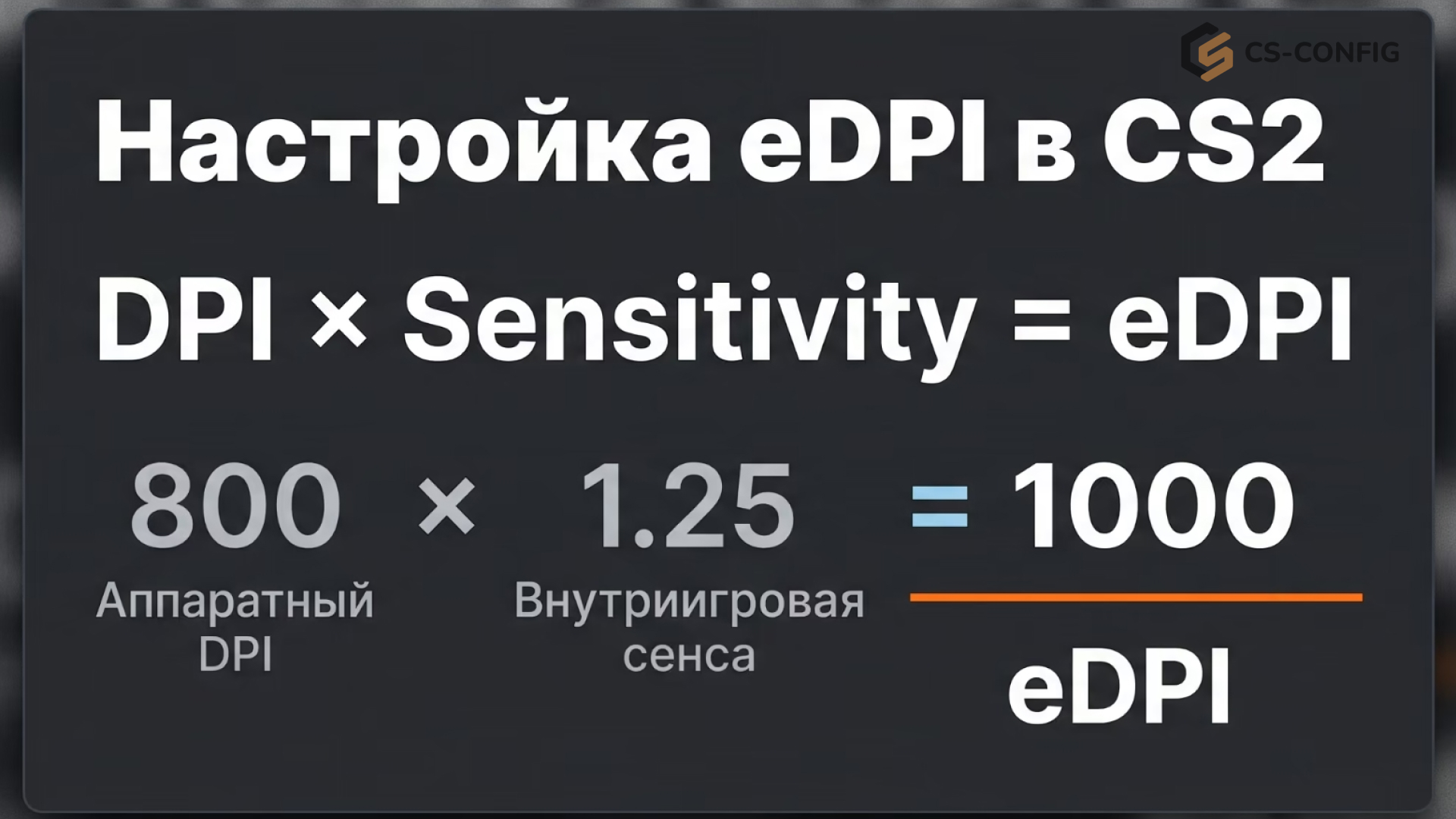
Для правильной настройки сенсы в CS2 важно понимать разницу между тремя параметрами.
DPI
DPI, или Dots Per Inch, является аппаратной чувствительностью мыши.
Он определяет, сколько точек сенсор считывает при перемещении устройства на один дюйм.
В исходном тексте в качестве распространенных значений указаны:
- 400 DPI;
- 800 DPI;
- 1600 DPI.
Sensitivity
Sensitivity является внутриигровым множителем.
Именно это число задается непосредственно в настройках Counter-Strike 2.
eDPI
eDPI позволяет сравнить реальную чувствительность игроков с разными DPI.
Рассчитывается он просто:
eDPI = DPI × Sensitivity
Например:
- DPI: 800;
- Sensitivity: 1.25.
Получаем:
800 × 1.25 = 1000 eDPI
В исходном материале именно такие параметры приведены для donk.
Если использовать, например, 3200 DPI и sensitivity 2.5, получится 8000 eDPI. При такой скорости выполнять небольшие корректировки прицела значительно сложнее.
Формула cm/360
Кроме eDPI можно использовать физическую характеристику cm/360.
Она показывает, какое расстояние мышь должна пройти по коврику, чтобы персонаж повернулся на полный круг.
В исходном тексте приведена формула:
(2.54 * 360) / (DPI * Sens * 0.022)
Где 0.022 является стандартным значением m_yaw.
Для профессиональных игроков в исходном материале приводится диапазон примерно 35-50 см на 360 градусов.
Стили чувствительности
| Стиль | eDPI | cm/360 | Основная работа рукой |
|---|---|---|---|
| Low | 400-700 | 50-85 см | Предплечье и локоть |
| Medium | 700-1000 | 40-50 см | Предплечье и кисть |
| High | 1000-1400+ | 25-40 см | В основном кисть |
Низкая сенса требует большей амплитуды движения.
Средняя сочетает перемещение предплечьем и точную корректировку кистью.
При высокой чувствительности основная работа приходится на кисть.
Настройка мыши в Windows
Перед изменением параметров внутри игры в исходнике предлагается привести к стандартному состоянию системные настройки Windows.
Как отключить акселерацию
- Нажмите
Win + R. - Введите:
main.cpl
- Нажмите Enter.
- Откройте вкладку «Параметры указателя».
- Установите скорость движения указателя на 6/11.
- Отключите «Повышенную точность установки указателя».
- Нажмите «Применить» и «ОК».
В исходном материале значение 6/11 объясняется тем, что при такой настройке Windows передает движение указателя в соотношении 1:1.
При других положениях ползунка система может программно менять поведение курсора.
При этом отдельно отмечается, что на сам матч в CS2 данная настройка не оказывает такого влияния из-за принудительного Raw Input, но сохраняет значение для меню, рабочего стола и других приложений.
Если после изменения курсор кажется слишком медленным, чувствительность предлагается менять через DPI в фирменном ПО мыши.
Например:
- Logitech G HUB;
- Razer Synapse.
Raw Input в CS2
В Counter-Strike 2 прямой ввод встроен в Source 2.
Поэтому отдельно активировать его через консоль уже не требуется.
В исходном материале указано, что следующие старые команды больше не актуальны.
m_rawinput
m_rawinput 1
Команда удалена.
m_customaccel
m_customaccel 0
Также удалена.
m_mousespeed
m_mousespeed 0
По исходному тексту эта команда в CS2 не работает.
Следовательно, искать отдельную консольную команду для отключения ускорения мыши в CS2 не требуется.
Raw Input работает автоматически.
При этом акселерацию все равно рекомендуется отключить в Windows и в программном обеспечении самой мыши, если соответствующий параметр там присутствует.
Частота опроса мыши
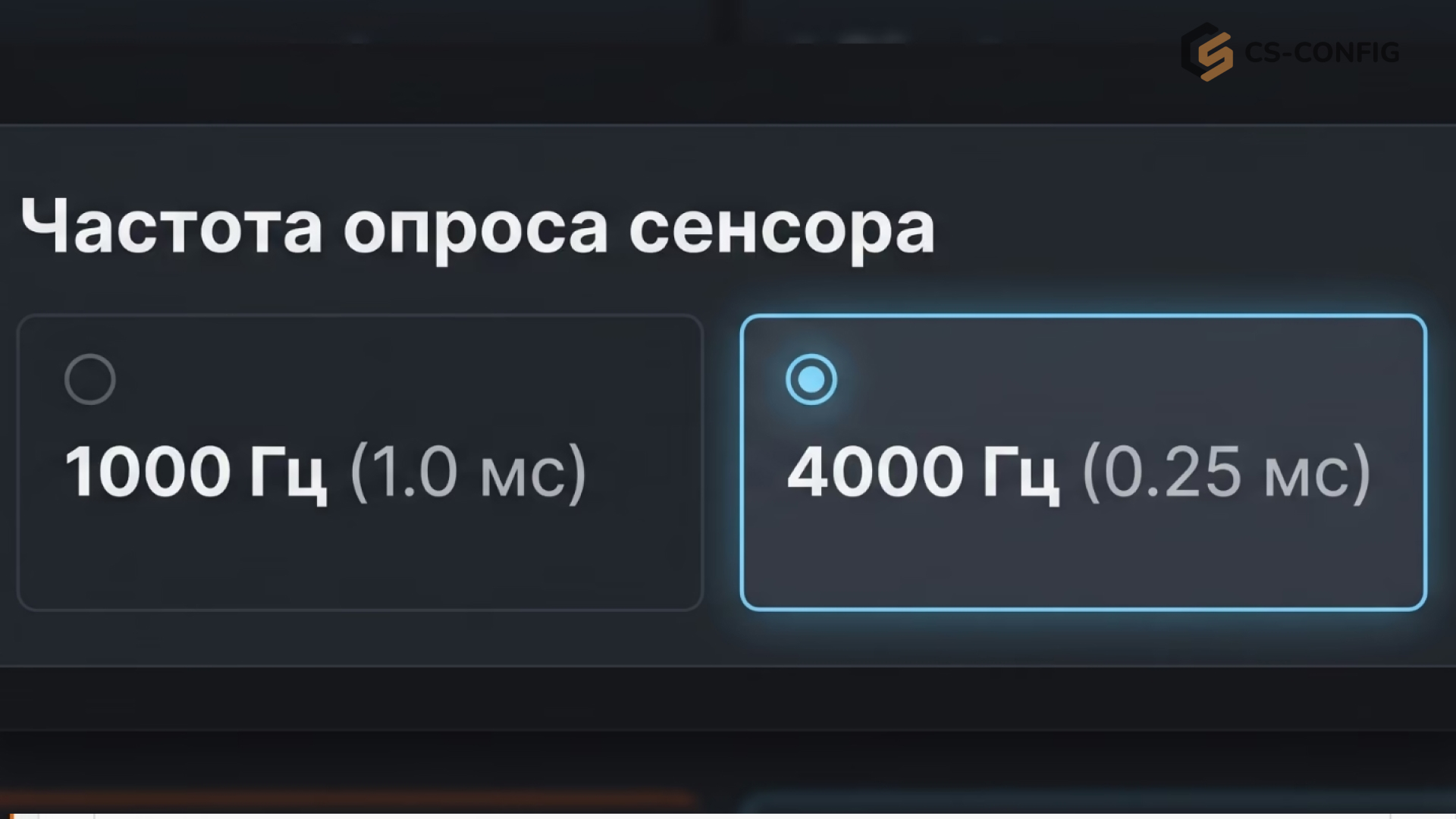
Polling Rate показывает, сколько раз за секунду мышь отправляет компьютеру информацию о своем положении.
Классическим стандартом считается:
1000 Гц
При такой частоте задержка составляет примерно 1 мс.
Современные игровые мыши способны работать на:
- 2000 Гц;
- 4000 Гц;
- 8000 Гц.
В исходном материале среди современных сенсоров упоминаются:
- PixArt PAW3950;
- HERO 2.
Повышение частоты уменьшает промежуток между обновлениями данных.
Например, для 4000 Гц в исходнике приводится задержка около 0.25 мс.
Особенно заметным такой режим может быть на мониторах с высокой частотой обновления.
Когда лучше оставить 1000 Гц
Высокий Polling Rate увеличивает нагрузку на процессор.
В исходном тексте приводится пример системы Ryzen 5 5600 + RTX 3060, где использование 4000 Гц сопровождалось микрофризами при резких движениях.
Поэтому если компьютер не поддерживает стабильно высокую частоту кадров, предлагается использовать обычные 1000 Гц.
Чувствительность в прицеле AWP
Для AWP и SSG 08 используется отдельный множитель:
zoom_sensitivity_ratio_mouse
Стандартное значение:
zoom_sensitivity_ratio_mouse 1.0
В исходном материале также приводится число 0.818933027098, которое используется для ощущения движения мыши в зуме, близкого к обычному прицеливанию.
Команда выглядит так:
zoom_sensitivity_ratio_mouse "0.818933027098"
или в сокращенном виде:
zoom_sensitivity_ratio_mouse 0.8189
Для профессиональных снайперов в исходнике указан диапазон примерно от 0.81 до 1.0.
Как подобрать идеальную сенсу методом PSA
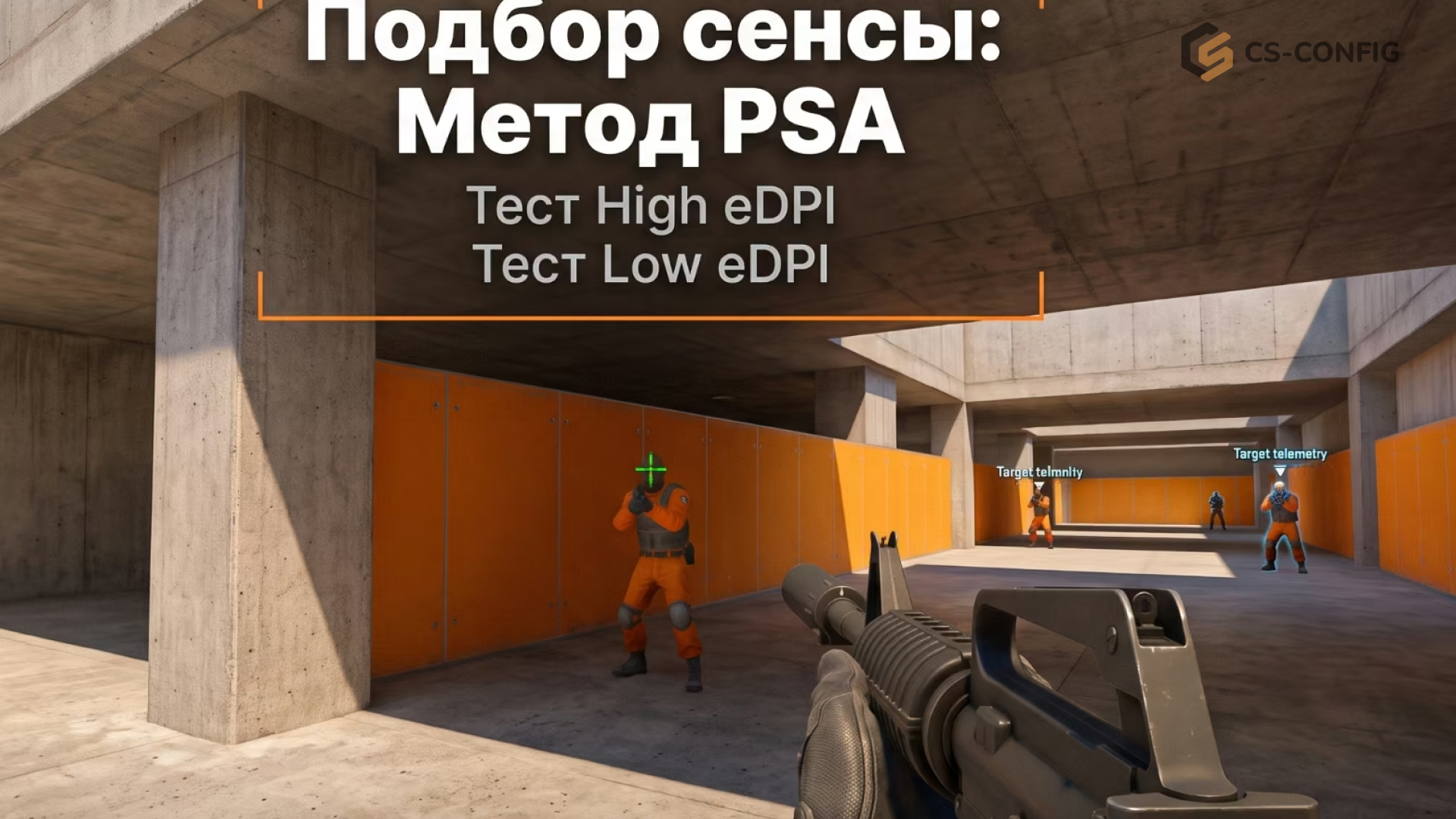
Если существующая чувствительность кажется неудобной, в исходном материале предлагается метод PSA, или Perfect Sensitivity Approximation.
Он основан на последовательном сравнении более высокой и более низкой чувствительности.
Шаг 1. Определите базу
Подберите значение, которое даст примерно 800 eDPI.
Например, при текущем DPI настройте соответствующую sensitivity.
Шаг 2. Создайте High и Low
К базовой sensitivity прибавьте и отнимите 50%.
Например, если базовое значение равно 2.0:
- High =
3.0; - Low =
1.0.
Шаг 3. Проверьте оба значения
Поиграйте примерно 5 минут на High.
После этого столько же времени используйте Low.
В исходнике предлагается тестировать их на фликах по ботам.
Шаг 4. Выберите более комфортное
Определите, какое значение ощущается лучше.
После этого сузьте диапазон между ним и предыдущей базовой точкой.
Шаг 5. Повторяйте сравнение
Продолжайте уменьшать разницу между High и Low до тех пор, пока значения не начнут отличаться лишь на сотые доли.
Так находится индивидуальная чувствительность мыши в CS2.
Настройки мыши про-игроков CS2
В исходном материале приведена следующая таблица.
| Игрок | DPI | Sensitivity | eDPI | Zoom Sens | Polling Rate | Мышь |
|---|---|---|---|---|---|---|
| donk | 800 | 1.25 | 1000 | 1.0 | 1000 Гц | ZOWIE EC2-CW |
| m0NESY | 400 | 2.30 | 920 | 1.0 | 4000 Гц | Logitech G PRO X Superlight 2 |
| s1mple | 400 | 3.09 | 1236 | 1.0 | 1000 Гц | Logitech G Pro X |
| ZywOo | 400 | 2.00 | 800 | 1.0 | 1000 Гц | VGN Dragonfly |
| deko | 800 | 1.15 | 920 | 1.0 | 2000 Гц | Lamzu Atlantis |
По этой выборке заметно, что большая часть значений находится в диапазоне низкой или средней чувствительности.
У donk используется 1000 eDPI, что в исходном материале характеризуется как сравнительно высокое значение для современного профессионального уровня.
Отдельно отмечается, что скорость курсора Windows у него выставлена на 4/11, однако из-за Raw Input это не влияет на управление внутри Source 2.
Основные ошибки при настройке мыши
Даже правильные DPI и sensitivity могут не дать ожидаемого результата, если остальные параметры настроены неудачно.
В исходном материале выделено пять ошибок.
Слишком высокая sensitivity при низком DPI
Пример:
- 400 DPI;
- sensitivity 3.0;
- 1200 eDPI.
В исходнике предлагается вместо этого использовать:
- 800 DPI;
- sensitivity 1.5;
- те же 1200 eDPI.
Итоговая чувствительность остается одинаковой, но движение при микродоводке описывается как более плавное.
Ощущение, что мышь «плавает»
Такое поведение в исходном тексте связывается с задержкой ввода.
Среди возможных причин перечислены:
- включенный V-Sync;
- Discord Overlay;
- оконный режим без рамок.
В качестве режима отображения рекомендуется использовать полный экран.
Постоянная смена sensitivity
Не стоит менять сенсу после каждой неудачной игры.
В исходном материале говорится, что на адаптацию мышечной памяти к новым значениям требуется минимум около двух недель интенсивных тренировок.
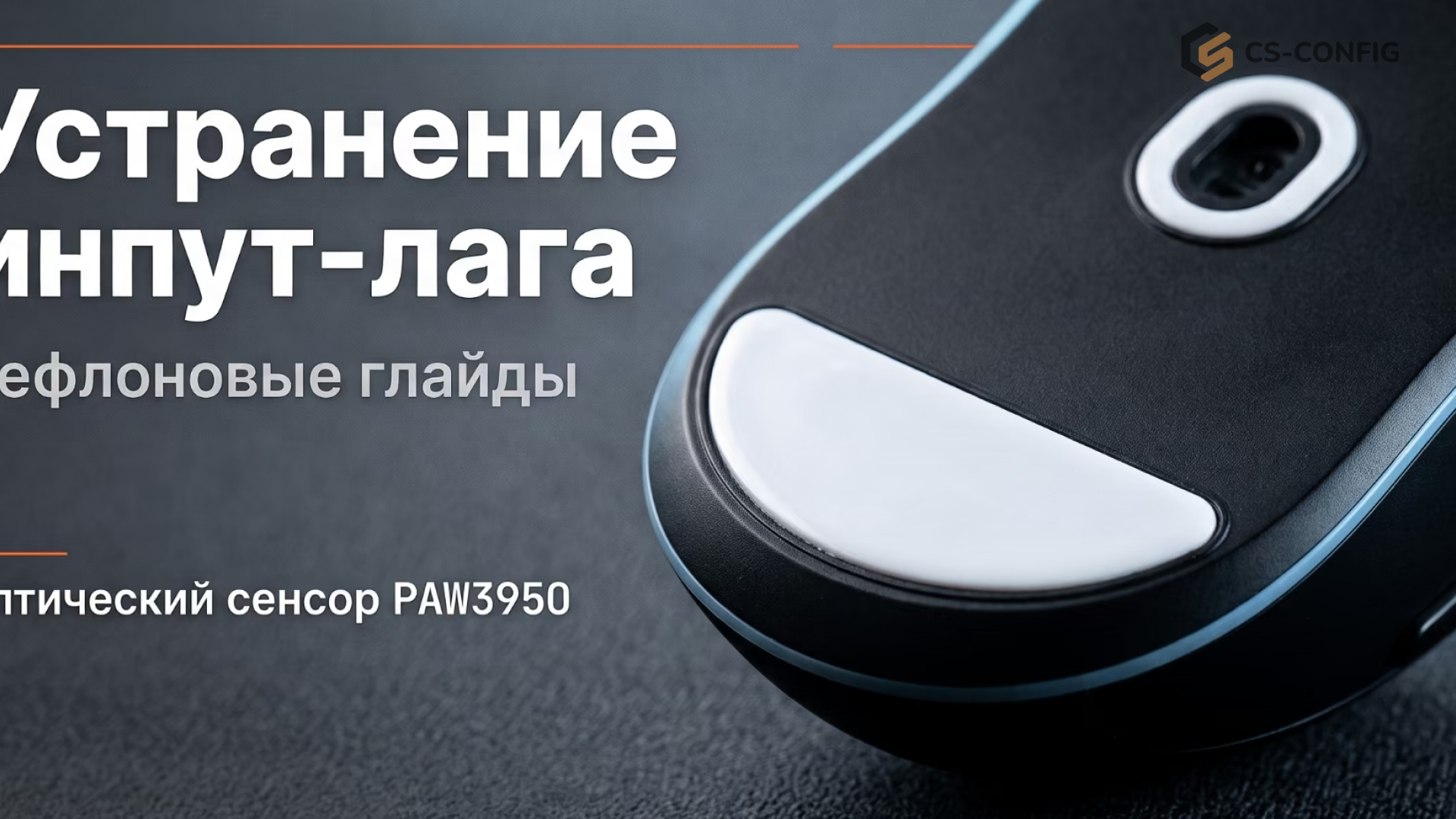
Грязный коврик и изношенные глайды
Пыль, влажность и состояние ножек мыши влияют на трение.
Из-за этого движение может ощущаться иначе даже без изменения игровых настроек.
Слабый сенсор
В исходном материале для бюджетной игровой мыши в 2026 году рекомендуется сенсор уровня не ниже PixArt 3395.
В качестве примеров упоминаются Attack Shark и VGN.
Офисные мыши при резком движении могут хуже справляться с быстрыми фликами.
Какие настройки мыши выбрать для CS2
Если собрать рекомендации исходного материала в одну схему, базовая настройка выглядит следующим образом:
- DPI 400 или 800;
- eDPI примерно 700-1000;
- скорость Windows 6/11;
- акселерация Windows отключена;
- Raw Input отдельно настраивать не нужно;
- Polling Rate 1000 Гц как универсальный вариант;
- 2000-4000 Гц только при достаточной производительности системы;
- sensitivity подбирать индивидуально;
- Zoom Sens для AWP находится примерно в диапазоне 0.81-1.0.
При этом нет необходимости копировать конфиг конкретного профессионального игрока целиком.
Главная задача настройки мыши в CS2 заключается в том, чтобы добиться предсказуемого движения прицела и подобрать такую чувствительность, которую можно стабильно использовать из матча в матч.
После выбора DPI, sensitivity и eDPI лучше не менять их постоянно, а дать себе время привыкнуть к одной конфигурации и уже после этого оценивать результат.
Заключение
Правильная настройка мыши — это фундамент вашего аима. Неважно, используете ли вы хват «коготь» или играете от плеча, главное — убрать все программные помехи со стороны Windows и найти свой комфортный eDPI. Зафиксируйте настройки, перестаньте их менять после промахов и дайте мышечной памяти сделать свою работу. Удачных фликов и чистых хэдшотов на серверах!