Микрофон в КС 2: как настроить, проверить и исправить проблемы
Микрофон в CS2 нужен не только для разговоров: короткая информация о противнике, гранате или направлении атаки часто решает раунд. Если голосовой чат не работает, сначала определите, на каком уровне пропал сигнал: сам микрофон, Windows, Counter-Strike 2 или конкретный сервер. Такая проверка быстрее случайной смены команд и переустановки драйверов.
Как работает микрофон в CS2

Голос проходит по цепочке: устройство записи передаёт сигнал в Windows, операционная система разрешает доступ настольным приложениям, а CS2 захватывает выбранный источник и отправляет звук при активации голосового чата. Сбой в любом звене приводит к похожему результату - союзники вас не слышат, - но способы исправления отличаются.
| Уровень | Что проверить | Признак проблемы |
|---|---|---|
| Микрофон или гарнитура | Подключение, кнопка Mute, кабель, USB-порт, заряд | Сигнала нет ни в Windows, ни в других приложениях |
| Windows | Устройство ввода, громкость, разрешения, драйвер | Микрофон виден, но индикатор проверки не реагирует |
| CS2 | Источник записи, режим голоса, клавиша, порог | В Windows всё работает, а в игре - нет |
| Матч или сервер | Правила голосового чата, локальный мут, ограничения связи | Локальная проверка проходит, но отдельные игроки не слышат |
Не начинайте с переустановки игры. Сначала запишите несколько секунд в тесте Windows, затем включите прослушивание собственного голоса в CS2. Два результата сразу покажут, где искать причину.
Как настроить микрофон в CS2
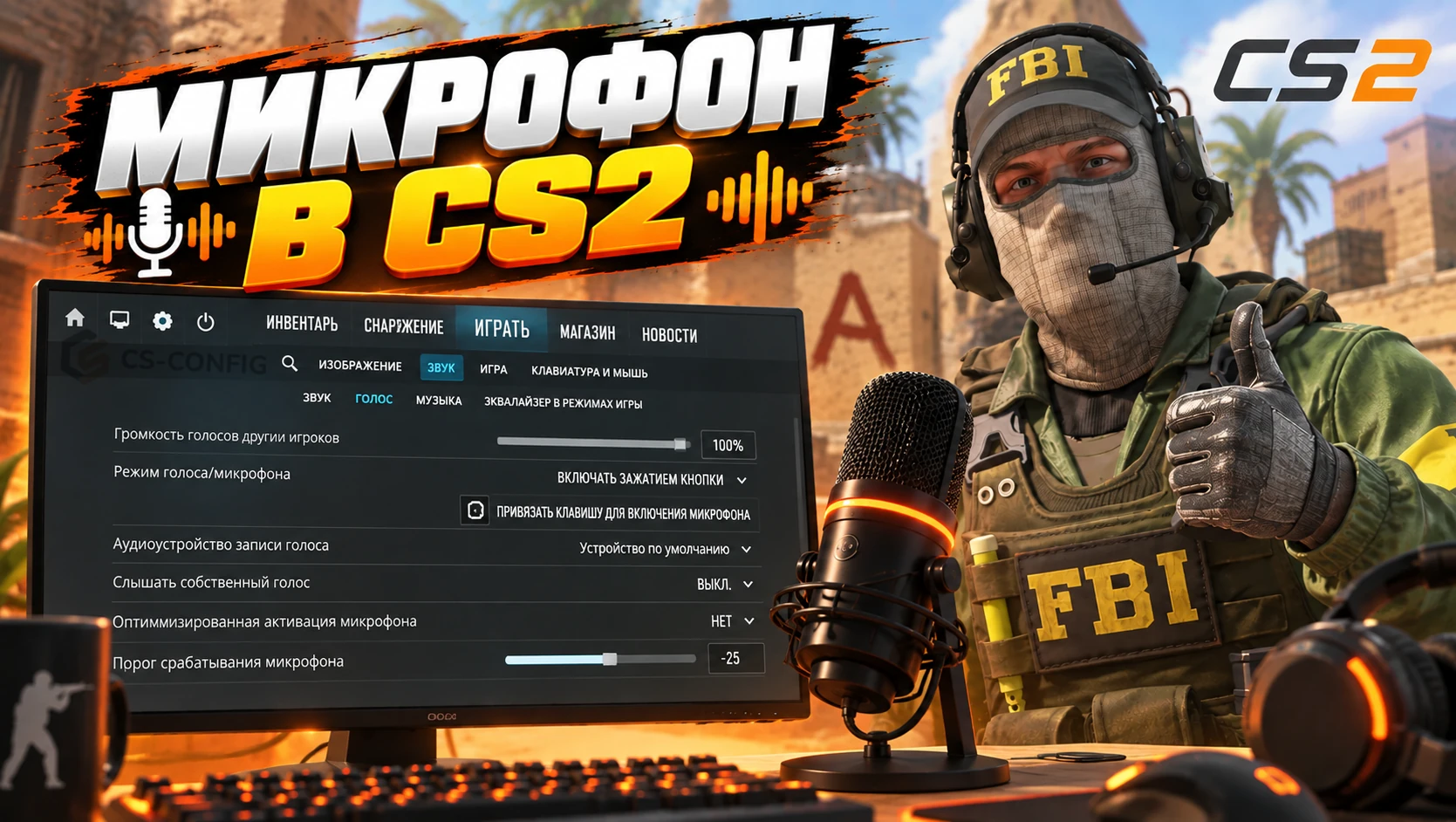
Основные параметры находятся в разделе «Настройки» → «Звук» → «Голос». Названия могут немного отличаться после обновления или при другой локализации, поэтому ориентируйтесь на смысл пунктов.
- Подключите гарнитуру или отдельный микрофон до запуска игры.
- Откройте «Настройки» → «Звук».
- В пункте «Аудиоустройство записи голоса» выберите конкретный микрофон. Если в списке есть веб-камера, монитор, геймпад или виртуальный кабель, не оставляйте выбор наугад.
- Для обычного матчмейкинга установите режим «Включать зажатием кнопки».
- Включите «Оптимизированную активацию микрофона», если при первом нажатии клавиши появляются подлагивания или пропадает начало фразы.
- Проверьте порог срабатывания. Если игра отрезает тихие слова, временно снизьте его; если в канал постоянно попадает фон, немного повысьте.
После смены устройства ввода полностью перезапустите CS2. Игра может сохранить уже открытый аудиопоток, поэтому переподключение гарнитуры во время матча не всегда даёт мгновенный результат.
Как включить микрофон и назначить кнопку
При режиме Push-to-Talk голос передаётся только пока зажата назначенная клавиша. Откройте «Настройки» → «Клавиатура и мышь» → «Общение» и найдите действие «Использовать микрофон». Выберите кнопку, которую можно удерживать, не убирая пальцы с движения и стрельбы. Часто используют V, C, левый Alt или боковую кнопку мыши.
То же действие можно назначить через консоль разработчика. Например, для клавиши V:
Для боковой кнопки мыши:
Если выбранная кнопка уже отвечает за другое действие, новый bind заменит старое назначение. Сначала проверьте раскладку управления и выбирайте свободную клавишу. Если значок передачи голоса не появляется при нажатии, заново назначьте действие через меню или консоль.
Как проверить микрофон в CS2

Самая полезная проверка - voice_loopback в CS2. Она возвращает ваш голос в наушники и позволяет услышать приблизительно тот сигнал, который получает игра.
- Включите консоль разработчика в разделе «Настройки» → «Игра».
- Откройте её клавишей, назначенной для консоли.
- Введите команду:
Зайдите на тренировочную карту или сервер, зажмите кнопку голосового чата и произнесите короткую фразу обычным голосом. Проверьте разборчивость, громкость, обрезание начала слов, шум и эхо. Закончив тест, отключите возврат голоса:
Для проверки без запуска игры используйте «Параметры» Windows → «Система» → «Звук» → «Ввод» → нужный микрофон → «Начать тест». Если запись в Windows чистая, а в CS2 нет сигнала, проблема находится в настройках игры, разрешениях для настольных приложений или выбранном источнике.
Что делать, если микрофон не работает в CS2

Выполняйте действия по порядку и после каждого этапа повторяйте короткий тест. Так вы поймёте, какое изменение помогло, и не испортите рабочие параметры.
- Проверьте кнопку Mute. На гарнитуре, кабеле, USB-пульте или корпусе микрофона может быть отдельный аппаратный выключатель.
- Проверьте сигнал в Windows. Если индикатор ввода не двигается, CS2 тоже не получит звук.
- Выберите устройство непосредственно в CS2. Не полагайтесь только на пункт «По умолчанию»: после подключения веб-камеры, монитора или контроллера системный источник мог измениться.
- Проверьте режим и bind. Включите Push-to-Talk, назначьте свободную клавишу и убедитесь, что при удержании появляется индикатор голоса.
- Разрешите доступ в Windows. Для Steam и CS2 важен общий переключатель доступа для классических настольных приложений.
- Закройте программы обработки голоса. Виртуальные кабели, voice changer, микшеры и некоторые фильтры шумоподавления могут занять устройство или передать игре пустой канал.
- Переподключите устройство и перезапустите Steam с игрой. Для USB-микрофона попробуйте другой разъём без пассивного хаба.
- Проверьте файлы CS2. В Steam откройте «Библиотека» → Counter-Strike 2 → «Свойства» → «Установленные файлы» → «Проверить целостность файлов».
Значок микрофона появляется, но союзники не слышат
Значок подтверждает нажатие кнопки, но не гарантирует наличие полезного аудиосигнала. Сначала включите voice_loopback 1. Если слышна тишина, выберите правильное устройство и уменьшите порог срабатывания. Если собственный голос слышен нормально, проверьте голосовой чат на другом официальном матче: конкретный сервер может использовать собственные правила, а отдельный игрок мог вас заглушить.
Микрофон работает в Discord, но не в CS2
Discord и CS2 могут использовать разные источники. В игре вручную выберите тот же физический микрофон, который указан в Discord, а затем перезапустите CS2. Если используется виртуальное шумоподавление, сравните прямой вход и обработанный источник: это быстро выявляет конфликт виртуального аудиоустройства.
Микрофон пропал после обновления
Проверьте, не вернулось ли значение «По умолчанию» в устройстве записи, затем перезапустите Steam. После крупного обновления Windows также проверьте разрешения и драйвер аудиоинтерфейса. Сторонние «обновляторы драйверов» не нужны: используйте Windows Update или официальный сайт производителя материнской платы, ноутбука, гарнитуры либо звуковой карты.
Настройки микрофона в Windows

Если CS2 не видит микрофон, откройте системные параметры. В Windows 11 путь выглядит так: «Пуск» → «Параметры» → «Система» → «Звук» → «Ввод». Выберите устройство, нажмите «Начать тест», произнесите фразу и прослушайте образец. Там же отрегулируйте громкость входа.
Затем откройте «Параметры» → «Конфиденциальность и безопасность» → «Микрофон» и включите:
- «Доступ к микрофону»;
- «Разрешить приложениям доступ к микрофону»;
- «Разрешить классическим приложениям доступ к микрофону».
CS2 и Steam относятся к классическим настольным приложениям. В обычных стабильных сборках Windows для них используется общий переключатель, поэтому отсутствие отдельной строки Counter-Strike 2 не означает ошибку.
Как выбрать устройство связи по умолчанию
Откройте дополнительные параметры звука или классическую панель «Звук», перейдите на вкладку «Запись», нажмите правой кнопкой по рабочему микрофону и назначьте его устройством по умолчанию и устройством связи по умолчанию. Этот шаг особенно полезен, когда приложение использует системный источник вместо выбранного вручную.
Нужно ли ставить громкость микрофона на 100%
Не всегда. Начните с 70-90%, сделайте запись и поднимайте уровень до уверенной громкости без хрипа. Аналоговое усиление Microphone Boost применяйте осторожно: +10 или +20 дБ может помочь тихому входу 3,5 мм, но одновременно усиливает шипение, клавиатуру и шум комнаты. Для USB-микрофона сначала настройте физический gain.
Тихий звук, шум, эхо и обрывы голоса
Тихий микрофон в CS2
Сначала проверьте расстояние до капсюля и его рабочую сторону. Затем поднимите «Громкость ввода» в Windows и сравните запись. Если в Windows голос громкий, а в CS2 микрофон тихий или начало фраз исчезает, снизьте порог срабатывания в настройках игры. Команда snd_voipvolume не решает эту проблему: она меняет громкость голосов других игроков, а не усиление вашего входа.
Голос прерывается или игра не ловит тихие слова
Слишком высокий порог работает как жёсткий шумовой затвор и отрезает тихие слоги. Для диагностики установите минимальный порог, проверьте фразу через loopback, а затем повышайте значение до исчезновения фонового шума. Если обрывы остаются даже при низком пороге, отключите на время стороннее шумоподавление, автоматическую регулировку усиления и voice changer - несколько фильтров подряд могут «съедать» речь.
Микрофон шипит или передаёт шум клавиатуры
- Уменьшите усиление и придвиньте микрофон ближе ко рту вместо программного повышения громкости.
- Поверните направленный микрофон тыльной стороной к клавиатуре и вентиляторам.
- Не подключайте аналоговую гарнитуру к разболтанному или шумному разъёму передней панели.
- Сравните запись с системными «Улучшениями звука» и без них: на разных драйверах результат отличается.
- При Push-to-Talk не держите кнопку зажатой дольше необходимого - передавайте только полезную информацию.
Эхо и двойной голос
Сначала отключите voice_loopback и функцию прослушивания собственного голоса. Если эхо слышат союзники, используйте наушники вместо колонок, уменьшите громкость и отодвиньте микрофон от чашки гарнитуры. В Windows проверьте, выключен ли пункт «Прослушивать с данного устройства». Не включайте одновременно мониторинг в Windows, аудиоинтерфейсе и программе обработки.
Фризы при включении микрофона
Краткий фриз при первом нажатии Push-to-Talk может возникать, когда игра только в этот момент открывает поток записи. В CS2 для этого предусмотрена настройка «Оптимизированная активация микрофона» - Streamlined Push To Talk. Она удерживает аудиопоток готовым и помогает избежать задержки или пропавшего начала фразы.
Включите параметр в «Настройки» → «Звук» → «Голос». Консольный эквивалент:
Если после включения проблема сохраняется, проверьте другой USB-порт, обновите официальный драйвер звукового устройства и исключите конфликт виртуального микшера. Для сравнения можно временно выбрать физический микрофон напрямую. Не меняйте десятки параметров производительности: фриз, возникающий строго при активации голоса, обычно связан с аудиоустройством или его драйвером.
Steam, Discord, Bluetooth и виртуальные устройства

Нужно ли настраивать микрофон в Steam
Тест в Steam полезен как дополнительная проверка, но в актуальной CS2 источник записи можно выбрать непосредственно в игровом меню. Поэтому при расхождении приоритет имеет пункт «Аудиоустройство записи голоса» в самой игре. Если микрофон не проходит проверку и в Steam, возвращайтесь к подключению, системному входу, разрешениям и драйверу Windows.
Discord, NVIDIA Broadcast, SteelSeries Sonar и Voicemeeter
Программы шумоподавления и микшеры создают виртуальные устройства. Если обработка нужна, выберите в CS2 именно виртуальный выход программы и убедитесь, что внутри неё источником назначен физический микрофон. Если голоса нет, временно выберите физическое устройство напрямую. Не отключайте все устройства навсегда: достаточно определить правильный маршрут и дать источникам понятные названия в Windows.
Почему портится звук Bluetooth-гарнитуры
У Bluetooth Classic часто используются разные профили для качественного стереозвука и двусторонней связи. Когда активируется микрофон гарнитуры, Windows может переключить воспроизведение в режим Hands-Free с более низким качеством. Это не обязательно неисправность CS2. Самый стабильный вариант для соревновательной игры - проводное подключение, USB-ресивер производителя или отдельный микрофон.
Современные устройства с Bluetooth LE Audio и совместимая Windows 11 могут сохранять более качественное стерео при активном микрофоне. Если появляются пропадания и искажения, обновите Windows и Bluetooth-драйвер, переподключите гарнитуру и проверьте доступные форматы звука.
Команды для микрофона в CS2

Консоль помогает быстро проверить голосовой чат и восстановить bind. Большинство настроек удобнее менять через меню, потому что интерфейс показывает доступные значения и сохраняет их без ручного редактирования конфигов.
| Команда | Назначение | Пример |
|---|---|---|
| voice_loopback | Возвращает собственный голос для проверки | voice_loopback 1; после теста - 0 |
| voice_modenable | Включает или отключает голосовой модуль | voice_modenable 1 |
| bind + +voicerecord | Назначает кнопку Push-to-Talk | bind "v" "+voicerecord" |
| voice_always_sample_mic | Управляет оптимизированной активацией микрофона | voice_always_sample_mic true |
| voice_threshold | Задаёт порог срабатывания голоса | Удобнее регулировать через меню |
| snd_voipvolume | Меняет громкость голосов других игроков | snd_voipvolume 1 |
Для базового восстановления голосового чата достаточно следующей последовательности:
Проверьте голос, затем отключите самопрослушивание:
Быстрая диагностика по симптомам
| Симптом | Вероятная причина | Что сделать первым |
|---|---|---|
| Windows не показывает сигнал | Mute, подключение, уровень, драйвер или неисправность | Проверить кнопку, порт и системный тест записи |
| В Windows работает, в CS2 - нет | Выбран другой источник или закрыт доступ | Указать микрофон в CS2 и разрешить доступ настольным приложениям |
| Значок голоса не появляется | Не назначена клавиша или отключён голосовой модуль | Проверить Push-to-Talk и bind +voicerecord |
| Значок есть, но передаётся тишина | Неверное устройство или высокий порог | Включить voice_loopback 1 и снизить порог |
| Голос очень тихий | Низкий input volume, gain или большое расстояние | Сделать тест Windows и отрегулировать физический gain |
| Обрезаются слова | Высокий порог или агрессивное шумоподавление | Снизить порог, временно отключить фильтры |
| Слышно эхо | Loopback, мониторинг или звук из колонок | Отключить самопрослушивание и использовать наушники |
| Фриз при нажатии клавиши | Аудиопоток открывается с задержкой | Включить оптимизированную активацию микрофона |
| Bluetooth-звук стал хуже | Переход в профиль двусторонней связи | Использовать USB-ресивер, провод или отдельный микрофон |
После каждого изменения повторяйте одинаковую тестовую фразу. Сравнивать настройки по разным словам и разной громкости голоса бессмысленно: вы не поймёте, изменился ли сигнал или только манера речи.
FAQ
Как включить микрофон в CS2?
На какую кнопку говорить в CS2?
Как проверить микрофон в CS2?
Почему в CS2 не работает микрофон, хотя в Discord он работает?
Что делать, если микрофон в CS2 очень тихий?
Как убрать эхо собственного голоса?
Почему CS2 зависает при нажатии кнопки микрофона?
Почему при включении Bluetooth-микрофона ухудшается звук?
Заключение
Правильная настройка микрофона в CS2 начинается не с случайных консольных команд, а с проверки сигнала по цепочке: устройство → Windows → игра → сервер. Выберите источник записи в CS2, назначьте удобную клавишу, проверьте голос через voice_loopback 1 и сразу верните значение 0. Если сигнал тихий, прерывистый или шумный, настройте вход в Windows, порог активации и только затем подключайте программные фильтры.
После исправления сохраните рабочий набор: конкретное устройство, Push-to-Talk, удобный bind и включённую оптимизированную активацию. Короткая и разборчивая информация полезнее громкого постоянного фона - микрофон должен помогать команде слышать главное.