29 Августа 2026
Самое удобное квадратное разрешение в CS2 (1080x1080)
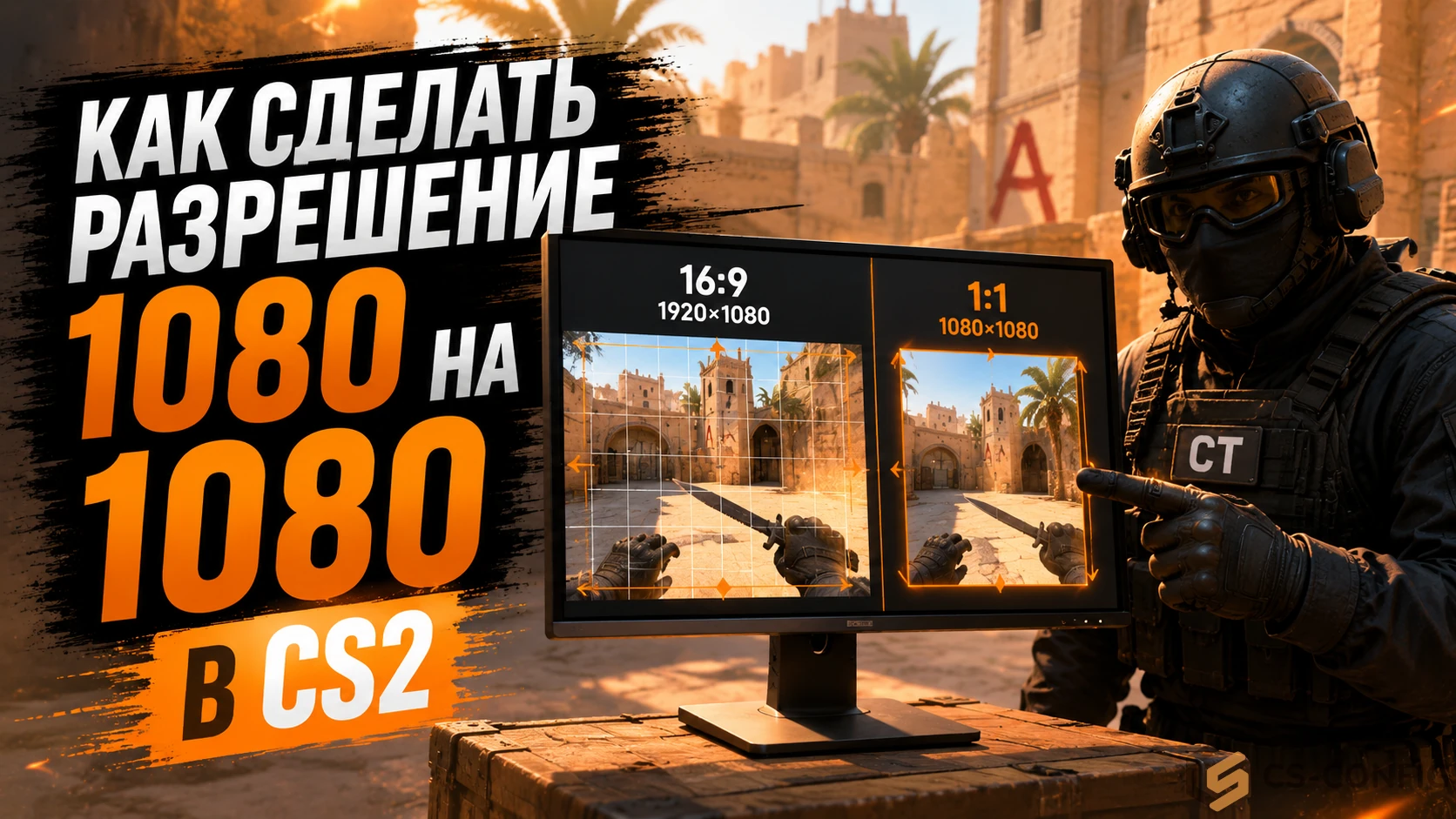
Разрешение 1080 на 1080 в CS2 нельзя считать обычным Full HD: это квадратный формат с соотношением сторон 1:1. В стандартном списке игры его чаще всего нет, поэтому сначала необходимо создать пользовательское разрешение в драйвере видеокарты, а затем выбрать его в настройках Counter-Strike 2.
Чтобы получить именно растянутое изображение без чёрных полос, потребуется включить полноэкранное масштабирование. Ниже разберём, как поставить 1080×1080 в КС 2 на видеокартах NVIDIA и AMD, как задать разрешение через параметры запуска и что делать при появлении чёрного экрана.
Разрешение 1080×1080 состоит из одинакового количества пикселей по горизонтали и вертикали, поэтому его реальное соотношение сторон - 1:1. При выводе на обычный монитор 16:9 квадратное изображение можно оставить с полосами по бокам или растянуть на всю ширину экрана.
При растягивании модели игроков визуально становятся шире, а движение по горизонтали может восприниматься быстрее. При этом размеры хитбоксов, игровая чувствительность и механика стрельбы не меняются - растягивается только выводимое изображение. Горизонтальная область обзора становится уже, чем при 1920×1080.
В одном кадре 1080×1080 содержится 1 166 400 пикселей - на 43,75% меньше, чем в 1920×1080. Это способно уменьшить нагрузку на видеокарту, однако прирост FPS не гарантирован: если производительность CS2 ограничена процессором, разница может оказаться небольшой.
Перед созданием кастомного разрешения закройте CS2 и запомните стандартные параметры экрана. Они понадобятся, если монитор не примет новый режим.
Для видеокарт GeForce пользовательский режим создаётся через Панель управления NVIDIA. Названия отдельных пунктов могут немного отличаться в зависимости от версии драйвера.
На многих ноутбуках встроенная матрица подключена к интегрированной графике Intel или AMD, даже если в системе установлена дискретная GeForce. В таком случае настройки дисплея отсутствуют в Панели управления NVIDIA.
Проверьте, поддерживает ли ноутбук режим dGPU only или переключатель MUX в фирменной программе либо BIOS. Альтернативный вариант - подключить внешний монитор к выходу, который напрямую обслуживает видеокарта NVIDIA. Не переключайте ноутбук в неизвестный режим и не устанавливайте сторонние утилиты, пока не проверите руководство производителя.
На видеокартах Radeon нужный профиль создаётся в AMD Software: Adrenalin Edition.
В актуальной стандартной версии Intel Graphics Command Center возможность создания произвольного разрешения может отсутствовать. Intel отдельно указывает, что кастомные режимы не поддерживаются на внутренних дисплеях ряда ноутбуков. Для внешнего монитора функция иногда доступна через Intel Graphics Command Center Beta, однако её наличие зависит от графического адаптера, драйвера и способа подключения экрана.
После сохранения профиля полностью перезапустите Steam и Counter-Strike 2. Затем выполните следующие действия:
После изменения разрешения проверьте, сохранилась ли правильная частота обновления монитора. Посмотреть, какие форматы экрана используют киберспортсмены, можно в разделе с настройками профессиональных игроков CS2.
Если разрешение создано в драйвере, но отсутствует в игровом меню или сбрасывается после перезапуска, его можно принудительно указать через Steam.
Откройте библиотеку Steam, нажмите правой кнопкой мыши по Counter-Strike 2, выберите Свойства → Общие → Параметры запуска и вставьте:
Если после изменения появляется чёрный экран, замените параметры на безопасный оконный запуск:
Боковые полосы появляются не из-за ошибки CS2, а из-за режима сохранения пропорций. Квадратное изображение 1:1 не может заполнить монитор 16:9 без растягивания или обрезки.
Для NVIDIA выберите Во весь экран и масштабирование на ГП. Для AMD включите Масштабирование ГП и режим Полная панель. В самой CS2 используйте полноэкранный режим: в окне или без рамки игра часто следует разрешению рабочего стола, поэтому требуемое растягивание может не примениться.
Если полосы остались, проверьте настройки масштабирования самого монитора. В экранном меню устройства могут использоваться названия Full, Wide, Stretch или «Во весь экран».
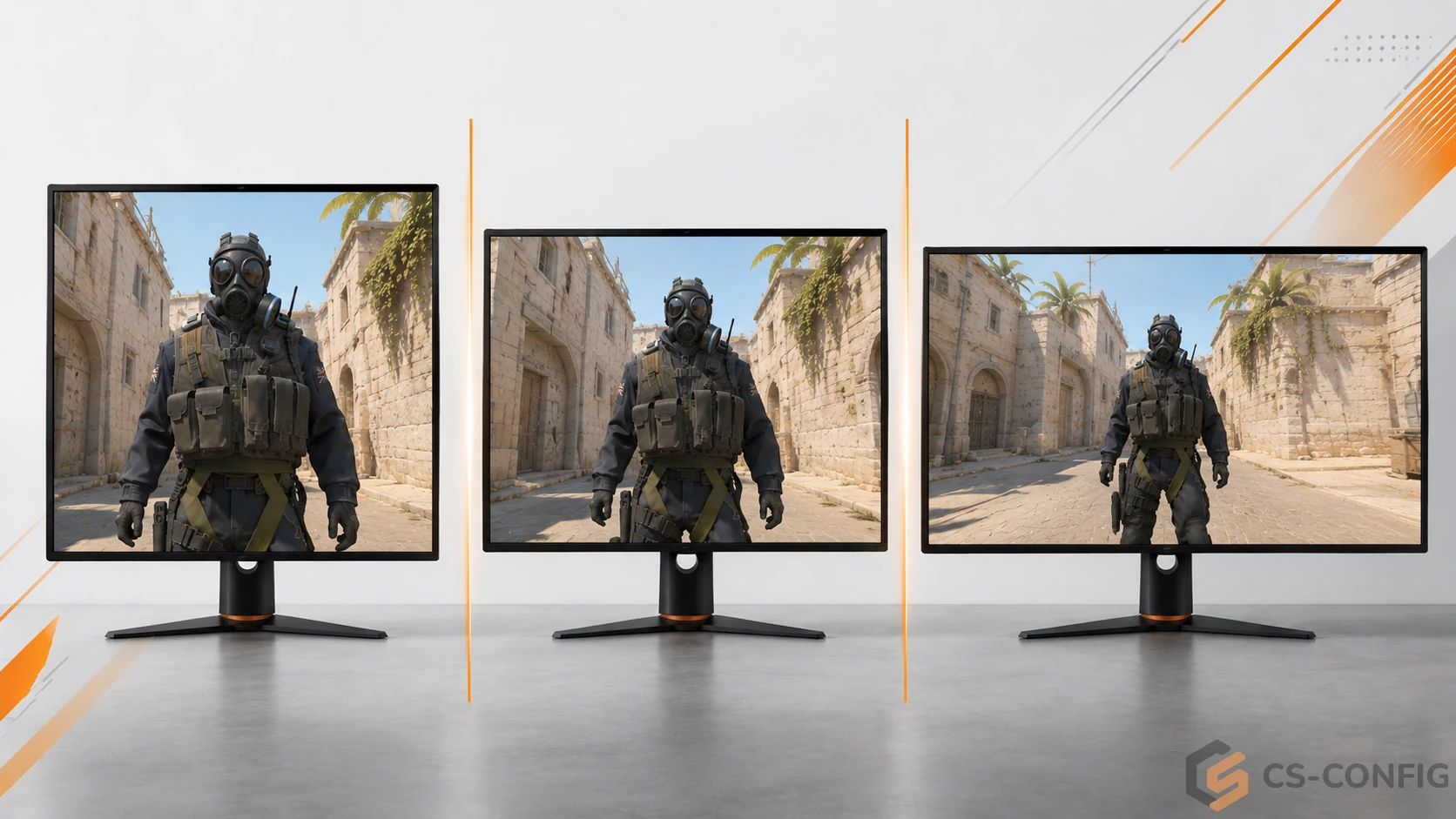
Разрешение 1080×1080 подойдёт тем, кому нравится выраженное растягивание, но не хочется уменьшать вертикальную детализацию. Если квадратный формат кажется слишком искажённым, 1440×1080 станет более спокойной альтернативой. Для максимально чёткой картинки и широкого обзора лучше сохранить 1920×1080.
Чтобы сделать разрешение 1080 на 1080 в CS 2, сначала создайте пользовательский профиль в NVIDIA Control Panel или AMD Software: Adrenalin Edition. Затем включите растягивание на весь экран, перезапустите игру и выберите 1080×1080 в полноэкранном режиме. Если пункт не отображается, проверьте список 16:10 или задайте размер через параметры запуска Steam.
Квадратное разрешение делает модели визуально шире и уменьшает количество обрабатываемых пикселей, но одновременно сужает горизонтальный обзор и искажает пропорции. Поэтому перед постоянным использованием стоит сравнить 1080×1080 с более привычными вариантами 1440×1080 и 1920×1080.
Чтобы получить именно растянутое изображение без чёрных полос, потребуется включить полноэкранное масштабирование. Ниже разберём, как поставить 1080×1080 в КС 2 на видеокартах NVIDIA и AMD, как задать разрешение через параметры запуска и что делать при появлении чёрного экрана.
Коротко: создайте профиль 1080×1080 в панели управления видеокартой, включите растягивание на весь экран, перезапустите CS2 и выберите новое разрешение в полноэкранном режиме. Если оно не появилось, используйте параметры запуска -w 1080 -h 1080 -fullscreen.
Содержание
Что такое разрешение 1080×1080 в CS2
Что проверить перед настройкой
Как поставить 1080×1080 на NVIDIA
Как сделать 1080×1080 на AMD
Как выбрать разрешение в CS2
Параметры запуска для 1080×1080
Как растянуть изображение без чёрных полос
Возможные проблемы и решения
Сравнение с другими разрешениями
Плюсы и минусы 1080×1080
Вопросы и ответы
Заключение
Что проверить перед настройкой
Как поставить 1080×1080 на NVIDIA
Как сделать 1080×1080 на AMD
Как выбрать разрешение в CS2
Параметры запуска для 1080×1080
Как растянуть изображение без чёрных полос
Возможные проблемы и решения
Сравнение с другими разрешениями
Плюсы и минусы 1080×1080
Вопросы и ответы
Заключение
Что такое разрешение 1080×1080 в CS2
При растягивании модели игроков визуально становятся шире, а движение по горизонтали может восприниматься быстрее. При этом размеры хитбоксов, игровая чувствительность и механика стрельбы не меняются - растягивается только выводимое изображение. Горизонтальная область обзора становится уже, чем при 1920×1080.
В одном кадре 1080×1080 содержится 1 166 400 пикселей - на 43,75% меньше, чем в 1920×1080. Это способно уменьшить нагрузку на видеокарту, однако прирост FPS не гарантирован: если производительность CS2 ограничена процессором, разница может оказаться небольшой.
Что проверить перед настройкой
- Узнайте родное разрешение монитора, например 1920×1080 или 2560×1440.
- Проверьте текущую частоту обновления: 60, 75, 144, 165, 240 Гц или другое поддерживаемое значение.
- Обновите драйвер видеокарты до актуальной стабильной версии.
- Не указывайте герцовку выше возможностей монитора.
- Если подключено несколько дисплеев, выберите в драйвере именно тот монитор, на котором запускается игра.
Как поставить разрешение 1080×1080 в CS2 на NVIDIA
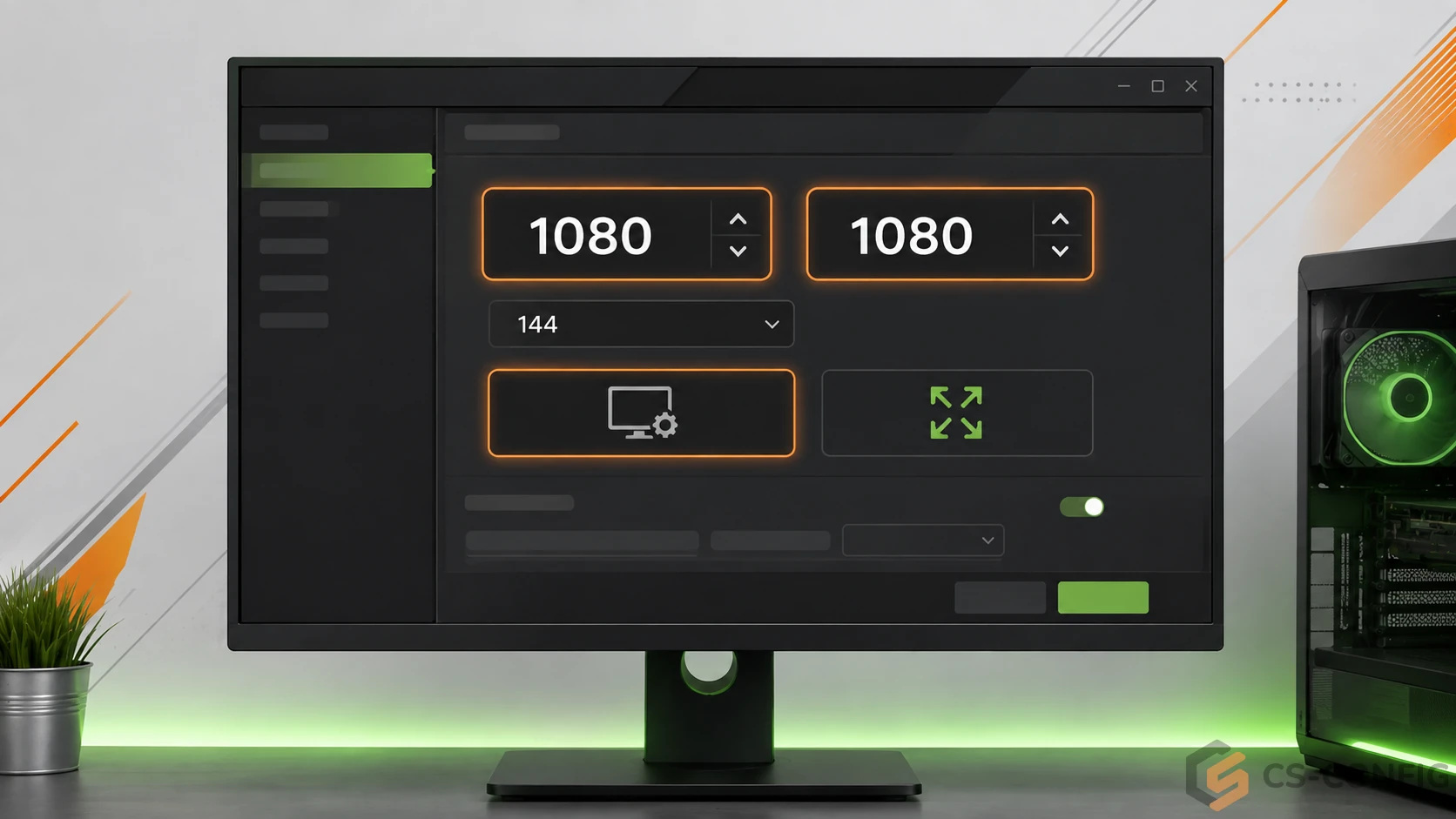
Для видеокарт GeForce пользовательский режим создаётся через Панель управления NVIDIA. Названия отдельных пунктов могут немного отличаться в зависимости от версии драйвера.
- Нажмите правой кнопкой мыши по рабочему столу и откройте Панель управления NVIDIA.
- Перейдите в раздел Дисплей → Изменение разрешения.
- Выберите нужный монитор и нажмите Настройка.
- Включите пункт Включить режимы, не предлагаемые дисплеем.
- Нажмите Создать пользовательское разрешение.
- Укажите 1080 пикселей по горизонтали и 1080 пикселей по вертикали.
- Выберите частоту, которую монитор уже стабильно поддерживает. Для первой проверки лучше оставить режим синхронизации Автоматически.
- Нажмите Тест. Если изображение появилось корректно, сохраните профиль.
Почему в NVIDIA нет раздела «Дисплей»
Проверьте, поддерживает ли ноутбук режим dGPU only или переключатель MUX в фирменной программе либо BIOS. Альтернативный вариант - подключить внешний монитор к выходу, который напрямую обслуживает видеокарта NVIDIA. Не переключайте ноутбук в неизвестный режим и не устанавливайте сторонние утилиты, пока не проверите руководство производителя.
Как сделать разрешение 1080×1080 в CS2 на AMD
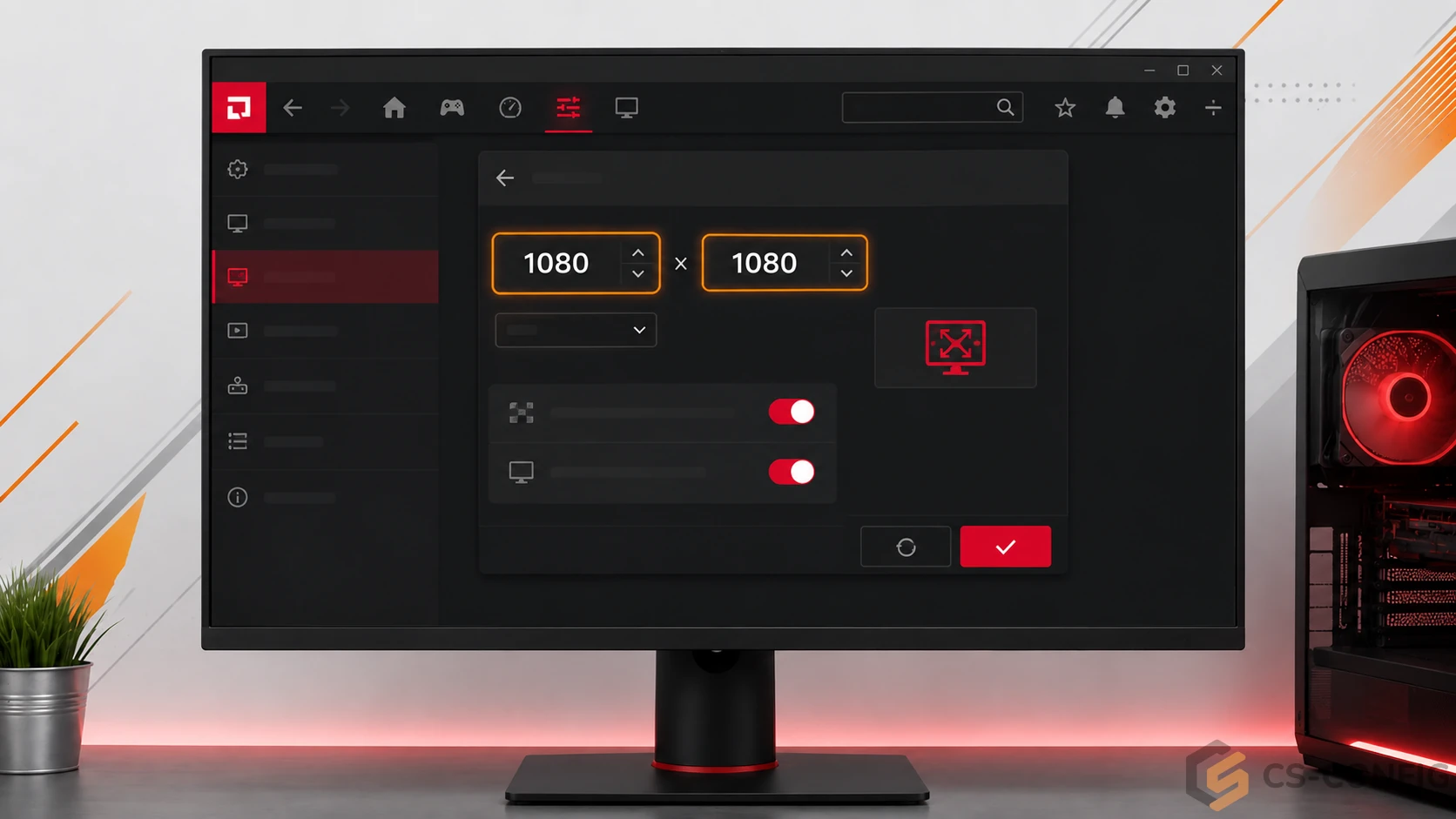
На видеокартах Radeon нужный профиль создаётся в AMD Software: Adrenalin Edition.
- Откройте AMD Software через меню «Пуск».
- Введите в поиске программы запрос Custom Resolution или откройте настройки дисплея.
- Если подключено несколько мониторов, выберите нужный дисплей.
- При первом использовании ознакомьтесь с предупреждением и примите условия.
- Нажмите Create New или Создать новое.
- Укажите горизонтальное разрешение 1080 и вертикальное разрешение 1080.
- Оставьте поддерживаемую монитором частоту обновления и сначала используйте автоматические тайминги.
- Создайте профиль и дождитесь завершения проверки совместимости.
Можно ли поставить 1080×1080 через Intel Graphics
Как выбрать разрешение 1080×1080 в CS2
- Откройте Настройки → Изображение.
- Установите режим отображения На весь экран.
- Проверьте список доступных разрешений и выберите 1080×1080.
- Укажите максимальную стабильную частоту обновления, поддерживаемую монитором.
- Примените изменения и подтвердите сохранение настроек.
После изменения разрешения проверьте, сохранилась ли правильная частота обновления монитора. Посмотреть, какие форматы экрана используют киберспортсмены, можно в разделе с настройками профессиональных игроков CS2.
Параметры запуска CS2 для разрешения 1080×1080
Откройте библиотеку Steam, нажмите правой кнопкой мыши по Counter-Strike 2, выберите Свойства → Общие → Параметры запуска и вставьте:
-w 1080 -h 1080 -fullscreen
Параметр -w задаёт ширину, -h - высоту, а -fullscreen запускает игру на весь экран. Команда не создаёт новый режим в драйвере, поэтому монитор и видеокарта всё равно должны принимать разрешение 1080×1080.
Если после изменения появляется чёрный экран, замените параметры на безопасный оконный запуск:
-w 1280 -h 720 -windowed
После запуска верните в меню игры рабочее разрешение, закройте CS2 и удалите временные параметры. Редактировать файл видеонастроек вручную обычно не требуется: значения могут быть перезаписаны игрой или синхронизацией Steam.
Как растянуть 1080×1080 в CS2 без чёрных полос
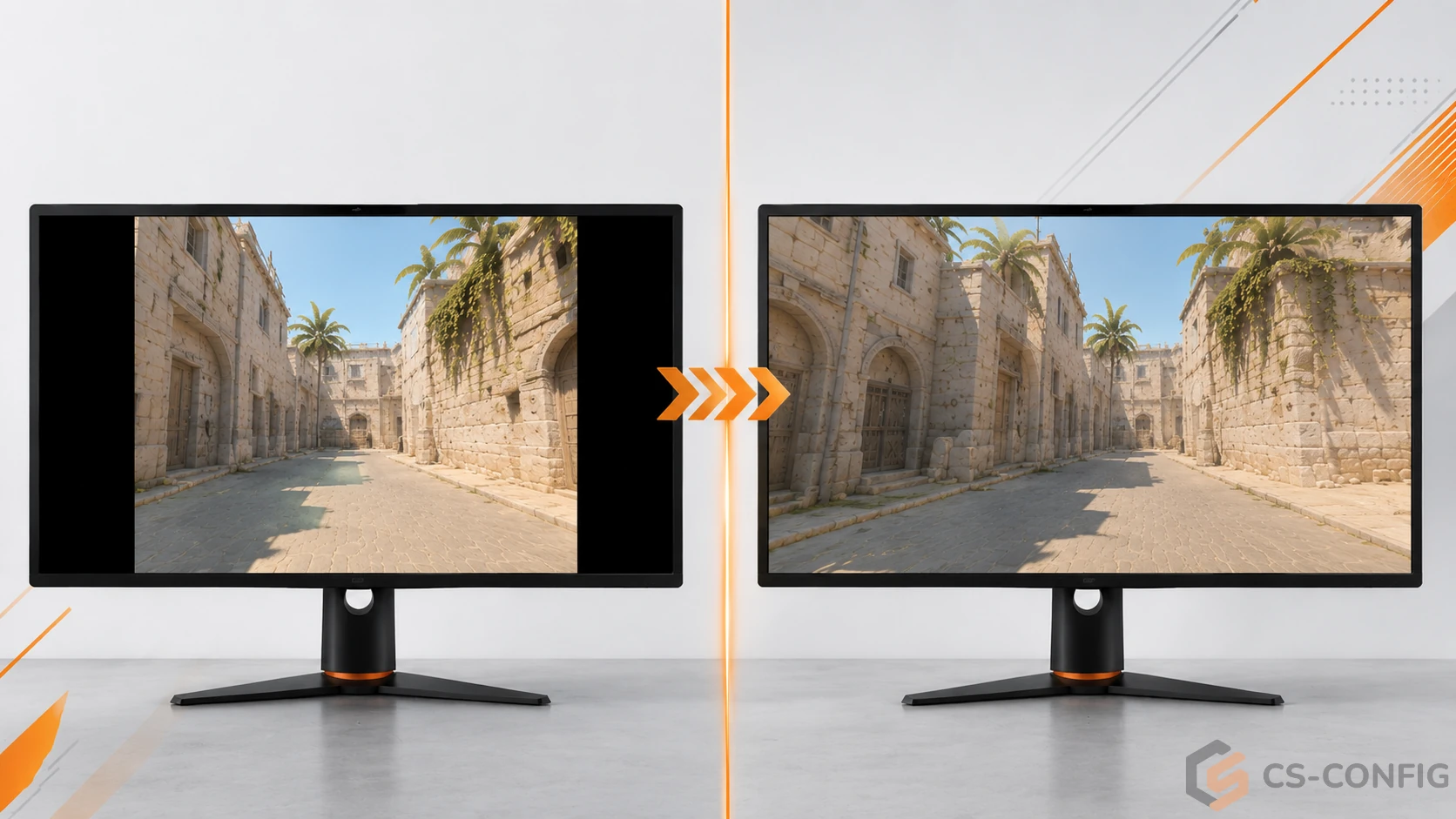
Боковые полосы появляются не из-за ошибки CS2, а из-за режима сохранения пропорций. Квадратное изображение 1:1 не может заполнить монитор 16:9 без растягивания или обрезки.
Для NVIDIA выберите Во весь экран и масштабирование на ГП. Для AMD включите Масштабирование ГП и режим Полная панель. В самой CS2 используйте полноэкранный режим: в окне или без рамки игра часто следует разрешению рабочего стола, поэтому требуемое растягивание может не примениться.
Если полосы остались, проверьте настройки масштабирования самого монитора. В экранном меню устройства могут использоваться названия Full, Wide, Stretch или «Во весь экран».
Почему разрешение 1080×1080 не работает
| Проблема | Возможная причина | Что сделать |
|---|---|---|
| 1080×1080 нет в списке CS2 | Игра была запущена до создания профиля или фильтрует список | Перезапустите Steam и CS2, проверьте категории 16:10 и 4:3 либо используйте параметры запуска |
| По бокам появились чёрные полосы | Включено сохранение соотношения сторон | Выберите «Во весь экран» на NVIDIA или «Полная панель» на AMD |
| После теста чёрный экран | Монитор не принимает выбранные тайминги или частоту | Дождитесь автоматического отката, снизьте герцовку и повторите тест с автоматическими таймингами |
| CS2 запускается с чёрным экраном | Игра сохранила неподдерживаемый режим | Запустите её с параметрами -w 1280 -h 720 -windowed и верните рабочие настройки |
| Доступно только 60 Гц | Профиль создан с неправильной частотой или герцовка ограничена подключением | Пересоздайте профиль с поддерживаемой частотой и проверьте кабель, порт и настройки Windows |
| В NVIDIA нет настроек дисплея | Экран ноутбука обслуживает интегрированная графика | Проверьте MUX/dGPU-режим, программу производителя или подключите совместимый внешний монитор |
| После выхода растянут рабочий стол | 1080×1080 применено как разрешение Windows | Верните родное разрешение рабочего стола и используйте для CS2 полноэкранный режим |
1080×1080, 1440×1080 или 1920×1080 - что выбрать
| Разрешение | Соотношение | Пикселей в кадре | Особенности |
|---|---|---|---|
| 1080×1080 | 1:1 | 1 166 400 | Самое сильное растягивание, узкий горизонтальный обзор, высокая вертикальная чёткость |
| 1440×1080 | 4:3 | 1 555 200 | Более привычный соревновательный вариант с умеренным растягиванием |
| 1920×1080 | 16:9 | 2 073 600 | Родная чёткая картинка и более широкий обзор без искажения пропорций |
Плюсы и минусы разрешения 1080×1080 в КС 2
Преимущества
- модели соперников визуально выглядят шире при растягивании;
- сохраняется 1080 пикселей по вертикали;
- видеокарта обрабатывает меньше пикселей, чем при обычном Full HD;
- может стать удобным вариантом между низким разрешением 4:3 и 1920×1080.
Недостатки
- сужается видимая область по горизонтали;
- картинка, интерфейс и круговые элементы заметно растягиваются;
- движение по горизонтали субъективно ощущается быстрее;
- разрешение приходится создавать вручную;
- на отдельных ноутбуках и мониторах режим 1080×1080 недоступен.
Частые вопросы
Можно ли поставить 1080×1080 только через параметры запуска?
Параметры -w 1080 -h 1080 могут заставить CS2 запросить нужный размер, но видеокарта и монитор должны поддерживать такой режим. Надёжнее сначала создать разрешение в драйвере.
Какое соотношение сторон у разрешения 1080×1080?
Реальное соотношение сторон - 1:1. Если CS2 показывает его в списке после выбора 16:10, это особенность фильтра меню, а не изменение пропорций разрешения.
Повышает ли 1080×1080 FPS в CS2?
В кадре становится на 43,75% меньше пикселей по сравнению с 1920×1080, поэтому нагрузка на видеокарту может снизиться. Если игра ограничена производительностью процессора, заметного прироста FPS может не быть.
Меняется ли чувствительность мыши при 1080×1080?
Нет, DPI и установленное в игре значение чувствительности не меняются. Из-за растянутой картинки движение по горизонтали может лишь восприниматься быстрее.
Почему после включения 1080×1080 остаются чёрные полосы?
В драйвере включено сохранение пропорций. Для растянутой картинки установите полноэкранное масштабирование на NVIDIA или режим «Полная панель» на AMD и используйте полноэкранный режим CS2.
Можно ли сделать 1080×1080 на ноутбуке?
Это зависит от того, какой графический адаптер управляет встроенным экраном. На ноутбуках с гибридной графикой может потребоваться dGPU-режим, MUX-переключатель или внешний монитор. Внутренние дисплеи под управлением Intel часто не поддерживают кастомные разрешения.
Заключение
Квадратное разрешение делает модели визуально шире и уменьшает количество обрабатываемых пикселей, но одновременно сужает горизонтальный обзор и искажает пропорции. Поэтому перед постоянным использованием стоит сравнить 1080×1080 с более привычными вариантами 1440×1080 и 1920×1080.
Комментарии
Еще интересные статьи
CFG

05 Марта 2025 Counter-Strike 2
MAG-7 в Counter-Strike 2 - это мощный помповый дробовик, доступный только спецназу, отличающийся высоким уроном на ближних дистанциях и быстрой перезарядкой
29 Февраля 2024 Counter-Strike 2
В это гайде вы сможете узнать о всех качествах скинов, которые бывают в Counter-Strike 2, а также как можно определить скин по его флоту
29 Августа 2026 Настройки
Как поставить разрешение 1080×1080 в CS2 на NVIDIA и AMD: создание профиля, растягивание экрана, параметры запуска и решение возможных ошибок.
15 Июня 2025 Counter-Strike 2
В этом гайде вы познакомитесь с крутой подборкой белых наклеек в Counter-Strike 2