VAC не смог проверить игровую сессию в CS2: как исправить ошибку
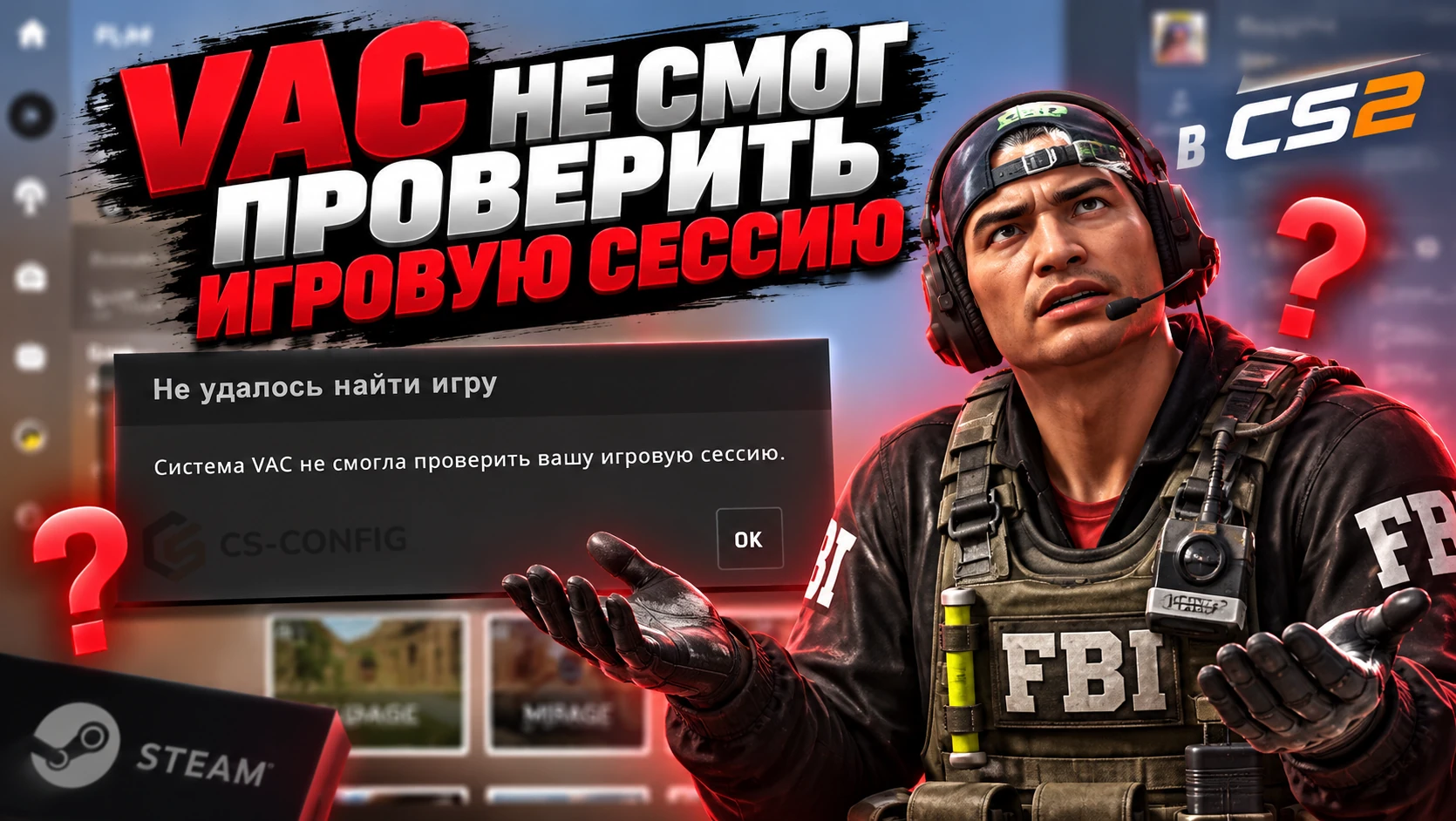
Ошибка «VAC не смог проверить игровую сессию» появляется, когда Counter-Strike 2 и служба Steam не могут завершить проверку клиента перед подключением к защищённому серверу. Чаще всего причиной становятся повреждённые файлы CS2, зависший процесс Steam, сбой службы Steam Client Service, нестандартные параметры запуска или программа, вмешивающаяся в процесс игры.
Что означает ошибка VAC
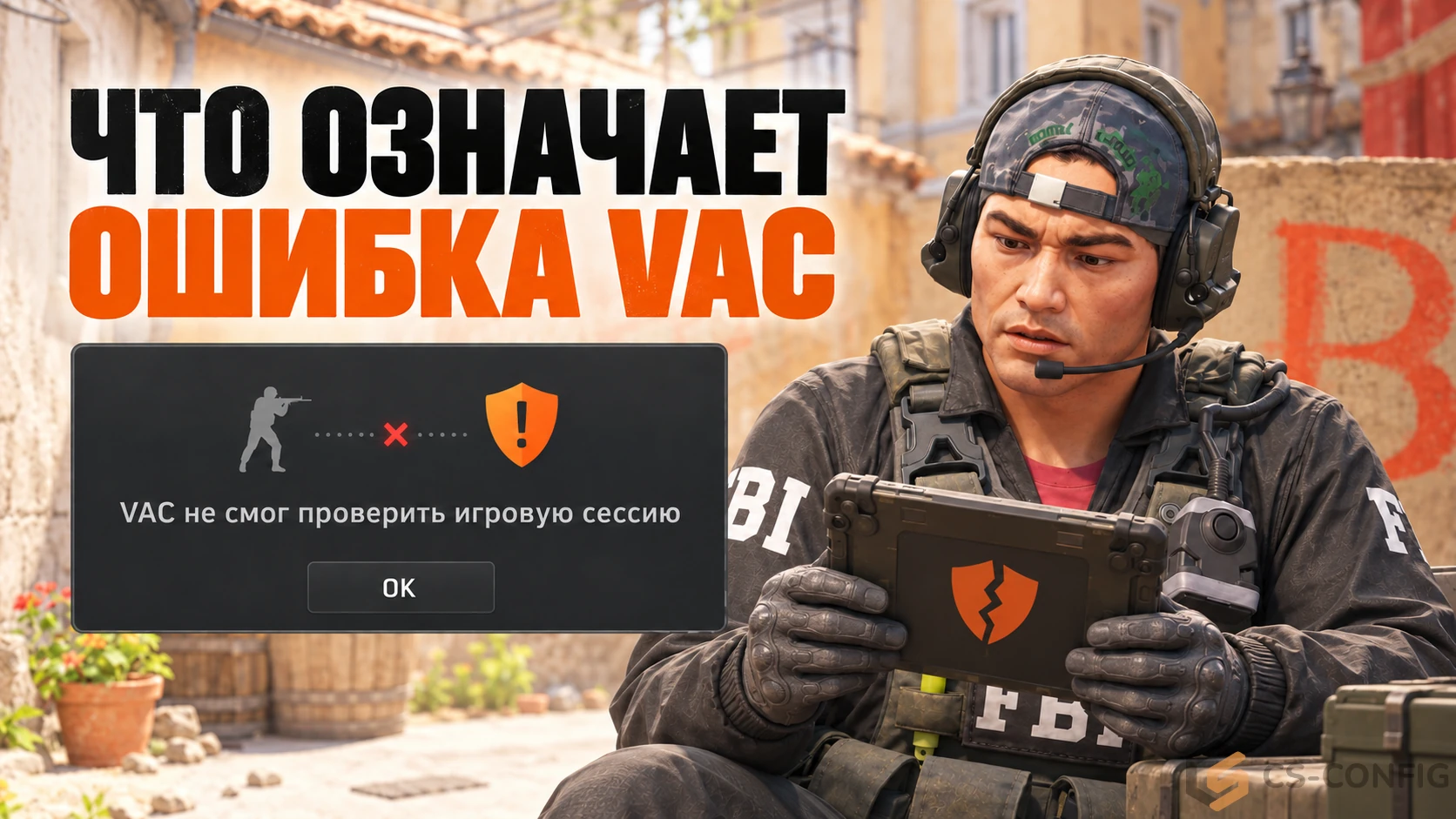
VAC - встроенная в Steam система Valve Anti-Cheat. Перед входом на защищённый сервер она должна подтвердить, что клиент Steam, файлы игры и текущая сессия проходят проверку. Сообщение «Система VAC не смогла проверить вашу игровую сессию» означает, что подтверждение не было получено. Оно не объясняет точную причину, поэтому одной универсальной кнопки исправления нет.
Ошибка обычно возникает до подключения к официальному матчмейкингу, Premier или другому серверу с защитой VAC. При этом меню CS2, локальная карта или незащищённый сервер могут открываться нормально. Это помогает отличить сбой проверки VAC от проблем с видеодрайвером, запуском игры или общим отсутствием интернета.
«VAC не смог проверить игровую сессию» - это бан или нет
Нет, само это сообщение не означает VAC-бан. При техническом сбое Steam не смог подтвердить сессию и временно не допускает клиента на защищённый сервер. После устранения причины поиск матча снова работает.
Настоящая блокировка отображается в профиле и разделе состояния аккаунта Steam. Она не исчезает после проверки файлов, очистки кеша или переустановки игры. Поэтому не устанавливайте сомнительные «VAC fix» и «unban» программы: техническую ошибку они не исправляют, а снять реальную блокировку сторонний сервис не может.
| Причина | Как проявляется | Приоритет проверки |
|---|---|---|
| Зависший процесс Steam или CS2 | Ошибка появилась один раз после матча или обновления | Очень высокий |
| Повреждённые или неполные файлы | Проблема началась после патча, сбоя диска или отменённой загрузки | Очень высокий |
| Сбой Steam Client Service | Проверка файлов не помогает, ошибка возвращается после запуска | Высокий |
| Нестандартные параметры запуска | Используется -insecure, тестовые опции или старый набор команд | Высокий |
| Инъекция или конфликт стороннего ПО | Проблема возникает при активном оверлее, модификации или отладчике | Высокий |
| Блокировка защитным ПО | В журнале антивируса есть событие о Steam или cs2.exe | Средний |
| Некорректные дата и время | Одновременно возникают ошибки сертификатов и входа в сервисы | Средний |
| Повреждение компонентов Windows | Не запускаются службы, появляются системные ошибки | Низкий |
| Массовый сбой Steam или CS2 | Ошибка одновременно появилась у многих игроков | Проверить до сложных действий |
Как быстро исправить ошибку VAC в CS2
Начните с действий, которые не меняют систему и занимают несколько минут:
- Выйдите из CS2.
- В меню Steam выберите «Выйти», а не просто закройте окно крестиком.
- Откройте «Диспетчер задач» и убедитесь, что процессы Steam и Counter-Strike 2 завершены.
- Перезагрузите компьютер.
- Запустите Steam обычным способом - без режима совместимости и принудительного запуска от администратора.
- Проверьте, завершилась ли загрузка обновления CS2.
- Откройте тренировку с ботами, выйдите в главное меню и повторите поиск официального матча.
Запуск локальной тренировки иногда обновляет состояние игровой сессии, но это вспомогательный способ. Если ошибка возвращается, переходите к проверке файлов - она устраняет более устойчивые причины.
Проверка целостности файлов CS2
Проверка файлов CS2 - основной способ исправить ошибку после обновления или аварийного завершения игры. Steam сравнивает локальные данные с актуальной версией и заново загружает отсутствующие либо повреждённые компоненты.
- Откройте Steam и перейдите в «Библиотеку».
- Нажмите правой кнопкой мыши по Counter-Strike 2 и выберите «Свойства».
- Откройте раздел «Установленные файлы».
- Нажмите «Проверить целостность файлов игры».
- Дождитесь завершения проверки и загрузки найденных файлов.
- Перезапустите Steam перед повторным входом в матч.
Во время проверки не запускайте CS2 и не изменяйте файлы в папке игры. Небольшое количество повторно загруженных служебных файлов не обязательно указывает на серьёзную поломку. Важен результат после завершения процедуры и перезапуска клиента.
Что делать, если проверка файлов CS2 зависла
Проверьте свободное место на диске и дождитесь завершения других загрузок Steam. Затем перезапустите клиент и повторите операцию. Если диск выдаёт ошибки записи или чтения, сначала проверьте его состояние: бесконечная повторная загрузка одного файла может быть следствием проблемы накопителя, а не VAC.
Параметры запуска, модификации и конфиги
Откройте «Библиотека» → Counter-Strike 2 → «Свойства» → «Общие» → «Параметры запуска». Для диагностики скопируйте текущую строку в заметки, затем временно очистите поле и запустите игру без дополнительных команд.
Особенно важно удалить параметр:
Он запускает игру без подключения к защищённым VAC-серверам и не подходит для обычного матчмейкинга. Для чистой проверки также временно уберите -allow_third_party_software и другие экспериментальные опции, если понимаете, что добавляли их ранее.
Обычные пользовательские настройки в autoexec не являются причиной сами по себе. Проблему чаще создают заменённые библиотеки, инжекторы, модификации клиента, сторонние DLL и программы, которые внедряются в процесс игры. Удалите неофициальные изменения, затем снова выполните проверку целостности.
Очистка кеша загрузок Steam
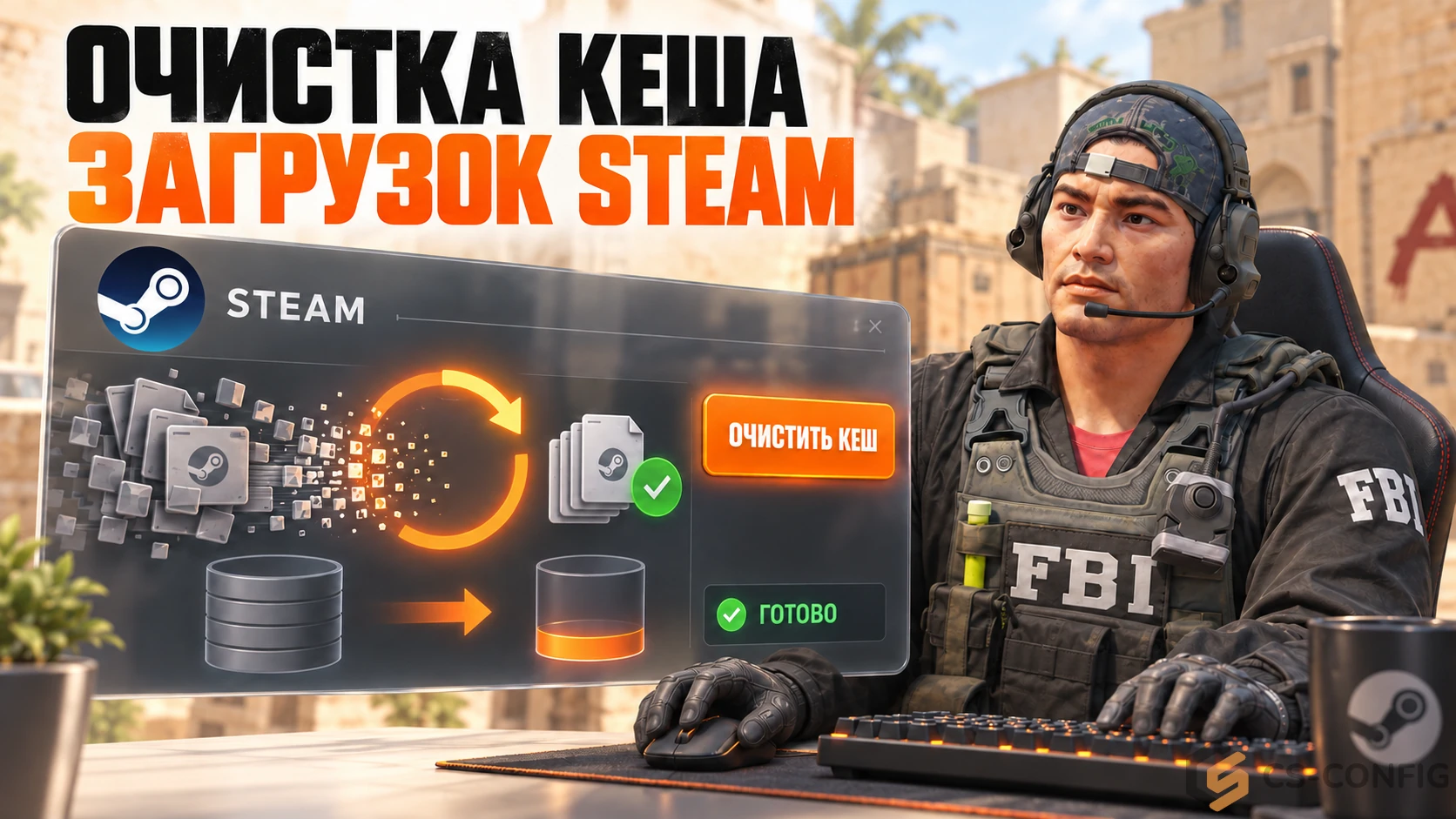
Повреждённый кеш загрузок может мешать клиенту корректно завершить обновление или получить нужные служебные данные. Откройте Steam → «Настройки» → «Загрузки» → «Очистить кеш загрузки» и подтвердите действие.
Установленные игры при этом не удаляются, но Steam может потребовать повторный вход в аккаунт. До очистки убедитесь, что помните пароль и имеете доступ к Steam Guard. После авторизации дождитесь проверки обновлений и снова проверьте файлы CS2.
Нужно ли удалять кеш вручную
Сначала используйте встроенную функцию Steam. Ручное удаление случайных папок appcache, depotcache или файлов библиотеки без понимания назначения может добавить новые ошибки. Если встроенная очистка завершилась успешно, дополнительное удаление не требуется.
Восстановление службы Steam
Если перезапуск и проверка файлов не помогли, причиной может быть Steam Client Service. Закройте Steam, откройте «Терминал» или «Командную строку» от имени администратора и выполните восстановление службы.
Для стандартной папки Steam команда выглядит так:
Если Steam установлен в другом каталоге, укажите реальный путь к файлу SteamService.exe. Дождитесь завершения операции, перезагрузите компьютер и запустите Steam обычным способом. Команда восстанавливает компоненты службы, но не удаляет игры и не снимает блокировки аккаунта.
Как проверить Steam Client Service
- Нажмите Win + R.
- Введите services.msc и нажмите Enter.
- Найдите Steam Client Service.
- Откройте свойства службы и попробуйте запустить её, если она остановлена.
Не меняйте тип запуска неизвестных системных служб и не удаляйте их через реестр. Для восстановления Steam достаточно штатного файла SteamService.exe.
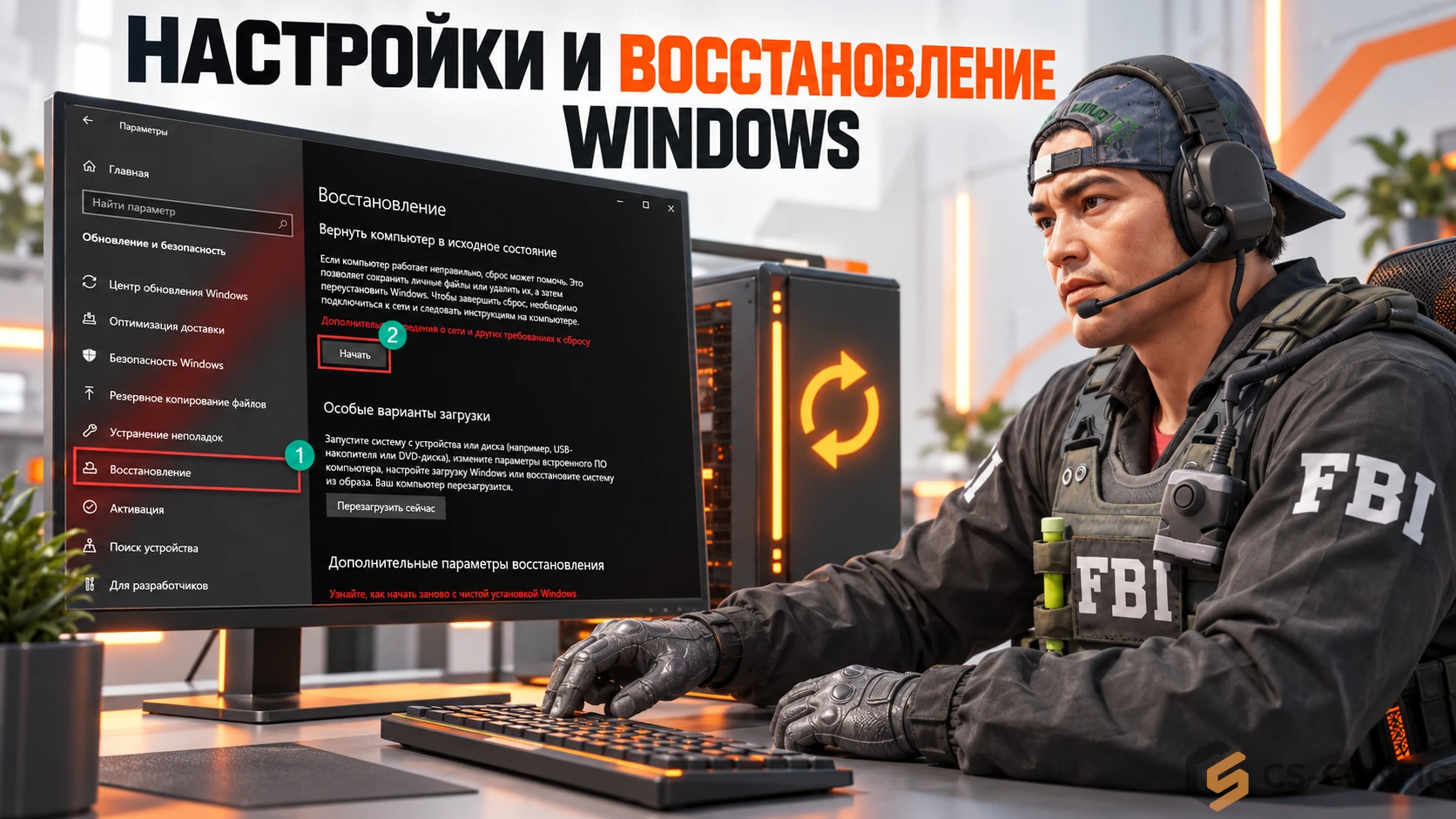
Настройки и восстановление Windows
Проверьте дату и время
Откройте «Параметры» → «Время и язык» → «Дата и время», включите автоматическую установку времени и часового пояса, затем нажмите синхронизацию. Неверные системные часы могут одновременно вызывать проблемы авторизации, сертификатов и подключения к сервисам Steam.
Обновите Windows и драйверы
Установите ожидающие обновления Windows и перезагрузите компьютер. Драйверы загружайте через Windows Update или с официального сайта производителя оборудования. Не используйте сторонние сборники драйверов: они усложняют диагностику и могут установить неподходящий компонент.
Проверьте системные файлы
Этот этап нужен, если одновременно повреждаются службы, не запускаются другие приложения или восстановление Steam завершается ошибкой. Откройте терминал от имени администратора и выполните:
Если Windows сообщает о повреждениях, которые не удалось восстановить, после SFC можно использовать:
После завершения перезагрузите компьютер и повторите проверку файлов CS2. Не применяйте команды bcdedit из старых гайдов без отдельной системной причины: они меняют конфигурацию загрузки Windows и не нужны для большинства ошибок проверки сессии.
Когда переустанавливать CS2 или Steam
Переустановка - последний, а не первый шаг. Сначала должны быть выполнены перезапуск, проверка файлов, очистка параметров запуска, восстановление службы и чистый запуск без сторонних программ.
Переустановка CS2
Удалите Counter-Strike 2 через библиотеку Steam, перезагрузите клиент и установите игру заново. Перед удалением сохраните личный autoexec, скриншоты и другие пользовательские файлы, если они не синхронизируются с облаком. После установки первый запуск выполните без старых модификаций и параметров.
Переустановка Steam
Она оправдана, если Steam Client Service не восстанавливается или проблемы возникают в нескольких VAC-защищённых играх. Заранее сохраните папку steamapps и проверьте доступ к аккаунту и Steam Guard. После чистой установки сначала проверьте CS2 без оверлеев и дополнительного ПО.
Диагностика ошибки VAC по симптомам
| Симптом | Вероятная причина | Первое действие |
|---|---|---|
| Ошибка появилась один раз | Зависшая или устаревшая сессия | Полностью перезапустить Steam и компьютер |
| Ошибка началась после обновления CS2 | Неполные или повреждённые файлы | Проверить целостность установленных файлов |
| Использовался -insecure | Игра запущена без защищённого режима | Очистить параметры запуска и перезапустить CS2 |
| Проблема появилась после установки оверлея | Стороннее вмешательство в процесс игры | Закрыть или удалить последнюю установленную утилиту |
| Проверка файлов не помогает | Сбой Steam Client Service | Выполнить SteamService.exe /repair |
| Steam просит повторно скачивать файлы | Кеш загрузок или ошибка диска | Очистить кеш и проверить состояние накопителя |
| Ошибка у многих игроков одновременно | Временный сбой сервисов Valve | Не менять систему и повторить подключение позже |
| Через мобильную сеть работает | Фильтрация или маршрут основной сети | Проверить VPN, прокси, DNS и роутер |
| Проблемы во всех VAC-играх | Служба Steam, Windows или конфликт ПО | Восстановить службу и выполнить чистый запуск |
Рекомендуемый порядок действий
Чтобы исправить ошибку «VAC не смог проверить игровую сессию» без лишних изменений в системе, выполняйте способы по порядку - от простых и безопасных к более сложным. После каждого этапа полностью перезапускайте Steam и проверяйте подключение к официальному серверу CS2. Если ошибка исчезла, остальные действия выполнять не нужно.| Этап | Действие | Когда переходить дальше |
|---|---|---|
| 1 | Перезапустить Steam и компьютер | Ошибка повторилась |
| 2 | Проверить обновление и файлы CS2 | Файлы восстановлены, но подключения нет |
| 3 | Очистить параметры запуска и убрать модификации | Чистый запуск не помог |
| 4 | Очистить кеш загрузок | После повторного входа ошибка сохранилась |
| 5 | Восстановить Steam Client Service | Служба исправна, но VAC не проверяет сессию |
| 6 | Проверить конфликты ПО, защиту, время и Windows | Локальные причины исключены |
| 7 | Проверить другую сеть и массовый сбой | Проблема остаётся только на компьютере |
| 8 | Переустановить CS2, затем при необходимости Steam | После сохранения пользовательских файлов |
FAQ
Означает ли ошибка проверки игровой сессии VAC-бан?
Что сделать в первую очередь, если VAC не смог проверить сессию?
Как проверить целостность файлов CS2?
Нужно ли удалять параметр -insecure?
Как восстановить службу Steam?
Поможет ли очистка кеша загрузок Steam?
Нужно ли отключать антивирус для исправления VAC?
Почему ошибка VAC появилась сразу у нескольких игроков?
Заключение
Если VAC не смог проверить игровую сессию в CS2, это обычно техническая ошибка, а не блокировка аккаунта. В большинстве случаев достаточно полностью перезапустить Steam, проверить целостность файлов и убрать проблемные параметры запуска. Более редкие причины связаны со службой Steam Client Service, программами, вмешивающимися в процесс игры, настройками защиты или повреждёнными компонентами Windows.
Соблюдайте последовательность: простые и обратимые действия - сначала, восстановление службы и системы - после них, переустановка - в самом конце. Такой порядок экономит время и позволяет устранить причину, не удаляя рабочие настройки и библиотеку игр.