Dota 2 пропала из Steam - как восстановить игру
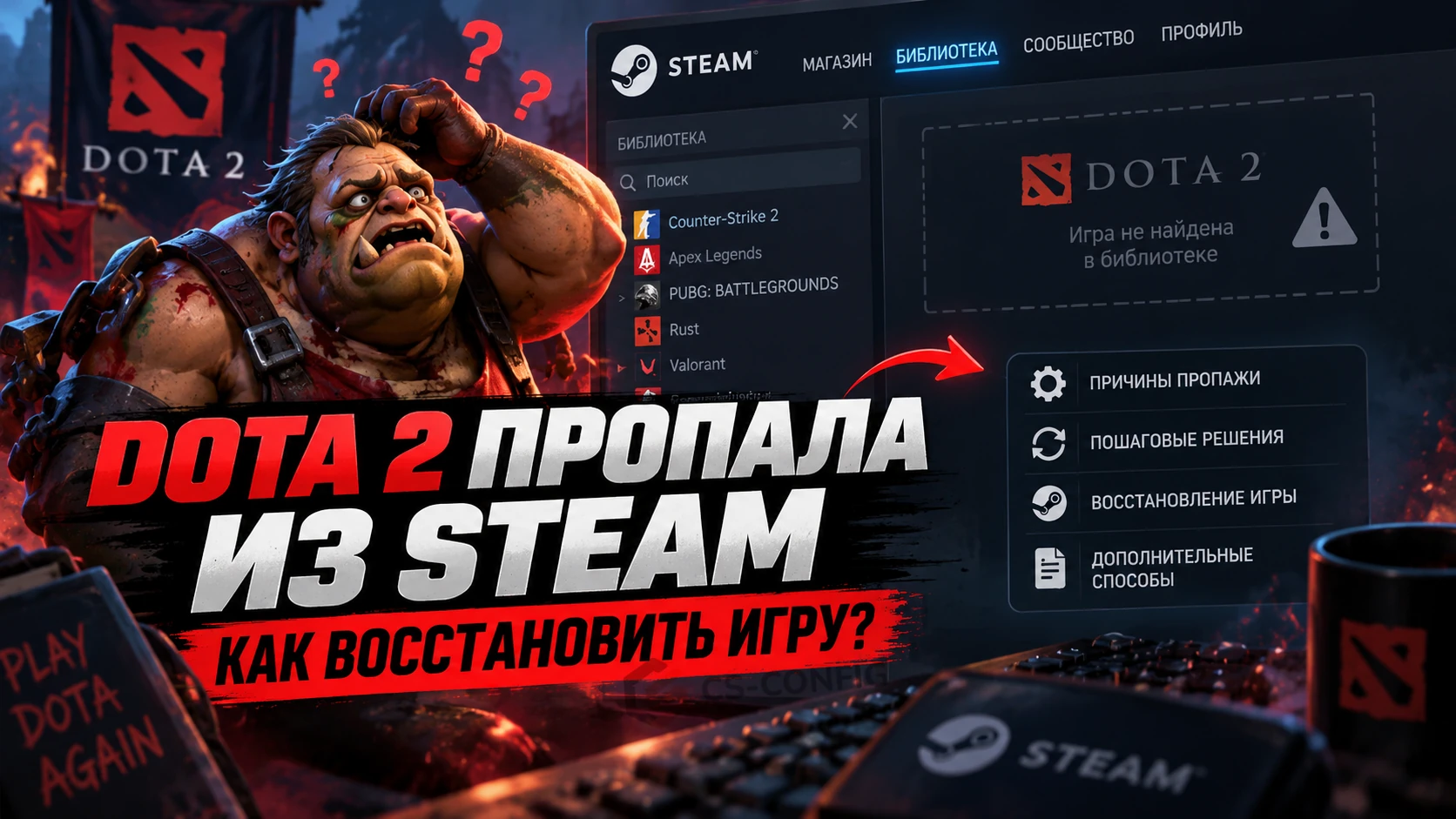
Иногда Dota 2 может неожиданно исчезнуть из библиотеки Steam и перестать запускаться, хотя игровые файлы физически все еще находятся на диске. Такая проблема выглядит как полное удаление игры, но в большинстве случаев повторно скачивать весь клиент не требуется.
Чаще всего Steam просто перестает видеть установленную Dota 2 из-за ошибки лаунчера, повреждения отдельных файлов, проблем с диском, внезапного отключения компьютера или ручных изменений в папках библиотеки.
Почему Dota 2 может исчезнуть из Steam
Причин может быть несколько.
В исходном материале упоминаются:
-
ошибка самой Dota 2;
-
сбой Steam;
-
повреждение файлов;
-
проблемы HDD или SSD;
-
внезапное выключение компьютера;
-
ручное изменение папок Steam;
-
вмешательство в корневую директорию клиента.
В результате Steam перестает правильно определять расположение или состояние игры.
Нужно ли заново скачивать Dota 2
Не обязательно.
Даже если в библиотеке Dota 2 выглядит как неустановленная, большая часть файлов может по-прежнему находиться на компьютере.
В исходном материале указывается размер около:
30 ГБ
Поэтому сначала лучше попытаться восстановить существующую установку.
Проверка целостности файлов Dota 2
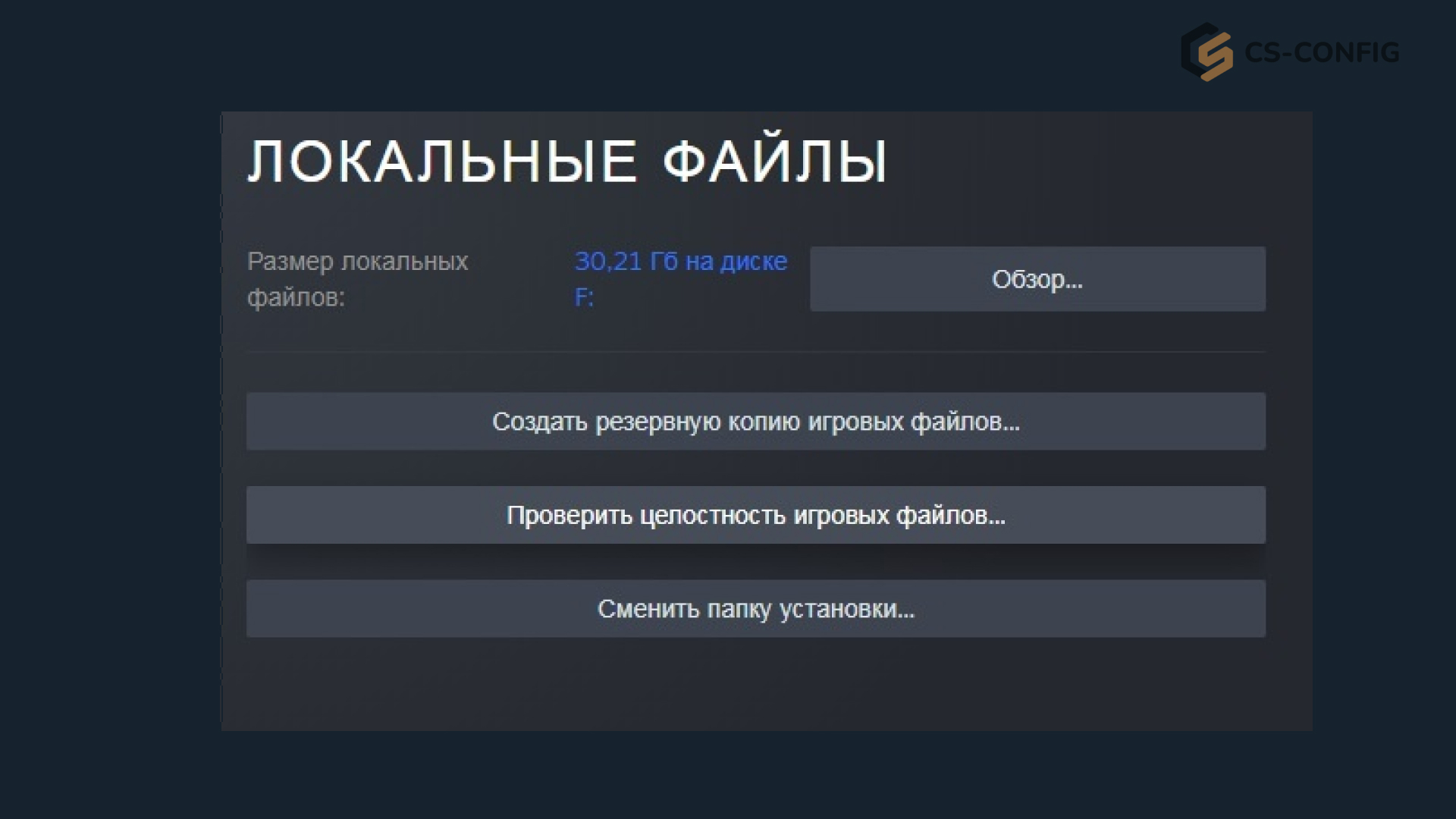
Первый и самый простой способ - проверить игровые файлы через Steam.
Для этого откройте:
Библиотека Steam -> Dota 2 -> Свойства -> Локальные файлы
После этого выберите:
Проверить целостность игровых файлов
Steam просканирует установленную игру и проверит, какие файлы отсутствуют или повреждены.
Что происходит после проверки
Если Steam обнаружит проблему, он может автоматически:
-
восстановить недостающие файлы;
-
докачать поврежденные элементы;
-
обновить информацию об установке.
После этого Dota 2 снова должна стать доступной для запуска.
Во многих случаях этого достаточно.
Где находятся файлы Dota 2
В исходном материале указан стандартный путь:
Steam\steamapps\common\dota 2 beta
Именно в этой папке обычно находятся основные файлы игры.
Если каталог существует и внутри него находятся данные Dota 2, а Steam показывает кнопку установки, значит проблема может быть связана с тем, что клиент перестал видеть библиотеку.
Как указать путь к Steam вручную
Если проверка файлов не помогла, стоит проверить, правильно ли запускается сам Steam.
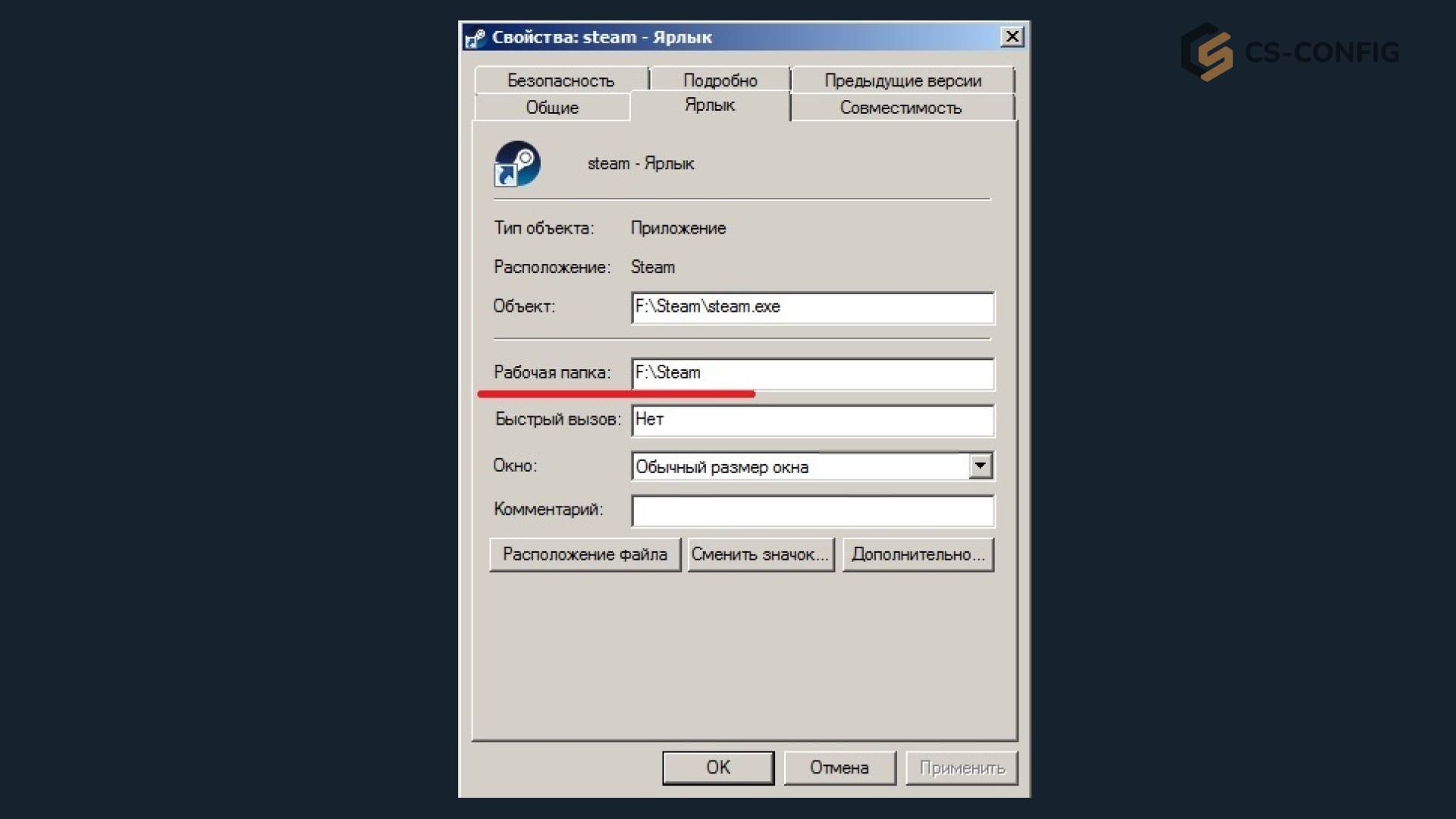
Найдите ярлык Steam на рабочем столе.
Далее:
-
Нажмите по нему правой кнопкой мыши.
-
Откройте «Свойства».
-
Проверьте путь к рабочей папке Steam.
-
При необходимости укажите правильную директорию.
Если клиент запускается из неправильного места, он может не видеть установленную библиотеку.
Как проверить папки библиотеки в Steam
Проверить наличие игровой папки можно непосредственно в клиенте.
В исходном материале используется путь:
Steam -> Настройки -> Загрузки -> Папки библиотеки Steam
В этом разделе нужно убедиться, что Steam видит каталог, где находится Dota 2.
Если нужная папка отсутствует, клиент может считать игру неустановленной.
Что делать, если папка с Dota 2 есть
Если каталог:
Steam\steamapps\common\dota 2 beta
существует, удалять его сразу не стоит.
Сначала убедитесь, что:
-
Steam видит нужную библиотеку;
-
путь к папке указан правильно;
-
файлы игры находятся на месте.
После этого можно попробовать повторно запустить процедуру установки.
Запустите установку Dota 2 заново
Если предыдущие способы не помогли, в исходном материале предлагается начать обычную установку Dota 2 через Steam.
Это не обязательно означает полную повторную загрузку.
Если клиент обнаружит существующие игровые файлы, он может сначала скачать только необходимые начальные данные, а затем проверить содержимое папки.
Может ли Steam найти уже скачанные файлы
Да.
Если Dota 2 уже лежит в правильной папке библиотеки, Steam может обнаружить эти данные во время установки.
Вместо полной загрузки клиент проведет проверку и будет докачивать только то, чего не хватает.
Поэтому существующую папку игры лучше не удалять до попытки восстановления.
Что делать при проблемах с диском
В исходном материале отдельно упоминаются возможные неполадки HDD или SSD.
Если Dota 2 исчезает повторно или файлы постоянно повреждаются, причина может быть уже не только в Steam.
В таком случае стоит учитывать состояние накопителя, на котором расположена библиотека.
Однако первым шагом все равно остается проверка файлов и пути к игровой папке.
Что делать после внезапного выключения ПК
Резкое отключение компьютера может привести к повреждению служебных или игровых файлов.
После следующего запуска Steam иногда перестает корректно определять установленную игру.
В такой ситуации наиболее логичный порядок действий:
-
Проверить папку Dota 2.
-
Запустить проверку файлов.
-
Проверить библиотеку Steam.
-
При необходимости начать установку повторно.
Не удаляйте файлы сразу
Если Steam показывает, что Dota 2 не установлена, не стоит сразу удалять папку игры.
Именно сохраненные файлы позволяют восстановить установку без повторной загрузки всего объема.
Сначала попробуйте заставить Steam заново определить их.
Порядок действий для восстановления
Если Dota 2 исчезла из библиотеки, можно действовать по следующей схеме.
Шаг 1
Проверьте, существует ли папка:
Steam\steamapps\common\dota 2 beta
Шаг 2
Запустите проверку целостности файлов через свойства Dota 2.
Шаг 3
Проверьте папки библиотеки Steam.
Шаг 4
Убедитесь, что Steam запускается из правильной директории.
Шаг 5
Если игра по-прежнему считается удаленной, запустите ее установку заново в ту же библиотеку.
Steam может распознать существующие файлы и избежать полной загрузки.
Итог
Если Dota 2 пропала из Steam, это не всегда означает, что игра действительно была удалена с компьютера.
Чаще всего клиент перестает видеть установленную папку из-за сбоя Steam, повреждения файлов, проблем с накопителем или изменений в директориях.
Первым делом стоит проверить целостность файлов и убедиться, что папка Steam\steamapps\common\dota 2 beta находится на месте.
Если это не помогает, проверьте путь к библиотеке Steam и рабочую папку клиента.
В крайнем случае можно запустить установку заново. Если игровые файлы сохранились, Steam способен обнаружить их и докачать только недостающие данные вместо полной повторной загрузки.