Лучшие настройки графики GTA 6
Настройки изображения в GTA 6 позволяют адаптировать картинку под особенности телевизора или монитора. С их помощью можно улучшить видимость объектов в темных переулках, уменьшить размытие при движении камеры, откалибровать HDR и сделать яркие визуальные эффекты менее навязчивыми.
При этом консольная версия не предлагает такого же набора графических параметров, как компьютерные игры. На PS5, PS5 Pro и Xbox Series X|S нельзя самостоятельно выставлять качество текстур или теней. Основное внимание стоит уделить согласованию настроек самой игры, приставки и дисплея.
В этом руководстве разберем рекомендуемые параметры изображения, особенности калибровки HDR, способы борьбы с чрезмерно темными сценами и настройки интерфейса для разных типов экранов.
Как настроить графику в GTA 6 на PS5, PS5 Pro и Xbox Series X|S
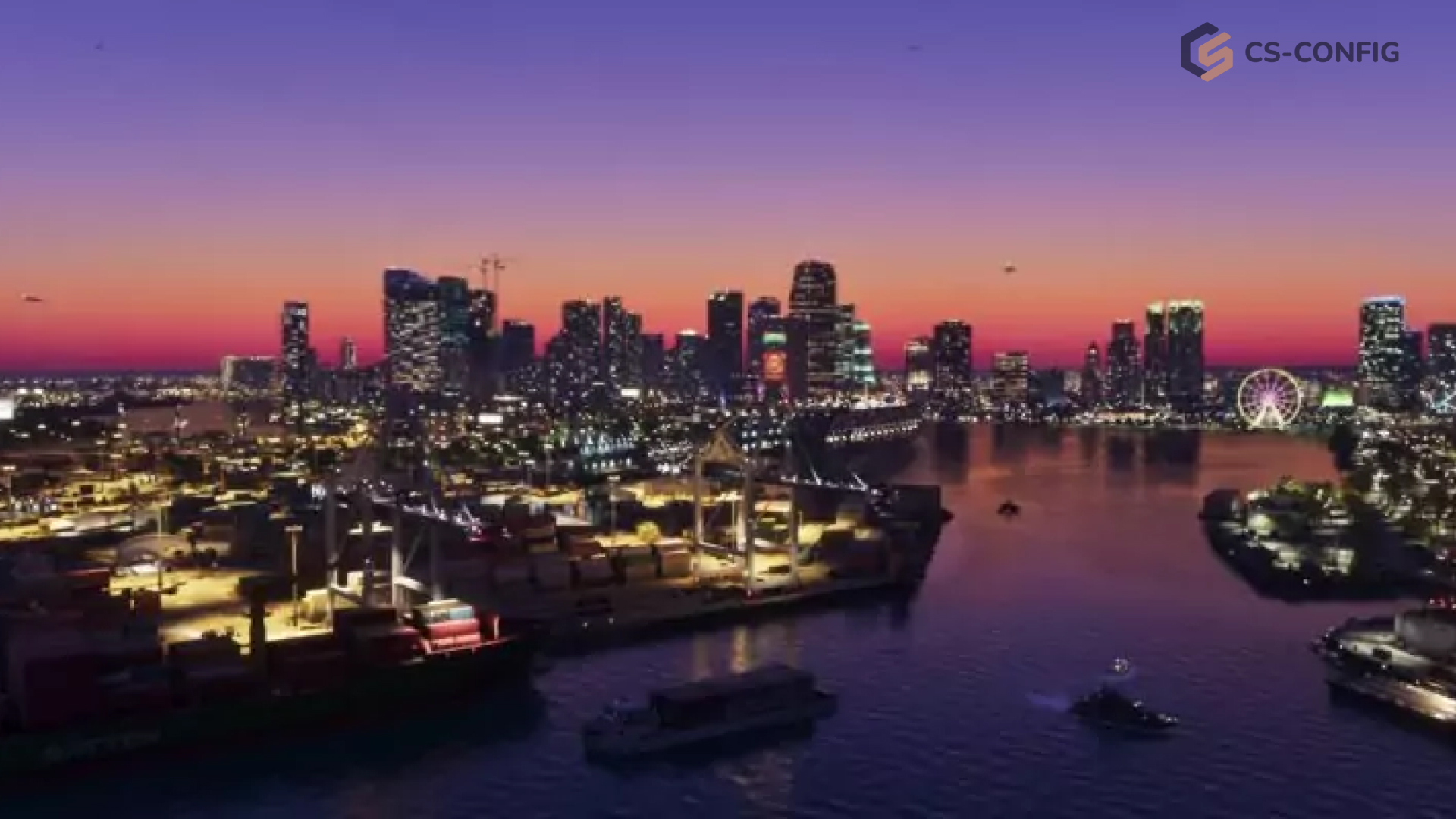
Для изменения параметров изображения поставьте игру на паузу, откройте Settings и найдите раздел Video или Display. Название пункта зависит от языка интерфейса. В этом меню собраны основные настройки, отвечающие за отображение картинки.
Начинать настройку лучше с HDR и яркости. После этого можно перейти к интенсивности размытия, визуальным эффектам и положению интерфейса относительно границ экрана.
Рекомендуемые настройки изображения
Ниже представлены значения, с которых удобно начать настройку GTA 6. Их можно использовать как базовый ориентир, а затем скорректировать с учетом характеристик телевизора и личных предпочтений.
| Параметр | Рекомендуемое значение | Для чего нужен |
|---|---|---|
| HDR | Включить при поддержке телевизором | Улучшает отображение светлых и темных участков |
| HDR Calibration | Индивидуальная калибровка | Позволяет адаптировать изображение под конкретный экран |
| Motion Blur Strength | 0–3 | Регулирует размытие при движении камеры |
| Safe Zone | По границам видимой области экрана | Помогает избежать обрезания интерфейса |
| Player Status Effects | Уменьшить при необходимости | Сокращает перекрытие обзора эффектами состояния персонажа |
| Hit Effects Intensity | Ниже среднего при необходимости | Делает вспышки при попаданиях менее заметными |
| Alert Effects Intensity | По личным предпочтениям | Регулирует интенсивность индикаторов тревоги |
| Flashbang Effects | Минимальное значение при чувствительности к вспышкам | Уменьшает яркость ослепляющих эффектов |
| High Contrast Shaders | Включить при необходимости | Повышает заметность важных объектов |
Универсального набора параметров, который одинаково хорошо подойдет каждому игроку, нет. Например, OLED-телевизор с высокой пиковой яркостью может показывать HDR совсем иначе, чем недорогая ЖК-панель.
После изменения настроек желательно проверить изображение в нескольких условиях: на яркой солнечной улице, в помещении с глубокими тенями и во время ночной сцены с неоновым освещением. Так будет проще заметить пересветы, недостаточную детализацию темных участков и другие проблемы.
Как включить HDR и правильно его откалибровать
HDR расширяет диапазон отображаемых яркостей и помогает лучше передавать разницу между освещенными и темными участками изображения. Но результат зависит от возможностей телевизора и правильности калибровки.
Чтобы активировать функцию, выполните следующие действия:
-
Включите HDR в системных настройках консоли. Убедитесь, что телевизор поддерживает эту технологию на используемом HDMI-входе.
-
Запустите GTA 6 и откройте Settings.
-
Перейдите в раздел Video, затем найдите пункт HDR.
-
Активируйте HDR.
-
Откройте HDR Calibration и выполните инструкции на экране с логотипом Rockstar.
-
Проверьте результат на сценах с ярким небом и темными помещениями. Светлые области не должны сливаться в сплошное белое пятно, а тени должны сохранять детали.
Калибровать изображение желательно при том освещении комнаты, в котором вы обычно играете. Если картинка кажется слишком темной, не стоит сразу выкручивать все значения на максимум. Избыточная яркость может сделать ночные сцены плоскими, а отражения и освещенные поверхности - менее естественными.
Лучше сначала выполнить калибровку средствами консоли, а затем при необходимости скорректировать параметры непосредственно в GTA 6.
Настройка HDR на PS5
На PlayStation 5 нужный раздел находится по следующему пути:
Settings → Screen and Video → Video Output → Adjust HDR.
Здесь можно проверить параметры видеовыхода и выполнить системную калибровку. Также стоит убедиться, что телевизор правильно определяет формат сигнала и поддерживает выбранные настройки.
Для GTA 6 рекомендуется использовать Game Mode на телевизоре. Игровой режим отключает часть дополнительной обработки изображения и уменьшает задержку ввода. Это особенно полезно во время перестрелок, резких поворотов камеры и управления автомобилями.
Настройка HDR на Xbox Series X|S
На консолях Xbox перейдите в:
Settings → General → TV & Display Options → Calibrate HDR for Games.
Сначала проверьте, какие возможности дисплея определяет приставка. После этого запустите системную калибровку и сравните полученный результат с настройками HDR внутри игры.
Если после настройки цвета выглядят слишком насыщенными или неестественными, обратите внимание на параметры телевизора. В частности, стоит проверить динамическую контрастность и другие автоматические улучшения изображения.
Как уменьшить размытие в движении
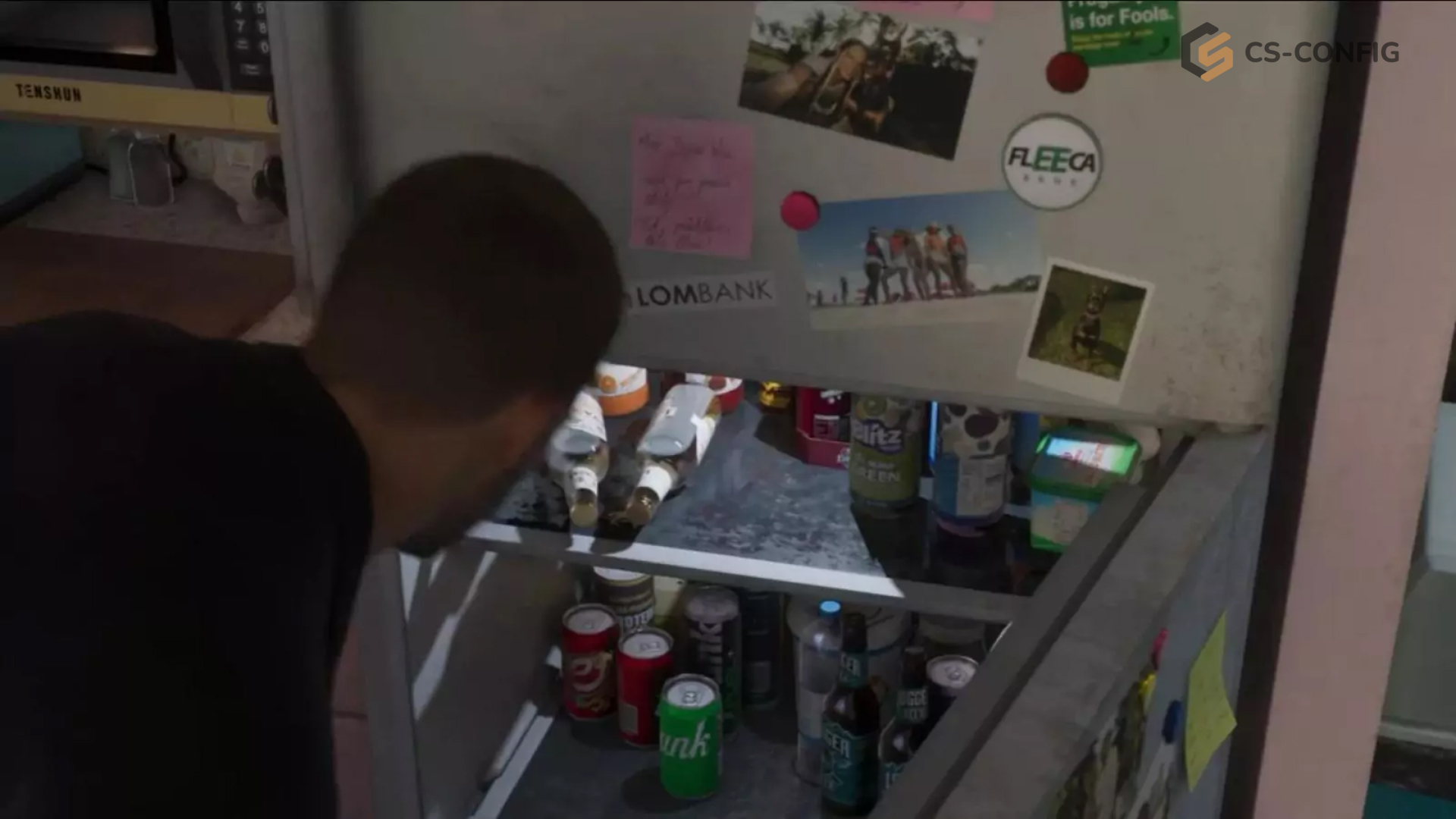
Для регулировки размытия откройте раздел Video и найдите параметр Motion Blur Strength. Он отвечает за то, насколько сильно изображение смазывается при перемещении камеры.
Низкие значения делают движущиеся объекты более четкими. При установке 0 размытие практически убирается, однако при частоте 30 FPS может стать заметнее переход между отдельными кадрами.
Значения около 2–3 создают более кинематографичное восприятие движения. Такой вариант может быть удобнее во время поездок на автомобилях и быстрых перемещений по городу.
Выбор зависит от индивидуальных ощущений. Если при поворотах камеры возникает дискомфорт или укачивание, стоит начать с нулевого значения. Если же движение кажется слишком резким и прерывистым, можно немного увеличить интенсивность размытия.
Важно учитывать, что Motion Blur Strength не повышает FPS и не улучшает качество текстур. Эта настройка меняет исключительно визуальное восприятие движения.
Что делать, если ночные сцены в GTA 6 слишком темные
Темные улицы и помещения могут выглядеть недостаточно детализированными из-за особенностей HDR, настроек телевизора или неудачной калибровки. Чтобы найти причину, стоит проверить несколько параметров:
-
Посмотрите, не установлен ли на телевизоре слишком агрессивный режим локального затемнения.
-
Если текущая калибровка HDR дает плохой результат, сбросьте ее и выполните процедуру заново.
-
Для сравнения временно отключите динамические улучшения контрастности телевизора.
-
Проверьте совместимость настроек RGB и HDR между приставкой и дисплеем.
-
Сравните одну и ту же игровую сцену при разном освещении комнаты.
Не стоит оценивать результат только по темным переулкам. Обратите внимание на то, насколько хорошо различимы лица персонажей и предметы в помещениях. Если чрезмерно увеличить яркость ради улучшения ночной картинки, солнечные улицы и пляжи могут выглядеть блеклыми.
Хорошая настройка должна сохранять различия между черными, темно-серыми и ярко освещенными поверхностями. Важно добиться баланса, при котором темные участки остаются читаемыми, а светлые не теряют детали.
Какие визуальные эффекты лучше уменьшить
$IMAGE4$
В GTA 6 предусмотрены отдельные параметры для эффектов попаданий, тревоги, состояния персонажа и светошумовых гранат. Они влияют на то, насколько сильно различные индикаторы и вспышки перекрывают игровую картинку.
В напряженных ситуациях на экране одновременно могут появляться сообщения о попаданиях, индикаторы розыска и другие визуальные элементы. Если они мешают следить за происходящим, можно уменьшить их интенсивность.
Особенно полезно обратить внимание на Flashbang Effects и Hit Effects Intensity. Снижение этих параметров делает яркие вспышки менее навязчивыми. Player Status Effects также можно уменьшить, если эффекты состояния персонажа занимают слишком много места на экране.
При этом важно понимать, что изменение интенсивности визуальных эффектов не является способом повысить производительность. Даже минимальные значения не увеличивают частоту кадров и не меняют качество рендеринга игры.
Как настроить безопасную зону экрана
Параметр Safe Zone отвечает за положение интерфейса относительно краев дисплея. Если мини-карта, подсказки или другие элементы HUD частично обрезаются, необходимо скорректировать размер рабочей области.
Изменяйте значение до тех пор, пока все важные элементы не окажутся внутри видимой части экрана. Особенно актуальна такая настройка для телевизоров, которые используют дополнительное масштабирование изображения.
В некоторых случаях проблему можно решить не только средствами игры. Проверьте настройки самого телевизора: возможно, потребуется отключить overscan или активировать режим «Только сканирование». Это позволит отображать картинку без дополнительного обрезания по краям.
Есть ли разные графические режимы на консолях
В GTA 6 на PS5, PS5 Pro и Xbox Series X|S нет отдельного переключателя между режимами Quality и Performance. Игра ориентирована на целевой показатель 30 FPS, а раздел Video предназначен преимущественно для настройки отображения изображения.
Возможности реконструкции картинки на отдельных моделях консолей могут улучшать визуальное качество, однако сами по себе они не создают пользовательский режим с частотой 60 FPS.
Отдельно стоит учитывать параметры 120 Hz и VRR в системном меню приставки. Они связаны с работой видеовыхода и возможностями дисплея, но не означают, что игра автоматически начинает выдавать больше реальных кадров.
Если главная цель - добиться более плавного изображения, необходимо учитывать ограничения консолей и особенности внешней интерполяции видеопотока. Сами настройки графики в GTA 6 не позволяют переключить игру на полноценные 60 FPS.
Рекомендуемые пресеты для разных экранов
Выбирать параметры изображения стоит с учетом типа используемого дисплея. Ниже приведены основные моменты, на которые следует обратить внимание.
| Тип экрана | Что проверить |
|---|---|
| OLED и Mini-LED с HDR | Пиковую яркость, детализацию теней и отсутствие пересветов |
| Обычный HDR-телевизор | Не выглядит ли HDR хуже SDR из-за ограниченной яркости |
| Монитор без HDR | Отключить HDR и подобрать комфортные значения яркости и контрастности |
| Большой телевизор | Настроить Safe Zone, уменьшить Motion Blur и включить игровой режим |
| При чувствительности к вспышкам | Снизить интенсивность ярких визуальных эффектов |
Наиболее удобный порядок настройки выглядит следующим образом: сначала проверьте параметры телевизора и консоли, затем откалибруйте HDR внутри GTA 6. После этого выберите подходящую интенсивность размытия и настройте визуальные эффекты.
Такой подход помогает избежать ситуации, когда параметры телевизора и игры конфликтуют друг с другом, из-за чего картинка становится слишком темной, пересвеченной или неестественной.
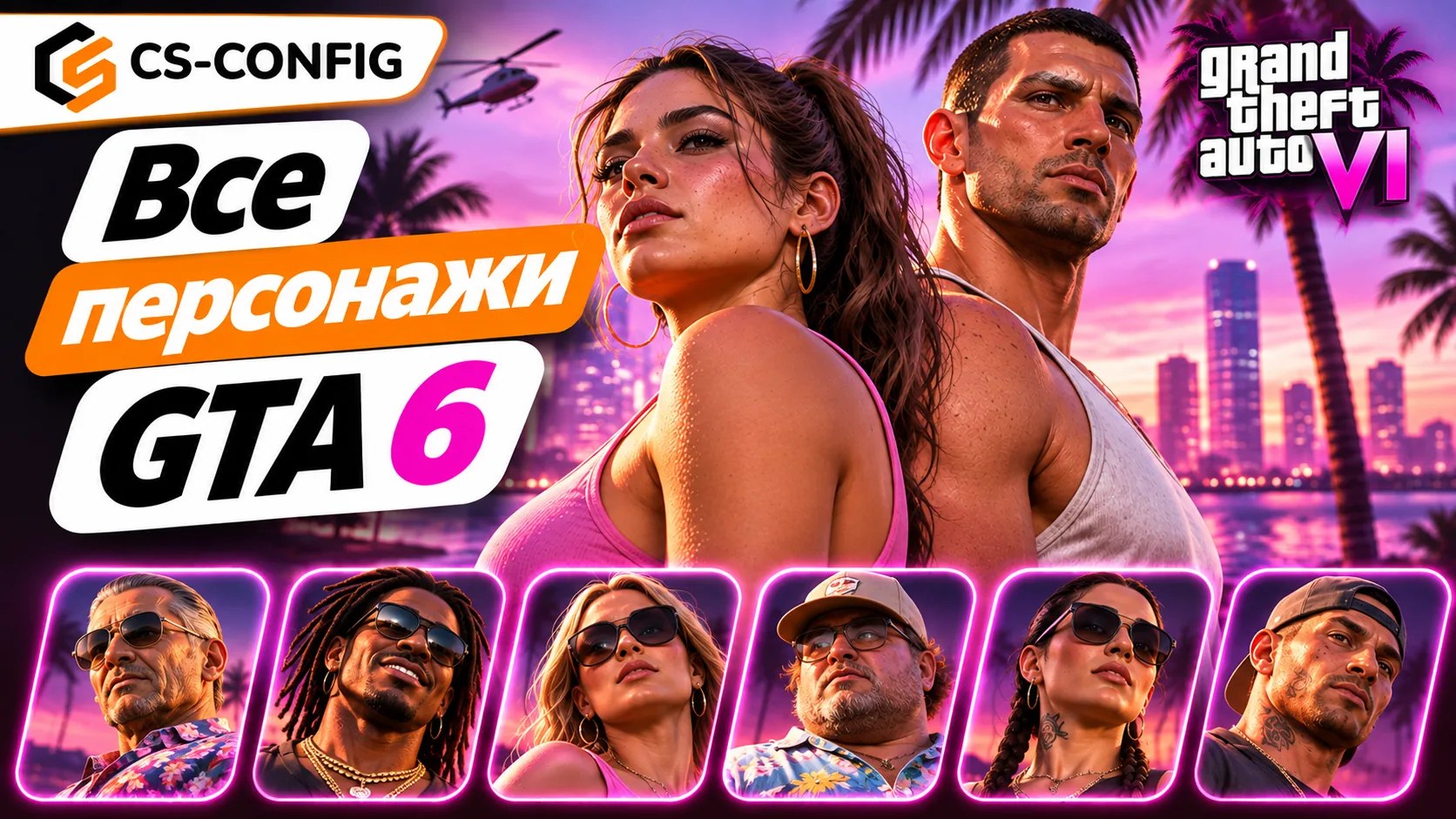
Знакомимся с персонажами GTA 6: биографии Джейсона и Лусии, их друзей, сообщников и противников. Собрали всех известных героев и возможных актеров озвучки.