Как убрать прицел в КС 2
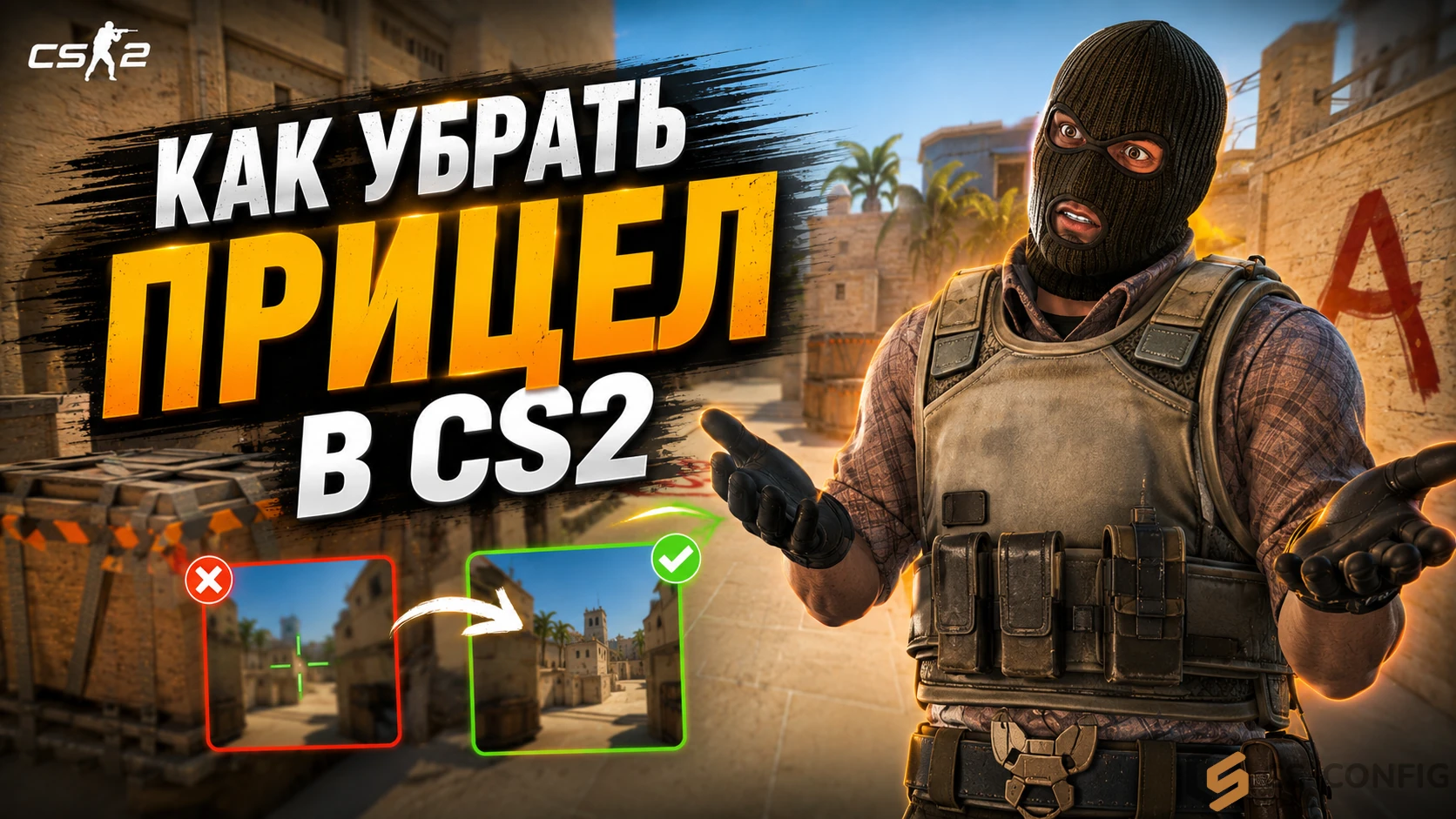
В Counter-Strike 2 можно настроить практически каждый элемент на экране. Вопрос как убрать прицел в КС 2 интересует многих – кто-то делает скриншоты для контента, кто-то экспериментирует с нестандартными методами игры, а кто-то просто хочет попробовать что-то новое. Valve встроили в игру несколько способов управления видимостью прицела, и каждый найдет подходящий для себя вариант.
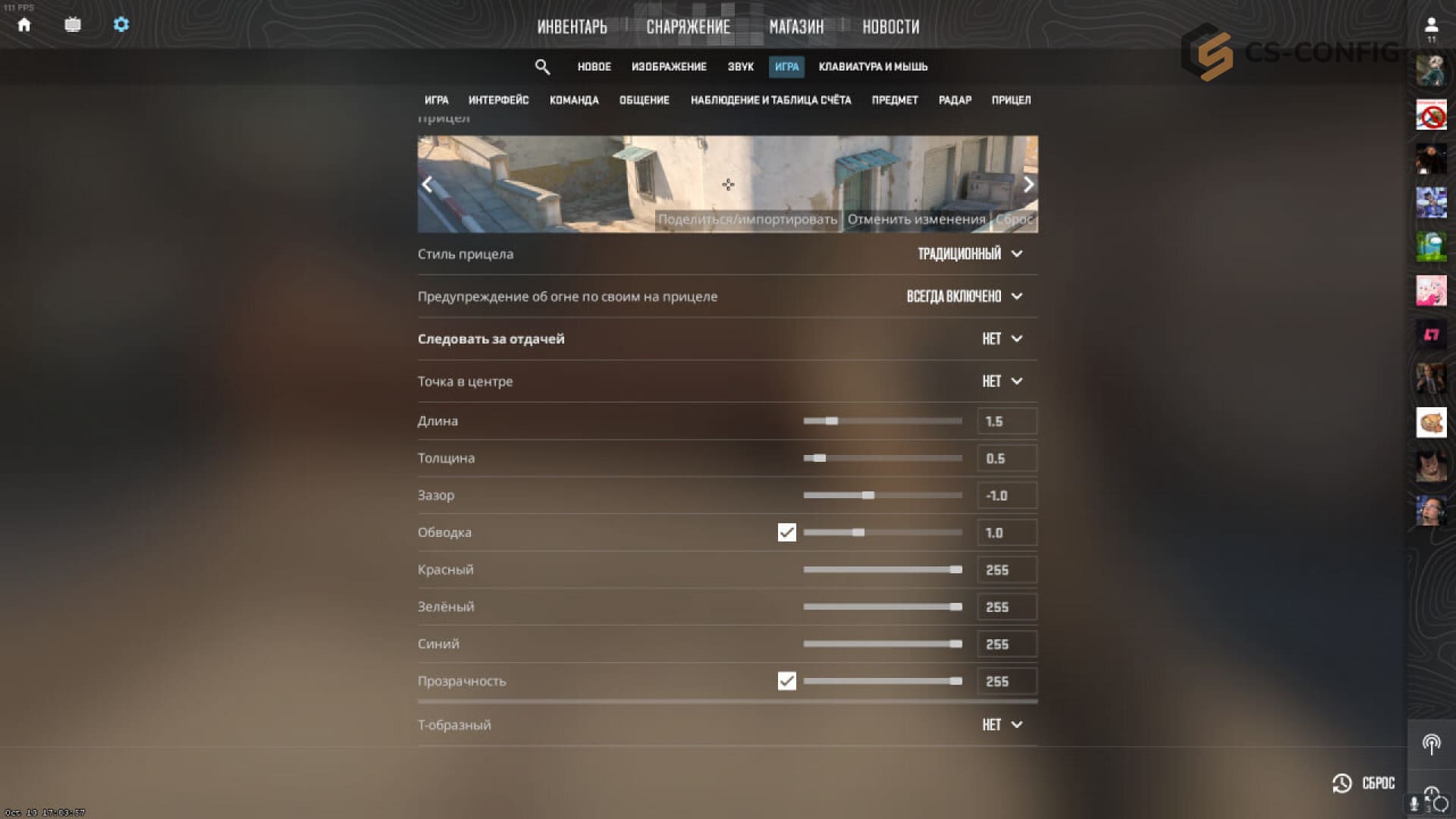
Быстрее всего убрать прицел в КС 2 можно командой cl_crosshairalpha 0 – она мгновенно делает прицел невидимым. Есть и второй путь через меню игры: открываете настройки, ищете вкладку "Прицел" и двигаете ползунок прозрачности в ноль. Оба способа работают моментально, и вернуть всё обратно так же просто.
Зачем вообще убирать прицел из игры
Не каждому игроку нужен стандартный прицел Counter-Strike 2. Одни скрывают его для записи красивых видеороликов и создания скриншотов без элементов интерфейса, другие тестируют альтернативные способы прицеливания, а некоторые просто хотят попробовать необычный формат игры. К счастью, в CS2 предусмотрено сразу несколько способов сделать прицел полностью или частично невидимым.
Одной из самых популярных причин остаётся создание контента. При отключённом интерфейсе картинка выглядит значительно чище, что особенно важно для монтажа роликов, оформления превью или публикации эффектных игровых кадров.
Некоторые пользователи также применяют сторонние оверлеи с собственными вариантами прицела. Подобные решения позволяют использовать альтернативное отображение центра экрана даже в ситуациях, когда стандартный прицел скрывается. Однако подобные методы каждый игрок использует на свой страх и риск.
Есть и те, кто намеренно играет без прицела ради тренировки. Такой подход заставляет сильнее полагаться на мышечную память, лучше чувствовать расположение центра экрана и постепенно улучшать понимание механики стрельбы.
Как включить консоль разработчика
Большинство настроек прицела выполняется через консоль разработчика. Перед использованием команд её необходимо активировать в настройках игры.
Для этого выполните несколько простых действий:
- Запустите Counter-Strike 2.
- Откройте меню настроек.
- Перейдите во вкладку «Игра».
- Найдите пункт «Включить консоль разработчика (~)».
- Переключите параметр в положение «Да».
После этого консоль открывается клавишей ~ (или Ё при русской раскладке клавиатуры). Через неё можно изменять десятки различных параметров, включая внешний вид и поведение прицела.
Как полностью скрыть прицел через команды
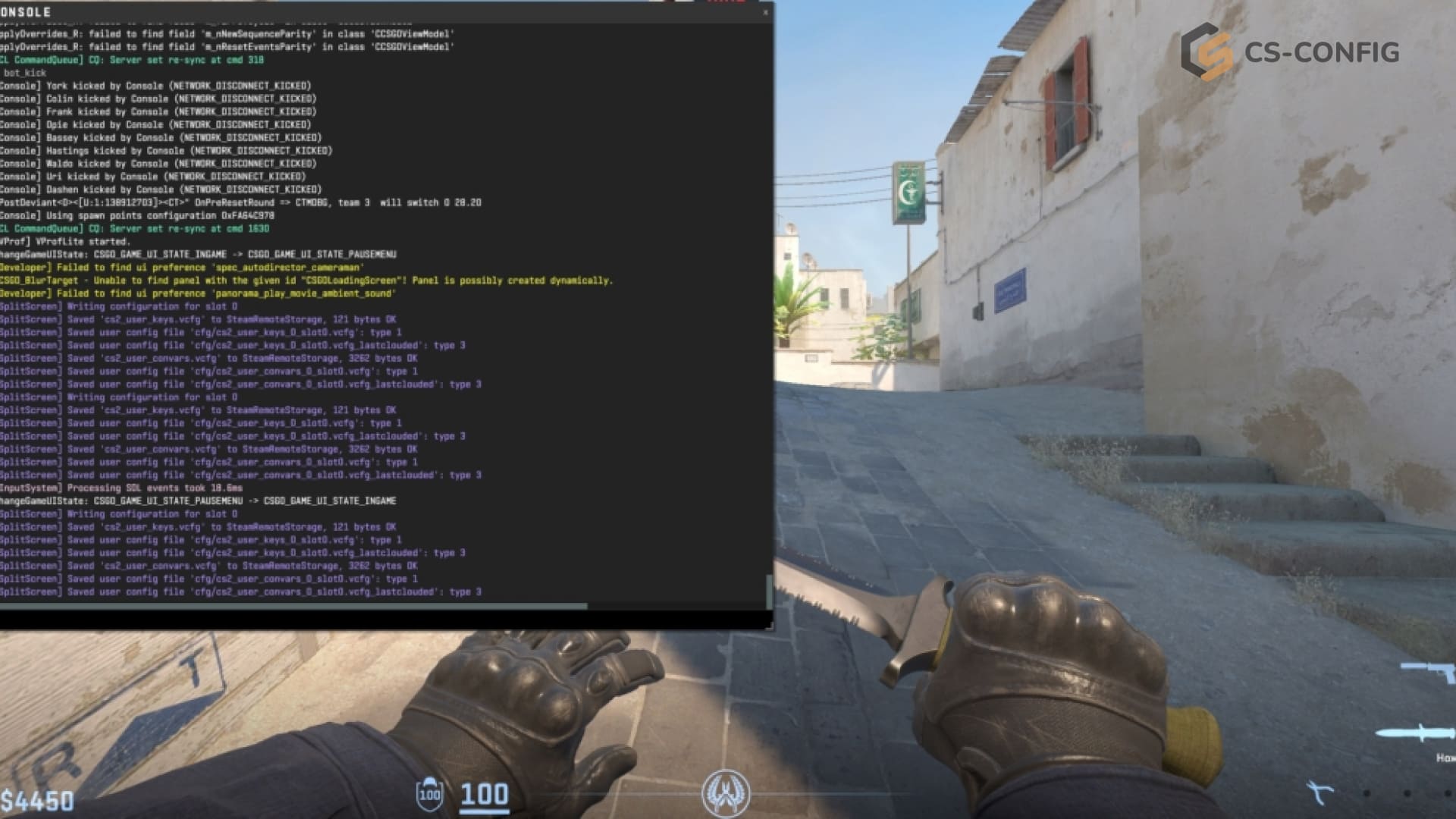
Самый быстрый способ убрать прицел в Counter-Strike 2 — воспользоваться консольной командой:
cl_crosshairalpha 0
После её выполнения прозрачность прицела становится равной нулю, поэтому визуально он полностью исчезает с экрана. При этом сама настройка остаётся активной, и при необходимости её можно моментально вернуть обратно.
Чтобы восстановить стандартную непрозрачность, достаточно выполнить:
cl_crosshairalpha 255
Если же требуется убрать не только прицел, но и весь пользовательский интерфейс, используется другая команда:
cl_drawhud 0
Она скрывает практически все элементы HUD: мини-карту, количество патронов, здоровье, броню, таймер и остальные индикаторы. Такой режим особенно удобен при записи кинематографичных роликов или создании красивых скриншотов.
Для возврата интерфейса применяется команда:
cl_drawhud 1
Ещё один вариант — максимально уменьшить сам прицел:
cl_crosshairsize 0
В этом случае линии становятся практически незаметными, хотя технически прицел остаётся включённым.
Настройка прицела через игровое меню
Использовать консоль необязательно. Практически все основные параметры можно изменить непосредственно через настройки Counter-Strike 2.
Для этого необходимо:
- Открыть настройки игры.
- Перейти в раздел «Игра».
- Выбрать подраздел «Прицел».
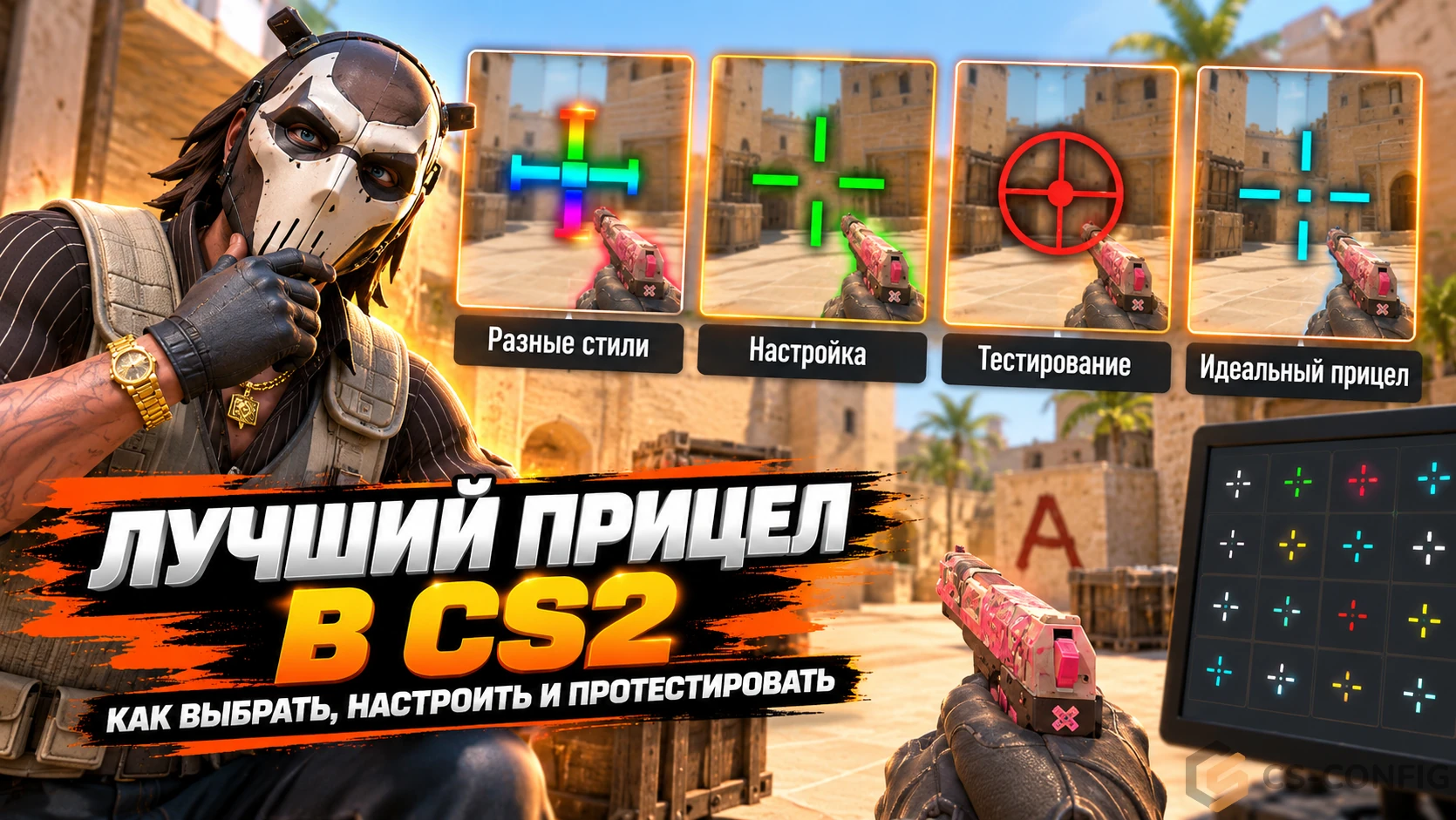
Здесь доступны практически все базовые параметры:
- стиль прицела;
- цвет;
- толщина линий;
- размер;
- прозрачность.
Если передвинуть ползунок прозрачности до минимального значения, прицел полностью исчезнет без использования каких-либо консольных команд. Одновременно можно оценить результат в окне предварительного просмотра и сразу подобрать наиболее комфортные настройки.
Убираем точку из центра
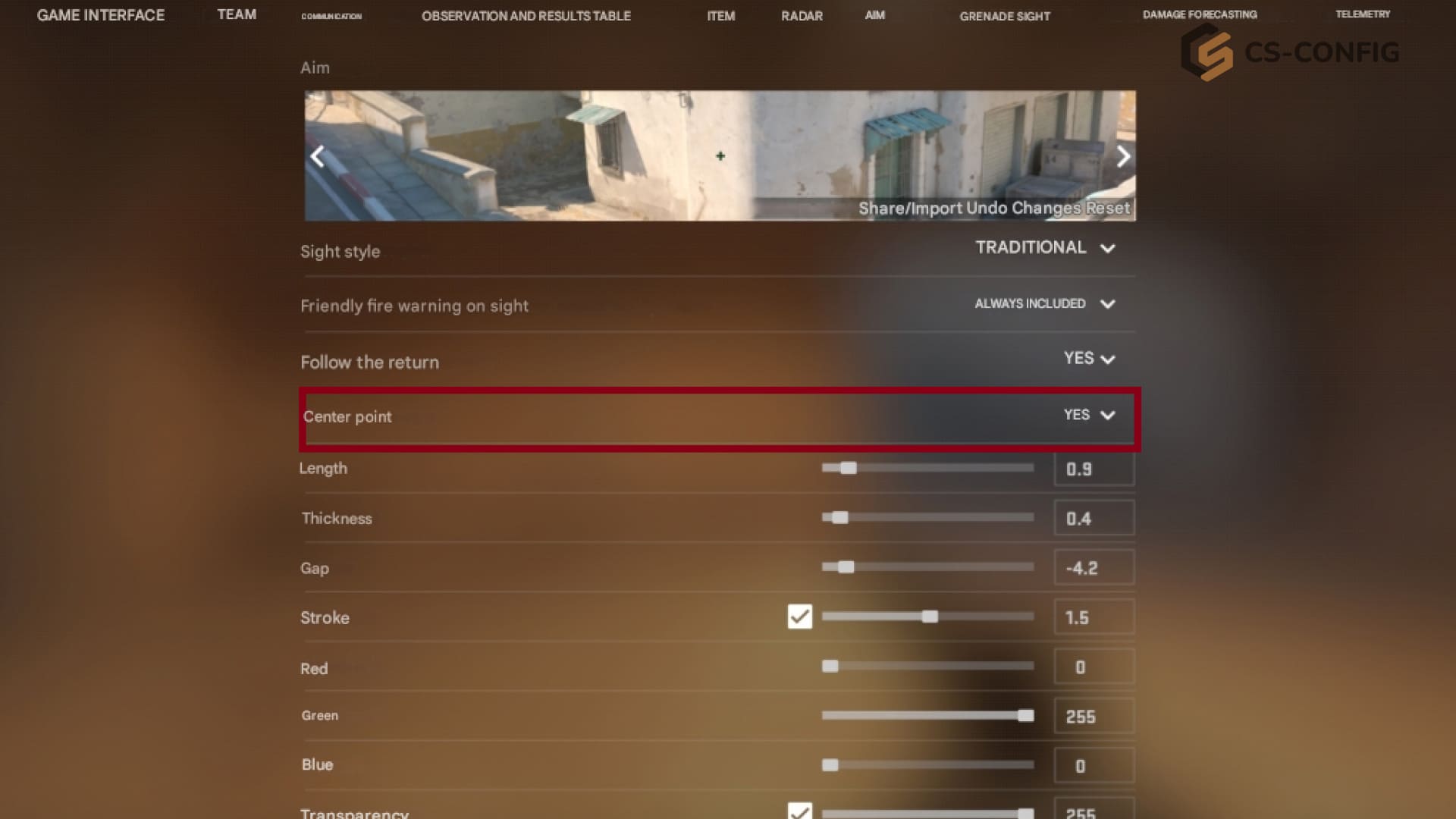
Помимо полного скрытия прицела, многие игроки предпочитают убрать центральную точку. Для одних она помогает точнее выполнять одиночные выстрелы, а другим, наоборот, мешает обзору и отвлекает во время стрельбы. К счастью, изменить этот параметр можно буквально за несколько секунд.
Чтобы отключить точку через консоль, используется команда:
cl_crosshairdot 0
После её выполнения прицел останется в виде четырёх линий без центральной точки.
Если понадобится вернуть стандартный вариант, достаточно выполнить:
cl_crosshairdot 1
То же самое доступно через меню игры:
- Откройте настройки.
- Перейдите в раздел «Прицел».
- Найдите параметр «Точка в центре».
- Выберите значение «Нет».
Некоторые игроки считают, что отсутствие точки облегчает контроль длинных очередей и делает силуэт противника более заметным. Другие, наоборот, предпочитают классический вариант — всё зависит исключительно от личных предпочтений.
Как избавиться от дергающегося прицела
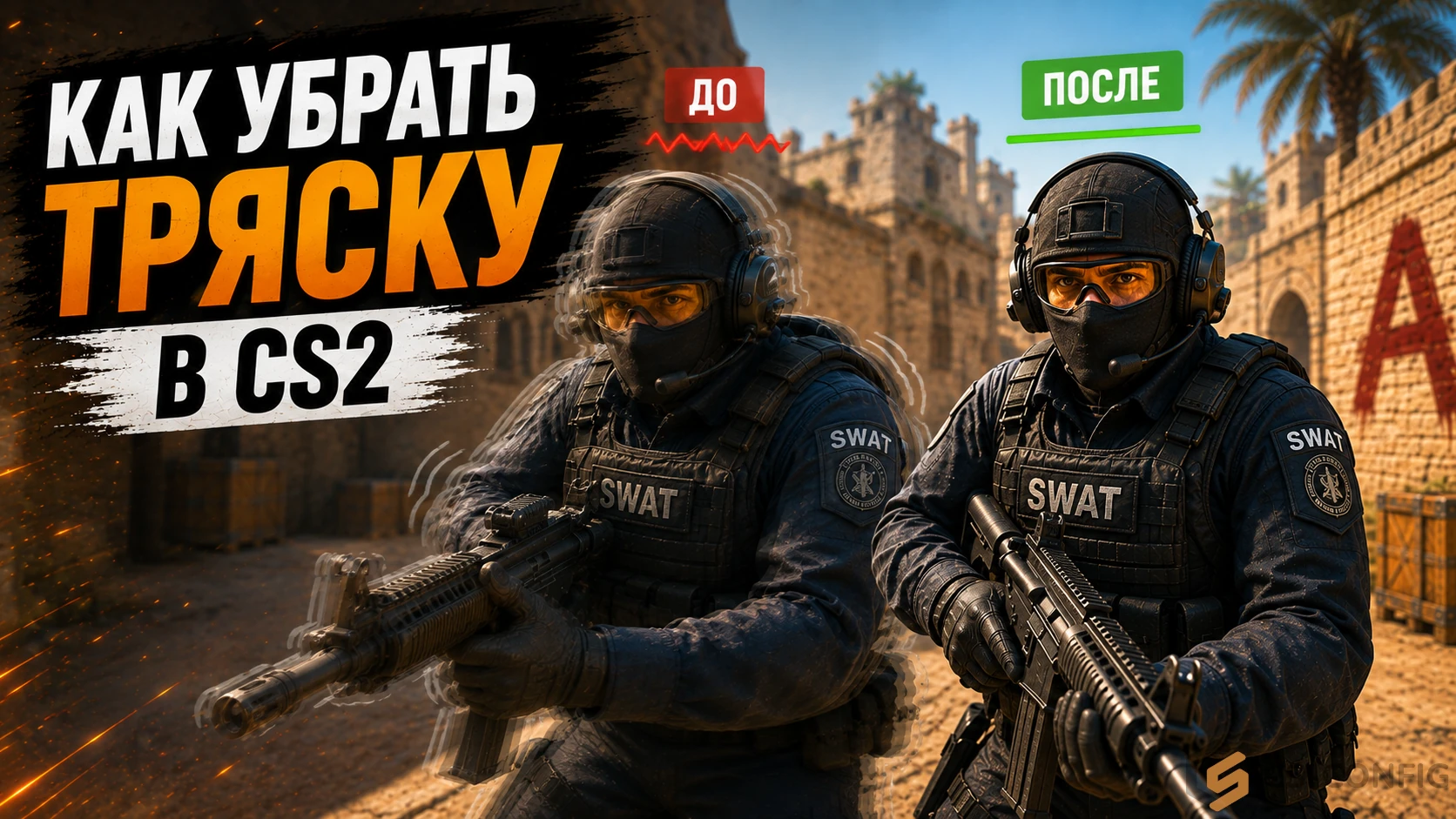
Ещё одна распространённая настройка связана с динамическим прицелом. Во время движения, прыжков или стрельбы его линии расширяются и сужаются, показывая текущую точность оружия. Однако далеко не всем нравится подобная анимация.
Если хочется получить полностью неподвижный прицел, достаточно изменить его стиль при помощи команды:
cl_crosshairstyle 4
Этот режим считается классическим статичным вариантом. Прицел остаётся неизменным независимо от того, бежит игрок, стоит на месте или ведёт огонь.
В Counter-Strike 2 доступно несколько различных режимов работы прицела:
| Команда | Особенности |
|---|---|
cl_crosshairstyle 0 |
Стандартный динамический прицел |
cl_crosshairstyle 1 |
Статичный вариант |
cl_crosshairstyle 2 |
Классический стиль с динамическими точками |
cl_crosshairstyle 3 |
Классический динамический |
cl_crosshairstyle 4 |
Полностью статичный классический прицел |
cl_crosshairstyle 5 |
Гибридный режим |
Наибольшей популярностью пользуется именно четвёртый стиль. Его используют многие профессиональные игроки, поскольку он не создаёт лишних визуальных отвлекающих эффектов.
Если же хочется видеть реакцию прицела только во время стрельбы, можно попробовать гибридный режим:
cl_crosshairstyle 5
В этом случае при движении прицел остаётся неподвижным, а небольшая анимация появляется только во время отдачи.
Изменить стиль можно и без консоли:
- Перейдите в настройки игры.
- Откройте раздел «Прицел».
- Найдите пункт «Стиль».
- Выберите подходящий вариант из списка.
T-образный прицел и удаление верхней линии
Некоторые пользователи предпочитают T-образную форму прицела. Её особенность заключается в отсутствии верхней линии, благодаря чему верхняя часть экрана становится немного свободнее. Подобная конфигурация особенно нравится игрокам, которые часто удерживают позиции и следят за выходами соперников.
Для включения такого режима используется команда:
cl_crosshair_t 1
После её выполнения верхняя часть прицела исчезнет, а оставшиеся линии образуют форму буквы T.
Чтобы вернуть стандартный крест, достаточно выполнить:
cl_crosshair_t 0
Эта настройка совместима практически со всеми стилями прицела и легко комбинируется с другими параметрами оформления. Хотя большинство профессиональных игроков остаётся на классическом варианте, T-образный прицел также имеет своих поклонников благодаря немного более открытому обзору верхней части экрана.
Как сохранить настройки в autoexec
Если вы регулярно меняете параметры прицела, гораздо удобнее сохранить их в отдельном конфигурационном файле. Тогда после каждого запуска Counter-Strike 2 все нужные настройки будут применяться автоматически, и вводить команды вручную больше не придётся.
Для этого создайте файл autoexec.cfg и добавьте в него необходимые команды. Например:
cl_crosshairstyle 4
cl_crosshairdot 0
cl_crosshairalpha 255
cl_crosshair_t 0
echo "Crosshair config loaded"
Сохранить файл необходимо в папке:
...\Steam\steamapps\common\Counter-Strike Global Offensive\game\csgo\cfg\
После этого можно открыть консоль и выполнить:
exec autoexec
Если в консоли появилась строка "Crosshair config loaded", значит файл был успешно загружен.
Во многих случаях параметр запуска +exec autoexec.cfg уже не требуется, однако некоторые игроки по-прежнему используют его для дополнительной уверенности, что конфигурация выполнится при старте игры.
Какие настройки используют профессиональные игроки
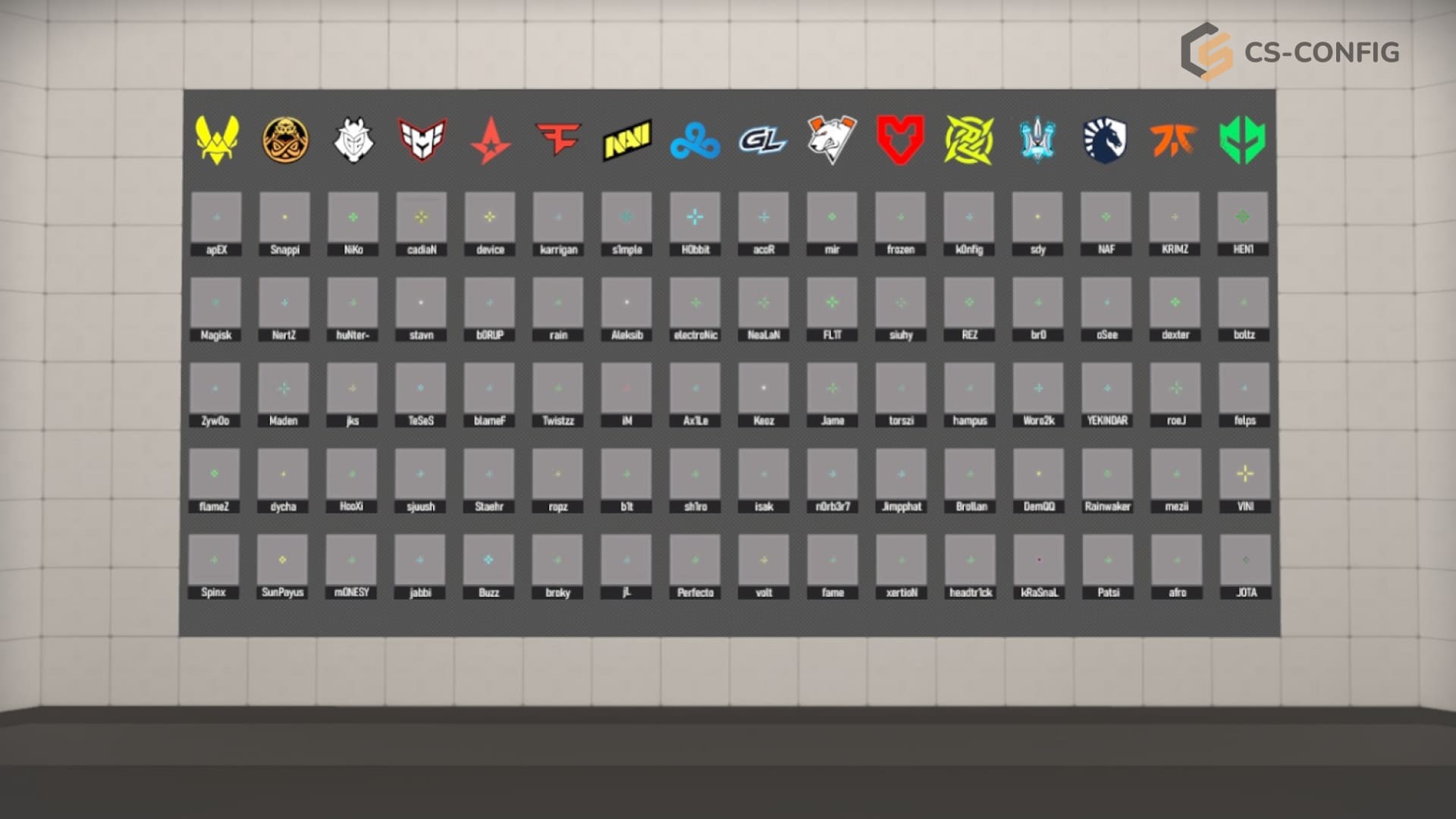
Большинство профессиональных игроков не скрывают прицел полностью. Напротив, они стараются сделать его максимально простым, статичным и хорошо заметным при любых условиях.
Чаще всего используются следующие параметры:
- статичный стиль прицела;
- отсутствие центральной точки;
- средний размер линий;
- высокая непрозрачность;
- яркий зелёный, голубой или салатовый цвет.
Такой подход помогает быстрее концентрироваться на центре экрана и не отвлекаться на лишние анимации.
Для записи видео или создания красивых кадров некоторые киберспортсмены временно скрывают HUD и прицел, а затем возвращают стандартные настройки перед началом матча.
Если вы хотите только уменьшить визуальный шум, а не полностью убрать прицел, имеет смысл попробовать следующие изменения:
- отключить центральную точку;
- выбрать стиль cl_crosshairstyle 4;
- подобрать удобный размер линий;
- увеличить прозрачность или изменить цвет.
Такие настройки позволяют сохранить комфорт во время игры, не теряя привычный ориентир в центре экрана.
Возможные проблемы и способы их решения
Иногда после ввода команд игроки сталкиваются с тем, что настройки не применяются или автоматически возвращаются к прежнему виду. В большинстве случаев проблема решается довольно быстро.
Если изменения не работают, рекомендуется проверить следующие моменты:
- консоль разработчика действительно включена;
- команды вводятся без ошибок;
- файл сохранён именно как autoexec.cfg, а не autoexec.cfg.txt;
- конфигурация находится в папке game\csgo\cfg;
- настройки не перезаписываются другими конфигами.
Иногда помогает повторное выполнение команды:
exec autoexec
Также стоит убедиться, что используется актуальная версия игры. После крупных обновлений отдельные параметры могут изменяться или работать иначе.
Часто задаваемые вопросы
Можно ли полностью убрать прицел в CS2?
Разрешены ли команды для отключения прицела?
Можно ли скрыть только точку прицела?
Влияет ли отключение прицела на точность стрельбы?
Итоги
Counter-Strike 2 предоставляет достаточно гибкие возможности для настройки прицела. При желании можно полностью скрыть его, убрать центральную точку, отключить динамическое поведение, сделать T-образную форму или сохранить собственную конфигурацию в autoexec.
Для большинства игроков оптимальным решением остаётся статичный прицел без лишних анимаций. Если же цель — запись роликов, создание скриншотов или необычный игровой опыт, можно полностью убрать прицел и даже временно отключить весь интерфейс.
Главное помнить, что подобные изменения влияют только на визуальное отображение. Они не дают игрового преимущества и не изменяют механику стрельбы, поэтому каждый пользователь может подобрать оформление исключительно под собственные предпочтения и стиль игры.