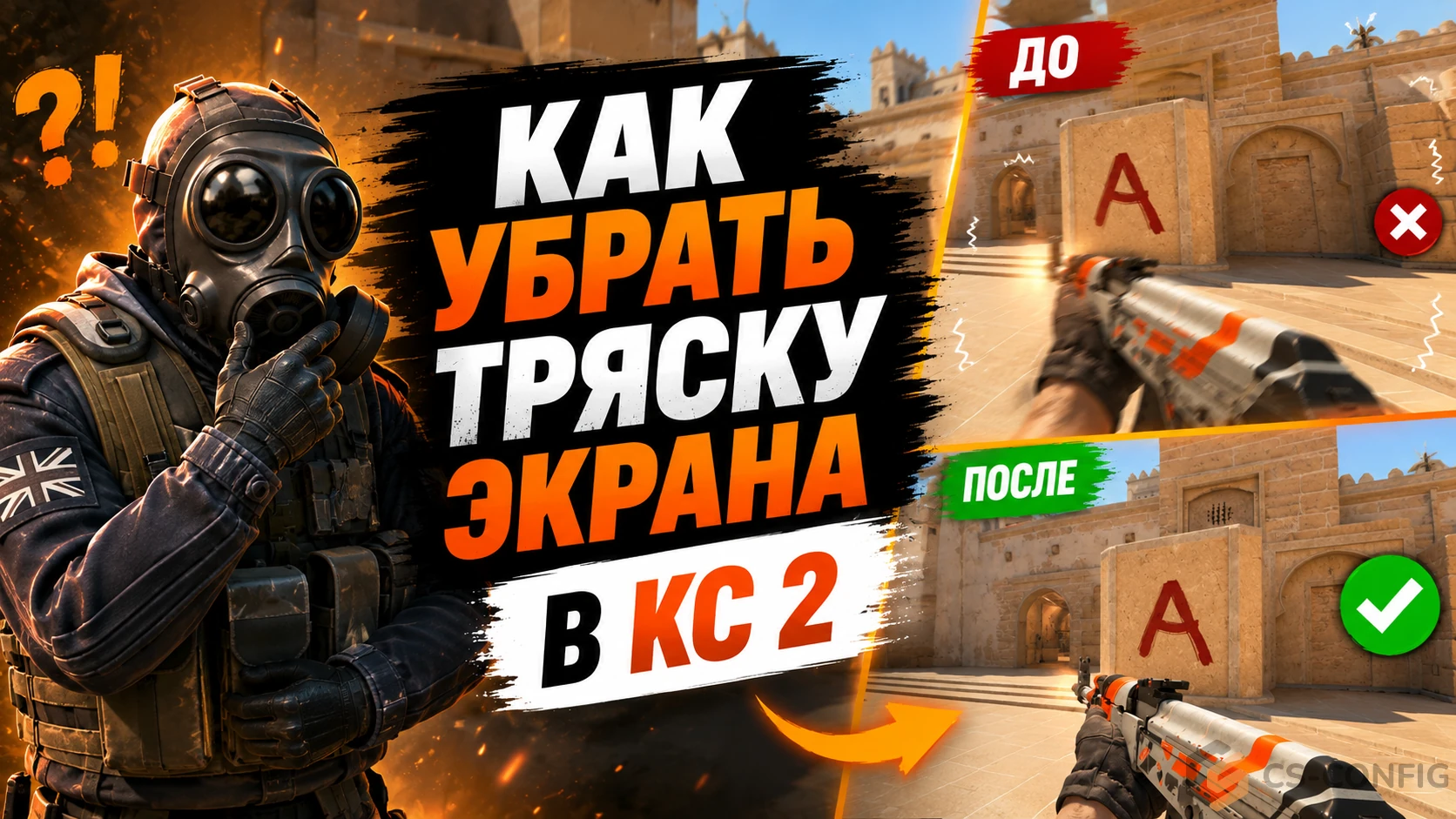
Как убрать тряску экрана в КС 2
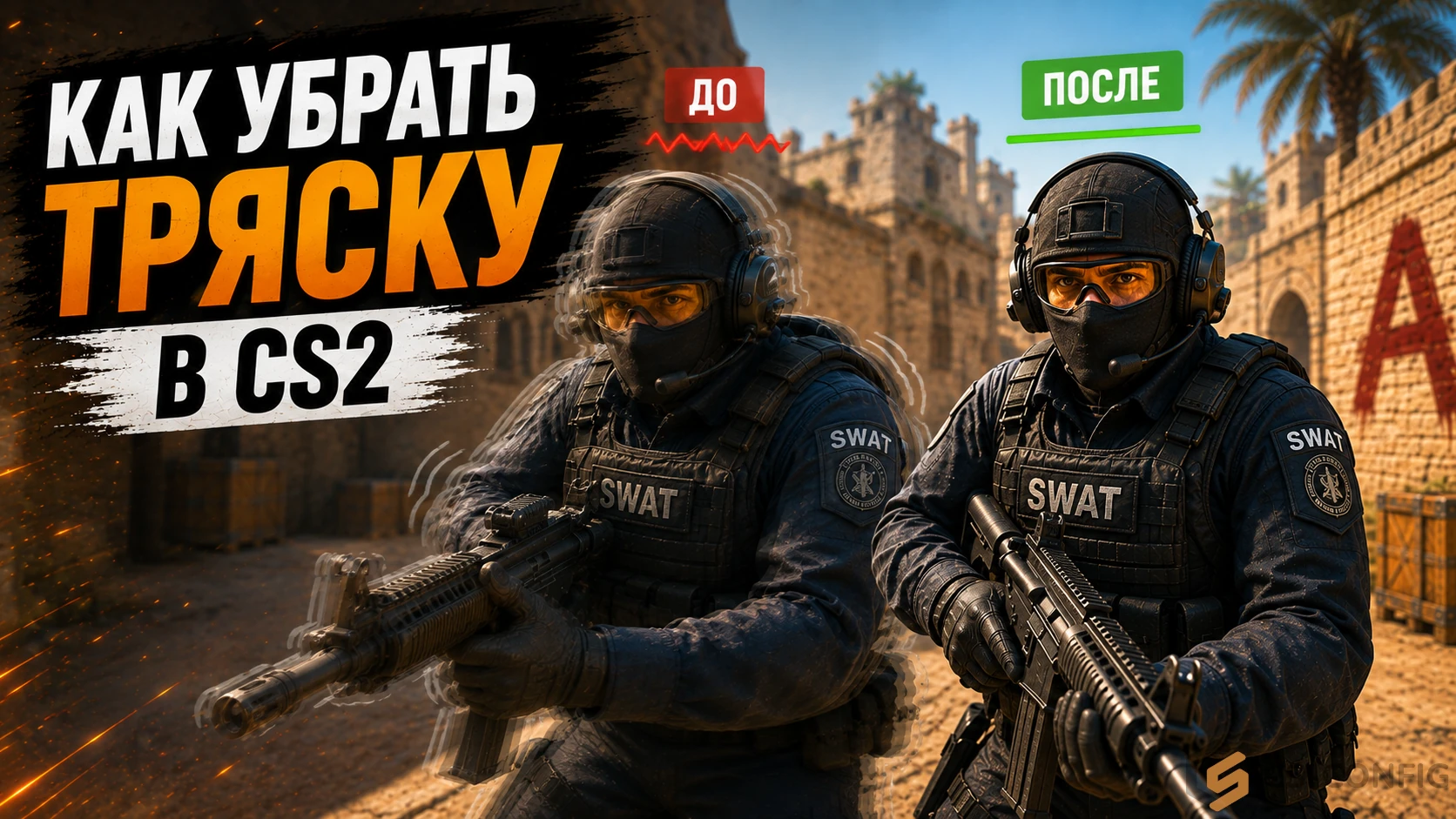
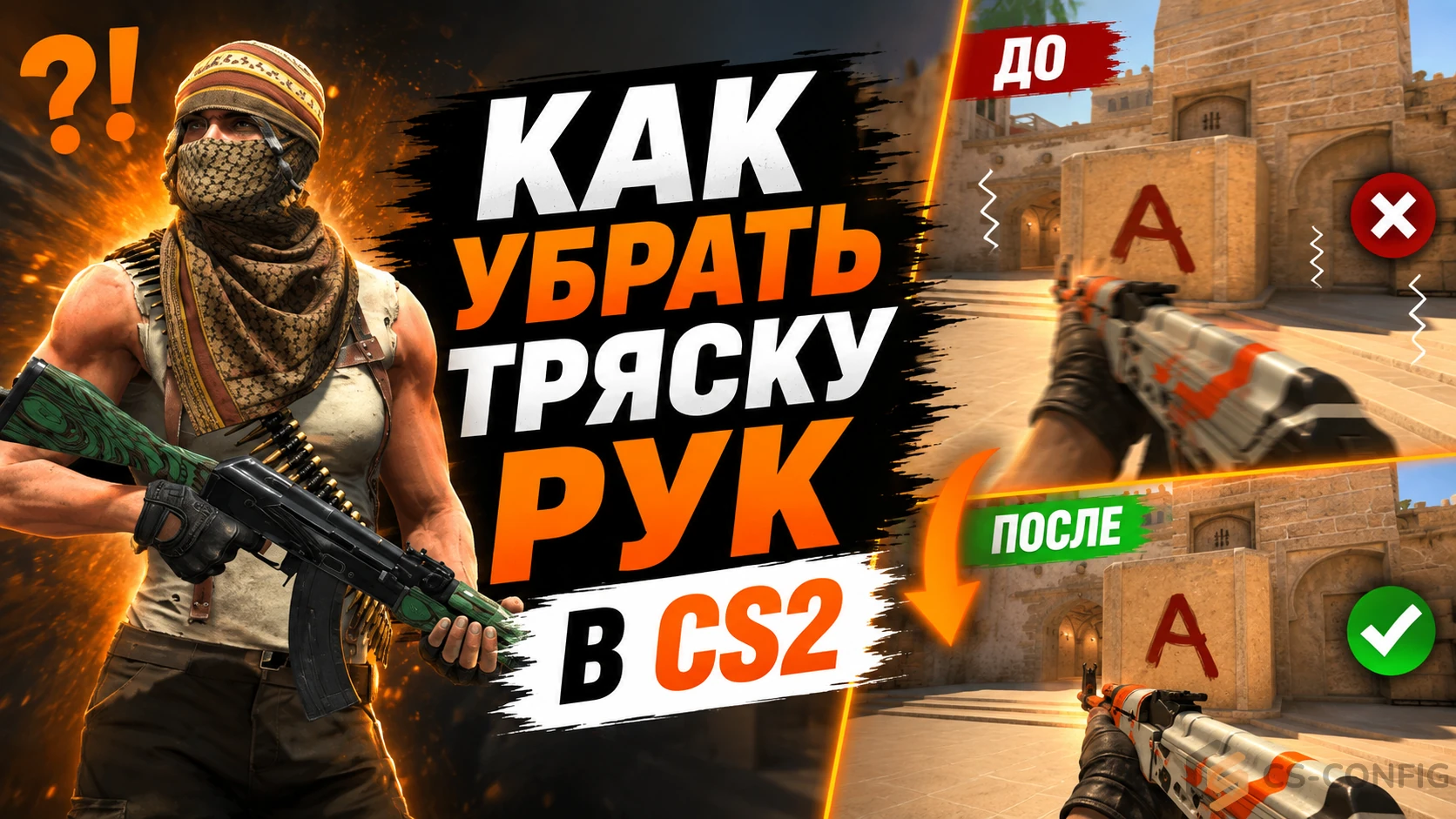
Игроки, которые много времени провели в CS, после перехода на Counter-Strike 2 быстро замечают разницу в поведении камеры. Во время стрельбы изображение начинает заметнее двигаться, оружие подскакивает, а попадания по персонажу дополнительно отклоняют обзор. Из-за этого у многих возникает вопрос, как убрать тряску экрана в КС 2 и сделать картинку более спокойной.
21 апреля 2026 года Valve изменила движение камеры при отдаче, приблизив визуальный эффект к CS. При этом сама механика стрельбы осталась характерной для Counter-Strike 2: траектории пуль, отдача и серверный расчёт попаданий не вернулись к старой версии игры.
Полностью отключить движение камеры, aim punch и визуальную реакцию на стрельбу штатными командами нельзя. Однако игрок может снизить количество отвлекающих элементов, улучшить плавность изображения и настроить прицел так, чтобы происходящее на экране воспринималось комфортнее.
Что такое тряска экрана в CS2 и почему она возникает?
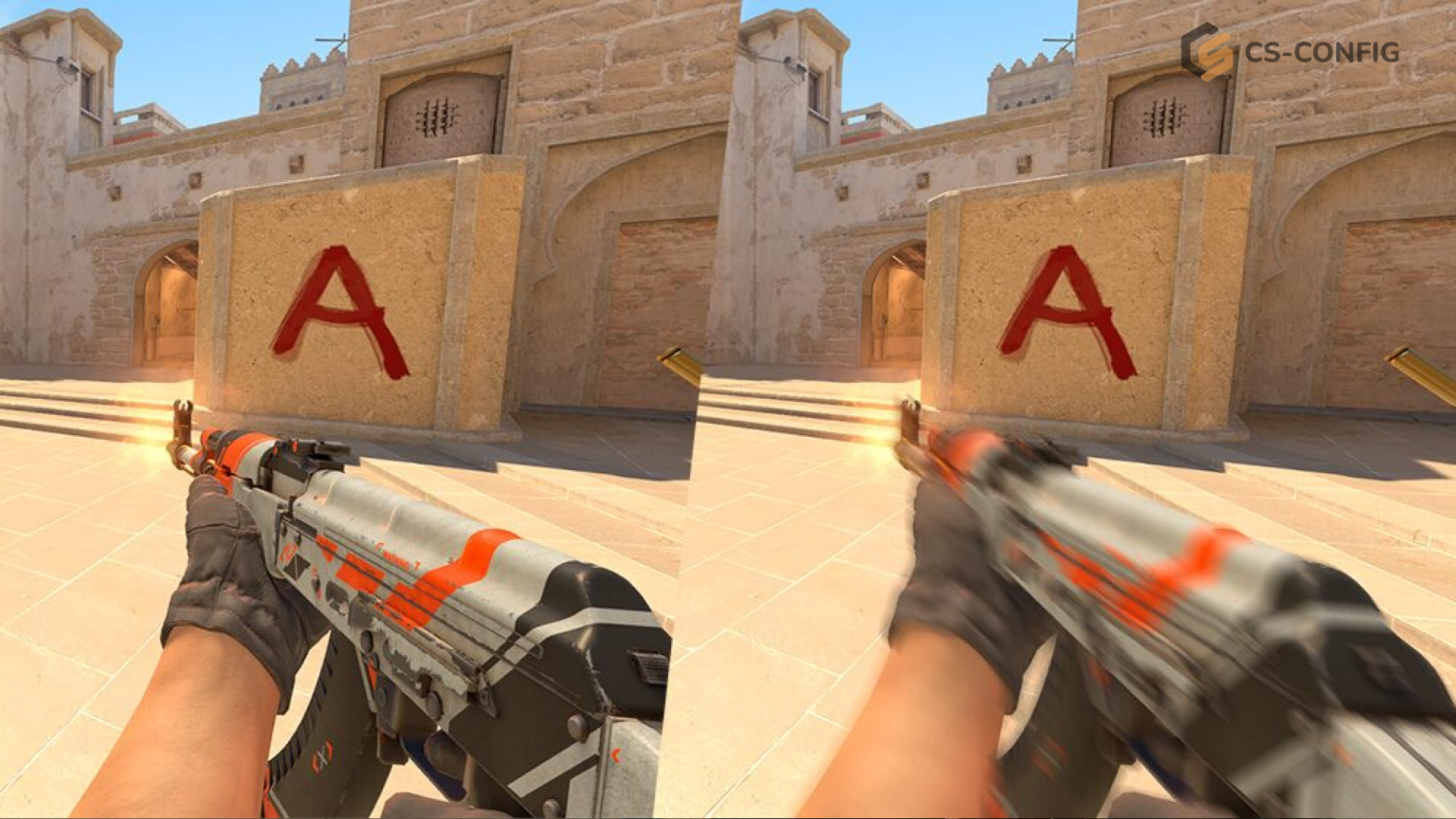
Под выражением «тряска экрана» игроки часто объединяют сразу несколько разных эффектов, которые имеют разную природу.
К ним относятся:
- движение камеры при стрельбе;
- aim punch после попадания в персонажа;
- качание модели оружия во время движения;
- перемещение прицела при активной функции Follow Recoil;
- рывки изображения из-за просадок FPS;
- нестабильное время кадра;
- разрывы изображения при несовпадении FPS и герцовки монитора.
Важно разделять эти явления. Например, движение модели оружия является визуальной анимацией и не изменяет реальную траекторию пуль. Aim punch, напротив, относится к игровой механике: после получения урона камера и направление стрельбы могут отклоняться.
Просадки производительности тоже не связаны с отдачей напрямую. Однако резкие падения FPS и нестабильный frametime создают ощущение дёрганой картинки, которое многие ошибочно принимают за усиленную тряску камеры.
После обновления от 21 апреля 2026 года Valve скорректировала визуальное движение камеры при отдаче. Оно стало ближе к тому, как выглядело в CS, однако механика стрельбы осталась прежней.
Кроме того, клиент теперь полнее отображает движение камеры от внешнего aim punch независимо от задержки соединения. Сервер применяет влияние попадания на траекторию сразу, а игра показывает соответствующее отклонение камеры на экране.
Можно ли официально отключить тряску экрана в CS2?
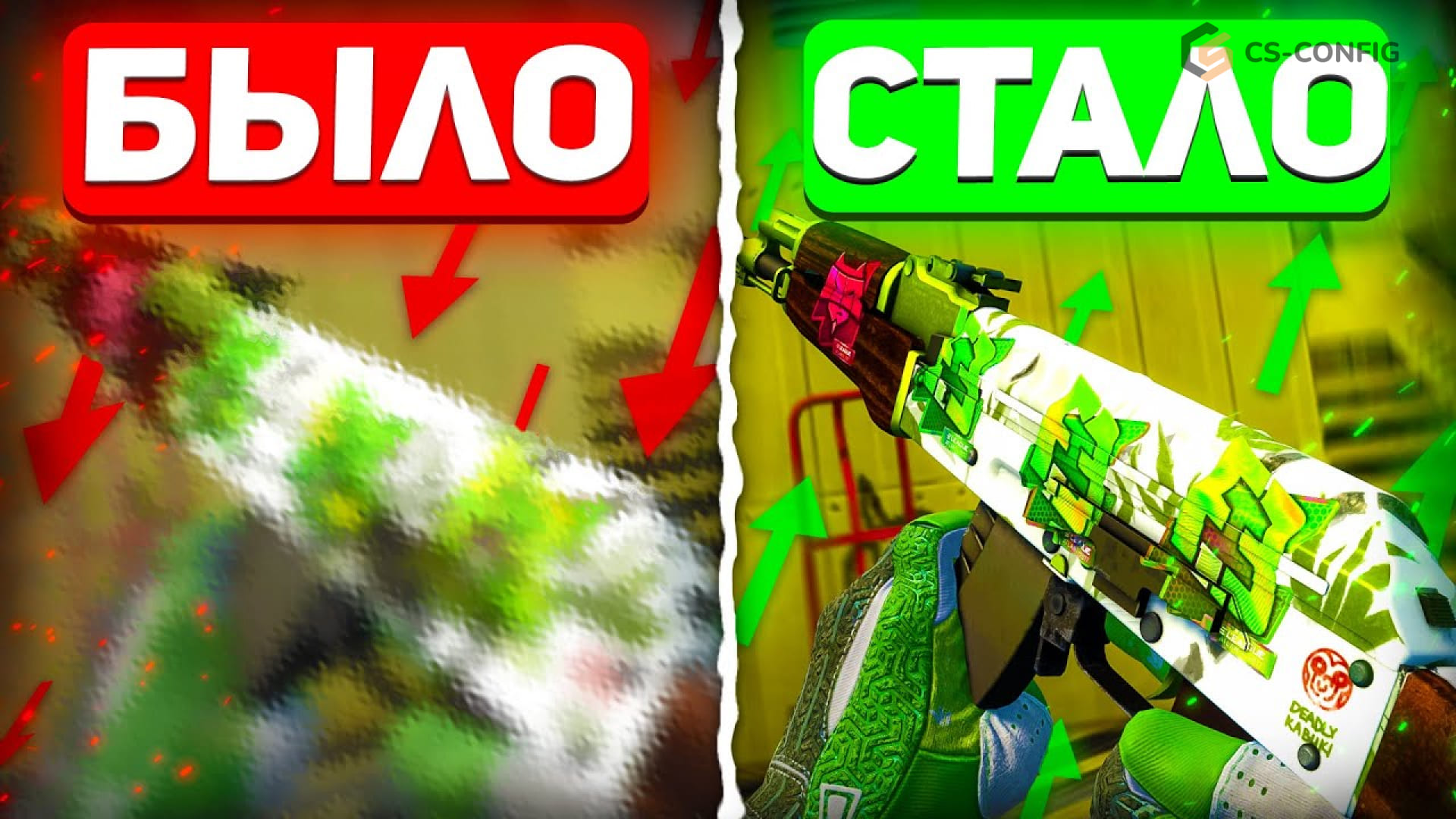
Полностью убрать движение камеры при отдаче и aim punch в обычных матчах нельзя. В актуальной версии Counter-Strike 2 отсутствует пользовательская команда, которая отключает эти эффекты целиком.
В старых руководствах часто встречаются следующие параметры:
viewmodel_recoil 0
cl_bobamt_lat 0
cl_bobamt_vert 0
cl_bobcycle 2
cl_viewmodel_shift_left_amt 0
cl_viewmodel_shift_right_amt 0
Большинство этих команд относилось к CS. В Counter-Strike 2 они удалены, недоступны обычному пользователю или не дают результата, описанного в старых гайдах.
Если консоль выводит сообщение:
Unknown command
это означает, что команда отсутствует в текущей версии игры. Добавление её в autoexec, изменение кавычек или подбор другого значения проблему не решат.
Стандартные настройки графики, команды прицела и пользовательские конфиги разрешены. Однако они не способны изменить:
- реальную отдачу;
- разброс пуль;
- aim punch;
- хитбоксы;
- серверный расчёт попаданий.
Поэтому отдельной команды, позволяющей полностью выключить тряску экрана в КС 2, сейчас не существует.
Можно ли отключить тряску экрана при стрельбе?
Полностью убрать движение камеры при стрельбе нельзя. Оно является частью визуальной системы Counter-Strike 2 и управляется самой игрой.
Команда viewmodel_recoil 0, которую продолжают указывать старые инструкции, больше не считается рабочим универсальным способом. В зависимости от версии клиента она может отсутствовать, требовать sv_cheats 1 или не влиять на соревновательные режимы.
При этом игрок может отключить функцию Follow Recoil. Когда она включена, прицел перемещается вслед за паттерном отдачи оружия, из-за чего экран может казаться ещё более подвижным.
Чтобы выключить Follow Recoil:
- Откройте настройки Counter-Strike 2.
- Перейдите в раздел «Игра».
- Откройте параметры прицела.
- Найдите пункт «Следовать за отдачей».
- Отключите его.
При необходимости можно использовать консольную команду:
cl_crosshair_recoil 0
Отключение Follow Recoil не уменьшает реальную отдачу. Прицел просто перестаёт повторять движение спрея.
Дополнительно рекомендуется выбрать статический стиль прицела. Он не влияет на механику оружия, но уменьшает количество визуальных анимаций в центральной части экрана.
Как уменьшить тряску через настройки графики и видео
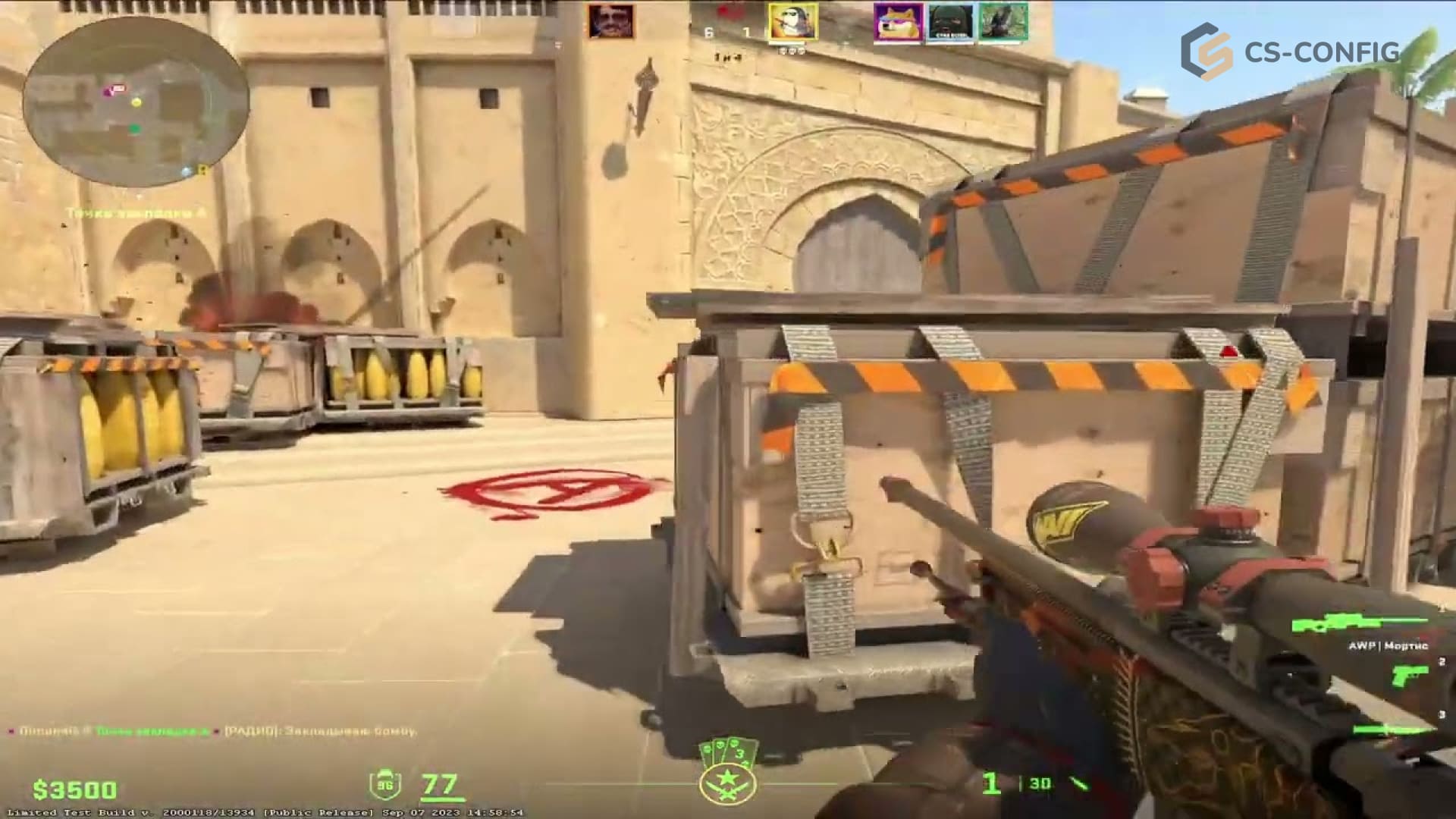
Графические параметры не отключают отдачу камеры и aim punch. Их задача заключается в другом — устранить рывки, просадки FPS и разрывы изображения, которые усиливают ощущение тряски.
Выберите максимальную частоту обновления
Первым делом проверьте, что Counter-Strike 2 использует максимальную герцовку монитора.
Переход с 60 Гц на 120, 144, 165 или 240 Гц делает движение камеры и объектов заметно плавнее. При этом сама отдача не уменьшается — экран лишь чаще обновляет изображение.
Высокую частоту необходимо выбрать:
- в настройках Windows;
- в панели управления видеокартой;
- в параметрах видео Counter-Strike 2.
Добейтесь стабильного FPS
Для комфортной игры важен не только высокий средний FPS, но и ровное время кадра.
Резкие скачки с 250 до 100 кадров могут восприниматься хуже, чем постоянные 160 FPS. Поэтому лучше выбрать настройки, которые система способна удерживать без частых просадок.
В первую очередь стоит проверить:
- качество теней;
- детализацию моделей и текстур;
- качество частиц;
- Ambient Occlusion;
- сглаживание;
- качество HDR.
Отключение сглаживания может повысить производительность на слабом компьютере, но не уменьшает движение камеры. При этом края объектов могут стать более резкими и мерцающими.
Отдельных пунктов Motion Blur и Post-Processing в стандартном меню актуальной CS2 нет, поэтому советы отключать их через настройки игры устарели.
Используйте G-Sync или FreeSync
Если монитор поддерживает адаптивную синхронизацию, технологии NVIDIA G-Sync или AMD FreeSync могут уменьшить tearing и рывки, возникающие при несовпадении FPS с частотой обновления.
Они не влияют на recoil или aim punch, но делают движение изображения более ровным.
Включите NVIDIA Reflex
Владельцы совместимых видеокарт NVIDIA могут открыть:
Настройки → Видео → Расширенные настройки видео → NVIDIA Reflex Low Latency
Для большинства систем подходит режим:
Enabled
Вариант Enabled + Boost может увеличить энергопотребление и нагрев, поэтому нужен не всем.
NVIDIA Reflex не убирает тряску камеры, но снижает системную задержку между действием игрока и отображением результата на экране.
Настройте прицел
Статический прицел и отключённый Follow Recoil помогают уменьшить визуальный шум. Эти параметры не делают оружие точнее, но позволяют легче удерживать внимание на центре экрана.
Таким образом, графические настройки помогают устранить рывки изображения и повысить плавность, однако не отключают встроенное движение камеры от стрельбы и попаданий.
Как сохранить команды от тряски экрана в конфиг
Добавлять в autoexec устаревшие команды из CS не имеет смысла. Параметры viewmodel_recoil, cl_bobamt_lat, cl_bobamt_vert, cl_bobcycle и старые настройки смещения модели больше не позволяют убрать тряску экрана в актуальной версии Counter-Strike 2.
В конфигурационном файле лучше сохранить только рабочие параметры, отвечающие за прицел и ограничение частоты кадров. Например:
cl_crosshairstyle 4
cl_crosshair_recoil 0
fps_max 180
echo "autoexec loaded"
Команда cl_crosshairstyle 4 устанавливает статический прицел, а cl_crosshair_recoil 0 отключает его следование за отдачей. Значение fps_max 180 приведено исключительно в качестве примера. Лимит нужно подбирать под возможности конкретного компьютера.
Для одной системы оптимальными могут оказаться стабильные 144 FPS, для другой — 240, 300 или больше. Главное — выбрать значение, которое компьютер способен удерживать без постоянных резких просадок.
Как создать autoexec.cfg
Файл необходимо назвать:
autoexec.cfg
Обычно он размещается в папке:
...\Steam\steamapps\common\Counter-Strike Global Offensive\game\csgo\cfg\
При сохранении через стандартный Блокнот убедитесь, что файл не получил скрытое расширение .txt. Его полное название должно выглядеть именно как autoexec.cfg, а не autoexec.cfg.txt.
Если файл создан и расположен правильно, Counter-Strike 2 обычно загружает его автоматически. Для ручной проверки откройте консоль и введите:
exec autoexec
Если после этого появилась строка:
autoexec loaded
значит конфигурация была выполнена успешно.
При написании команд важно оставлять пробел между названием параметра и его значением. Правильный вариант:
fps_max 180
Неправильный:
fps_max180
Параметр запуска +exec autoexec.cfg обычно не требуется, однако его можно использовать, если конфигурация по какой-либо причине не загружается автоматически.
Какие устройства и параметры влияют на тряску экрана?
Комплектующие и периферия не меняют величину отдачи, aim punch или траекторию пуль. Однако от оборудования напрямую зависит то, насколько плавно пользователь видит движение камеры.
Монитор
Высокая частота обновления позволяет дисплею чаще показывать новые кадры. Поэтому на мониторе с частотой 144, 165 или 240 Гц движения воспринимаются плавнее, чем на стандартных 60 Гц.
При этом высокая герцовка не отключает анимацию отдачи. Она лишь делает её визуально более ровной.
Проверьте, что максимальная частота выбрана сразу в нескольких местах:
- в параметрах дисплея Windows;
- в панели управления видеокартой;
- в настройках Counter-Strike 2.
Иногда монитор поддерживает 144 или 240 Гц, но операционная система продолжает использовать стандартные 60 Гц.
FPS и время кадра
Для комфортной игры важен не только средний показатель кадров в секунду, но и стабильность их вывода.
Если Counter-Strike 2 периодически проседает с 250 до 100 FPS, игрок может ощущать заметные рывки. В некоторых случаях постоянные 160 FPS воспринимаются комфортнее, чем более высокий, но нестабильный показатель.
При выборе лимита учитываются:
- производительность процессора;
- мощность видеокарты;
- разрешение экрана;
- графические настройки;
- герцовка монитора;
- используемый режим синхронизации.
Необязательно ограничивать FPS ровно по частоте дисплея. Оптимальное значение зависит от конкретной системы и должно обеспечивать максимально ровный frametime.
G-Sync и FreeSync
Адаптивная синхронизация помогает уменьшить разрывы изображения и подёргивания, возникающие при несовпадении частоты кадров с герцовкой монитора.
Технологии G-Sync и FreeSync не влияют на стрельбу, но способны сделать повороты камеры и перемещение по карте визуально плавнее.
Правильная настройка зависит от видеокарты, дисплея и желаемого уровня задержки, поэтому универсальной конфигурации для всех компьютеров не существует.
Процессор и видеокарта
Если один из компонентов постоянно работает на пределе возможностей, время кадра может стать нестабильным. В результате появляются короткие зависания, которые легко перепутать с усиленной тряской камеры.
Перед изменением конфигурационных файлов желательно проверить:
- загрузку процессора и видеокарты;
- температуру компонентов;
- работу фоновых приложений;
- наличие свободной оперативной памяти;
- актуальность драйверов.
Иногда причиной рывков становится браузер, запись экрана, оверлей или другая программа, работающая одновременно с игрой.
Мышь
Частота опроса и чувствительность мыши не меняют встроенное движение камеры. Однако слишком высокая чувствительность может сделать любые движения резкими и плохо контролируемыми.
Дополнительный дискомфорт способны вызывать:
- нестабильное беспроводное соединение;
- загрязнённый сенсор;
- неподходящая поверхность;
- конфликт программного обеспечения;
- неравномерная частота опроса.
Поэтому при ощущении необъяснимых рывков стоит проверить не только игру, но и работу самой мыши.
Как тряска экрана влияет на стрельбу и точность?
Движение камеры действительно может усложнять визуальное сопровождение соперника, особенно во время продолжительного спрея. Однако необходимо различать фактическую механику оружия и субъективный комфорт игрока.
Настройки монитора, прицела, графики и положения Viewmodel не изменяют:
- recoil pattern;
- разброс оружия;
- наносимый урон;
- хитбоксы;
- скорость восстановления точности;
- серверный расчёт попаданий.
Поэтому статический прицел или более высокая частота обновления не делают оружие объективно точнее. Они лишь помогают легче воспринимать происходящее и увереннее управлять мышью.
Отдельного внимания заслуживает aim punch. После попадания пули направление прицеливания персонажа может отклониться. Это полноценная игровая механика, а не декоративная анимация.
После обновления от 21 апреля 2026 года клиент стал полнее показывать движение камеры, связанное с внешним aim punch, независимо от сетевой задержки. Серверное влияние попадания при этом применяется сразу.
Более плавная картинка помогает:
- быстрее замечать противников;
- точнее сопровождать движущуюся цель;
- легче контролировать длинную очередь;
- меньше уставать во время продолжительных матчей;
- быстрее замечать просадки производительности;
- не путать движение прицела с реальной траекторией спрея.
Однако никакие визуальные настройки не заменят тренировку контроля отдачи, контр-страфинга и правильного позиционирования прицела.
Чем отличается тряска экрана в CS2 и CS?
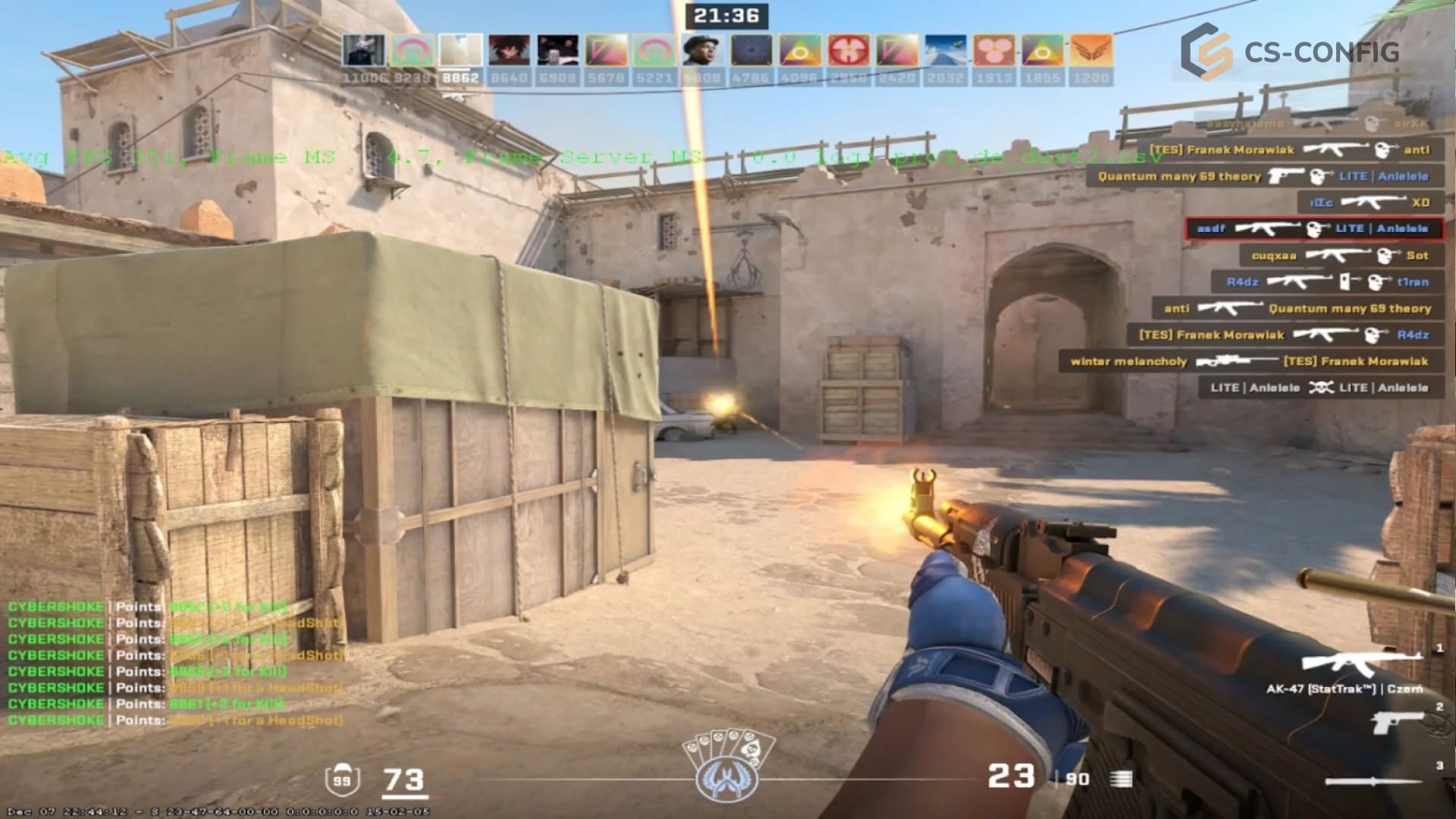
Утверждение, что в CS камера была полностью неподвижной, а в Counter-Strike 2 стала «плавающей», некорректно. Движение оружия, recoil и aim punch существовали в обеих версиях игры. Отличались прежде всего интенсивность анимаций и способ их отображения.
Камера
В первых версиях Counter-Strike 2 движение камеры при стрельбе ощущалось заметнее, чем в CS. Обновление от 21 апреля 2026 года приблизило этот эффект к предыдущей игре.
При этом стрельба не стала полностью идентичной CS. Пули продолжают двигаться по правилам Counter-Strike 2, даже если визуальное поведение камеры теперь напоминает старую версию.
Viewmodel
Модель оружия качалась и перемещалась в обеих играх. Главное отличие заключается в количестве доступных пользовательских настроек.
В CS можно было менять отдельные bob-параметры через консоль. В Counter-Strike 2 команды cl_bobamt_lat, cl_bobamt_vert и cl_bobcycle больше нельзя использовать привычным способом.
Теперь Valve самостоятельно регулирует значительную часть анимаций Viewmodel через обновления клиента.
Отдача
Recoil pattern и движение камеры — разные механики. Камера визуально показывает стрельбу, тогда как траектория очереди рассчитывается отдельно.
Изменение графики, положения модели оружия или герцовки экрана никак не меняет паттерн спрея.
Aim punch
Отклонение камеры после получения урона существовало и в CS. В апреле 2026 года Valve изменила то, как Counter-Strike 2 отображает этот эффект на стороне клиента.
Теперь пользователь видит полное движение камеры от внешнего aim punch независимо от пинга, тогда как серверное влияние попадания на стрельбу применяется сразу.
Таким образом, различие между играми заключается не в наличии или отсутствии тряски, а в интенсивности, анимации и способе отображения этих эффектов.
Какие команды выбрать под свой стиль игры?
Поскольку рабочих консольных команд для полного отключения движения камеры или aim punch в Counter-Strike 2 нет, настройки следует подбирать исходя из собственного стиля игры. Основная задача — сделать изображение максимально комфортным для восприятия и убрать лишние отвлекающие элементы.
Снайперские винтовки
Игрокам, предпочитающим AWP или SSG 08, обычно рекомендуют следующие настройки:
- использовать статический прицел;
- отключить функцию Follow Recoil;
- выбрать максимально доступную частоту обновления монитора;
- добиться стабильного FPS без резких просадок;
- включить NVIDIA Reflex при наличии совместимой видеокарты.
Во время использования оптического прицела модель оружия практически не влияет на обзор, поэтому старые команды вроде viewmodel_recoil 0 здесь не имеют практической пользы.
Автоматы
Для игроков, использующих AK-47, M4A4, M4A1-S, Galil AR и другое автоматическое оружие, особенно важна стабильность изображения во время длинных очередей.
Полезно обратить внимание на следующие моменты:
- подобрать комфортную чувствительность мыши;
- обеспечить стабильную частоту кадров;
- использовать статический прицел либо протестировать Follow Recoil;
- снизить наиболее тяжёлые графические настройки, если они вызывают просадки FPS;
- регулярно тренировать контроль спрея.
Follow Recoil удобно использовать во время обучения, поскольку функция помогает понять направление отдачи. После освоения паттернов многие игроки предпочитают отключать её.
Агрессивный стиль игры
Любителям SMG и дробовиков (MAC-10, MP9, P90 и других) особенно важна плавность изображения при постоянном движении.
В этом случае рекомендуется:
- использовать максимально возможную герцовку монитора;
- настроить G-Sync или FreeSync при наличии поддержки;
- уменьшить параметры графики, влияющие на стабильность кадров;
- включить NVIDIA Reflex на совместимых системах;
- отказаться от устаревших bob-команд из CS.
Ни одна из перечисленных настроек не отключает recoil, aim punch или анимации оружия. Их задача — сделать вывод изображения более плавным и снизить задержку управления.
Как новичку быстро настроить CS2
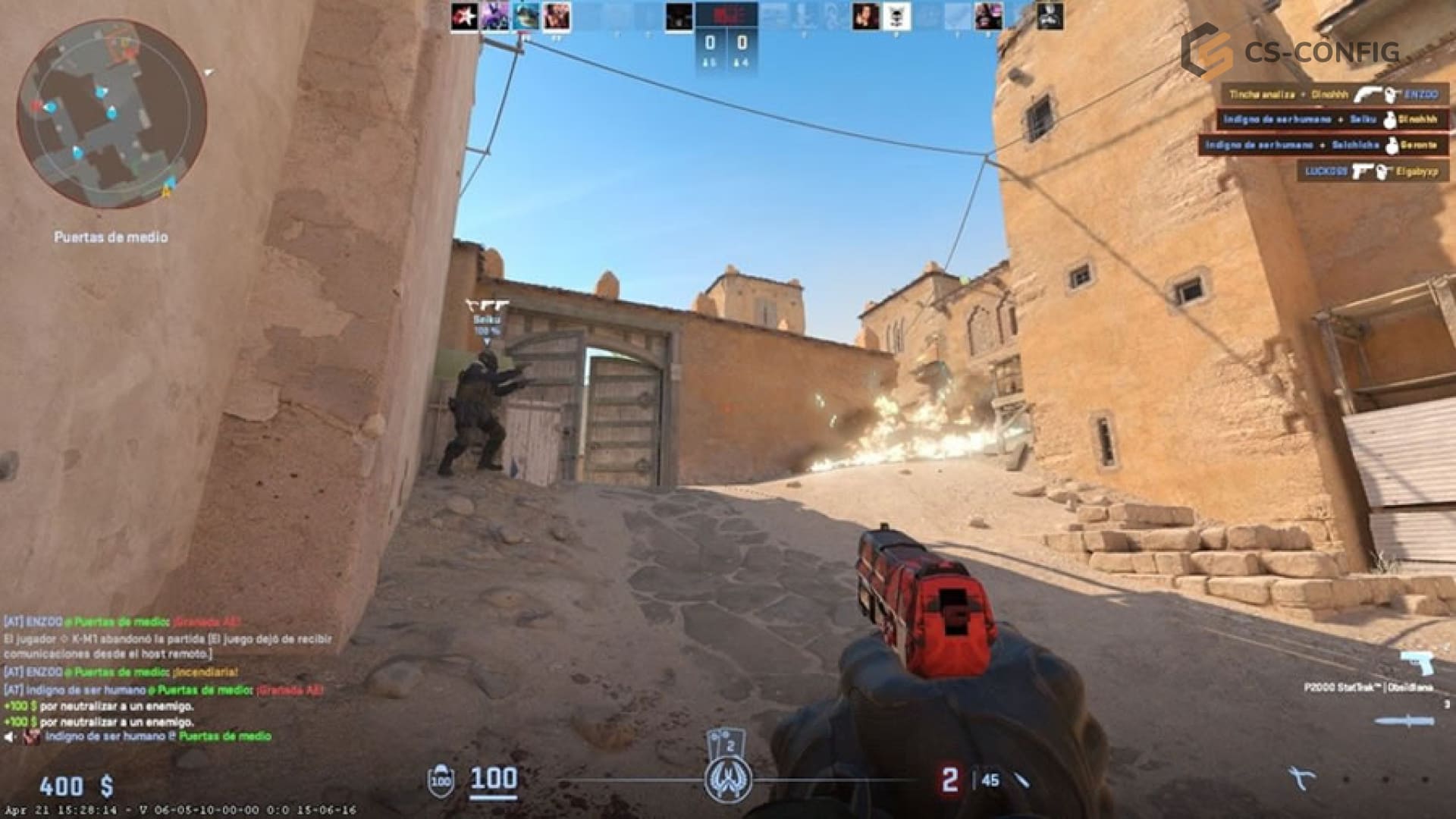
Если хочется сделать картинку максимально комфортной, достаточно выполнить несколько простых действий.
Рекомендуемый порядок настройки:
- Обновить Counter-Strike 2 до актуальной версии.
- Выбрать максимальную частоту обновления монитора в Windows и игре.
- Настроить графику так, чтобы FPS оставался стабильным.
- Включить NVIDIA Reflex (если видеокарта поддерживает эту технологию).
- Настроить G-Sync или FreeSync при наличии совместимого монитора.
- Использовать статический прицел.
- При необходимости отключить Follow Recoil.
- Не добавлять в конфигурацию устаревшие команды из CS.
- Проверить результат на тренировочной карте или в режиме Deathmatch.
Большинство этих параметров доступны прямо в меню Counter-Strike 2, поэтому создавать отдельный autoexec.cfg необязательно.
Что делать, если команды не работают?
Если после ввода консоль отображает сообщение Unknown command, это означает, что команда отсутствует в текущей версии игры или была удалена после обновлений.
Чаще всего подобная ситуация возникает со следующими параметрами:
viewmodel_recoil;cl_bobamt_lat;cl_bobamt_vert;cl_bobcycle;cl_viewmodel_shift_left_amt;cl_viewmodel_shift_right_amt.
Пытаться исправить проблему изменением кавычек, пробелов или значений бессмысленно — эти команды больше не поддерживаются современной версией CS2.
Если возникают проблемы с файлом autoexec.cfg, рекомендуется проверить:
- действительно ли файл имеет расширение
.cfg; - находится ли он в папке
game\csgo\cfg; - выполняется ли команда:
exec autoexec
Для проверки загрузки можно добавить в конец файла строку:
echo "autoexec loaded"
Если после выполнения exec autoexec соответствующее сообщение появилось в консоли, конфигурация загружается корректно.
FAQ
Можно ли полностью отключить тряску экрана в CS2?
Законно ли использовать autoexec и консольные команды?
Какие настройки помогают сделать игру комфортнее?
Меняют ли настройки отдачу оружия в CS2?
Почему после получения урона камера резко отклоняется?
Можно ли вернуть поведение камеры из CS:GO через консоль?
Настройте и играйте комфортно
Теперь вы знаете, какие способы действительно помогают уменьшить ощущение тряски экрана в Counter-Strike 2. Полностью отключить движение камеры, recoil camera motion или aim punch штатными средствами нельзя, а большинство популярных команд из времён CS больше не работает.
Самый эффективный подход — обеспечить стабильную производительность системы, использовать максимальную частоту обновления монитора, правильно настроить адаптивную синхронизацию, при необходимости включить NVIDIA Reflex и подобрать удобные параметры прицела. Эти настройки не изменяют механику стрельбы, однако делают изображение значительно более плавным и комфортным для восприятия.
При этом важно помнить, что никакая графическая настройка не заменит практику. Регулярные тренировки контроля отдачи, контр-страфинга и правильного позиционирования принесут гораздо больше пользы, чем попытки найти «волшебную команду», полностью убирающую тряску экрана.