Как убрать тряску рук в КС 2
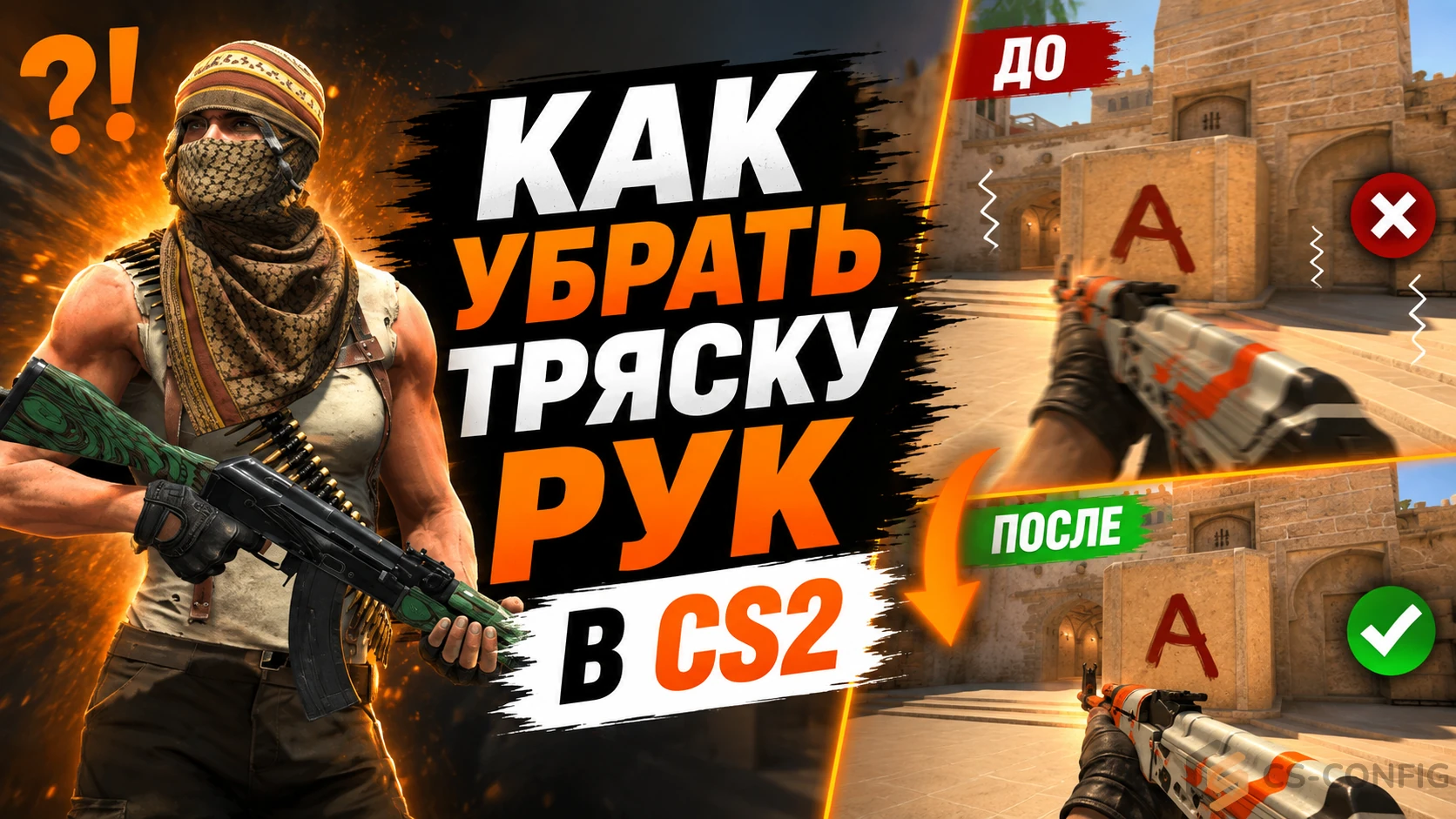
Многие игроки Counter-Strike 2 сталкиваются с проблемой визуального дискомфорта из-за анимации движения оружия. После обновлений середины февраля 2024 года, где Valve отмечали изменения, связанные с плавностью анимаций viewmodel при низком/нестабильном FPS, часть игроков стала заметнее воспринимать покачивание рук при движении и стрельбе, что вызвало неоднозначную реакцию комьюнити. Одним игрокам такой эффект понравился за счёт “живой” картинки, другие же начали активно искать способы, как убрать тряску рук в КС 2, поскольку анимация отвлекает от прицеливания и может давать ощущение менее стабильного изображения.
Проблема особенно остро стоит для тех, кто привык к статичной картинке в CS:GO или играет на слабых компьютерах. Постоянное покачивание модели оружия создаёт визуальный шум, из-за которого сложнее фокусироваться на противниках и точно целиться. К счастью, существует несколько проверенных способов минимизировать этот эффект и вернуть комфорт в игровой процесс.
Важно понимать, что полностью убрать тряску рук в CS2 невозможно – возможностей кастомизации стало меньше по сравнению с CS:GO. Однако комбинация консольных команд, настройки viewmodel и дополнительных твиков позволяет свести дискомфорт к минимуму и значительно улучшить визуальное восприятие игры.
Что такое тряска рук и зачем она нужна?
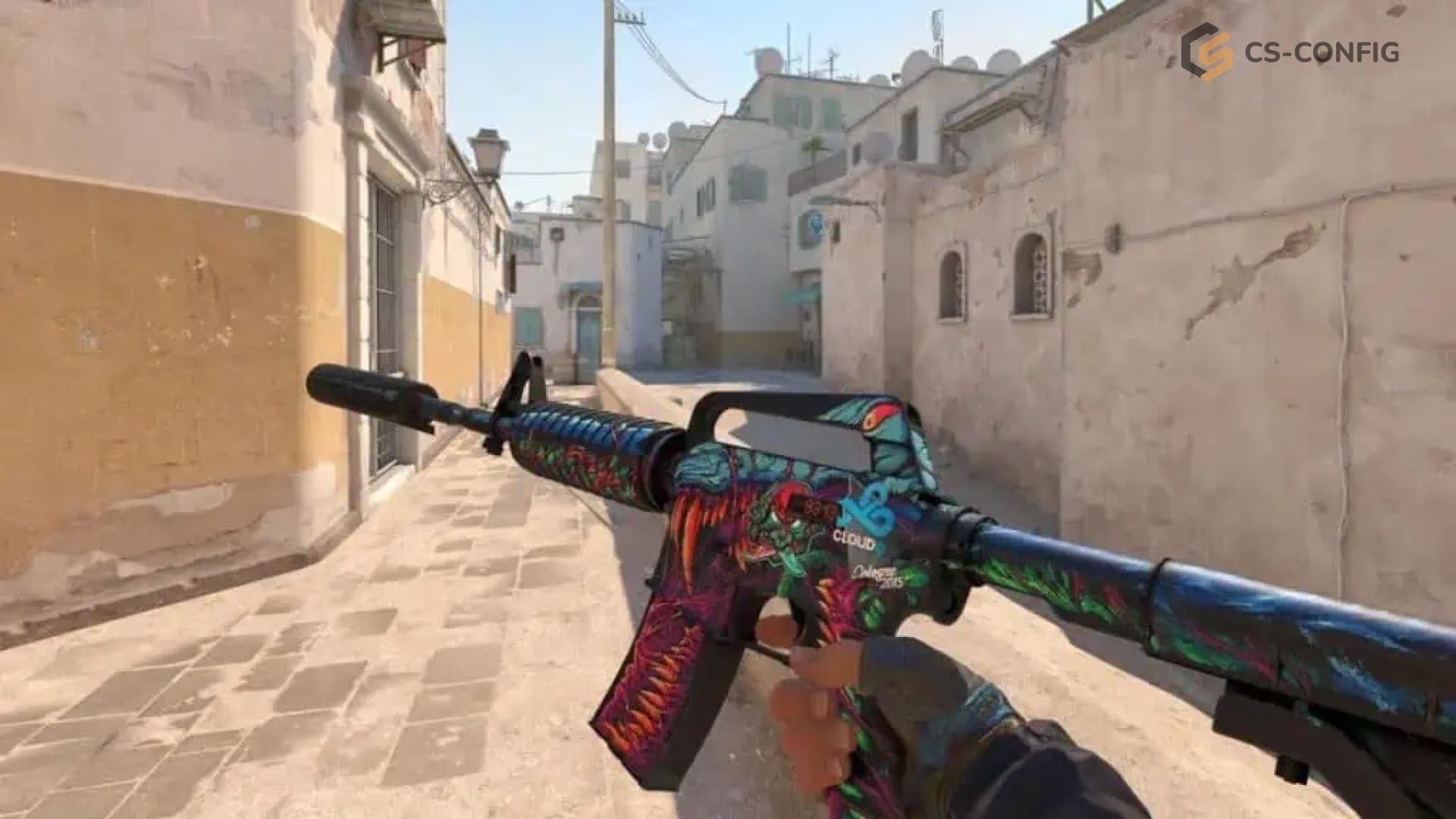
Под тряской рук в Counter-Strike 2 обычно понимают визуальную анимацию модели оружия во время движения персонажа и стрельбы. Когда игрок бежит, прыгает или ведёт огонь, оружие слегка покачивается, создавая ощущение естественного поведения рук.
После перехода игры на движок Source 2 анимации стали заметно сложнее и плавнее. В обновлениях середины февраля 2024 года Valve отдельно сообщали об изменениях, связанных с плавностью работы viewmodel при низком или нестабильном FPS. После этого часть игроков стала сильнее замечать покачивание оружия: кому-то обновлённые анимации понравились, а другие начали искать способы уменьшить этот визуальный эффект.
Важно понимать одну особенность: тряска рук никак не влияет на реальные характеристики оружия.
Она не изменяет:
- отдачу;
- разброс пуль;
- точность стрельбы;
- хитбоксы;
- механику попаданий.
Речь идёт исключительно о визуальной составляющей. Однако большое количество анимаций способно создавать ощущение менее стабильной картинки, особенно во время напряжённых перестрелок. Именно поэтому многие игроки стремятся сделать модель оружия спокойнее.
Как убрать тряску рук при движении – основная команда
Первое, что рекомендуют многие руководства, — попробовать специальную консольную команду, отвечающую за систему покачивания оружия во время движения. Однако сразу стоит учитывать важную особенность: её поддержка зависит от версии Counter-Strike 2.
Перед использованием необходимо включить консоль разработчика.
Для этого:
- Откройте Настройки.
- Перейдите в раздел «Игра».
- Включите параметр «Консоль разработчика (~)».
- После этого откройте консоль клавишей ~.
Если команда поддерживается вашей версией клиента, можно попробовать:
cl_usenewbob 0
или альтернативную запись:
cl_usenewbob false
При успешном выполнении уменьшается покачивание модели оружия во время ходьбы и бега. Особенно хорошо изменения заметны при использовании автоматов вроде AK-47 или M4A4.
Если же консоль выводит сообщение:
unknown command
значит данная команда отсутствует в вашей версии Counter-Strike 2. В этом случае стоит перейти к настройке viewmodel, поскольку именно она остаётся основным способом уменьшить визуальный дискомфорт.
Следует помнить, что cl_usenewbob влияет только на покачивание оружия при движении. На отдачу, тряску камеры при стрельбе и другие эффекты эта команда не воздействует.
Возможные значения команды
| Команда | Результат | Визуальный эффект |
|---|---|---|
cl_usenewbob 1 или true |
Стандартное поведение | Более заметное покачивание модели |
cl_usenewbob 0 или false |
Уменьшение bob-анимации | Более спокойное движение оружия |
Даже если команда доступна, она лишь уменьшает один из элементов анимации. Для более комфортной картинки обычно дополнительно настраивают положение модели оружия.
Как убрать тряску экрана при стрельбе
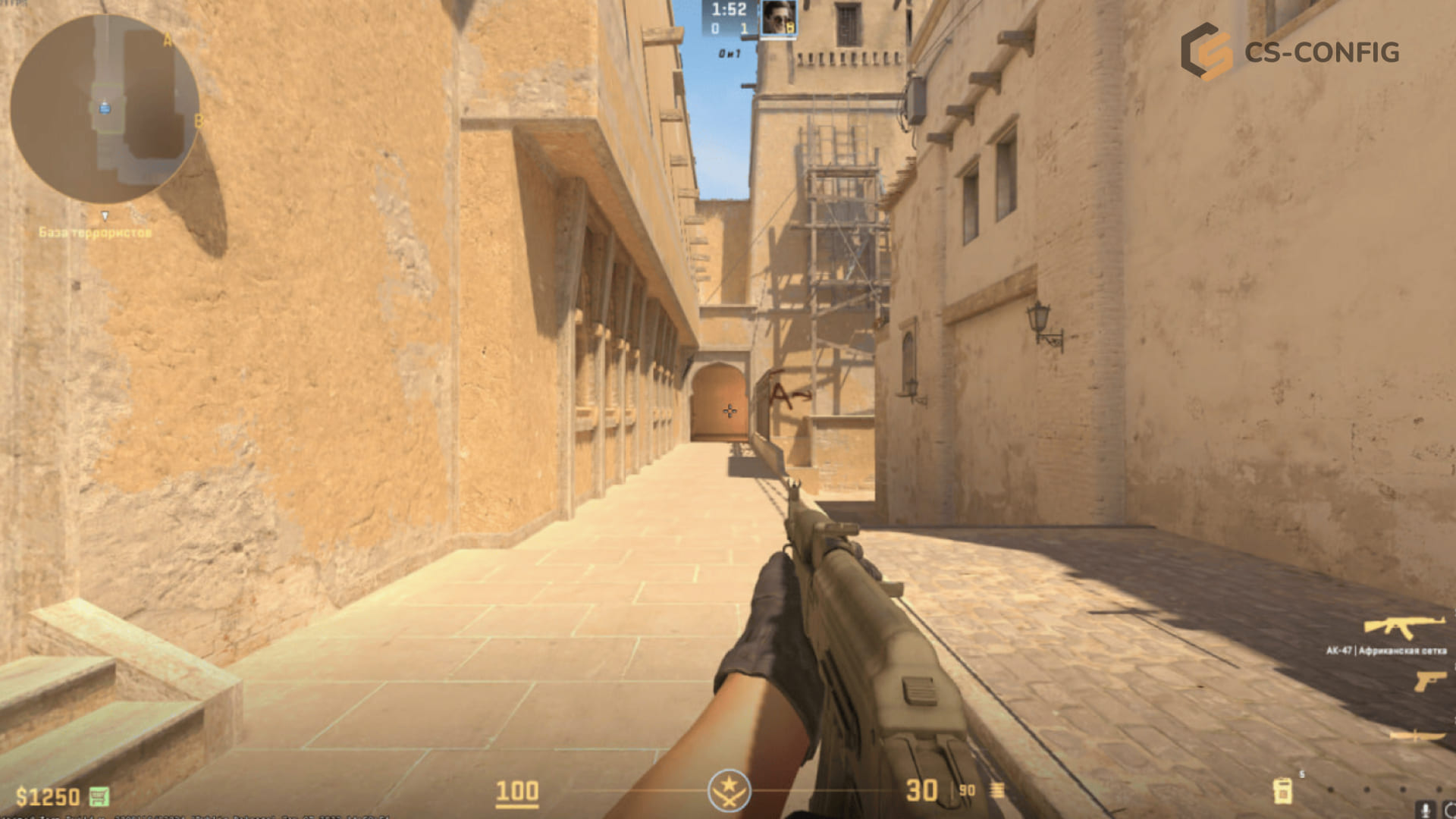
Помимо покачивания самой модели существует ещё один эффект — движение камеры при выстрелах, которое часто называют view punch. Он проявляется во время стрельбы, получения урона, взрывов гранат и некоторых других игровых ситуаций.
В старых руководствах можно встретить команду:
view_punch_decay 999
Она действительно способна ускорить затухание эффекта view punch, однако обычно работает только на локальном сервере при активированном режиме:
sv_cheats 1
В официальных режимах Premier и Matchmaking рассчитывать на неё не стоит.
Во время тренировок команда может сделать возврат камеры в исходное положение заметно быстрее, благодаря чему изображение воспринимается спокойнее.
В старых инструкциях также встречается:
cl_bob_lower_amt 1
Однако в современных версиях CS2 этот параметр часто отсутствует либо не оказывает никакого эффекта.
То же относится к популярным командам времён CS:GO:
viewmodel_recoil 0
cl_bobamt_vert 0.1
cl_bobamt_lat 0.1
В большинстве актуальных версий Counter-Strike 2 они больше не работают или вовсе отсутствуют.
Сводная таблица
| Команда | Назначение | Статус в CS2 |
view_punch_decay 999 |
Быстрое затухание view punch | Обычно только при sv_cheats 1 |
cl_bob_lower_amt 1 |
Старый параметр bob-анимации | Часто отсутствует |
viewmodel_recoil 0 |
Отключение визуальной отдачи | Не работает в большинстве версий |
cl_bobamt_vert 0.1 |
Вертикальное bob-покачивание | Осталась в CS |
Поэтому в соревновательных режимах основным способом уменьшить визуальную тряску остаётся правильная настройка viewmodel, а не поиск старых консольных команд.
Альтернативный способ через настройки совместимости
Некоторые пользователи отмечают, что ощущение плавности изображения можно улучшить средствами самой Windows.
Для этого используется отключение оптимизации полноэкранного режима.
Последовательность действий выглядит так:
- Откройте библиотеку Steam.
- Найдите Counter-Strike 2.
- Выберите «Свойства».
- Перейдите в раздел «Установленные файлы».
- Нажмите «Обзор».
- В открывшейся папке найдите исполняемый файл игры.
- Откройте его свойства.
- Перейдите на вкладку «Совместимость».
- Активируйте пункт «Отключить оптимизацию во весь экран».
- Сохраните изменения.
Подобная настройка не отключает анимацию оружия, но у некоторых игроков помогает уменьшить микрофризы и сделать изображение более стабильным.
Эффект зависит от конкретной системы. На одних компьютерах разница практически незаметна, тогда как на других движение действительно становится более плавным. Этот способ не влияет на безопасность аккаунта и не нарушает правила Valve, поэтому его можно использовать без каких-либо рисков.
Использование карты crashz' Viewmodel Generator
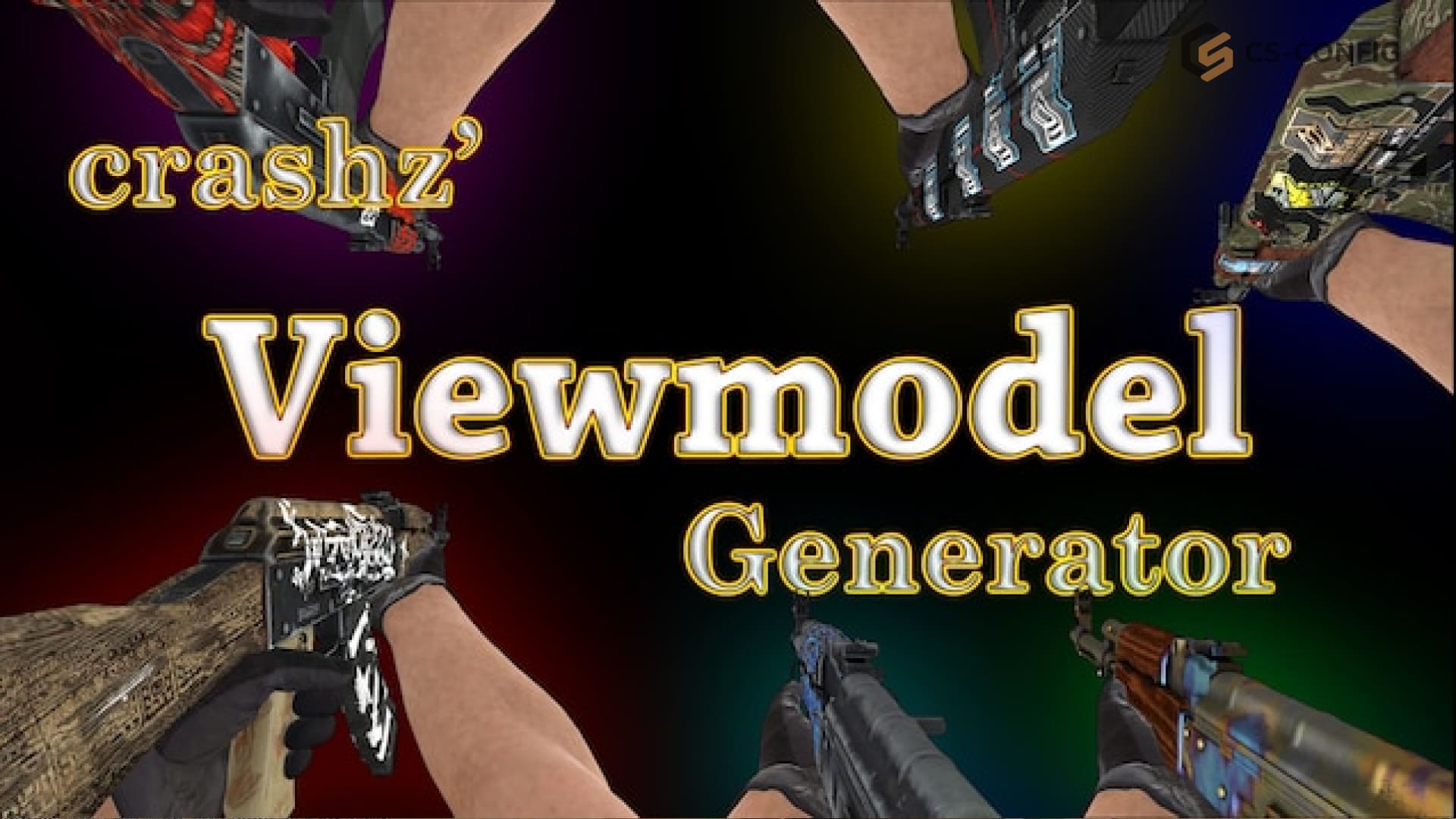
Если не хочется вручную вводить консольные команды и экспериментировать с параметрами, можно воспользоваться специальной картой из Мастерской Steam. Одним из самых популярных инструментов считается crashz' Viewmodel Generator CS2, позволяющий наглядно менять расположение оружия и сразу видеть результат.
Чтобы установить карту:
- Откройте Steam.
- Перейдите в Мастерскую Counter-Strike 2.
- Найдите crashz' Viewmodel Generator CS2.
- Подпишитесь на карту.
- Запустите игру.
- Выберите раздел «Играть» → «Карты из мастерской».
- Откройте скачанную карту.
Главное преимущество этого способа заключается в том, что все изменения отображаются в режиме реального времени. Игрок может бегать, стрелять и сразу оценивать, насколько комфортнее стала картинка.
Если задача состоит именно в уменьшении визуального покачивания оружия, найдите раздел Viewmodel Bob Motion и выберите минимальное значение (Lowest). После подбора параметров сохраните результат при помощи кнопки Save Viewmodel.
Кроме того, карта содержит готовые пресеты сообщества. Многие из них основаны на конфигурациях профессиональных игроков и позволяют быстро подобрать удобное положение оружия без самостоятельного ввода большого количества команд.
Настройка viewmodel для минимизации визуальной тряски
Даже если полностью отключить покачивание рук нельзя, правильное расположение модели оружия помогает сделать этот эффект значительно менее заметным.
Основная идея проста: чем меньше места оружие занимает в центре экрана, тем слабее игрок обращает внимание на его движение.
Для настройки используются следующие параметры.
Угол обзора модели:
viewmodel_fov 68
Максимальное значение делает оружие визуально меньше и сдвигает его ближе к краю экрана.
Смещение по горизонтали:
viewmodel_offset_x 2.5
Смещение вперёд и назад:
viewmodel_offset_y 0
Вертикальное смещение:
viewmodel_offset_z -2
Следует учитывать, что допустимые диапазоны могут отличаться в зависимости от версии игры. В большинстве случаев используются значения:
- X — примерно до ±2.5;
- Y — около ±2;
- Z — около ±2.
Если после изменения параметров настройки постоянно сбрасываются, можно предварительно включить режим пользовательской модели оружия:
viewmodel_presetpos 0
После этого уже задаются собственные значения viewmodel_offset_x, viewmodel_offset_y и viewmodel_offset_z.
Подобная конфигурация не уменьшает реальную отдачу, однако делает модель оружия менее заметной, благодаря чему покачивание значительно меньше отвлекает во время игры.
Настройки профессиональных игроков
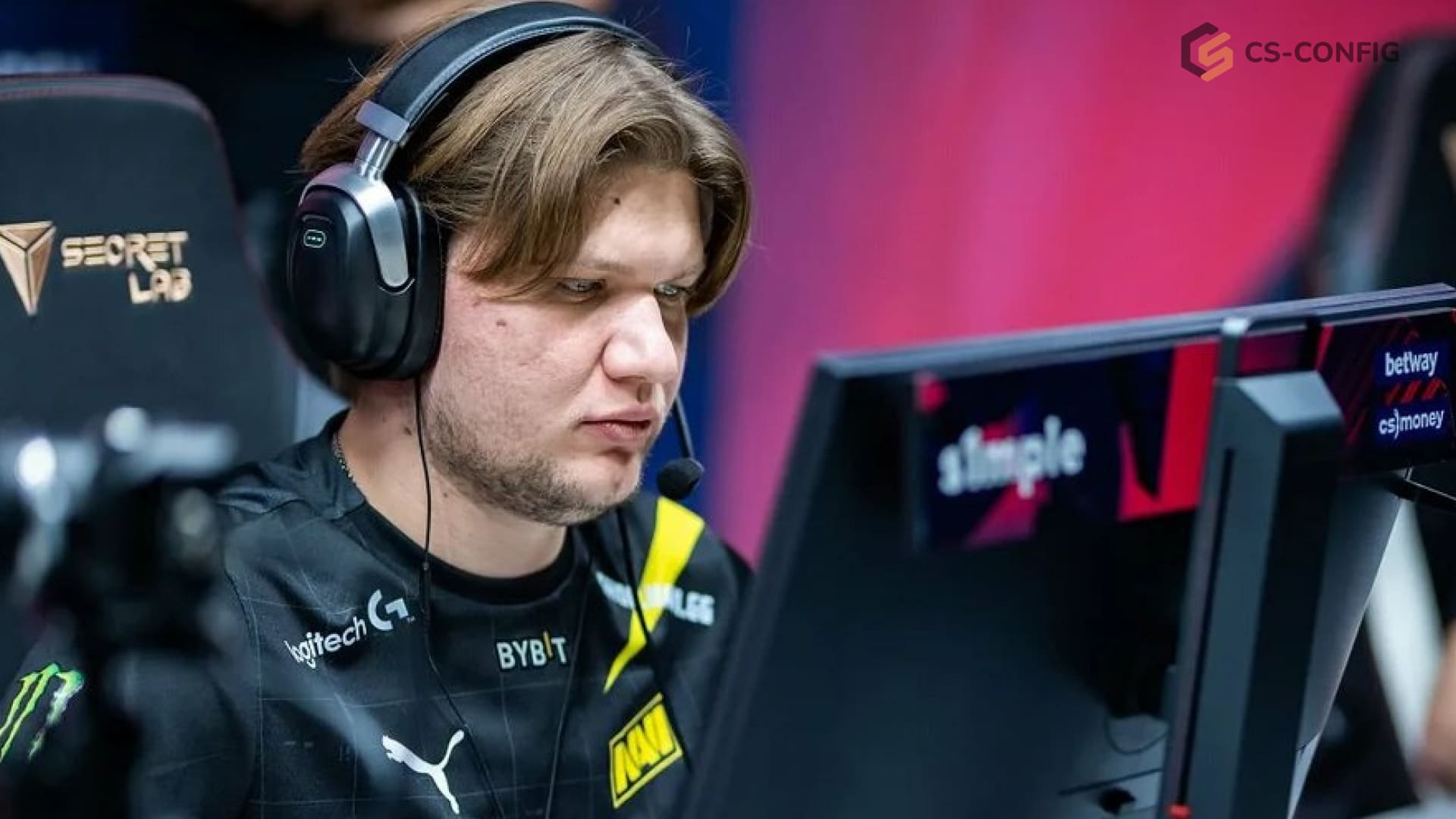
Конфигурации киберспортсменов часто становятся отправной точкой для обычных игроков. Хотя каждый профессионал подбирает параметры индивидуально, большинство использует очень похожее расположение модели оружия.
Например, популярная конфигурация выглядит следующим образом:
viewmodel_fov 68
viewmodel_offset_x 2.5
viewmodel_offset_y 0
viewmodel_offset_z -1.5
Именно такие значения используют многие известные игроки, включая s1mple, ZywOo и m0NESY. Подобное расположение максимально освобождает центральную часть экрана и делает движение оружия менее заметным.
Также профессионалы уделяют внимание чувствительности мыши. У многих киберспортсменов она находится примерно в диапазоне 1.5–2.2 при 400 DPI, что позволяет точнее контролировать микродвижения во время стрельбы.
| Игрок | FOV | Offset X | Offset Y | Offset Z |
|---|---|---|---|---|
| s1mple | 68 | 2.5 | 0 | -1.5 |
| ZywOo | 68 | 2.5 | 0 | -1.5 |
| m0NESY | 68 | 2.5 | 0 | -1.5 |
Однако не стоит полностью копировать чужие настройки. Они могут стать хорошей отправной точкой, после чего параметры лучше скорректировать под собственные привычки и стиль игры.
Создание autoexec.cfg для автоматической загрузки
Если одинаковые команды приходится вводить после каждого запуска Counter-Strike 2, гораздо удобнее сохранить их в отдельном конфигурационном файле.
Пример содержимого:
viewmodel_presetpos 0
viewmodel_fov 68
viewmodel_offset_x 2
viewmodel_offset_y 0
viewmodel_offset_z -2
После создания файл необходимо сохранить под названием:
autoexec.cfg
Затем переместить его в каталог:
...\game\csgo\cfg\
Быстро открыть нужную папку можно через Steam:
CS2 → Свойства → Установленные файлы → Обзор
При необходимости файл можно запускать автоматически с помощью параметра запуска Steam:
+exec autoexec.cfg
Дополнительно некоторые пользователи Windows отключают оптимизацию полноэкранного режима. Этот способ не связан непосредственно с покачиванием рук, однако иногда помогает уменьшить микрофризы и сделать движение изображения более плавным.
Стоит учитывать, что результат зависит от конкретной конфигурации компьютера: на одной системе разница может быть заметной, а на другой практически отсутствовать.
Часто задаваемые вопросы
Влияет ли уменьшение тряски рук на точность стрельбы?
Нет. Покачивание модели оружия — это исключительно визуальная анимация. Она не изменяет отдачу, разброс пуль, хитбоксы или механику попаданий. Даже если удаётся сделать оружие менее заметным на экране, характеристики стрельбы остаются прежними.
Можно ли получить VAC-бан за такие настройки?
Нет. Использование стандартных консольных команд, изменение параметров viewmodel или создание собственного файла autoexec.cfg не нарушают правила Valve.
Опасность представляют только сторонние программы, вмешивающиеся в игровой процесс или автоматизирующие действия игрока.
Почему после очередного обновления настройки перестали работать?
Иногда крупные обновления Counter-Strike 2 сбрасывают пользовательские параметры или изменяют работу отдельных команд.
Чтобы каждый раз не вводить настройки вручную, рекомендуется хранить их в файле autoexec.cfg. Если же после обновления какая-либо команда начала выдавать сообщение unknown command, скорее всего, Valve изменила или полностью удалила соответствующий параметр.
Можно ли использовать такие настройки на турнирах?
Для обычных матчей и большинства серверов никаких ограничений нет.
Однако организаторы профессиональных турниров могут использовать собственные правила относительно конфигураций игроков. Поэтому перед соревнованиями всегда стоит ознакомиться с регламентом конкретного турнира.
Почему старые команды из CS больше не работают?
Большинство популярных параметров семейства cl_bob* и некоторые другие команды были разработаны для Counter-Strike: Global Offensive.
После перехода игры на движок Source 2 многие из них были удалены или перестали поддерживаться. Именно поэтому консоль нередко отвечает сообщением unknown command.
Финальные рекомендации
Тряска рук в Counter-Strike 2 остаётся одной из самых обсуждаемых особенностей новой системы анимаций. Несмотря на то что Valve существенно сократили количество доступных настроек по сравнению с CS, полностью избавиться от визуального дискомфорта всё же можно не за счёт одной команды, а благодаря грамотной настройке всей игры.
Наиболее эффективный подход включает сразу несколько шагов:
- при наличии поддержки попробовать команду
cl_usenewbob 0; - подобрать удобное положение viewmodel;
- использовать максимальный угол обзора модели оружия;
- при необходимости настроить параметры через карту crashz' Viewmodel Generator;
- сохранить рабочие команды в
autoexec.cfg; - при желании протестировать отключение оптимизации полноэкранного режима Windows.
Следует помнить, что такие настройки влияют исключительно на восприятие изображения. Они не изменяют механику стрельбы, отдачу или серверный расчёт попаданий.
В конечном счёте именно практика остаётся главным фактором успеха. Даже идеально настроенная модель оружия не заменит регулярные тренировки контроля спрея, правильного позиционирования прицела и развития мышечной памяти. Грамотно подобранная конфигурация лишь делает игровой процесс более комфортным, позволяя сосредоточиться на действительно важных аспектах игры.