Как настроить графику в Dota 2: лучшие параметры для слабых, средних и мощных ПК
Многие игроки хотят понять, как настроить графику Dota 2 так, чтобы игра оставалась плавной и при этом не выглядела слишком бедно. Это вполне логичный вопрос: случайный фриз в тимфайте, резкая просадка FPS или зависание изображения во время важной драки могут стоить намного дороже нескольких потерянных крипов на линии.
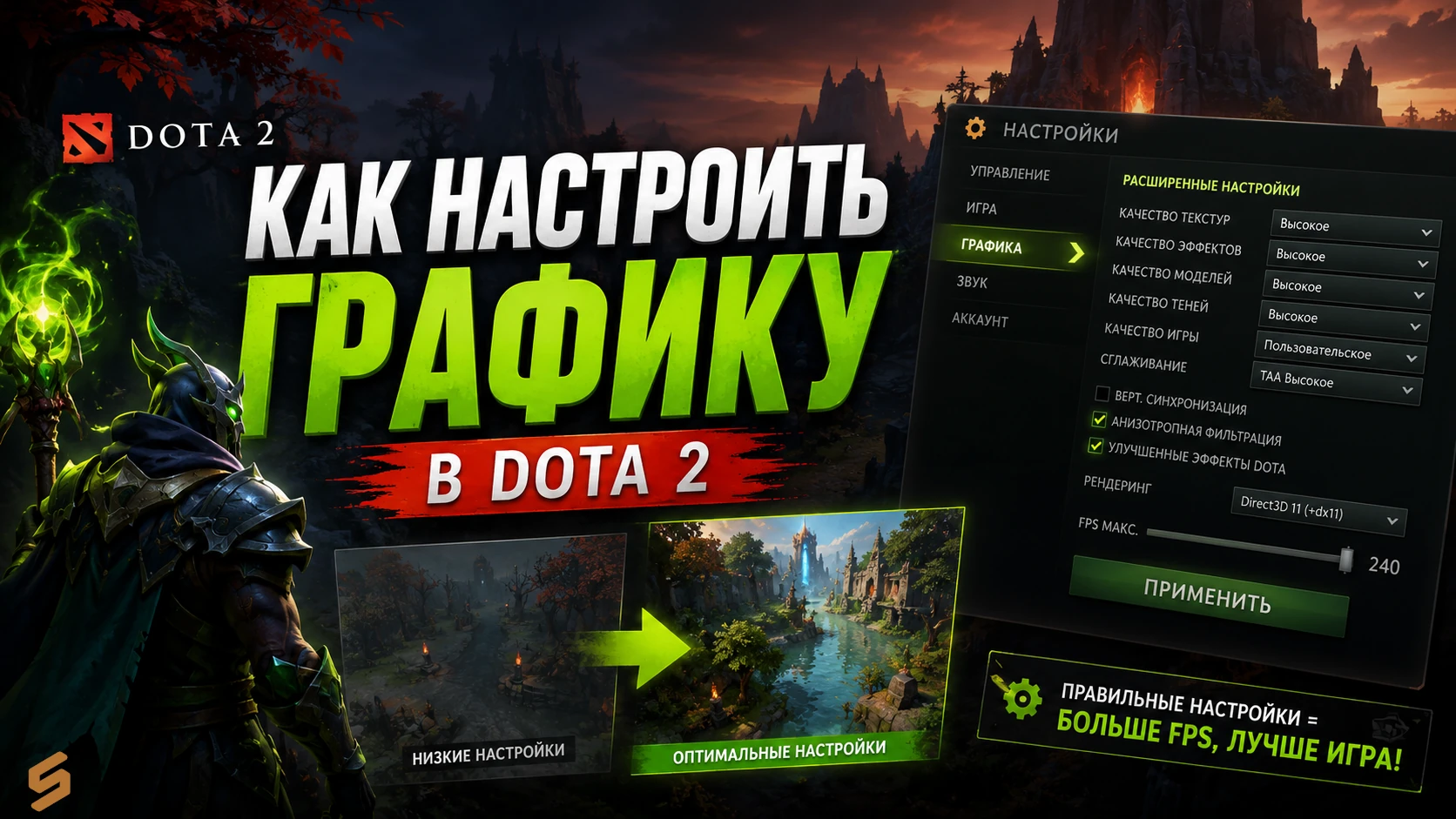
Все основные настройки графики Dota 2 находятся в меню Settings → Video, где параметры условно разделены на несколько групп. Здесь можно изменить разрешение, режим экрана, лимит кадров, качество текстур, теней, эффектов и способ рендеринга.
При этом универсального набора, одинаково подходящего всем, не существует. Оптимальная конфигурация напрямую зависит от мощности компьютера, частоты обновления монитора и личных приоритетов. Одному игроку важнее стабильные 144 FPS, другому хочется получить максимально красивую картинку, а владельцу слабого ПК приходится искать компромисс между качеством и производительностью.
В этой статье разберём основные настройки по порядку и посмотрим, какие параметры лучше использовать для разных типов компьютеров.
Где находятся настройки и что в них входит?
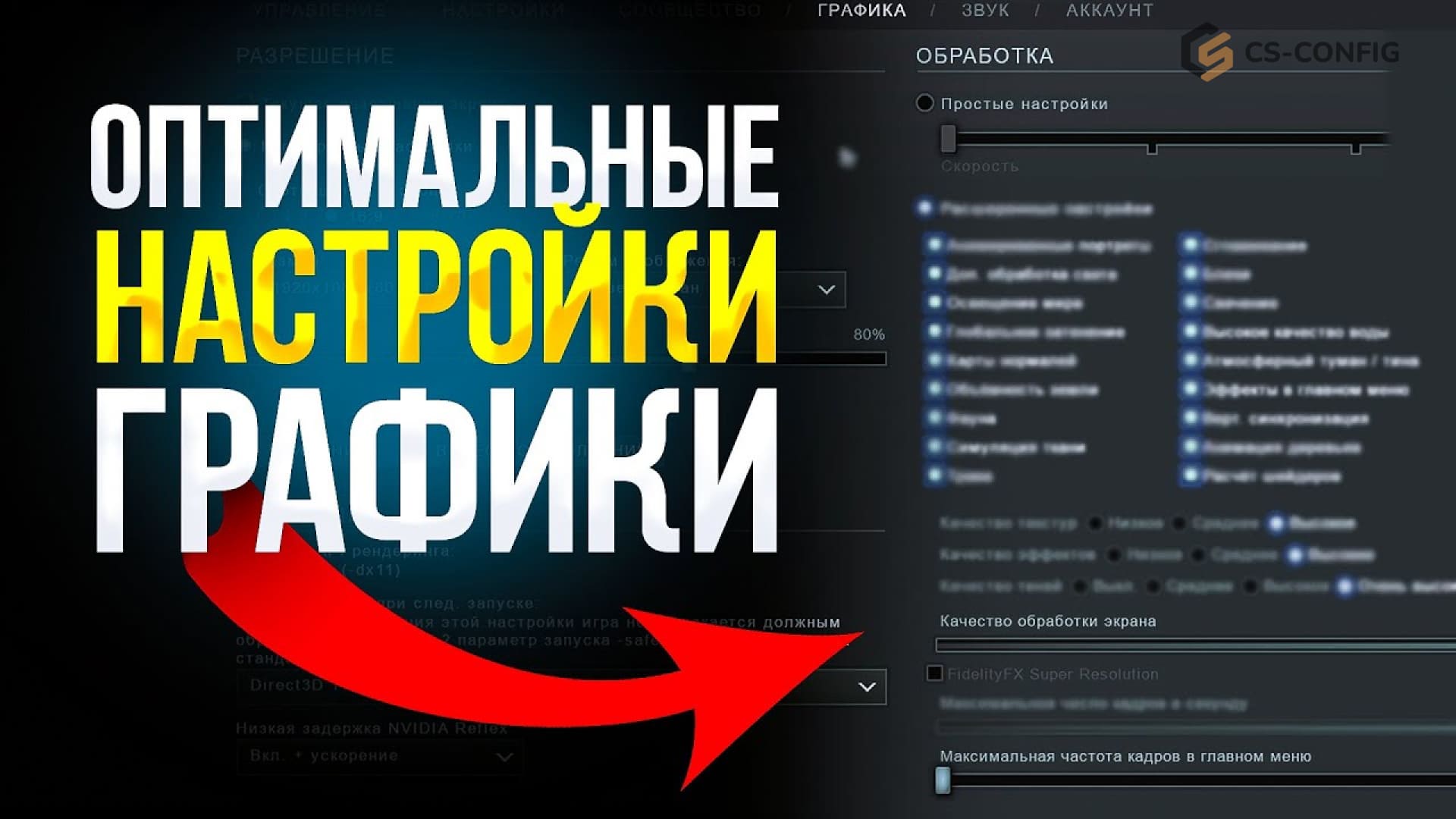
Прежде чем менять отдельные параметры, стоит разобраться в структуре графического меню. Это помогает понять, какие настройки действительно влияют на качество картинки, а какие отвечают за производительность и работу самого дисплея.
Чтобы открыть нужный раздел:
- Запустить Dota 2.
- Перейти в главное меню.
- Нажать на значок настроек.
- Открыть вкладку Video.
В зависимости от актуальной версии интерфейса названия отдельных пунктов могут немного отличаться, однако логика меню остаётся примерно одинаковой.
Основные настройки можно разделить на три группы.
Display
Этот блок отвечает за параметры вывода изображения.
Здесь настраиваются:
- разрешение;
- соотношение сторон;
- режим экрана;
- частота кадров;
- отдельные лимиты FPS.
Именно с этой группы стоит начинать настройку, поскольку неправильно выбранное разрешение или режим отображения способны повлиять на плавность сильнее многих графических эффектов.
Rendering
Здесь находятся параметры, которые непосредственно формируют внешний вид игры.
К ним относятся:
- качество текстур;
- детализация эффектов;
- тени;
- сглаживание;
- дополнительные эффекты освещения;
- качество рендера;
- технологии масштабирования.
Обычно доступен как упрощённый режим настройки, так и расширенный вариант с ручным управлением каждым параметром.
Для точной оптимизации лучше использовать именно расширенные настройки. Они позволяют отключить только самые тяжёлые эффекты, сохранив высокое качество остальных элементов.
Options
В этой части могут находиться дополнительные параметры, связанные с графическим API и технологиями уменьшения задержки.
Например, в зависимости от текущей версии клиента и оборудования здесь можно выбрать доступный API рендеринга и дополнительные функции видеокарты.
Разобравшись с этой структурой, становится значительно проще подобрать комфортные настройки графики Dota 2 под конкретный компьютер.
Как настроить Display: разрешение, режим экрана и FPS?
Параметры Display лучше настраивать в первую очередь. Именно здесь определяются базовая чёткость изображения, режим работы окна и максимальная частота кадров.
Разрешение
Наиболее логичный вариант — использовать родное разрешение монитора.
Для большинства пользователей это:
1920×1080
На таком разрешении интерфейс остаётся чётким, текст хорошо читается, а нагрузка на систему остаётся умеренной.
Если используется монитор с разрешением 2560×1440 или 4K, необходимо учитывать производительность видеокарты. Чем больше пикселей требуется отрисовать, тем выше нагрузка на GPU.
Снижение разрешения действительно может повысить FPS, однако картинка становится менее чёткой.
Поэтому уменьшать его стоит только тогда, когда остальные способы оптимизации уже не дают необходимого результата.
Режим экрана
Для соревновательной игры многие пользователи предпочитают полноэкранный режим.
Он позволяет системе сосредоточить ресурсы на игре и может обеспечить более предсказуемое поведение задержки ввода.
Безрамочный полноэкранный режим удобнее тем, кто часто переключается между приложениями, использует второй монитор или занимается стримингом.
Оконный режим обычно используется только для тестирования или специфических сценариев.
V-Sync
Вертикальная синхронизация устраняет разрывы изображения, синхронизируя частоту кадров с частотой обновления монитора.
Однако у неё есть обратная сторона — дополнительная задержка ввода.
Для соревновательной Dota 2 большинство игроков предпочитает отключать V-Sync, особенно при наличии высокогерцового дисплея и стабильного FPS.
Максимальный FPS
Лимит кадров лучше подбирать с учётом возможностей системы и частоты монитора.
Нет смысла выставлять огромный потолок, если компьютер постоянно проседает ниже него.
Например:
- для 60-герцового монитора достаточно стабильных 60–120 FPS;
- для 144 Гц разумно стремиться к 144 FPS и выше;
- для 240 Гц потребуется значительно более мощная система.
Главный ориентир — не максимальная цифра в пустом лобби, а поведение игры во время полноценного командного сражения.
Dashboard Max FPS
Главное меню Dota 2 может неожиданно сильно нагружать видеокарту.
Если не ограничивать FPS в интерфейсе, GPU способен работать практически на полной мощности даже тогда, когда игрок просто находится в лобби.
Поэтому для меню разумно установить ограничение около 60 кадров.
Основные рекомендации можно свести в таблицу:
| Параметр | Рекомендация | Причина |
|---|---|---|
| Разрешение | Родное разрешение монитора | Максимальная чёткость |
| Режим экрана | Полноэкранный | Минимум лишних задержек |
| V-Sync | Выключить | Снижение input lag |
| Max FPS | Под возможности системы | Стабильная производительность |
| Dashboard Max FPS | Около 60 | Меньшая нагрузка в меню |
Как сделать красивую графику в Доте 2: настройки для мощных ПК
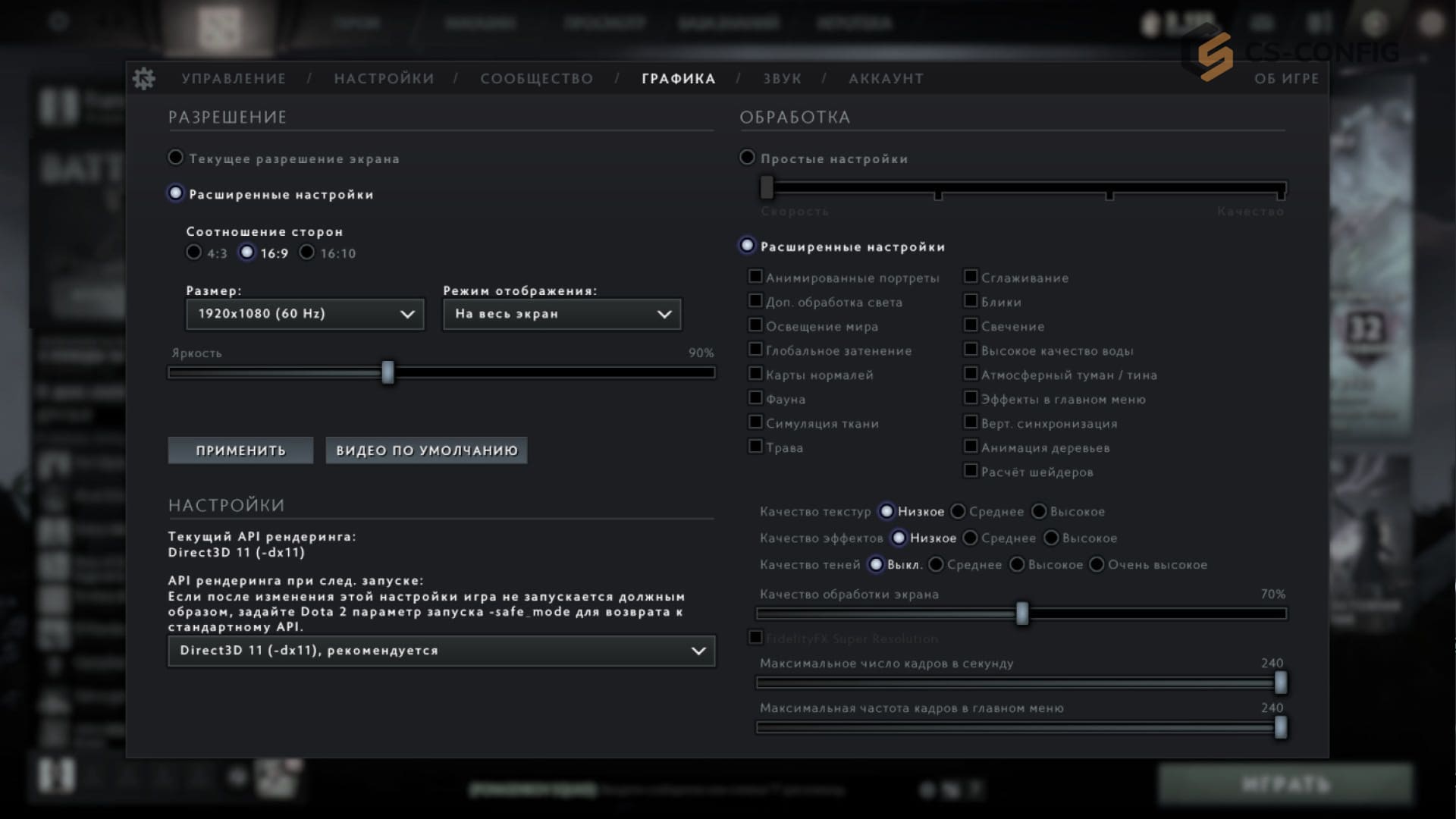
Если компьютер обладает достаточным запасом производительности, можно получить значительно более красивую картинку без серьёзной потери FPS.
При этом выкручивать абсолютно каждый параметр на максимум необязательно.
Некоторые настройки создают минимальную визуальную разницу, но заметно увеличивают нагрузку.
Поэтому лучший вариант — включить расширенный режим и вручную подобрать параметры.
Texture Quality
Для мощных видеокарт можно использовать высокий уровень качества текстур.
Именно этот параметр сильнее всего влияет на детализацию:
- героев;
- карты;
- предметов;
- элементов окружения.
На современных GPU текстуры обычно не являются самым тяжёлым параметром, если хватает видеопамяти.
Поэтому высокий уровень можно оставлять даже при оптимизации других эффектов.
Effects Quality
Высокое качество эффектов делает способности и частицы более детализированными.
Особенно хорошо разница заметна на героях с большим количеством визуальных эффектов.
На мощном компьютере этот параметр можно оставлять высоким.
Shadow Quality
Тени достаточно сильно нагружают систему.
При этом разница между средним и максимальным качеством во время обычного матча часто не настолько заметна.
Поэтому даже на мощном ПК разумным компромиссом становится Medium.
Anti-Aliasing
Сглаживание уменьшает заметность зубчатых краёв объектов.
Особенно полезно оно на больших мониторах и при высоком разрешении.
Если производительности достаточно, можно использовать умеренный уровень сглаживания вместо максимального.
Ambient Occlusion
Эта функция добавляет более глубокие тени в местах соприкосновения объектов и делает сцену визуально объёмнее.
Для красивой картинки её стоит включить, если система справляется с нагрузкой.
Дополнительные эффекты
Высокое качество воды, атмосферные эффекты и похожие параметры делают карту более живой.
Для соревновательной игры они не обязательны, однако на хорошем компьютере могут заметно улучшить общее впечатление от визуала.
Render Quality
На мощной системе лучше использовать 100% качество рендера.
Снижение этого значения обычно применяется как способ получить дополнительный FPS.
Если производительности хватает, смысла ухудшать внутреннее разрешение изображения нет.
После настройки желательно не ограничиваться тестом в главном меню.
Запустите полноценный матч и оцените FPS именно в тяжёлых тимфайтах. Если система сохраняет стабильную частоту кадров, значит выбранные параметры подходят.
Если же появляются просадки, сначала стоит уменьшать:
- тени;
- сглаживание;
- дополнительные эффекты.
Текстуры обычно можно оставить на высоком уровне, поскольку именно они сильнее всего влияют на качество внешнего вида героев и косметических предметов.
Лучшие настройки графики Dota 2 для слабых и средних ПК
Далеко не каждый игрок запускает Dota 2 на современной топовой системе. Поэтому для слабых и средних компьютеров подход к настройке графики должен быть другим. Главная задача здесь — не получить максимально красивую картинку, а добиться стабильной частоты кадров без резких просадок в самые важные моменты матча.
Особенно критичны командные сражения. На линии компьютер может спокойно выдавать высокий FPS, но как только на экране одновременно появляются десять героев, многочисленные способности, иллюзии и частицы, нагрузка резко возрастает. Именно поэтому оптимизировать настройки графики Dota 2 нужно с запасом производительности.
В первую очередь рекомендуется уменьшить или отключить самые ресурсоёмкие параметры.
Shadow Quality
Тени способны создавать заметную нагрузку на видеокарту, при этом во время обычного матча их отсутствие практически не мешает воспринимать происходящее.
На слабом ПК их лучше полностью отключить. На средней системе также можно оставить минимальное значение, если стабильность FPS важнее визуальной составляющей.
Effects Quality
Качество эффектов напрямую влияет на детализацию способностей и различных частиц.
На слабой системе рекомендуется использовать минимальное значение. Это особенно помогает во время масштабных командных сражений, когда одновременно срабатывает большое количество умений.
Anti-Aliasing
Сглаживание делает края объектов более плавными, но требует дополнительных ресурсов GPU.
При разрешении 1920×1080 без него вполне можно обойтись, особенно если главной целью является производительность. Для слабого или среднего компьютера эту настройку стоит отключить одной из первых.
Ambient Occlusion
Эффект добавляет сцене дополнительную глубину за счёт более сложного затенения объектов.
Выглядит красиво, однако для игрового процесса практически ничего не меняет. Если FPS не хватает, Ambient Occlusion лучше выключить.
Render Quality и масштабирование
Снижение внутреннего качества рендера позволяет получить дополнительную производительность без изменения разрешения интерфейса.
Для среднего ПК можно попробовать значение около 85–90%, а затем оценить результат непосредственно в матче. Если доступная в текущей версии игры технология масштабирования помогает компенсировать потерю чёткости, её также можно протестировать.
На совсем слабой системе значение можно снизить ещё сильнее, однако здесь важно не перестараться: слишком низкое качество рендера делает изображение размытым и ухудшает читаемость происходящего.
Low Spec Mode
Если в актуальной версии клиента доступен режим для слабых систем, его имеет смысл использовать на компьютерах с ограниченным объёмом оперативной памяти и маломощной видеокартой.
Дополнительно перед запуском матча желательно закрыть ненужные фоновые приложения. Браузер с десятками вкладок, программы записи видео и другие тяжёлые процессы способны забирать часть ресурсов процессора и оперативной памяти.
Не стоит забывать и о драйверах видеокарты. Если после обновления Dota 2 неожиданно появились фризы или нестабильный FPS, установка актуального драйвера иногда помогает решить проблему без дополнительных изменений графики.
В результате базовая конфигурация для слабого ПК может выглядеть следующим образом:
- тени — выключены;
- эффекты — минимальные;
- сглаживание — выключено;
- Ambient Occlusion — выключен;
- дополнительные визуальные эффекты — отключены;
- качество рендера — снижено при необходимости;
- текстуры — Low или Medium в зависимости от объёма видеопамяти.
При этом оптимальные настройки графики Dota 2 лучше проверять не в главном меню и даже не на пустой карте, а в реальном матче. Только полноценный тимфайт показывает, насколько хорошо система справляется с пиковой нагрузкой.
Дота 2 графика про игроков: что используют чемпионы?

Настройки профессиональных игроков интересуют многих пользователей. Логика понятна: если определённая конфигурация подходит чемпионам крупных турниров, значит она должна давать какое-то преимущество.
Однако здесь есть важный нюанс.
Даже при наличии мощных игровых компьютеров многие профессионалы предпочитают снижать качество графики. Причина заключается не в недостатке производительности, а в желании получить максимально стабильный FPS и предсказуемый фреймтайм.
В профессиональном матче одна короткая просадка способна повлиять на исход драки. Поэтому дополнительные тени, красивую воду или сложные атмосферные эффекты многие игроки считают менее важными, чем стабильность.
Чаще всего профессиональные настройки строятся по следующему принципу:
- минимальное или низкое качество теней;
- отключённые дополнительные визуальные эффекты;
- высокий и стабильный FPS;
- полноэкранный режим;
- отключённая вертикальная синхронизация;
- сохранение только тех графических функций, которые действительно нужны конкретному игроку.
При этом нельзя утверждать, что абсолютно все профессионалы используют минимальную графику. Некоторые киберспортсмены играют с достаточно высоким качеством изображения, если компьютер позволяет сохранять стабильную производительность.
Поэтому копировать чужой конфиг полностью не всегда имеет смысл.
Например, настройки, которые используются на турнирном компьютере с мощным процессором и современной видеокартой, могут совершенно иначе работать на домашней системе.
Правильнее использовать конфигурации профессионалов как ориентир и самостоятельно проверять каждый параметр.
Главный принцип профессиональной настройки можно сформулировать просто: стабильность важнее максимального качества картинки.
Если компьютер выдаёт 250 FPS на линии, но проседает до 70 кадров в крупном сражении, такая производительность может ощущаться хуже, чем стабильные 120–144 FPS на протяжении всего матча.
Launch Options: как выжать максимум через настройки запуска
Помимо встроенного меню Video, Dota 2 поддерживает параметры запуска через Steam.
Они позволяют передавать игре определённые команды непосредственно при старте клиента. Однако относиться к многочисленным «готовым наборам для повышения FPS» из интернета стоит осторожно.
Часть команд действительно выполняет конкретные функции, тогда как польза других может зависеть от текущей версии игры, операционной системы и конфигурации компьютера.
Добавить параметры запуска можно следующим образом:
- Открыть Steam.
- Перейти в раздел «Библиотека».
- Нажать правой кнопкой мыши по Dota 2.
- Выбрать «Свойства».
- Найти поле с параметрами запуска.
- Ввести необходимые команды через пробел.
Один из наиболее понятных параметров связан с ограничением FPS.
Такое значение используется для снятия внутриигрового ограничения кадров. Вместо нуля можно указать конкретное число, если нужен фиксированный предел.
Например:
или:
Другой популярный параметр:
Он используется для пропуска вступительного видеоролика при запуске игры. На производительность непосредственно во время матча это практически не влияет, однако позволяет быстрее попасть в главное меню.
Также в различных конфигурациях можно встретить команды для выбора графического API и другие параметры запуска. Использовать их лучше только тогда, когда понятно их назначение и есть конкретная причина для изменения стандартного поведения игры.
Особенно осторожно стоит относиться к большим строкам из десятков команд, обещающих «+100 FPS». Dota 2 регулярно обновляется, поэтому старые параметры могут потерять актуальность или просто не давать ожидаемого результата.
Если после добавления новой команды появились:
- микрофризы;
- нестабильная частота кадров;
- проблемы с запуском;
- графические ошибки,
лучше удалить последний добавленный параметр и проверить игру повторно.
Оптимальный подход — добавлять команды по одной. Так намного проще понять, какая настройка действительно помогает, а какая создаёт новые проблемы.
Дополнительно можно проверить системные параметры Windows и настройки драйвера видеокарты. Иногда причина низкой производительности находится вообще за пределами Dota 2.
Например, на FPS способны влиять:
- режим энергосбережения;
- фоновые приложения;
- запись игрового процесса;
- сторонние оверлеи;
- перегрев процессора или видеокарты;
- установленное в драйвере ограничение кадров.
Поэтому параметры запуска стоит воспринимать как дополнительный инструмент оптимизации, а не как универсальное средство решения любых проблем с производительностью.
Комфортные настройки графики Dota 2: сводная таблица
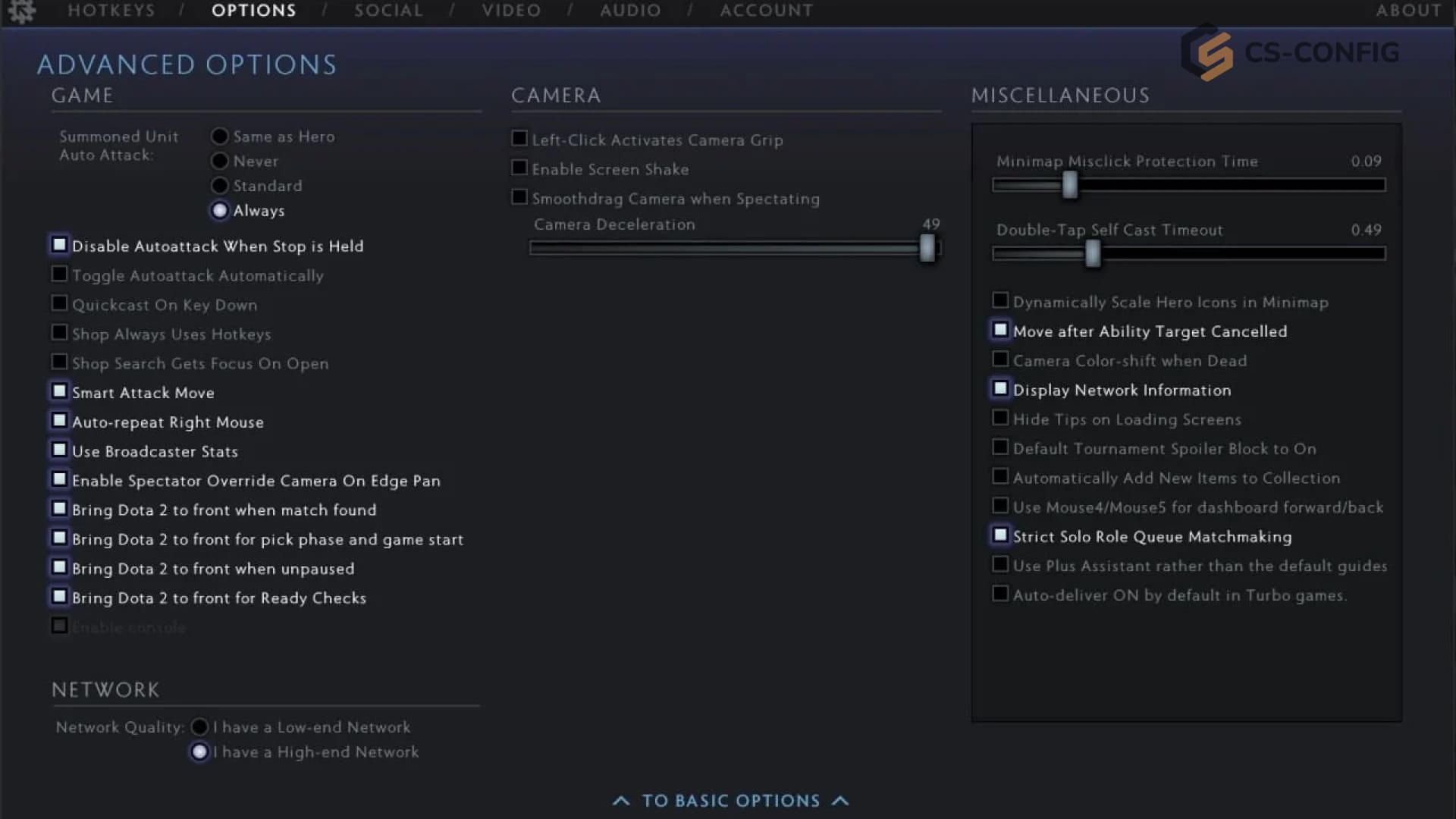
Подобрать идеальные настройки графики Dota 2 одной универсальной комбинацией невозможно. Производительность зависит от процессора, видеокарты, объёма оперативной памяти, разрешения экрана и даже конкретного патча игры. Поэтому правильнее отталкиваться от возможностей своего компьютера и постепенно корректировать отдельные параметры.
В качестве отправной точки можно использовать следующую таблицу:
| Параметр | Слабый ПК | Средний ПК | Мощный ПК |
|---|---|---|---|
| Режим экрана | Fullscreen | Fullscreen | Fullscreen |
| Разрешение | 1280×720 / 1920×1080 | 1920×1080 | 1920×1080 / 2560×1440 |
| V-Sync | Off | Off | Off |
| Texture Quality | Low | Medium | High |
| Effects Quality | Low | Low / Medium | High |
| Shadow Quality | Off | Low / Off | Medium / High |
| Anti-Aliasing | Off | Off / минимальное | Включено |
| Render Quality | 70–85% | 85–100% | 100% |
| Масштабирование | При необходимости | При необходимости | Обычно не требуется |
| Ambient Occlusion | Off | Off | On |
| Дополнительные эффекты | Off | По возможности | On |
| Low Spec Mode | При необходимости | Обычно Off | Off |
Для слабых компьютеров главным приоритетом должна оставаться стабильность. Если система с трудом удерживает 60 FPS, нет смысла сохранять красивые тени или сложные эффекты ценой регулярных зависаний.
При этом не обязательно сразу уменьшать абсолютно всё.
Лучше снижать настройки постепенно:
- Отключить тени.
- Уменьшить качество эффектов.
- Выключить сглаживание.
- Отключить дополнительные эффекты освещения.
- Только после этого уменьшать качество рендера и разрешение.
Такой подход позволяет сохранить максимально чёткую картинку и получить дополнительную производительность именно за счёт наиболее тяжёлых параметров.
На среднем компьютере уже можно искать баланс. Текстуры оставить на среднем или высоком уровне, отключить тяжёлые тени и использовать полное разрешение монитора. Если FPS начинает проседать только во время крупных командных сражений, достаточно уменьшить несколько наиболее ресурсоёмких параметров.
Владельцы мощных систем могут позволить себе практически максимальную графику, однако и здесь необязательно бездумно включать всё доступное.
Если разница между Medium и максимальными тенями почти незаметна, а видеокарта получает дополнительную нагрузку, разумнее оставить среднее значение. Освободившийся запас производительности поможет избежать редких просадок FPS в самых насыщенных сценах.
Отдельно стоит учитывать частоту обновления монитора.
Для дисплея 60 Гц требования к производительности значительно ниже, чем для 144, 165 или 240 Гц. Если игрок хочет полностью использовать возможности высокогерцового монитора, компьютер должен выдавать соответствующее количество кадров не только на пустой линии, но и в наиболее тяжёлых игровых ситуациях.
Именно поэтому лучшие настройки графики Dota 2 определяются не максимальным FPS, который удалось увидеть однажды, а минимальной частотой кадров в реальном матче.
Если большую часть времени система показывает 200 FPS, но в каждой серьёзной драке показатель падает до 60, имеет смысл немного снизить графику и добиться более ровной производительности.
Найди свою идеальную графику Dota 2
Настройки графики в Dota 2 не обязательно выбирать один раз и больше никогда к ним не возвращаться. Игра постоянно получает обновления, меняются драйверы видеокарт, а вместе с новыми эффектами и косметическими предметами может изменяться нагрузка на компьютер.
Если после очередного патча появились фризы, стоит снова проверить раздел Video и протестировать производительность.
То же самое касается обновления оборудования.
После установки новой видеокарты можно повысить качество текстур и эффектов. При переходе с Full HD на 1440p, наоборот, нагрузка увеличится, поэтому некоторые параметры, возможно, придётся снизить.
Особое внимание настройкам стоит уделить после покупки монитора с высокой частотой обновления. Если раньше компьютер был настроен на стабильные 60 FPS, после перехода на 144 или 240 Гц требования к производительности становятся совершенно другими.
Условно всех игроков можно разделить на три категории.
Первая группа выбирает максимальную производительность. Для неё оптимальным вариантом станут минимальные тени и эффекты, отключённое сглаживание и высокий лимит FPS. Такой подход часто используют игроки, для которых соревновательная составляющая важнее визуального оформления.
Вторая группа ищет баланс. В этом случае можно сохранить хорошие текстуры и нормальное качество картинки, отключив только самые тяжёлые эффекты. Для большинства современных компьютеров именно такой вариант оказывается наиболее комфортным.
Третья группа предпочитает максимальную красоту. Если производительности системы достаточно, можно повысить детализацию эффектов, включить качественное освещение и дополнительные визуальные функции.
Однако даже в этом случае желательно оставлять запас FPS для командных сражений.
Лучший способ найти собственные комфортные настройки графики Dota 2 — начать с подходящей конфигурации из таблицы, а затем провести несколько тестов непосредственно в игре.
При проверке обращайте внимание не только на средний FPS, но и на:
- резкие просадки кадров;
- микрофризы;
- стабильность фреймтайма;
- загрузку процессора и видеокарты;
- температуру компонентов;
- поведение игры в крупных тимфайтах.
Если картинка остаётся плавной даже в самых насыщенных сражениях, настройки подобраны правильно.
Есть и ещё один момент, который особенно важен для владельцев большой коллекции косметических предметов. Красивые сеты героев, необычные курьеры и другие визуальные элементы заметно лучше раскрываются при повышенном качестве текстур.
Поэтому, если компьютер позволяет, именно Texture Quality стоит сохранять на максимально комфортном уровне даже при оптимизации остальных параметров. Часто можно отключить тяжёлые тени и дополнительные эффекты, но оставить хорошие текстуры — в результате игра продолжит выглядеть приятно, а производительность заметно вырастет.
В конечном итоге идеальная графика Dota 2 — это не обязательно максимальные настройки и не погоня за огромным значением FPS. Намного важнее добиться стабильной работы игры, при которой управление остаётся отзывчивым, изображение — достаточно чётким, а внезапная просадка кадров не мешает провести решающий тимфайт.
Начните с базовых рекомендаций, протестируйте их в нескольких полноценных матчах и постепенно меняйте отдельные параметры. Именно так можно подобрать настройки графики Dota 2, которые лучше всего соответствуют конкретному компьютеру, монитору и личным предпочтениям.