Как сделать autoexec в CS2: создание, запуск и проверка конфига
Чтобы сделать autoexec в CS2, создайте обычный текстовый файл autoexec.cfg в папке game\csgo\cfg, запишите в него нужные консольные команды и проверьте выполнение через exec. Такой конфиг помогает применять личные настройки при запуске игры и переносить их на другой компьютер.
Начните с файла, который выводит только проверочное сообщение. Когда CS2 его прочитает, добавляйте свою сенсу, звук и бинды. Так проще обнаружить ошибку, чем разбирать большой чужой конфиг после изменения всех настроек.
Что такое autoexec и зачем он нужен
Autoexec.cfg - текстовый файл с последовательностью команд для игры. Вместо ручного ввода одних и тех же значений вы храните их в одном месте. Для создания достаточно Блокнота: устанавливать программу для «оптимизации» CS2 не требуется.
В autoexec удобно держать только то, что вы хотите применять повторно: чувствительность мыши, отдельные параметры интерфейса, громкость и назначение клавиш. Не обязательно переносить туда все настройки. Разрешение экрана и качество графики проще сначала выставить в меню игры.
Сам файл не увеличивает FPS и не снижает пинг. Результат зависит от конкретных команд. Если в autoexec записана старая чувствительность, она будет возвращаться при выполнении файла, даже когда вы уже выбрали другую в меню.
Куда положить autoexec.cfg в CS2
Самый надёжный способ найти нужную папку - открыть её через установленную игру в Steam. Так вы не перепутаете несколько библиотек на разных дисках.
- Откройте библиотеку Steam.
- Нажмите правой кнопкой на Counter-Strike 2.
- Выберите «Управление» → «Просмотреть локальные файлы».
- Последовательно откройте game, csgo и cfg.
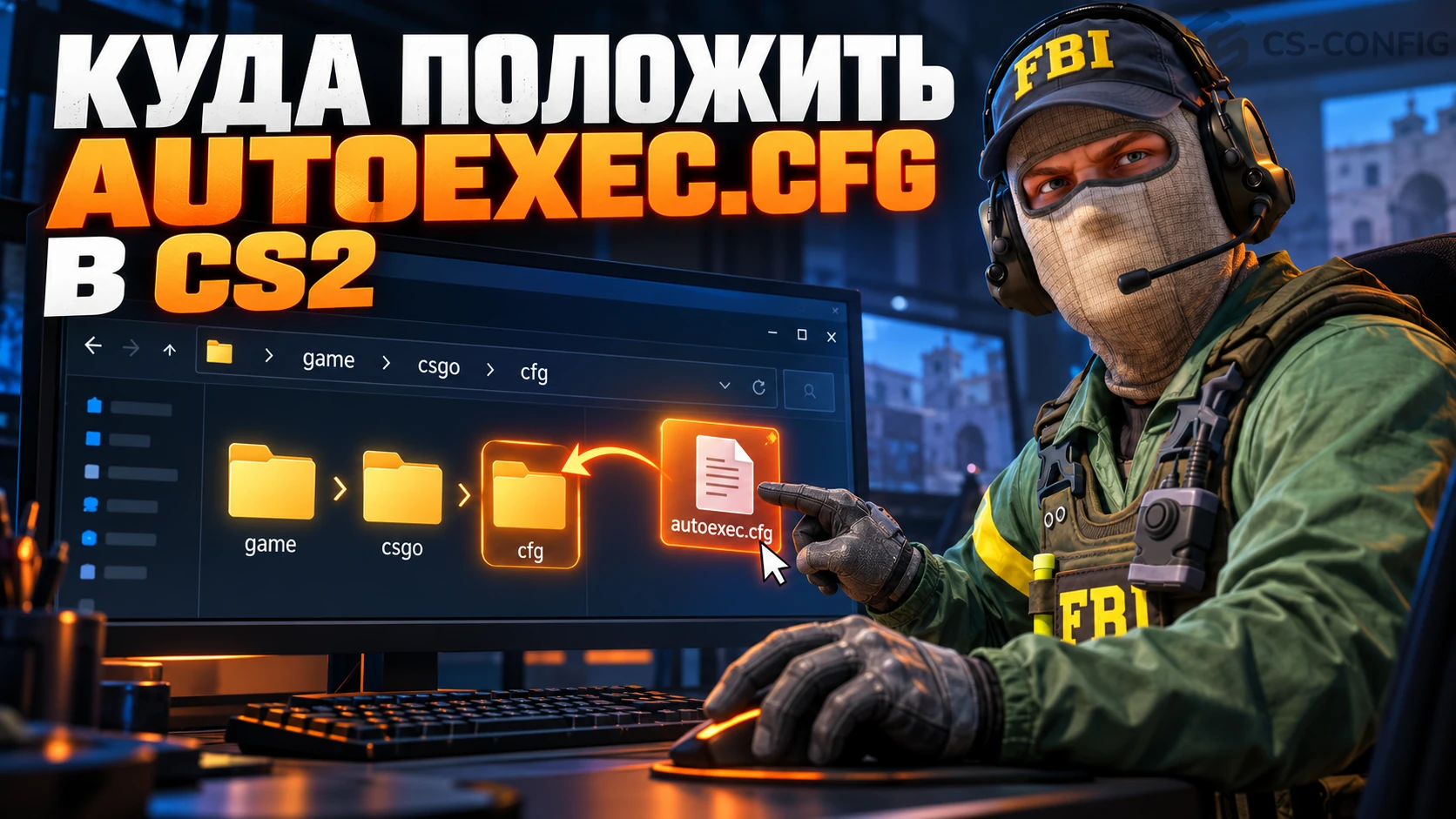
Путь относительно папки установленной игры:
При стандартной установке Steam на диск C полный путь обычно выглядит так:
Обратите внимание на папку game. Путь из старого руководства по CS:GO без этого участка может вести не туда. Названия Counter-Strike Global Offensive и csgo в каталоге установки сами по себе не означают, что вы открыли старую игру.
Папку Steam\userdata с пользовательскими файлами настроек не нужно очищать ради создания autoexec. Для этой инструкции используйте каталог установленной игры. Если autoexec.cfg уже существует, скопируйте его в отдельное место до редактирования.
Как создать autoexec без расширения .txt
Инструкция ниже подходит для Windows. Основная ошибка при создании - скрытое расширение .txt: внешне файл выглядит как конфиг, но называется autoexec.cfg.txt.
- Откройте Блокнот и создайте новый документ.
- Вставьте одну проверочную строку из блока ниже.
- Нажмите «Файл» → «Сохранить как».
- Укажите папку game\csgo\cfg.
- В поле типа файла выберите «Все файлы», а в имени укажите autoexec.cfg.
- Сохраните обычный текст в UTF-8; для максимальной совместимости используйте вариант без BOM, если редактор предлагает выбор.
Эта строка только выводит вашу метку в консоль. Она не меняет управление, сенсу или прицел, поэтому подходит для первого теста.
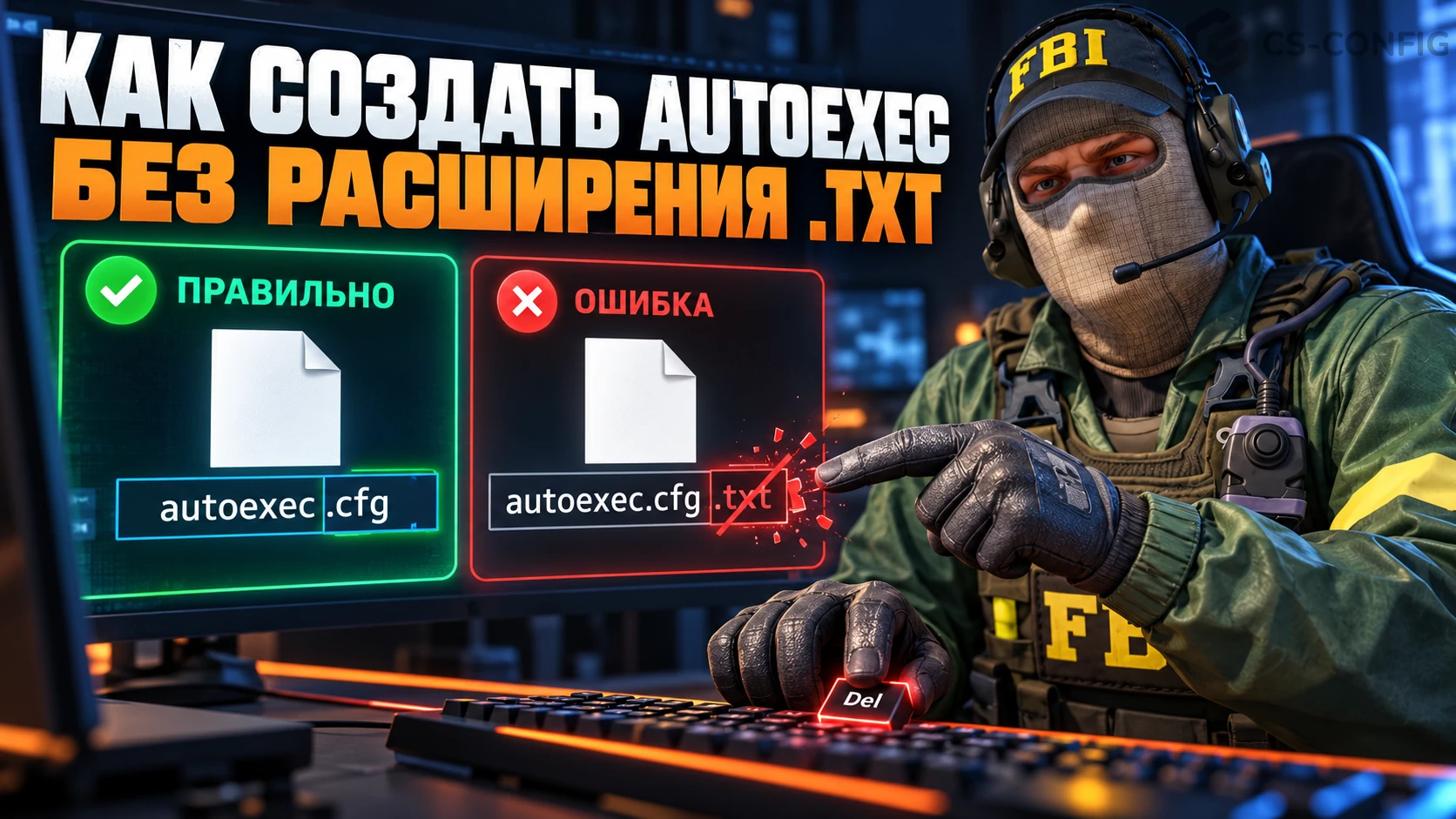
В Windows 11 включите «Вид» → «Показать» → «Расширения имён файлов» в Проводнике. В Windows 10 соответствующий флажок находится на вкладке «Вид». После этого убедитесь, что в конце имени стоит именно .cfg.
Не создавайте конфиг в Word и не сохраняйте документ в RTF: игре нужен обычный текст. Если Windows не позволяет сохранить файл прямо в папку установки, сначала сохраните его на рабочем столе, затем перенесите в cfg.
Как включить autoexec и проверить загрузку
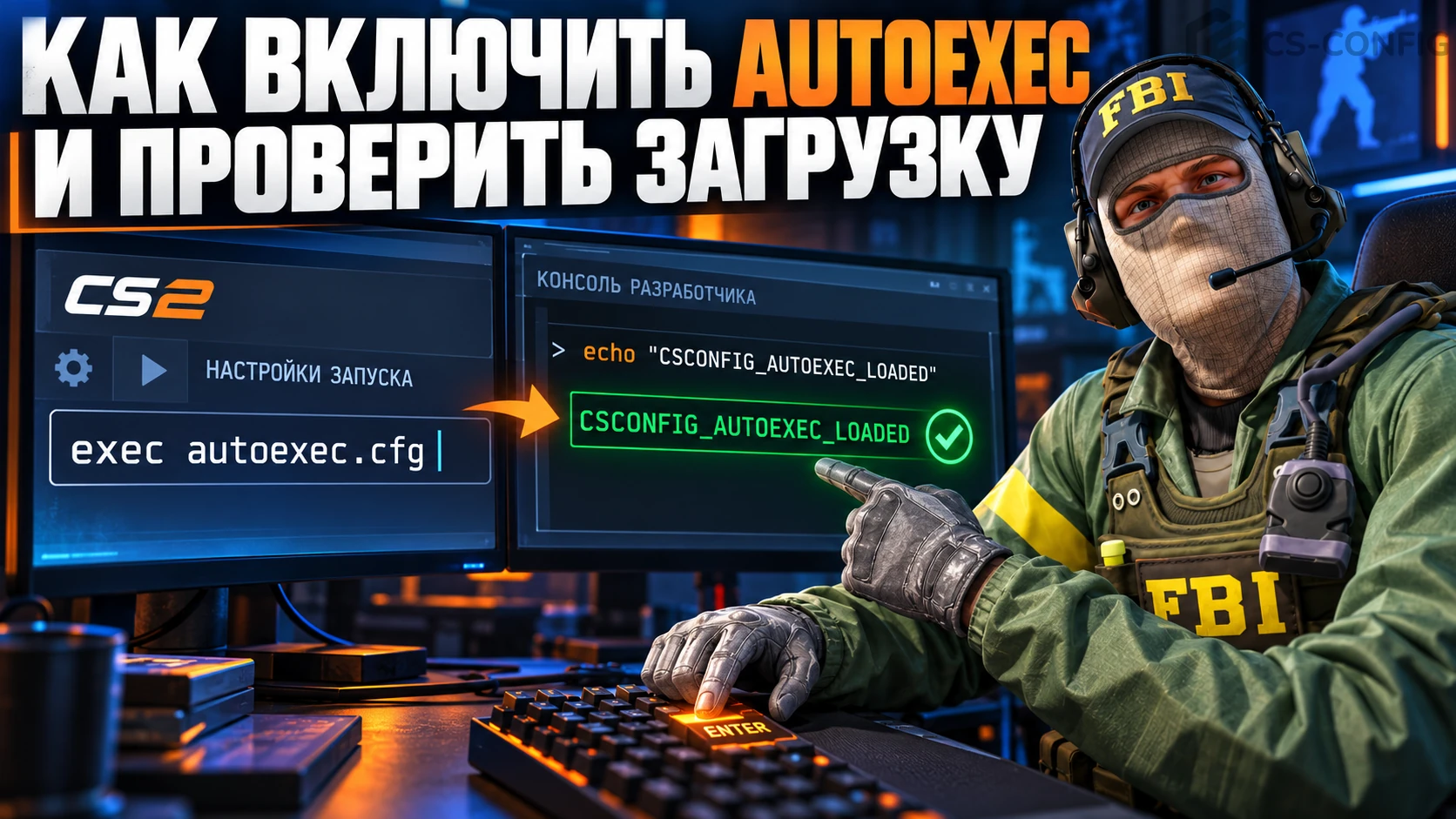
Сначала проверьте файл через консоль
В настройках CS2 откройте раздел «Игра» и включите консоль разработчика. Откройте её назначенной клавишей и выполните:
Найдите сообщение CSCONFIG_AUTOEXEC_LOADED. Его появление подтверждает, что игра дошла до строки с echo. Если файл позже станет большим, эта метка не будет доказательством правильного выполнения всех предыдущих команд: ошибки нужно проверять отдельно.
Как добавить autoexec в параметры запуска Steam
Откройте Steam → библиотека → Counter-Strike 2 → «Свойства» → «Общие». В поле «Параметры запуска» добавьте:
Если в поле уже есть нужные параметры, отделите новую запись пробелом. Не переносите их внутрь autoexec. Закройте CS2 обычным способом, запустите снова и проверьте метку в консоли.
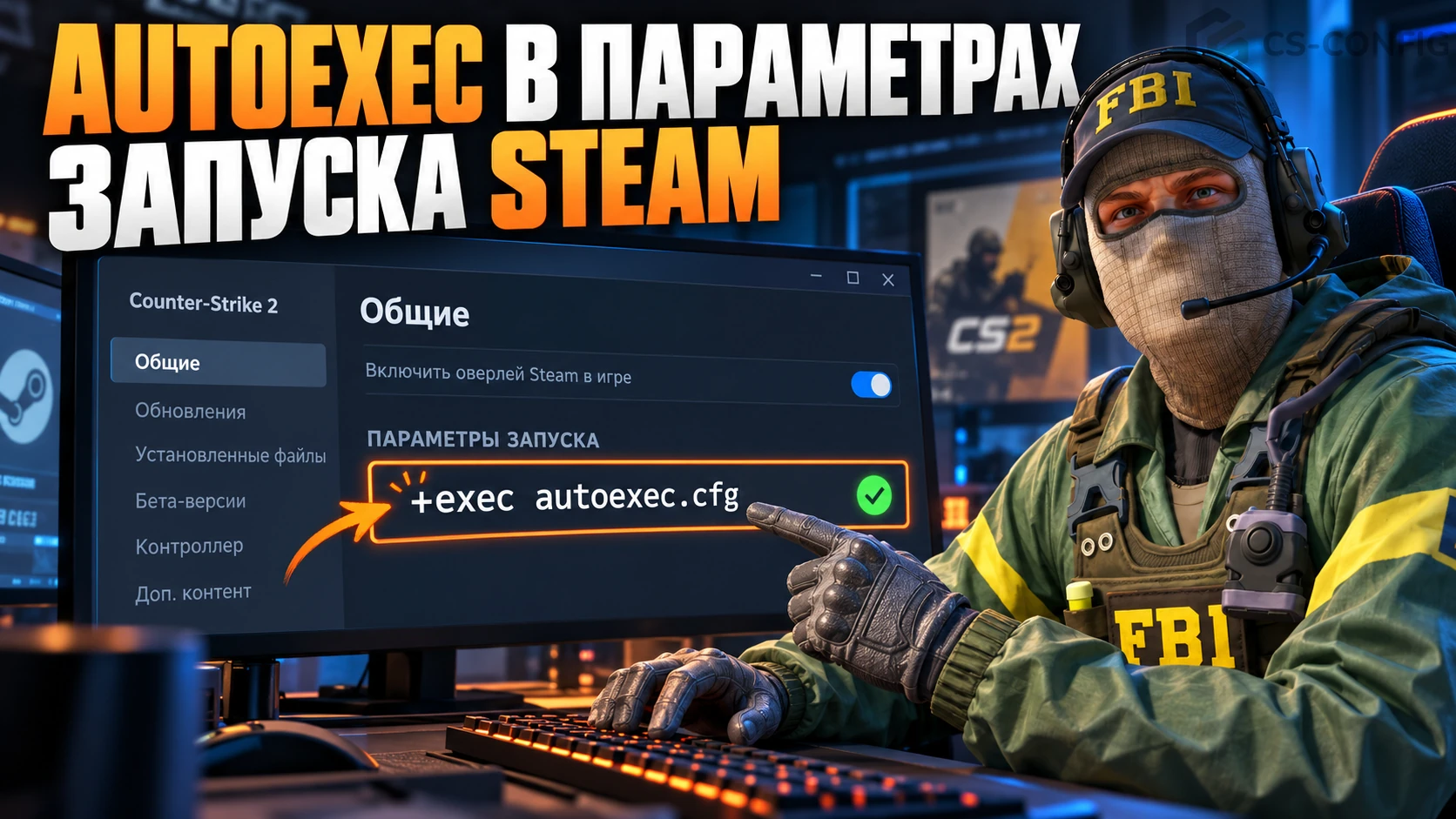
Имя autoexec предназначено для автоматического выполнения. Явный +exec удобен тем, что вызов виден в свойствах Steam; он может повторно вызвать уже выполненный файл. Для простых присваиваний это обычно не меняет результат, но переключатели toggle и другие действия с накопительным эффектом лучше не использовать в стартовом конфиге. Проверяйте итоговые значения после запуска, а не только количество сообщений echo.
Для применения правок не обязательно перезапускать игру: сохраните файл и снова выполните exec autoexec.cfg. Изменения на диске не применяются в уже работающей игре только потому, что вы нажали «Сохранить».
Какие команды добавить в конфиг
Добавляйте параметры по одному. Перед изменением узнайте текущее значение, чтобы было к чему вернуться. Например, введите в консоли название переменной без нового значения:
Запишите полученный результат и затем используйте его в своём конфиге. Не копируйте чужую сенсу автоматически: одинаковое значение при разном DPI мыши даёт разную чувствительность.
Пример небольшого autoexec для CS2
Ниже учебный пример. Значения 1.25, 0.5 и 240 выбраны для демонстрации: замените их своими перед применением. Бинд F8 также заменит прежнее действие этой клавиши.
sensitivity "1.25"
// Audio
volume "0.5"
// FPS limit
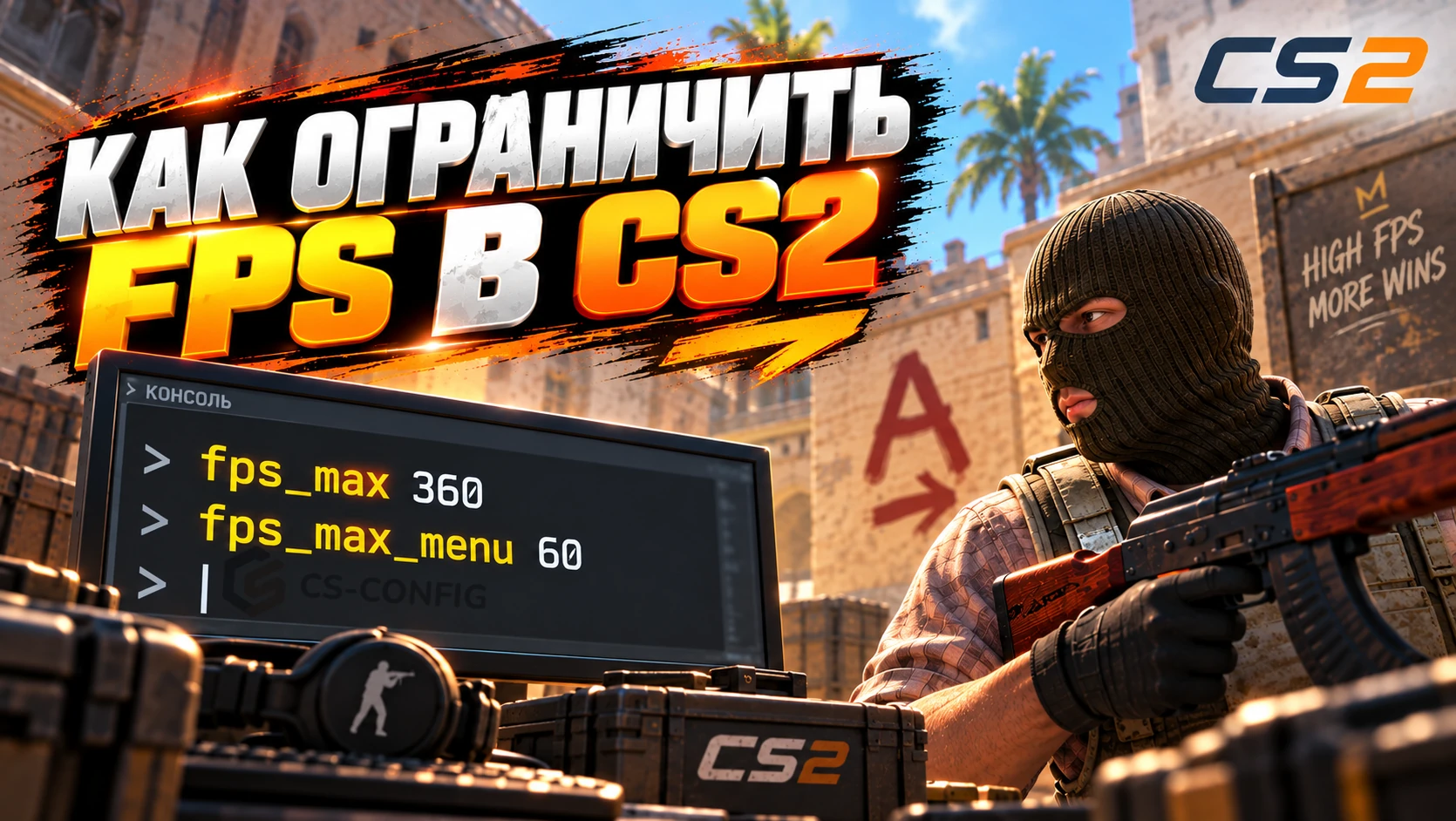
fps_max "240"
// Test key
bind "F8" "echo CSCONFIG_KEY_OK"
// Load marker
echo "CSCONFIG_AUTOEXEC_LOADED"
| Команда | Назначение | Что учитывать |
|---|---|---|
| sensitivity | Чувствительность мыши | Сохраните своё значение и DPI |
| volume | Общая громкость | Укажите комфортный уровень |
| fps_max | Ограничение частоты кадров | Подберите лимит под производительность ПК |
| bind | Назначение клавиши | Новый бинд заменяет прежнее действие |
| echo | Сообщение в консоли | Подходит для проверки выполнения файла |
Наличие и назначение этих команд сверены с выгрузкой команд игры и списком переменных. Это не набор оптимальных настроек для каждого компьютера.
Как оформлять команды и комментарии
- Пишите каждую команду с новой строки: так легче искать ошибки.
- Используйте обычные прямые кавычки, а не типографские «ёлочки».
- Для комментария начните строку с двух символов //.
- В числах с дробной частью ставьте точку: 1.25, а не 1,25.
- Внутри CFG пишите команды без плюса из параметров запуска Steam.
Для большой конфигурации можно выделить отдельный файл personal.cfg в той же папке и вызывать его из autoexec:
Не создавайте взаимные вызовы, при которых personal.cfg запускает autoexec.cfg обратно. Для обычных настроек такая цепочка не нужна. Если параметр задан в нескольких выполняемых файлах, позднее присваивание может заменить раннее.
Нужен ли host_writeconfig в конце autoexec
Для чтения autoexec команда host_writeconfig не обязательна. Её назначение - сохранение пользовательских значений, а не выполнение CFG. Она не исправит неправильное имя, расширение или путь к файлу. Для проверки загрузки используйте echo, а для запуска - exec.
Не рассчитывайте, что host_writeconfig создаст готовую копию именно вашего autoexec вместе с комментариями и структурой. Резервную копию авторского файла делайте обычным копированием.
Почему autoexec не работает
| Симптом | Вероятная причина | Что сделать |
|---|---|---|
| Игра сообщает, что не может прочитать CFG | Неверное имя, путь или расширение | Проверьте game\csgo\cfg и отсутствие .txt |
| Вручную файл работает, после запуска результат другой | Другой конфиг или порядок применения | Проверьте параметры Steam и дополнительные exec |
| В консоли Unknown command | Опечатка или неподдерживаемая команда | Проверьте эту строку вручную и удалите устаревшую запись |
| Метка появилась, но одна настройка не изменилась | Недопустимое значение или повторное присваивание | Посмотрите ошибки и запросите текущее значение переменной |
| После правок ничего не происходит | Файл не сохранён или не выполнен повторно | Сохраните и вызовите exec autoexec.cfg |
| Настройки меню возвращаются к прежним | Autoexec задаёт старые значения | Обновите соответствующую строку или удалите её |
| После удаления строки остаётся прежний бинд | Удаление текста не отменяет уже выполненную команду | Верните прежнее назначение клавиши в настройках |
Autoexec, другие конфиги и Steam Cloud
Облачное сохранение и выполнение CFG - разные механизмы. Steam Cloud может синхронизировать поддерживаемые пользовательские данные, но это не повод считать вручную созданный autoexec в папке игры автоматически сохранённым в облаке. Держите отдельную копию файла.
Если после перезапуска возвращаются старые значения, сначала найдите одинаковые команды в autoexec, дополнительных CFG и параметрах запуска. Не отключайте Steam Cloud и не удаляйте userdata первым действием: это не поможет найти строку, которая снова задаёт старую настройку.
Что не нужно добавлять в autoexec
Не переносите целиком наборы из старых руководств по CS:GO. После обновлений часть переменных меняется или исчезает. Если игра отвечает Unknown command, наличие команды в чужом «профессиональном конфиге» не делает её рабочей.
- Не добавляйте unbindall в стартовый шаблон: команда может убрать привычные назначения клавиш.
- Не смешивайте тренировочные настройки локального сервера с повседневным конфигом.
- Не вставляйте параметры вроде -high внутрь CFG: это другой способ передачи настроек.
- Не делайте файлы пользовательских настроек «только для чтения» ради запуска autoexec.
- Не добавляйте автоматизацию движения и нескольких игровых действий, не проверив действующие правила сервера и игры.
Как отключить autoexec и вернуть настройки
Чтобы прекратить применение конфига, удалите +exec autoexec.cfg из параметров запуска и перенесите сам autoexec.cfg из рабочей папки в резервную. Проверьте, что другие CFG не вызывают этот файл. Одного удаления параметра Steam недостаточно, если файл подхватывается автоматически.
Отключение autoexec не откатывает уже применённые значения. Верните свою сенсу, громкость и управление через меню либо выполните заранее сохранённые команды с прежними значениями. Если удалили строку bind из файла, старое действие на клавише также нужно восстановить отдельно.
Перед дальнейшими экспериментами храните копию рабочего autoexec вне папки игры. Для нескольких вариантов используйте понятные имена, например personal.cfg и recording.cfg, и запускайте только нужный файл через exec. Не требуется каждый раз переименовывать их в autoexec.
FAQ
Где должен лежать autoexec в CS2?
Как сделать файл CFG, а не TXT?
Чем отличаются exec autoexec и +exec autoexec?
Как понять, что autoexec загрузился?
Обязательно ли прописывать host_writeconfig?
Можно ли скопировать autoexec профессионального игрока?
Почему после удаления autoexec настройки не вернулись?
Нужно ли перезапускать CS2 после изменения autoexec?
Заключение
Рабочий autoexec для CS2 начинается с правильного имени, папки и простой проверки через echo. После этого добавляйте только нужные команды, сохраняйте прежние значения и проверяйте результат после запуска. Небольшой понятный конфиг легче переносить и исправлять, чем длинную подборку неизвестных настроек.