Главная Гайды Настройки Настройки КС 2 для 144, 240 и 360 Гц
Настройки КС 2 для 144, 240 и 360 Гц
30 Августа 2026 Настройки

Настройки CS2 для мониторов 144, 240 и 360 Гц

Настройка CS2 под 144, 240 или 360 Гц начинается не с графики и не с консольной команды. Сначала нужно убедиться, что Windows, видеодрайвер и сама игра действительно используют максимальную частоту монитора. После этого выбирается один из двух профилей: минимальная задержка с высоким FPS либо максимально ровная картинка с G-SYNC/FreeSync.

Коротко: выберите 144, 240 или 360 Гц в Windows и CS2, используйте полноэкранный режим, включите NVIDIA Reflex или AMD Radeon Anti-Lag 2 и контролируйте frametime. Для минимальной задержки оставьте V-Sync выключенным и задайте высокий стабильный лимит FPS. Для плавной картинки включите VRR; при NVIDIA Valve рекомендует связку G-SYNC + V-Sync + Reflex.

Чем герцовка монитора отличается от FPS

Чем герцовка монитора отличается от FPS

Герцы показывают, сколько раз за секунду монитор способен обновить изображение. FPS - сколько кадров за секунду успевает подготовить компьютер. Это связанные, но не одинаковые показатели.

Частота монитораВремя одного обновленияЧто меняется относительно предыдущего уровня
144 Гц6,94 мсБольшой прирост плавности и отзывчивости после 60/75 Гц
240 Гц4,17 мсНа 2,77 мс короче цикл обновления, чем при 144 Гц
360 Гц2,78 мсНа 1,39 мс короче цикл обновления, чем при 240 Гц

Монитор на 240 Гц не превращает 150 FPS в 240 кадров. Он продолжит работать, но часть циклов будет показывать повторяющиеся кадры. Для полного использования частоты желательно, чтобы CS2 удерживала FPS около герцовки или выше в настоящем матче, включая дым, гранаты и перестрелки.

При выключенном V-Sync FPS выше герцовки тоже полезен: игра чаще готовит новый кадр, поэтому на экран может попасть более свежая информация. Компромисс - возможные горизонтальные разрывы и менее равномерное движение. Поэтому высокий FPS и VRR-профиль решают разные задачи.

Смотрите не только на среднее значение, но и на пики frametime и 1% Low. Средние 450 FPS мало помогают монитору 360 Гц, если в ключевой момент игра резко проваливается до 180 FPS. Узнать способы отображения показателей можно в гайде о том, как посмотреть FPS в CS2.
Как посмотреть свой FPS в CS2
В этой статье вы сможете узнать о том, как включить счетчик FPS в Counter-Strike 2 несколькими способами

Как включить 144, 240 или 360 Гц в Windows и CS2

Как включить 144, 240 или 360 Гц в Windows и CS2

Даже дорогой игровой монитор иногда остаётся в режиме 60 Гц после подключения или переустановки драйвера. Проверьте всю цепочку по порядку.

  1. Откройте «Параметры» Windows → «Система» → «Дисплей» → «Дополнительные параметры дисплея».
  2. Если подключено несколько экранов, выберите игровой монитор.
  3. В строке выбора частоты установите 144, 240 или 360 Гц.
  4. Проверьте в меню самого монитора, включён ли игровой/high refresh режим.
  5. Запустите CS2 и откройте «Настройки» → «Изображение».
  6. Выберите «На весь экран» и максимальную доступную частоту обновления.
  7. Полностью перезапустите игру после изменения режима.

В режиме «В окне без рамки» CS2 обычно наследует разрешение и герцовку рабочего стола. Поэтому отдельный пункт частоты в игре может отсутствовать. Если используете нестандартное разрешение, сначала убедитесь, что для него создан режим с нужной частотой.

Важно: не выбирайте герцовку со звёздочкой в Windows, не проверив разрешение. Такая отметка может означать, что для выбранной частоты система изменит разрешение дисплея.

Кабель и порт должны поддерживать одновременно выбранные разрешение, частоту, глубину цвета и HDR. Универсального правила «любой DisplayPort лучше любого HDMI» нет: возможности зависят от версии интерфейса, монитора и видеокарты. Используйте комплектный или сертифицированный кабель и сверяйтесь с руководством монитора.

Общие настройки графики CS2 для высокой герцовки

Следующий пресет служит отправной точкой для 144, 240 и 360 Гц. Он сохраняет полезную видимость и убирает эффекты, которые часто расходуют запас GPU. Названия отдельных пунктов могут немного меняться после обновлений CS2.

ПараметрРекомендуемое началоКомментарий
Режим отображенияНа весь экранУдобно для выбора частоты и чистого теста задержки
Повышенный контраст игроковВключеноПомогает отделять модель от фона
Вертикальная синхронизацияПо выбранному профилюВыключена для high-FPS latency; включена в официальной G-SYNC-связке
MSAA2x4x оставлять только при запасе GPU
Качество тенейНизкое или среднееДинамические тени игроков не отключать, если меню разделяет эти параметры
Модели и текстурыНизкое или среднееУчитывать объём видеопамяти
Фильтрация текстурАнизотропная 4xОбычно умеренно влияет на FPS
ШейдерыНизкоеОсвобождает запас GPU
ЧастицыНизкоеПолезно в сценах с дымом и огнём
Окружающее затенениеВыключеноСнижает графическую нагрузку
HDRПроизводительностьСтартовый соревновательный вариант
FidelityFX Super ResolutionВыключеноВключать только при явном упоре в GPU
NVIDIA ReflexВключеноBoost проверять отдельно
AMD Radeon Anti-Lag 2Включено на совместимой системеВстроенная низколатентная технология для AMD

Если снижение разрешения и MSAA заметно повышает FPS, система была ограничена видеокартой. Если показатели почти не меняются, вероятнее упор в процессор, оперативную память или фоновые задачи. Это особенно типично при попытке удержать 360 FPS и выше.

Сводные настройки CS2 для 144, 240 и 360 Гц

МониторЦель для матчаHigh-FPS cap для первого тестаРучной VRR capГлавное ограничение
144 ГцСтабильно выше 144 FPS240 FPS141 FPSGPU или CPU в зависимости от разрешения
240 ГцОколо 240 FPS и выше без глубоких провалов360 FPS237 FPSCPU и 1% Low
360 ГцМаксимально близкие к 360 FPS тяжёлые сцены500 FPS или без лимита357 FPSCPU, память и frametime

Цифры в таблице - стартовые точки, а не обязательный стандарт. High-FPS cap используется для профиля минимальной задержки. Ручной VRR cap нужен, когда вы хотите остаться ниже верхней границы FreeSync/G-SYNC и система не устанавливает предел автоматически. При связке G-SYNC + V-Sync + Reflex CS2 сама ограничивает FPS немного ниже герцовки, поэтому дополнительный низкий лимит не требуется.
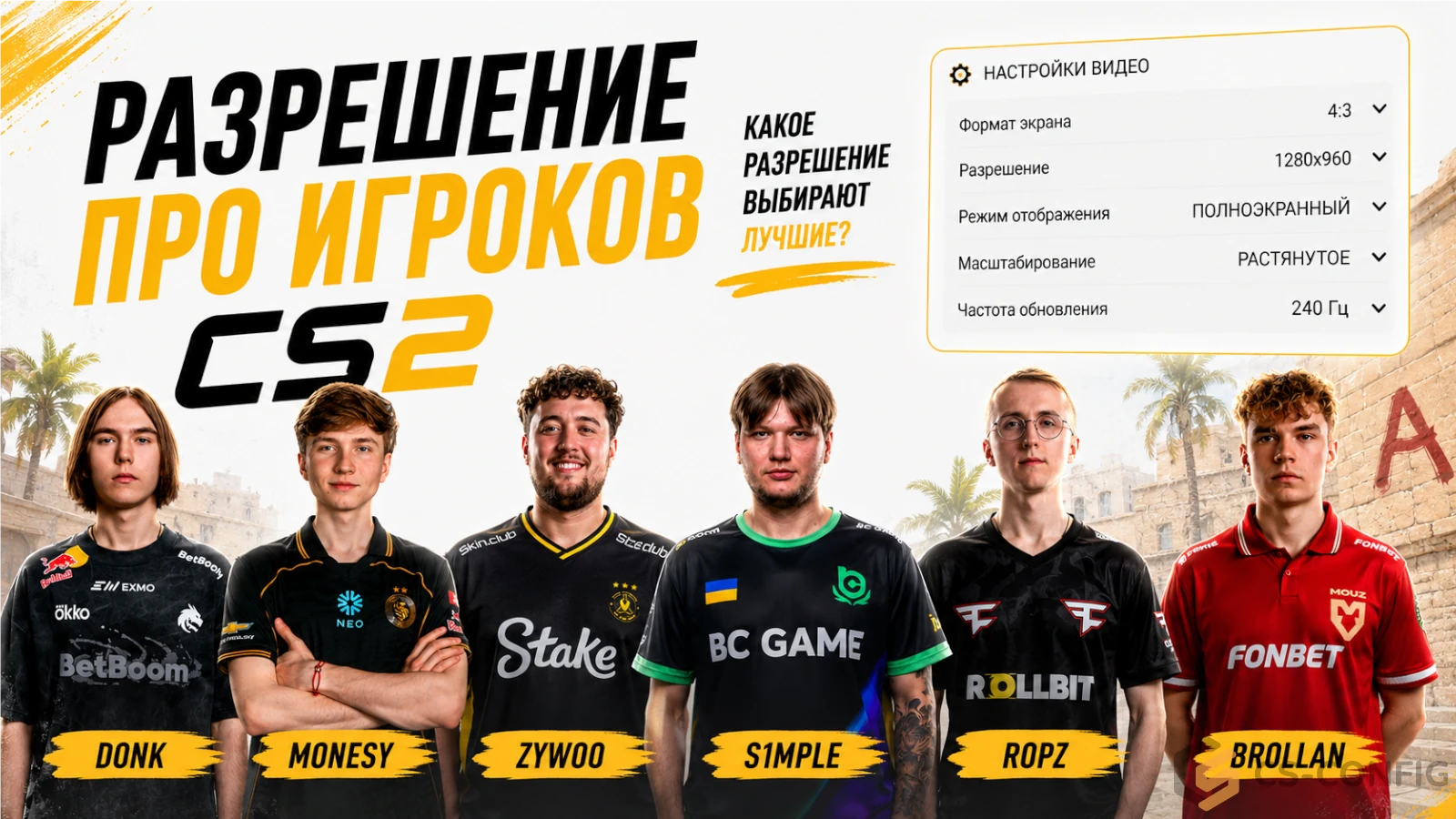
Разрешение про игроков CS2
Узнайте, какое разрешение используют про игроки в CS2. Таблица настроек donk, m0NESY, ZywOo, s1mple, NiKo и других киберспортсменов, сравнение 4:3 и 16:9

Настройки CS2 для монитора 144 Гц

Настройки CS2 для монитора 144 Гц

144 Гц - самый доступный уровень для соревновательной игры. Главная задача - не получить 500 FPS на пустой карте, а удерживать более 144 FPS во время раунда без резких пиков frametime.

Профиль 144 Гц с минимальной задержкой

  • Частота в Windows и CS2: 144 Гц.
  • Режим: на весь экран.
  • V-Sync: выключено.
  • NVIDIA Reflex или Radeon Anti-Lag 2: включено.
  • Начальный лимит FPS: 240, если компьютер стабильно его удерживает.
fps_max 240

Если в дыму FPS падает до 170-190 и frametime становится неровным, попробуйте предел 180 или 200. Стабильные 200 FPS могут ощущаться лучше постоянных скачков между 170 и 350.

Плавный профиль 144 Гц

Для NVIDIA включите G-SYNC, V-Sync и Reflex одновременно - официальный профиль CS2 сам удержит частоту кадров немного ниже 144 Гц. Для FreeSync можно включить адаптивную синхронизацию и использовать V-Sync либо начать с ручного ограничения:

fps_max 141

Этот режим уменьшает tearing и делает движение равномернее, но высокий uncapped FPS может давать более свежий кадр. Выбирайте по приоритету и проверяйте оба варианта в одинаковой сцене.

Настройки CS2 для монитора 240 Гц


На 240 Гц требования к стабильности заметно выше. Средний FPS должен оцениваться вместе с 1% Low: провалы до 130-160 FPS уже хорошо заметны, даже если счётчик большую часть времени показывает 300.

Профиль 240 Гц с минимальной задержкой

  • Частота в Windows и CS2: 240 Гц.
  • Режим: на весь экран.
  • V-Sync: выключено.
  • Reflex или Anti-Lag 2: включено.
  • Начальный лимит: 360 FPS, если тяжёлая сцена не вызывает больших провалов.
fps_max 360

Если компьютер держит примерно 260-320 FPS, протестируйте предел 300. Цель - уменьшить колебания нагрузки, а не заставить систему любой ценой отображать красивую цифру 360.

Плавный профиль 240 Гц

Для NVIDIA используйте автоматическую связку G-SYNC + V-Sync + Reflex. Для FreeSync при ручном ограничении начните с:

fps_max 237

Если монитор имеет другую верхнюю границу, например 239,76 Гц, лимит всё равно подбирается по фактическому поведению системы. Главный признак правильного режима - отсутствие постоянного выхода за верхнюю границу VRR и ровное движение.

Настройки CS2 для монитора 360 Гц


Для 360 Гц особенно важны процессор, скорость памяти и минимальные значения FPS. Снижение разрешения не гарантирует 360 кадров: на 1280×960 или 1080p CS2 часто упирается в CPU раньше, чем в видеокарту.

Профиль 360 Гц с минимальной задержкой

  • Частота в Windows и CS2: 360 Гц.
  • Режим: на весь экран.
  • V-Sync: выключено.
  • Reflex или Anti-Lag 2: включено.
  • Начальный лимит: 500 FPS либо снятый лимит на производительной и хорошо охлаждаемой системе.
fps_max 500

Чтобы проверить режим без игрового ограничения, используйте:

fps_max 0

Сравните оба варианта по frametime. Если uncapped-режим создаёт высокую температуру и скачки, верните фиксированный предел, который компьютер удерживает большую часть матча. Для некоторых систем это будет 400-450 FPS, а не 500.

Плавный профиль 360 Гц

Связка NVIDIA автоматически удерживает FPS ниже верхней границы. Для FreeSync при ручном ограничении можно начать с:

fps_max 357

Если компьютер не способен держать 357 FPS, не нужно отключать 360 Гц. Монитор продолжит уменьшать задержку вывода, а FreeSync поможет внутри своего диапазона. Но преимущество над стабильными 240 Гц станет меньше, если FPS часто падает значительно ниже 300.

NVIDIA Reflex, G-SYNC и V-Sync в CS2

Valve официально рекомендует включать G-SYNC, V-Sync и NVIDIA Reflex одновременно, если доступны все три функции. В такой конфигурации игра ограничивает FPS немного ниже частоты монитора. G-SYNC подстраивает дисплей под готовые кадры, V-Sync предотвращает разрывы у верхней границы, а Reflex уменьшает задержку, связанную с очередью рендеринга.

Включение G-SYNC:

  1. Откройте «Панель управления NVIDIA».
  2. Перейдите в раздел «Настройка G-SYNC».
  3. Включите G-SYNC/G-SYNC Compatible для полноэкранного режима.
  4. Выберите игровой монитор и примените параметры.
  5. В CS2 включите V-Sync и установите NVIDIA Reflex в положение «Включено».

Для чистого high-FPS профиля оставьте V-Sync выключенным, включите Reflex и используйте высокий стабильный лимит либо `fps_max 0`. G-SYNC при FPS выше своей верхней границы не синхронизирует каждый кадр, поэтому возможен tearing.

Режим Reflex «Включено + Boost» поддерживает повышенные частоты GPU, но потребляет больше энергии и способен немного уменьшить FPS. Начинайте с обычного «Включено», а Boost проверяйте отдельно, особенно на ноутбуке.

AMD FreeSync и Radeon Anti-Lag 2 в CS2

Владельцам совместимых Radeon необходимо включить FreeSync в меню монитора и в AMD Software: Adrenalin Edition. После этого проверьте, появился ли в расширенных настройках изображения CS2 пункт AMD Radeon Anti-Lag 2. Эта технология интегрирована непосредственно в игру и управляет pacing CPU/GPU для снижения задержки.

Для минимальной задержки используйте Anti-Lag 2, выключенный V-Sync и высокий стабильный FPS. Для плавности без разрывов AMD рекомендует включить V-Sync либо ограничить FPS, если игра регулярно выходит выше частоты дисплея. Стартовые ручные ограничения - 141, 237 и 357 FPS для 144, 240 и 360 Гц соответственно.

Если Anti-Lag 2 не отображается, проверьте совместимость видеокарты и актуальность драйвера. Не включайте одновременно несколько внешних ограничителей: игровой `fps_max`, Radeon Chill и сторонний limiter могут влиять друг на друга.

Какое разрешение выбрать для высокой герцовки

Какое разрешение выбрать для высокой герцовки

Нативное 1920×1080 обеспечивает чёткую картинку и обычно без проблем поддерживает паспортную частоту монитора. Форматы 4:3 и квадратные разрешения уменьшают число пикселей, но не всегда значительно повышают FPS: на низких настройках CS2 часто ограничена процессором.

Как сделать разрешение 4:3 в CS2
Топовый формат в ксго, который поможет вам лучше попадать по игрокам. Как установить формат 4 на 3 в ксго можно узнать прочитав данный гайд. Про игроки рекомендуют формат 4 на 3 в кс го
РазрешениеПреимуществоВозможный недостаток
1920×1080, 16:9Чёткость и максимальный горизонтальный обзорВыше нагрузка на GPU
1280×960, 4:3 stretchedНиже GPU-нагрузка, визуально широкие моделиМеньше горизонтальный обзор и ниже резкость
1280×1024, 5:4Компромисс между 4:3 и квадратным форматомНенативная геометрия при растягивании
1080×1080, 1:1Фокус на центре и умеренная GPU-нагрузкаУже горизонтальная область обзора

Для нестандартного квадратного формата используйте отдельную инструкцию о том, как поставить 1080×1080 в CS2. При создании пользовательского режима обязательно укажите нужную герцовку и проверьте, что монитор её принимает.

Как проверить FPS, герцовку и задержку

Для проверки включите встроенную телеметрию CS2:

cl_hud_telemetry_frametime_show 2

Затем выберите одну карту и одинаковый сценарий: пройдите один маршрут, бросьте дым и проведите перестрелку с ботами. Для каждого режима запишите:

  • средний FPS;
  • минимальные значения и 1% Low, если используете внешний мониторинг;
  • пики frametime;
  • загрузку и температуру CPU/GPU;
  • наличие tearing;
  • субъективную отзывчивость мыши.

Не сравнивайте режимы на разных картах и серверах. Один вариант может показать больше FPS, но проиграть по frametime. Для высокой герцовки ровный график обычно ценнее редких пиков максимальной производительности.

Почему CS2 не видит 144, 240 или 360 Гц

ПроблемаЧто проверить
Доступно только 60 ГцЧастоту Windows, выбранный монитор, драйвер GPU и режим монитора
240/360 Гц есть на рабочем столе, но нет в CS2Полноэкранный режим, выбранное разрешение и перезапуск игры
Максимальная частота пропала после смены разрешенияПоддерживает ли монитор эту комбинацию разрешения и Hz
Экран гаснет на 360 ГцКабель, порт, глубину цвета, HDR, DSC и паспортные режимы монитора
В borderless отображается другая частотаГерцовку рабочего стола Windows
После включения DRR игра ощущается как 60/120 ГцВременно отключить динамическую частоту Windows 11
FPS не растёт после снижения разрешенияУпор в CPU, память, температуру или фоновые процессы
240/360 Гц выглядят смазанноВремя отклика панели и Overdrive; не использовать максимальный режим при overshoot

Не используйте launch options как замену нормальной настройке дисплея. Параметры `-freq` и `-refresh`, которые часто копируют из старых гайдов CS:GO, не исправят неподдерживаемый режим, неподходящий кабель или частоту рабочего стола 60 Гц.

Какие настройки лучше не использовать

  • Не ставьте FPS строго равным Hz без понимания профиля. Для минимальной задержки FPS выше герцовки может быть полезен, а для VRR нужен запас до верхней границы.
  • Не включайте V-Sync отдельно и не оценивайте его вне связки. На NVIDIA официальный профиль предполагает одновременные G-SYNC, V-Sync и Reflex.
  • Не дублируйте ограничители. Одновременные `fps_max`, лимит драйвера, Radeon Chill и RTSS затрудняют диагностику.
  • Не используйте Reflex Boost по умолчанию. Начните с Enabled и сравните нагрузку, FPS и задержку.
  • Не снижайте всю графику вслепую. Если CS2 упирается в CPU, минимальное разрешение не решит проблему.
  • Не копируйте старые launch options. `-high`, `-threads`, `-freq` и большие наборы команд не являются обязательной оптимизацией высокой герцовки.
  • Не ставьте Overdrive на максимум без проверки. Обратные шлейфы могут ухудшить читаемость движения сильнее, чем умеренный режим.

Лучший пресет определяется не названием видеокарты и не советом профессионального игрока. Он зависит от фактической частоты дисплея, диапазона VRR, 1% Low, frametime и того, что важнее лично вам: самый свежий кадр или отсутствие разрывов.

Частые вопросы

?

Сколько FPS нужно для 144 Гц в CS2?

Желательно удерживать не менее 144 FPS в тяжёлых сценах. Для профиля минимальной задержки можно ориентироваться на стабильные 180-240 FPS, но ровный frametime важнее кратковременного максимума.
?

Сколько FPS нужно для 240 Гц в CS2?

Для полного использования 240 Гц желательно держать около 240 FPS или выше. Одновременно проверяйте 1% Low: частые провалы значительно ниже 240 FPS ухудшают плавность сильнее, чем показывает средний счётчик.
?

Сколько FPS нужно для монитора 360 Гц?

Идеальная цель - приблизить тяжёлые игровые сцены к 360 FPS и сохранить ровный frametime. Монитор продолжит работать на 360 Гц и при меньшем FPS, но его преимущество над 240 Гц станет менее выраженным.
?

Должен ли FPS быть равен частоте монитора?

Не обязательно. FPS выше герцовки может снизить задержку при выключенном V-Sync, но способен вызвать tearing. Для плавного VRR-профиля FPS, наоборот, удерживают немного ниже верхней частоты монитора.
?

Какой fps_max поставить для 144, 240 и 360 Гц?

Для первого теста минимальной задержки подойдут 240, 360 и 500 FPS соответственно, если компьютер удерживает эти значения. Для ручного VRR-профиля можно начать с 141, 237 и 357 FPS. Это стартовые точки, а не обязательные нормы.
?

Нужно ли включать V-Sync в CS2?

Для uncapped/high-FPS профиля V-Sync обычно выключают. При совместимом NVIDIA-мониторе Valve рекомендует включать V-Sync вместе с G-SYNC и Reflex: эта связка ограничивает FPS немного ниже герцовки и обеспечивает ровный frame pacing.
?

Почему в CS2 доступно только 60 Гц?

Проверьте частоту в дополнительных параметрах дисплея Windows, выберите правильный монитор, включите полноэкранный режим и перезапустите CS2. Также убедитесь, что кабель, порт и выбранное разрешение поддерживают нужную герцовку.
?

Есть ли смысл в 360 Гц, если CS2 выдаёт 250-300 FPS?

Да, монитор всё равно может дать короткий цикл обновления и работать с VRR, но преимущество над качественными 240 Гц будет меньше. Сначала оцените 1% Low и стабильность frametime: глубокие просадки ограничивают эффект высокой герцовки.

Для 144, 240 и 360 Гц не существует одной универсальной команды. Сначала включите максимальную частоту в Windows и CS2, затем выберите приоритет - минимальная задержка или плавность без разрывов. После этого подберите `fps_max` по реальной производительности компьютера и подтвердите результат телеметрией.
Промокод CFG на +9% к депозиту
Комментарии
Имя *:
Email *:
Код *:
Закрыть
Настройки команды Team Spirit Team Spirit Настройки команды Falcons Falcons Настройки команды FURIA FURIA Настройки команды Vitality Vitality Настройки команды MOUZ MOUZ Настройки команды FUT FUT Настройки команды Legacy Legacy Настройки команды Natus Vincere Natus Vincere Настройки команды G2 G2 Настройки команды FaZe FaZe Настройки команды Aurora Aurora Настройки команды 9z Team 9z Team Настройки команды Astralis Astralis Настройки команды The Mongolz The Mongolz Настройки команды BetBoom BetBoom Настройки команды PARIVISION PARIVISION Настройки команды B8 B8 Настройки команды GamerLegion GamerLegion Настройки команды magic magic Настройки команды paiN Gaming paiN Gaming Настройки команды BIG BIG Настройки команды Liquid Liquid Настройки команды 3DMAX 3DMAX Настройки команды Ninjas in Pyjamas Ninjas in Pyjamas Настройки команды MIBR MIBR Настройки команды TYLOO TYLOO Настройки команды Alliance Alliance Настройки команды JiJieHao JiJieHao Настройки команды HOTU HOTU Настройки команды HEROIC HEROIC Настройки команды 100 Thieves 100 Thieves Настройки команды Lynn Vision Lynn Vision Настройки команды DENDELE DENDELE Настройки команды Inner Circle Inner Circle Настройки команды Luminosity Luminosity Настройки команды K27 K27 Настройки команды Nemesis Nemesis Настройки команды M80 M80 Настройки команды fnatic fnatic Настройки команды EYEBALLERS EYEBALLERS Настройки команды Betclic Apogee Betclic Apogee Настройки команды Wildcard Wildcard Настройки команды FOKUS FOKUS Настройки команды 1WIN 1WIN Настройки команды Acend Acend Настройки команды NRG NRG Настройки команды Sashi Sashi Настройки команды BC.Game BC.Game Настройки команды SINNERS SINNERS Настройки команды Iberian Soul Iberian Soul Настройки команды FlyQuest FlyQuest Настройки команды Virtus.pro Virtus.pro Настройки команды GenOne GenOne Настройки команды Phantom Phantom Настройки команды Imperial Imperial Настройки команды Johnny Speeds Johnny Speeds Настройки команды Fluxo Fluxo Настройки команды EAC EAC Настройки команды SAW SAW Настройки команды OG OG Настройки команды INFINITE INFINITE Настройки команды 9INE 9INE Настройки команды Nemiga Nemiga Настройки команды Nuclear TigeRES Nuclear TigeRES Настройки команды BESTIA BESTIA Настройки команды BRUTE BRUTE Настройки команды Prestige Prestige Настройки команды Butterfly Butterfly Настройки команды ASTRAL ASTRAL Настройки команды THUNDER dOWNUNDER THUNDER dOWNUNDER Настройки команды INOX Division INOX Division Настройки команды Bushido Wildcats Bushido Wildcats Настройки команды WW Team WW Team Настройки команды Metizport Metizport Настройки команды Voca Voca Настройки команды Ground Zero Ground Zero Настройки команды Eternal Fire Eternal Fire Настройки команды Color Color Настройки команды G2 Ares G2 Ares Настройки команды BAKS BAKS Настройки команды Largados y Pelados Largados y Pelados Настройки команды NOVAQ NOVAQ Настройки команды SportsBetExpert SportsBetExpert Настройки команды CYBERSHOKE CYBERSHOKE Настройки команды ShindeN ShindeN Настройки команды BASEMENT BOYS BASEMENT BOYS Настройки команды DEPO DEPO Настройки команды Black Phoenix Black Phoenix Настройки команды regain regain Настройки команды QUAZAR QUAZAR Настройки команды WBT WBT Настройки команды Walczaki Walczaki Настройки команды Omega Omega Настройки команды Rune Eaters Rune Eaters Настройки команды Isurus Isurus Настройки команды Honvéd Honvéd Настройки команды UNiTY UNiTY Настройки команды Rare Atom Rare Atom Настройки команды Bounty Hunters Bounty Hunters Настройки команды The Last Resort The Last Resort Настройки команды Marsborne Marsborne Настройки команды mellren mellren Настройки команды The Huns The Huns Настройки команды Sangal Sangal Настройки команды SAW Youngsters SAW Youngsters Настройки команды Permitta Permitta Настройки команды Spirit Academy Spirit Academy Настройки команды Natus Vincere Junior Natus Vincere Junior Настройки команды ENCE ENCE Настройки команды ODDIK ODDIK Настройки команды BET-M BET-M Настройки команды SPARTA SPARTA Настройки команды NEW VISION NEW VISION Настройки команды Galorys Galorys Настройки команды SemperFi SemperFi Настройки команды MOUZ NXT MOUZ NXT Настройки команды LAG LAG Настройки команды Chinggis Warriors Chinggis Warriors Настройки команды ARCRED ARCRED Настройки команды Fisher College Fisher College Настройки команды Rebels Rebels Настройки команды HyperSpirit HyperSpirit Настройки команды Leo Leo Настройки команды Ursa Ursa Настройки команды aimclub aimclub Настройки команды M1X KS M1X KS Настройки команды Nexus Nexus Настройки команды Alter Ego Alter Ego Настройки команды Change The Game Change The Game Настройки команды Yawara Yawara Настройки команды MASONIC MASONIC Настройки команды Lazer Cats Lazer Cats Настройки команды HAVU Gaming HAVU Gaming Настройки команды Keyd Stars Keyd Stars Настройки команды The QUBE The QUBE Настройки команды Procyon Procyon Настройки команды RED Canids Academy RED Canids Academy Настройки команды Mindfreak Mindfreak Настройки команды Rooster Rooster Настройки команды Vitality Academy Vitality Academy Настройки команды Younglings Younglings Настройки команды Legion Legion Настройки команды Arcade Arcade Настройки команды Famalicão Famalicão Настройки команды Lilmix Lilmix Настройки команды Wanted Goons Wanted Goons Настройки команды OlyBet OlyBet Настройки команды bankaPEPSI bankaPEPSI Настройки команды Chicken Coop Chicken Coop Настройки команды Zomblers Zomblers Настройки команды STATE STATE Настройки команды Aurora Young Blud Aurora Young Blud Настройки команды Crashers Crashers Настройки команды Misa Misa Настройки команды Vasco Vasco Настройки команды Diamant Diamant Настройки команды BORING PLAYERS BORING PLAYERS Настройки команды BIG Academy BIG Academy Настройки команды FORZE Reload FORZE Reload Настройки команды Deep Cross Deep Cross Настройки команды JUMBO JUMBO Настройки команды EC BANGA EC BANGA Настройки команды Just Swing Just Swing Настройки команды BESTIA Academy BESTIA Academy Настройки команды BIG EQUIPA BIG EQUIPA Настройки команды MIBR fe MIBR fe Настройки команды paiN Academy paiN Academy Настройки команды ALTAY ALTAY Настройки команды Falcons Force Falcons Force Настройки команды Coalesce Coalesce Настройки команды FlyQuest RED FlyQuest RED Настройки команды Elocon Elocon Настройки команды Nexus Academy Nexus Academy Настройки команды DUSTY DUSTY Настройки команды XP Academy XP Academy Настройки команды ROUNDS ROUNDS Настройки команды XI XI Настройки команды Amped Red Amped Red Настройки команды M1Z M1Z Настройки команды Young TigeRES Young TigeRES Настройки команды GENESIS GENESIS Настройки команды LE-LUX LE-LUX Настройки команды Atrix Atrix Настройки команды 777 Esports 777 Esports Настройки команды Kitsune Kitsune Настройки команды Glitchtech Glitchtech Настройки команды B8 Academy B8 Academy Настройки команды Homyno Homyno Настройки команды ENCE Prospects ENCE Prospects Настройки команды Eternal Fire Academy Eternal Fire Academy Настройки команды Steel Helmet Steel Helmet Настройки команды INFURITY INFURITY Настройки команды DETONATE DETONATE Настройки команды ReThink ReThink Настройки команды CTRL CTRL Настройки команды Inner Circle Academy Inner Circle Academy Настройки команды SD Invicta SD Invicta Настройки команды Hermine Hermine Настройки команды DONSTU DONSTU Настройки команды Ascend Ascend Настройки команды Fire Flux Fire Flux Настройки команды Evo Novo Evo Novo Настройки команды Hacha Hacha Настройки команды ScarX ScarX Настройки команды KUUSAMO KUUSAMO Настройки команды Beyond Limits Beyond Limits Настройки команды 5star 5star Настройки команды BERG BERG Настройки команды Ryvex Ryvex Настройки команды BMZ BMZ Настройки команды Fake do Biru Fake do Biru Настройки команды Lavked Lavked Настройки команды UNO MILLE UNO MILLE Настройки команды EMPIRE EMPIRE Настройки команды Clutchain fe Clutchain fe Настройки команды NEXVOID NEXVOID Настройки команды Exilium Exilium Настройки команды Clutchain Clutchain Настройки команды PsychoFace PsychoFace Настройки команды Shimmer Shimmer Настройки команды Club 333 Club 333 Настройки команды MASQ MASQ Настройки команды Eclipse Eclipse Настройки команды WAZABI WAZABI Настройки команды Invicta Invicta Настройки команды benched gods benched gods Настройки команды eternal premium eternal premium Настройки команды PCIFIC PCIFIC Настройки команды Kaleido Kaleido Настройки команды FaZe Up Next FaZe Up Next Настройки команды Privateer Privateer Настройки команды Game Point Game Point Настройки команды Tricksters Tricksters Настройки команды Bebop Bebop Настройки команды PURE PURE Настройки команды ALKA ALKA Настройки команды Haunted House Haunted House Настройки команды WeClear WeClear Настройки команды Overtake Sector Overtake Sector Настройки команды Noir Verse Noir Verse Настройки команды Abyssal Abyssal Настройки команды SINQU SINQU Настройки команды HAVENs HAVENs Настройки команды SINQU REHTI SINQU REHTI Настройки команды Phantom Academy Phantom Academy Настройки команды Patins da Ferrari Patins da Ferrari Настройки команды DAMAJUANA DAMAJUANA Настройки команды Enjoy Enjoy Настройки команды NuTorious NuTorious Настройки команды Iowa Stormboar Iowa Stormboar Настройки команды The MongolZ Academy The MongolZ Academy Настройки команды F5 F5 Настройки команды METANOIA Wolves METANOIA Wolves Настройки команды Grêmio Grêmio Настройки команды A Great Chaos A Great Chaos Настройки команды Entropy Gaming Entropy Gaming Настройки команды Nordic Partners Nordic Partners Настройки команды Arch Arch Настройки команды AaB Esport AaB Esport Настройки команды RUSH RUSH Настройки команды Red Feet Red Feet Настройки команды Fortress Fortress Настройки команды Unreal Nightmare Unreal Nightmare Настройки команды Without a Roof Without a Roof Настройки команды Playing Ducks Playing Ducks Настройки команды UPGRADE TEAM UPGRADE TEAM Настройки команды Reveal Reveal Настройки команды Kodex Kodex Настройки команды BBL BBL Настройки команды White Tigers White Tigers Настройки команды Drama Drama Настройки команды Spirit HU Spirit HU Настройки команды MAYBE MAYBE Настройки команды Villainous Villainous Настройки команды Xcity Xcity Настройки команды WBT Academy WBT Academy Настройки команды Strael Bora Strael Bora Настройки команды LPH LPH Настройки команды Zetta Zetta Настройки команды FUT Academy FUT Academy Настройки команды FAVBET FAVBET Настройки команды Atreides Atreides Настройки команды aAa aAa Настройки команды AM Gaming AM Gaming Настройки команды Festina Lente Festina Lente Настройки команды ALGO ALGO Настройки команды MIBR Academy MIBR Academy Настройки команды GameHunters GameHunters Настройки команды Wave Wave Настройки команды megoshort megoshort Настройки команды WROTBERRY WROTBERRY Настройки команды PLUSH PLUSH Настройки команды Passion UA Passion UA Настройки команды Unsettled Resentment Unsettled Resentment Настройки команды Oxuji Oxuji Настройки команды SERA SERA Настройки команды TDK TDK Настройки команды wwaves wwaves Настройки команды KOLESIE KOLESIE Настройки команды TNC TNC
Закрыть
Кейсы
Sealed Dead Hand Terminal Sealed Dead Hand Terminal Скинов: 17
Sealed Genesis Terminal Sealed Genesis Terminal Скинов: 17
Fever Case Fever Case Скинов: 17
Gallery Case Gallery Case Скинов: 17
Kilowatt Case Kilowatt Case Скинов: 17
Revolution Case Revolution Case Скинов: 17
Recoil Case Recoil Case Скинов: 17
Dreams & Nightmares Case Dreams & Nightmares Case Скинов: 17
Operation Riptide Case Operation Riptide Case Скинов: 17
Snakebite Case Snakebite Case Скинов: 17
Operation Broken Fang Case Operation Broken Fang Case Скинов: 17
Fracture Case Fracture Case Скинов: 17
Prisma 2 Case Prisma 2 Case Скинов: 17
Shattered Web Case Shattered Web Case Скинов: 17
CS20 Case CS20 Case Скинов: 17
X-Ray P250 Package X-Ray P250 Package Скинов: 1
Prisma Case Prisma Case Скинов: 17
Danger Zone Case Danger Zone Case Скинов: 17
Horizon Case Horizon Case Скинов: 17
Clutch Case Clutch Case Скинов: 17
Spectrum 2 Case Spectrum 2 Case Скинов: 17
Operation Hydra Case Operation Hydra Case Скинов: 17
Spectrum Case Spectrum Case Скинов: 17
Glove Case Glove Case Скинов: 17
Gamma 2 Case Gamma 2 Case Скинов: 17
Gamma Case Gamma Case Скинов: 17
Chroma 3 Case Chroma 3 Case Скинов: 17
Operation Wildfire Case Operation Wildfire Case Скинов: 16
Revolver Case Revolver Case Скинов: 17
Shadow Case Shadow Case Скинов: 16
Falchion Case Falchion Case Скинов: 16
Chroma 2 Case Chroma 2 Case Скинов: 15
Chroma Case Chroma Case Скинов: 14
Operation Vanguard Weapon Case Operation Vanguard Weapon Case Скинов: 14
eSports 2014 Summer Case eSports 2014 Summer Case Скинов: 17
Operation Breakout Weapon Case Operation Breakout Weapon Case Скинов: 14
Huntsman Weapon Case Huntsman Weapon Case Скинов: 15
Operation Phoenix Weapon Case Operation Phoenix Weapon Case Скинов: 13
CS:GO Weapon Case 3 CS:GO Weapon Case 3 Скинов: 12
eSports 2013 Winter Case eSports 2013 Winter Case Скинов: 12
Winter Offensive Weapon Case Winter Offensive Weapon Case Скинов: 13
CS:GO Weapon Case 2 CS:GO Weapon Case 2 Скинов: 12
Operation Bravo Case Operation Bravo Case Скинов: 15
eSports 2013 Case eSports 2013 Case Скинов: 9
CS:GO Weapon Case CS:GO Weapon Case Скинов: 9
Anubis Collection Package Anubis Collection Package Скинов: 19
Коллекции
Spy Tech Spy Tech Скинов: 17
Arabesque Arabesque Скинов: 17
Dead Hand Dead Hand Скинов: 17
Harlequin Harlequin Скинов: 19
Achroma Achroma Скинов: 20
Genesis Genesis Скинов: 17
Fever Fever Скинов: 17
Ascent Ascent Скинов: 28
Boreal Boreal Скинов: 29
Radiant Radiant Скинов: 28
Train 2025 Train 2025 Скинов: 16
Gallery Gallery Скинов: 17
Overpass 2024 Overpass 2024 Скинов: 16
Graphic Design Graphic Design Скинов: 16
Sport & Field Sport & Field Скинов: 16
Limited Edition Item Limited Edition Item Скинов: 4
Kilowatt Kilowatt Скинов: 17
Anubis Anubis Скинов: 19
Revolution Revolution Скинов: 17
Recoil Recoil Скинов: 17
Dreams & Nightmares Dreams & Nightmares Скинов: 17
Train 2021 Train 2021 Скинов: 17
Dust 2 2021 Dust 2 2021 Скинов: 19
Mirage 2021 Mirage 2021 Скинов: 19
Vertigo 2021 Vertigo 2021 Скинов: 19
Operation Riptide Operation Riptide Скинов: 17
Snakebite Snakebite Скинов: 17
Operation Broken Fang Operation Broken Fang Скинов: 17
Control Control Скинов: 19
Ancient Ancient Скинов: 19
Havoc Havoc Скинов: 19
Fracture Fracture Скинов: 17
Prisma 2 Prisma 2 Скинов: 17
Norse Norse Скинов: 18
St. Marc St. Marc Скинов: 18

Canals Canals Скинов: 18
Shattered Web Shattered Web Скинов: 17
CS20 CS20 Скинов: 17
X-Ray X-Ray Скинов: 1
Prisma Prisma Скинов: 17
Clutch Clutch Скинов: 17
Danger Zone Danger Zone Скинов: 17
Blacksite Blacksite Скинов: 1
Inferno 2018 Inferno 2018 Скинов: 18
Nuke 2018 Nuke 2018 Скинов: 18
Horizon Horizon Скинов: 17
Spectrum 2 Spectrum 2 Скинов: 20
Operation Hydra Operation Hydra Скинов: 17
Spectrum Spectrum Скинов: 14
Glove Glove Скинов: 17
Gamma 2 Gamma 2 Скинов: 17
Gamma Gamma Скинов: 17
Chroma 3 Chroma 3 Скинов: 17
Wildfire Wildfire Скинов: 16
Revolver Revolver Скинов: 17
Shadow Shadow Скинов: 16
Chop Shop Chop Shop Скинов: 16
Rising Sun Rising Sun Скинов: 16
Falchion Falchion Скинов: 16
Gods and Monsters Gods and Monsters Скинов: 14
Chroma 2 Chroma 2 Скинов: 15
Chroma Chroma Скинов: 14
Vanguard Vanguard Скинов: 14
Cache Cache Скинов: 13
eSports 2014 Summer eSports 2014 Summer Скинов: 17
Cobblestone Cobblestone Скинов: 15
Breakout Breakout Скинов: 14
Overpass Overpass Скинов: 15
Baggage Baggage Скинов: 15
Bank Bank Скинов: 16
Huntsman Huntsman Скинов: 15
Phoenix Phoenix Скинов: 13
Arms Deal 3 Arms Deal 3 Скинов: 12
Winter Offensive Winter Offensive Скинов: 13
eSports 2013 Winter eSports 2013 Winter Скинов: 12
Mirage Mirage Скинов: 15
Dust 2 Dust 2 Скинов: 16
Lake Lake Скинов: 15
Train Train Скинов: 15
Italy Italy Скинов: 15
Safehouse Safehouse Скинов: 15
Arms Deal 2 Arms Deal 2 Скинов: 12
Alpha Alpha Скинов: 16
Bravo Bravo Скинов: 15
Inferno Inferno Скинов: 6
Assault Assault Скинов: 7
Office Office Скинов: 6
Nuke Nuke Скинов: 9
Aztec Aztec Скинов: 6
Arms Deal Arms Deal Скинов: 9
Militia Militia Скинов: 11
Vertigo Vertigo Скинов: 6
eSports 2013 eSports 2013 Скинов: 9
Закрыть
Код скопирован