Не удалось подключиться к официальным серверам CS2
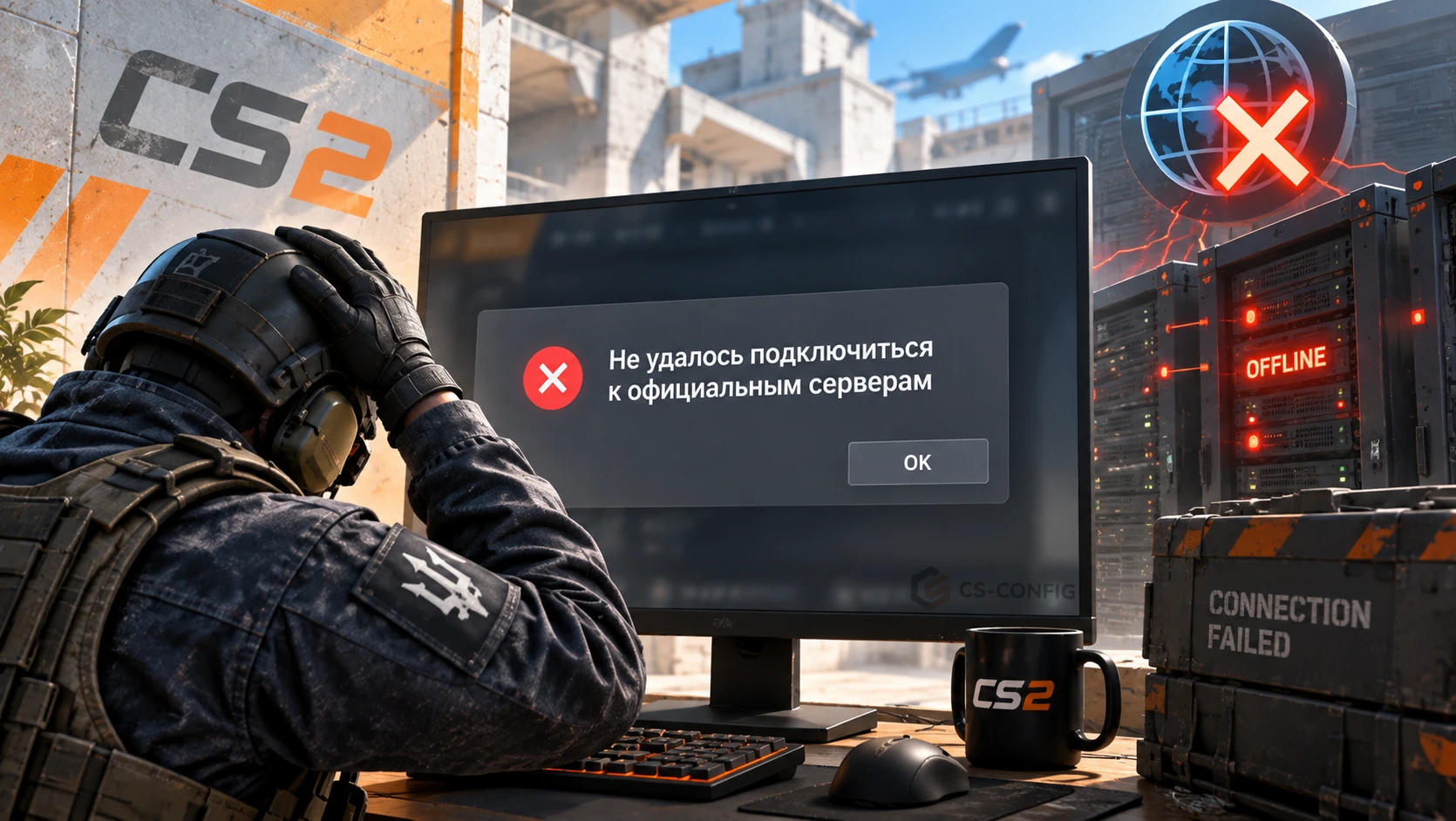
Сообщение «Не удалось подключиться к официальным серверам CS2» появляется, когда игра не может установить соединение со службами Valve, необходимыми для поиска матча. В английском интерфейсе та же проблема может называться Failed to reach any official servers или сопровождаться текстом Unknown network error. При этом браузер, Discord и даже серверы сообщества иногда продолжают работать.
Причиной может быть общий сбой Steam, зависший клиент, VPN, блокировка в брандмауэре, неправильный DNS, домашний роутер или маршрут провайдера. Поэтому переустанавливать CS2 сразу не нужно: сначала отделите серверную проблему от локальной и проверяйте решения по порядку.
Что означает ошибка подключения к официальным серверам

Для запуска официального поиска CS2 обращается не к одному адресу. Игра использует авторизацию Steam, координатор Counter-Strike, систему подбора матчей и региональные серверы. Если один из необходимых этапов недоступен, поиск не начинается, а пользователь видит ошибку соединения.
Такое уведомление само по себе не указывает на VAC-бан, низкий Trust Factor или повреждение инвентаря. Оно также отличается от разрыва уже начавшегося матча: сообщение появляется до подключения, когда клиент не получил рабочий ответ от сетевых служб.| Симптом | Наиболее вероятная причина | Первая проверка |
|---|---|---|
| Ошибка появилась одновременно у многих игроков | Сбой Steam или служб Counter-Strike | Откройте мониторинг состояния серверов |
| Steam не подключается к сети, не загружаются друзья и профиль | Клиент Steam, авторизация или общий сетевой сбой | Полностью перезапустите Steam |
| Через мобильный интернет CS2 работает | Роутер, DNS, провайдер или маршрут домашней сети | Перезапустите роутер и смените DNS |
| После отключения VPN ошибка исчезает | VPN, прокси, WARP или виртуальный адаптер | Удалите VPN-маршрут и перезапустите Steam |
| Проблема только на одном компьютере | Брандмауэр, антивирус, сетевой стек Windows | Проверьте разрешения для Steam и cs2.exe |
| Серверы сообщества доступны, официальный поиск - нет | Службы матчмейкинга, фильтрация трафика или маршрут | Проверьте CS Sessions Logon и другую сеть |
Как быстро определить причину
Проверка через другую сеть даёт больше информации, чем случайная смена настроек. Подключите компьютер к точке доступа смартфона, полностью перезапустите Steam и попробуйте начать поиск. Один короткий тест разделяет большинство сценариев:
- Через телефон подключение появилось. CS2 и файлы игры исправны; проверяйте роутер, DNS, ограничения провайдера и домашнюю сеть.
- Ошибка осталась. Причина вероятнее находится на компьютере, в клиенте Steam либо на стороне Valve.
- На другом компьютере в той же сети всё работает. Сосредоточьтесь на брандмауэре, VPN-адаптерах и сетевом стеке Windows.
- Не работает ни на одном устройстве и ни у одного игрока. Локальные настройки лучше не менять до восстановления служб.
Перед углублённой настройкой выполните короткую последовательность: закройте Steam через меню «Steam» → «Выход», перезапустите роутер, отключите VPN и прокси, проверьте автоматические дату и время Windows, затем войдите в Steam заново. После каждого действия запускайте один тест поиска, чтобы понимать, какое изменение помогло.
Проверка серверов CS2 и Steam
Если CS2 не подключается к серверам внезапно и проблема наблюдается у других игроков, сначала исключите аварию или технические работы. На неофициальном сервисе Steamstat.us отдельно отображаются Steam Connection Managers, Counter-Strike API, CS Sessions Logon и Matchmaking Scheduler. Для запуска официального поиска особенно важны авторизация сессий и планировщик матчмейкинга.
Красный статус, массовые жалобы и одинаковая ошибка в нескольких независимых сетях означают, что исправлять Windows бессмысленно. Дождитесь восстановления служб и повторите вход позже. Зелёный статус не гарантирует отсутствие региональной проблемы, поэтому дополнительно сравните результат через мобильный интернет.
Перезапуск CS2, Steam и роутера
Обычное закрытие окна не всегда завершает процессы Steam. Сначала выйдите из CS2, откройте меню Steam и выберите «Выход». Если клиент завис, завершите процессы Steam и CS2 через Диспетчер задач, после чего запустите Steam от обычного пользователя. Постоянный запуск от имени администратора для этой ошибки не требуется.
- Выключите роутер или модем из питания примерно на 30 секунд.
- Подключите устройство и дождитесь полного восстановления интернета.
- Если компьютер использует Wi-Fi, для проверки подключите Ethernet-кабель или сеть 5 ГГц.
- Запустите Steam, дождитесь загрузки списка друзей и только затем откройте CS2.
Перезапуск очищает зависшие сетевые сессии, обновляет соединение с провайдером и заново выбирает маршрут. Если проблема возвращается только на Wi-Fi, проверьте качество сигнала, драйвер адаптера и загруженность канала. Для рывков уже внутри матча используйте отдельную инструкцию как убрать микрофризы в CS2: ошибка подключения и сетевые лаги требуют разной диагностики.
VPN, прокси и лишние сетевые адаптеры

VPN меняет маршрут и внешний IP, а некоторые сервисы фильтруют UDP или используют нестабильные узлы. Перед запуском CS2 полностью отключите VPN, Cloudflare WARP, игровой ускоритель и ручной прокси. Затем закройте Steam, подождите несколько секунд и откройте его снова - уже созданное соединение может продолжать использовать старый маршрут до перезапуска клиента.
В Windows откройте «Параметры» → «Сеть и Интернет» → «Прокси» и отключите ручной прокси, если он вам не нужен. Нажмите Win+R, выполните ncpa.cpl и проверьте список подключений. Неиспользуемые адаптеры старых VPN, Hamachi, VirtualBox или Hyper-V можно временно отключить для теста. Основной Ethernet или Wi-Fi отключать не нужно.
Если без VPN соединение не появляется, а с ним работает, вероятна проблема маршрутизации или фильтрации у провайдера. Сохраните время ошибки, регион и результаты теста через две сети, затем передайте их поддержке провайдера. VPN в этом случае подходит только как диагностический тест: он может увеличить пинг и не устраняет первопричину.
Брандмауэр и антивирус
После обновления CS2 путь или подпись исполняемого файла могут измениться, а старое правило брандмауэра перестаёт подходить. Откройте «Безопасность Windows» → «Брандмауэр и защита сети» → «Разрешить работу с приложением через брандмауэр». Проверьте разрешения для Steam и Counter-Strike 2 в активном профиле сети.
Если записи нет, добавьте приложение вручную. Стандартные пути выглядят так, но фактическая папка зависит от выбранной библиотеки Steam:
Папка установленной CS2 по историческим причинам всё ещё может называться Counter-Strike Global Offensive. Найти точный путь можно через Steam: «Библиотека» → правой кнопкой по Counter-Strike 2 → «Управление» → «Просмотреть локальные файлы».
Проверка файлов CS2 и клиента Steam
Повреждённый или не полностью обновлённый файл реже вызывает сетевую ошибку, чем VPN или сбой серверов, но проверка безопаснее полной переустановки. Откройте «Библиотека» → Counter-Strike 2 → «Свойства» → «Установленные файлы» → «Проверить целостность файлов игры». Steam сравнит локальные данные и заново загрузит отсутствующие компоненты.
Дождитесь завершения проверки, уберите старые параметры запуска и перезапустите клиент. Команды для разрешения, графики и FPS не помогают Steam достучаться до официальных серверов. Если вместе с сетью CS2 открывается с пустым или чёрным окном, используйте инструкцию что делать при чёрном экране в CS2.
Дополнительный шаг - очистка кэша загрузок: «Steam» → «Настройки» → «Загрузки» → «Очистить кэш загрузки». Установленные игры не удаляются, но клиент перезапустится и попросит снова войти в аккаунт. Применяйте этот вариант, если сам Steam загружает страницы с ошибками, зависает при обновлении или не завершает проверку файлов.
Очистка DNS и обновление сетевого адреса

DNS преобразует доменные имена служб в сетевые адреса. Устаревшая запись или сбой DNS-сервера может мешать подключению, хотя обычные сайты продолжают открываться из кэша. Запустите «Командную строку» от имени администратора и очистите DNS:
После успешной очистки закройте Steam и запустите его заново. Если подключение не восстановилось, обновите адрес, получаемый от роутера:
ipconfig /renew
Команда ipconfig /release временно разрывает сетевое подключение, а ipconfig /renew запрашивает новый адрес по DHCP. При статической конфигурации рабочей или учебной сети этот шаг лучше согласовать с администратором.
Для проверки можно указать публичный DNS в свойствах активного адаптера, например Cloudflare 1.1.1.1 и 1.0.0.1 либо Google 8.8.8.8 и 8.8.4.4. Меняйте только DNS, не копируйте из случайных инструкций чужие IP, шлюз и маску. Если результата нет, верните автоматическое получение адресов.
Сброс Winsock и TCP/IP
Если ошибка подключения к сети CS2 появилась после установки VPN, сетевого фильтра, антивируса или обновления Windows, мог повредиться каталог Winsock либо конфигурация TCP/IP. Выполните сброс только после простых проверок. Откройте командную строку от имени администратора и последовательно введите:
netsh int ip reset
После выполнения обязательно перезагрузите компьютер. Сброс возвращает часть сетевых параметров Windows к стандартному состоянию, поэтому пользовательские DNS, статический IP, виртуальные адаптеры и настройки корпоративной сети могут потребовать повторной настройки.
В Windows 11 есть более широкий вариант: «Параметры» → «Сеть и Интернет» → «Дополнительные сетевые параметры» → «Сброс сети». Он удаляет и заново устанавливает сетевые адаптеры, поэтому используйте его последним среди системных способов, предварительно сохранив параметры Wi-Fi, VPN и статического подключения.
Проверка MTU

MTU задаёт максимальный размер сетевого пакета без фрагментации. Неверное значение иногда создаёт необычный симптом: сайты открываются, но отдельные игровые службы не устанавливают стабильное соединение. Такое чаще встречается после ручной оптимизации сети, смены модема, установки VPN или перехода на PPPoE.
Посмотрите текущие значения интерфейсов:
Для обычного Ethernet распространено значение 1500, для PPPoE часто используется 1492, а туннели могут требовать ещё меньшее число. Это не универсальные настройки: правильный MTU зависит от подключения. Если значение ранее менялось вручную, верните рекомендованное производителем роутера или провайдером. Пример команды для интерфейса с именем Ethernet:
Порты Steam и ограничения сети
Steam использует HTTP/HTTPS и игровые диапазоны TCP/UDP. В официальной справке среди необходимых удалённых подключений указаны TCP 80 и 443, а также TCP/UDP 27015–27050. В обычной домашней сети исходящий трафик разрешён автоматически - вручную пробрасывать весь диапазон на компьютер обычно не требуется.
Проверка портов актуальна в общежитии, офисе, компьютерном клубе, гостинице или другой управляемой сети со строгой фильтрацией. Передайте администратору ссылку на актуальную страницу Required Ports for Steam: набор соединений может меняться, а разрешение создаётся на шлюзе или брандмауэре организации.
Не путайте разрешение исходящего трафика с пробросом портов. Port forwarding нужен прежде всего для входящих подключений к сервису внутри локальной сети. Для игры на официальных серверах открывать компьютер из интернета не нужно. Также не включайте DMZ и не отключайте защиту роутера ради одной проверки.
Что не стоит делать
Популярные подборки смешивают сетевые исправления с командами для графики и поиска матчей. Это создаёт лишние изменения, но не восстанавливает соединение со Steam.
| Совет | Почему не решает проблему | Что сделать вместо этого |
|---|---|---|
| Изменить mm_dedicated_search_maxping | Команда ограничивает допустимый пинг при работающем матчмейкинге, а не чинит доступ к службам | Проверьте статус и подключение через другую сеть |
| Добавить -autoconfig | Параметр сбрасывает настройки изображения, а не сеть | Перезапустите Steam и очистите DNS |
| Скопировать набор случайных launch options | Устаревшие команды могут игнорироваться или менять несвязанные параметры | На время диагностики оставьте поле пустым |
| Навсегда отключить антивирус и брандмауэр | Повышает риск и скрывает конкретное конфликтующее правило | Добавьте точечные разрешения |
| Открыть все порты или включить DMZ | Для обычного клиента это не требуется и ухудшает безопасность | Разрешите исходящие соединения Steam |
| Сразу переустановить Windows | Не помогает при сбое Valve, проблеме провайдера или роутера | Сначала выполните тест через мобильную сеть |
Переустановка CS2 оправдана только после проверки серверов, двух разных сетей, правил защиты и целостности файлов. Даже тогда сначала переустановите клиентские компоненты игры, а не операционную систему.
FAQ
Почему CS2 пишет «Не удалось подключиться к официальным серверам»?
Что проверить в первую очередь?
Как понять, что серверы CS2 действительно не работают?
Может ли VPN мешать подключению к официальным серверам?
Как разрешить CS2 в брандмауэре Windows?
Поможет ли команда ipconfig /flushdns?
Почему через мобильный интернет CS2 работает, а через роутер - нет?
Нужно ли переустанавливать CS2?
Заключение
Когда не удаётся подключиться к официальным серверам КС 2, самый быстрый путь - не перебирать десятки команд, а определить границу проблемы. Статус служб показывает общий сбой, мобильная точка доступа отделяет домашнюю сеть от компьютера, а отключение VPN и проверка брандмауэра находят локальную блокировку.
Начинайте с перезапуска Steam и роутера, затем проверяйте другую сеть, разрешения приложений и файлы игры. Очистку DNS, сброс Winsock и изменение MTU оставляйте для случаев, когда простые действия не помогли. Такой порядок сохраняет рабочие настройки и позволяет найти реальную причину ошибки без лишней переустановки CS2 или Windows.