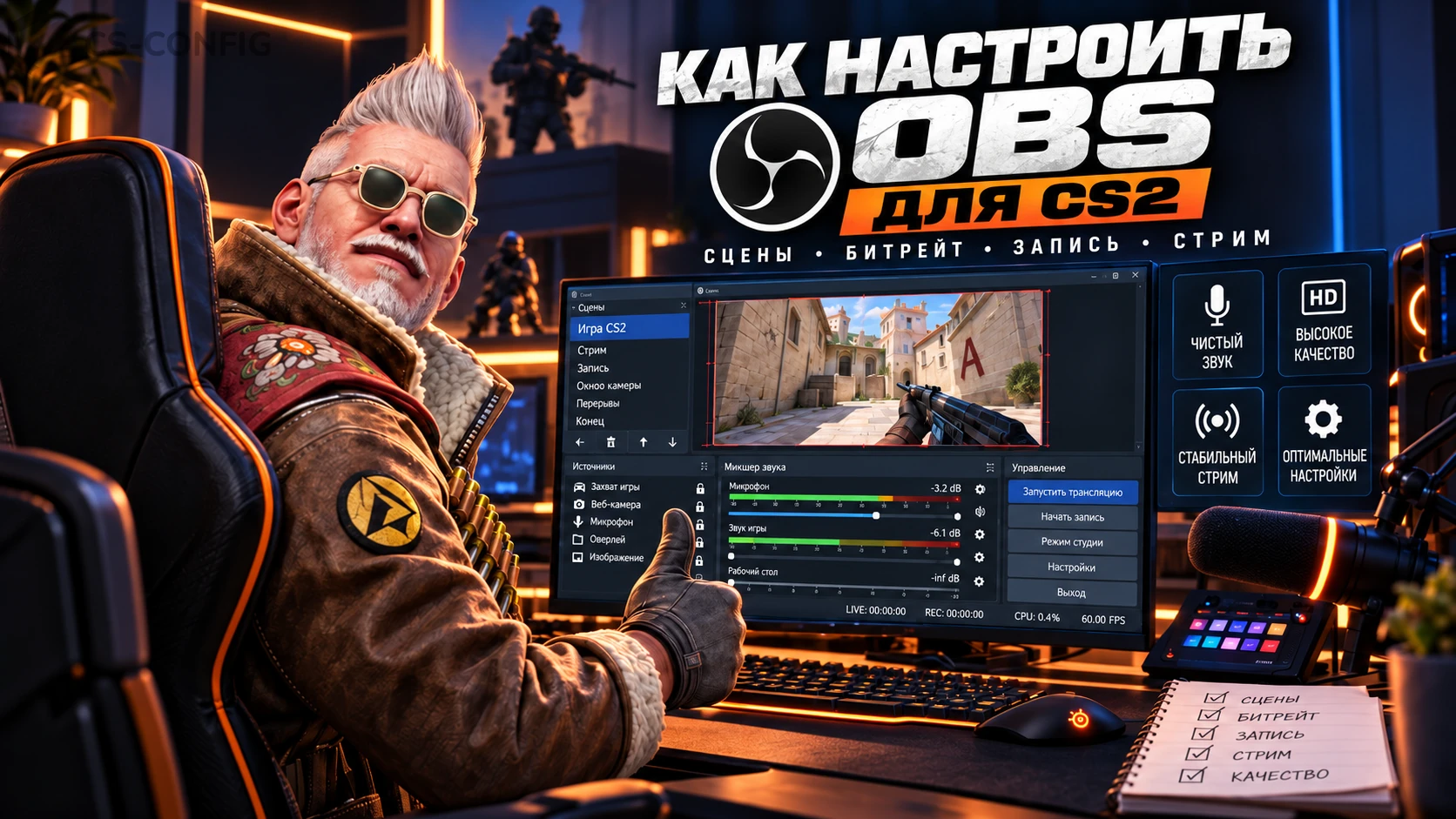
Как настроить OBS для CS2: запись игры и стрим без лишних лагов
Настройку OBS для CS2 лучше начать с захвата изображения, а затем отдельно настроить запись или трансляцию. Для первого теста подойдут захват окна, аппаратный кодировщик и видео 1920×1080 при 60 FPS. Если компьютер не справляется, уменьшайте выходное разрешение и проверяйте статистику OBS: причина рывков может быть в отрисовке, кодировании или интернете.
Инструкция рассчитана на OBS Studio под Windows. Названия отдельных пунктов зависят от версии программы и видеокарты. На иллюстрациях показан английский интерфейс OBS; в тексте приведены русские названия нужных разделов.
Как захватить CS2 и убрать чёрный экран
Разрешение, 60 FPS и картинка 4:3
Настройки OBS для записи CS2
Как настроить стрим CS2 на Twitch и YouTube
Звук игры, микрофон и отдельные дорожки
Как уменьшить лаги и падение FPS
Проверка перед записью или трансляцией
FAQ
Заключение
С чего начать настройку OBS
Скачайте OBS Studio с официального сайта. При первом запуске используйте мастер автоматической настройки: для роликов выберите приоритет записи, для эфира - трансляции. Повторно мастер доступен в меню «Инструменты». Его результат - отправная точка, которую нужно проверить в самой игре.
- Создайте профиль с понятным названием, например «CS2 - запись». Для стрима удобно завести другой профиль.
- В блоке «Сцены» добавьте сцену «Игра».
- На первом этапе оставьте только изображение CS2, звук игры и микрофон. Камеру и оформление подключайте после теста.
- Выберите папку записи на диске с достаточным свободным местом.
Профиль хранит параметры вывода, а набор сцен - композицию и источники. Разделение помогает менять настройки записи и стрима, сохраняя привычное расположение камеры и игровых элементов.
Как захватить CS2 и убрать чёрный экран
Чёрный экран в OBS при захвате CS2 не всегда связан с поломкой программы. Игра ограничивает внедрение стороннего ПО. В документации OBS для CS2 рекомендовано использовать оконный режим или полноэкранный режим без рамки вместе с захватом окна.
Захват окна: первый способ для проверки
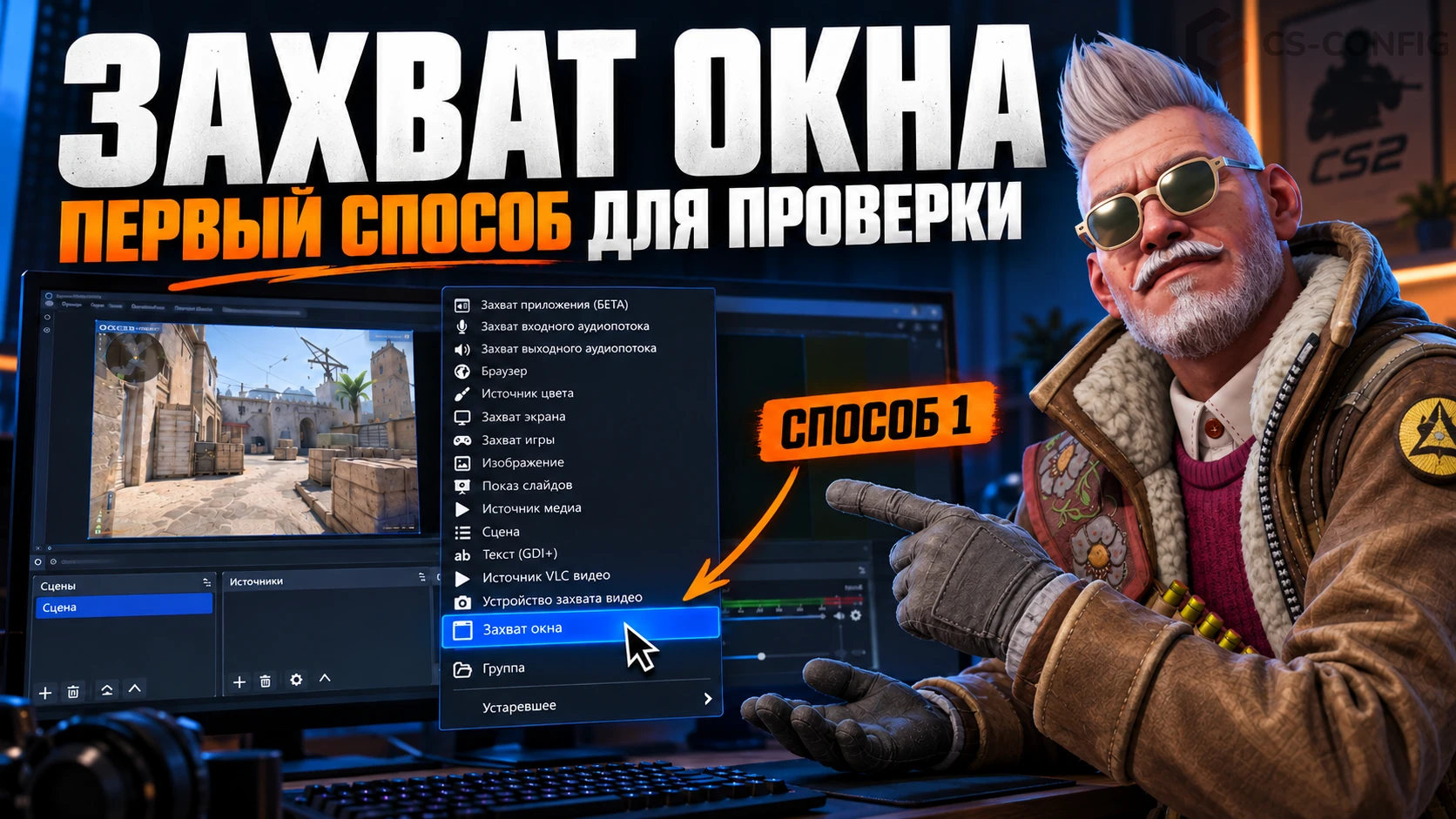
- В настройках изображения CS2 выберите оконный режим без рамки и оставьте игру запущенной.
- В OBS нажмите «+» в блоке «Источники» и добавьте «Захват окна».
- В свойствах источника выберите окно Counter-Strike 2, связанное с процессом cs2.exe.
- Проверьте предпросмотр. Если изображение не появилось, попробуйте другой доступный метод захвата в свойствах источника.
- Сделайте тестовую запись, вернув фокус в игру, и посмотрите сохранённый файл.
Захват игры и параметр allow_third_party_software
Если нужен именно источник «Захват игры», существует альтернативный вариант: разрешить стороннему ПО взаимодействовать с CS2 через параметр запуска. Добавьте его в Steam: библиотека → Counter-Strike 2 → «Свойства» → «Общие» → «Параметры запуска».
После перезапуска CS2 добавьте «Захват игры», выберите режим захвата отдельного окна и укажите cs2.exe. Сначала проверьте результат вне соревновательного матча.
Valve предупреждает, что запуск вне Trusted Mode может отрицательно повлиять на фактор доверия. Поэтому параметр не стоит добавлять автоматически всем игрокам. Он не гарантирует работу любого оверлея или совместимость со сторонним античитом. Для возврата удалите его и перезапустите игру.
Когда использовать захват экрана
«Захват экрана» пригодится как запасной способ. Он показывает содержимое выбранного монитора, включая рабочий стол при переключении окон. Перед эфиром закройте переписки и отключите уведомления: ключ трансляции и личные данные не должны попасть в кадр.
На ноутбуке с двумя видеокартами при проблемах с захватом проверьте, что игра и OBS используют производительный GPU. Изменения в графических параметрах Windows применяйте с последующим перезапуском обеих программ.
Разрешение, 60 FPS и картинка 4:3
| Задача | Базовое разрешение | Выходное разрешение | Частота |
|---|---|---|---|
| Обычная запись или стрим Full HD | 1920×1080 | 1920×1080 | 60 FPS |
| Снижение нагрузки при сохранении плавности | 1920×1080 | 1280×720 | 60 FPS |
| Дополнительное снижение нагрузки | 1920×1080 | 1280×720 | 30 FPS |
Это стартовые профили, а не обещание производительности на любом ПК. Для динамичных перестрелок 60 FPS обычно предпочтительнее, но стабильные 30 кадров полезнее записи с постоянными пропусками. Частота видео в OBS не ограничивает FPS самой CS2: это разные настройки.
Как записывать CS2 в 4:3 без чёрных полос
При игре в 1280×960 или другом разрешении 4:3 источник может не заполнять холст 16:9. Сначала нажмите на источник правой кнопкой и откройте «Трансформировать». Выберите «Сбросить трансформацию», если ранее меняли масштаб или обрезку.
- Вписать в экран: сохраняет пропорции; свободное место по бокам может остаться.
- Растянуть до размера экрана: заполняет холст, но делает изображение шире.
- Обрезать изображение: убирает часть кадра; для CS2 проверьте, что не исчезли радар, здоровье и боезапас.
Растягивание, включённое в драйвере видеокарты, не обязательно передаётся в источник OBS. Оценивайте именно готовый файл или предпросмотр трансляции. Если важны исходные пропорции 4:3, можно выбрать соответствующий холст, учитывая формат будущей публикации.
Настройки OBS для записи CS2
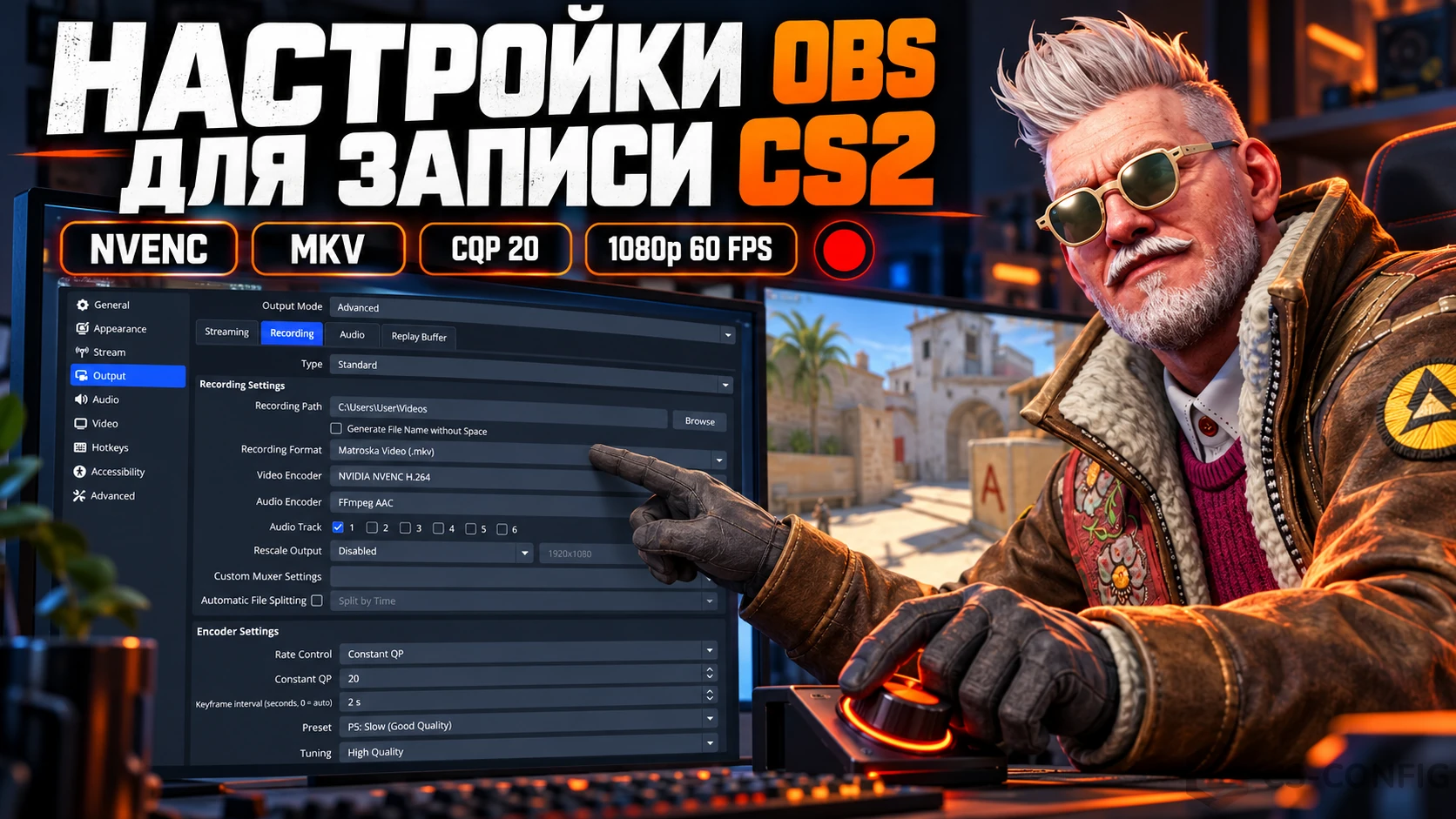
Перейдите в «Настройки» → «Вывод» и включите расширенный режим. На вкладке «Запись» выберите отдельный кодировщик, если хотите управлять качеством независимо от стрима. Для начала удобен аппаратный H.264: NVIDIA NVENC, AMD или Intel Quick Sync - в зависимости от доступного оборудования.
Для записи CS2 используйте режим постоянного качества: у NVENC и AMD он может называться CQP, у Quick Sync - ICQ. Программа будет менять объём данных под сложность сцены. В режиме x264 аналогичную задачу решает CRF, но кодирование выполняется процессором.| Параметр NVENC H.264 | Стартовое значение |
|---|---|
| Формат записи | MKV |
| Управление битрейтом | CQP / Constant QP |
| Уровень CQ / QP | 20; при больших файлах попробуйте 22–23 |
| Интервал ключевых кадров | 2 секунды |
| Предустановка | P5 |
| Настройка качества | High Quality |
| Многопроходный режим | Два прохода, четверть разрешения |
| Профиль | High |
| Look-ahead | Выключен |
| Adaptive Quantization | Включена |
| B-кадры | 2 |
Это отправные значения из рекомендаций OBS по записи. Пункты NVENC нельзя дословно переносить в AMD или Quick Sync. Чем ниже числовое значение CQP, тем выше качество и обычно больше файл; конкретный размер зависит от содержимого записи.
MKV или MP4: какой формат выбрать
MKV удобен для длинных сессий: при аварийном завершении записи контейнер обычно сохраняет уже записанные данные. Для монтажной программы, которой нужен MP4, используйте «Файл» → «Ремультиплексировать записи». Меняется контейнер, а не качество изображения: повторное кодирование не требуется.
В новых версиях OBS также есть гибридные форматы MP4. Не путайте их с обычным MP4, которому требуется корректное завершение файла. Если не хотите разбираться в разновидностях, начните с MKV и ремультиплексирования.
Как настроить стрим CS2 на Twitch и YouTube
Откройте «Настройки» → «Трансляция» и выберите площадку. Подключите аккаунт поддерживаемым способом или укажите ключ потока. Ключ нельзя показывать зрителям: он позволяет отправлять трансляцию на ваш канал.
Для обычного стрима используйте CBR - постоянный битрейт. Начните с H.264 для совместимости; AV1 или HEVC выбирайте, когда их поддерживают ваша видеокарта и выбранный режим приёма площадки. Интервал ключевых кадров для приведённых ниже профилей - 2 секунды.| Площадка и режим | Разрешение и FPS | Видеобитрейт |
|---|---|---|
| Twitch, стандартный H.264 | 1920×1080, 60 FPS | 6000 Кбит/с - пример из руководства Twitch |
| YouTube, H.264 | 1920×1080, 60 FPS | 17 000 Кбит/с - рекомендованное значение |
| YouTube, AV1 или HEVC | 1920×1080, 60 FPS | 12 000 Кбит/с - рекомендованное значение |
| YouTube, H.264 | 1280×720, 60 FPS | 8000 Кбит/с - рекомендованное значение |
Значения сверены с руководством Twitch и таблицей YouTube. Для YouTube указаны рекомендованные, а не минимальные значения. У Twitch режимы Enhanced Broadcasting имеют отдельные условия: не переносите на них ограничения обычного потока.
Скорость отдачи должна вмещать видео, аудио и служебный трафик, оставляя запас для CS2 и других устройств. Замер скорости до случайного сервера не гарантирует стабильного маршрута до площадки. Проверьте короткий эфир и состояние потока; на YouTube для теста можно использовать доступ по ссылке.
Если интернет не выдерживает выбранный профиль, уменьшите битрейт вместе с разрешением. При ограниченном потоке 720p может сохранять детали движения лучше, чем перегруженный 1080p. Повышение битрейта не исправит зависания из-за нехватки ресурсов GPU.
Звук игры, микрофон и отдельные дорожки
Чтобы в запись попадала CS2, а не все звуки компьютера, используйте «Захват аудио приложения» и выберите игру. Этот источник доступен в OBS на поддерживаемых версиях Windows 10 и Windows 11. В новых версиях OBS захват аудио также может быть доступен прямо в свойствах источника окна или игры.
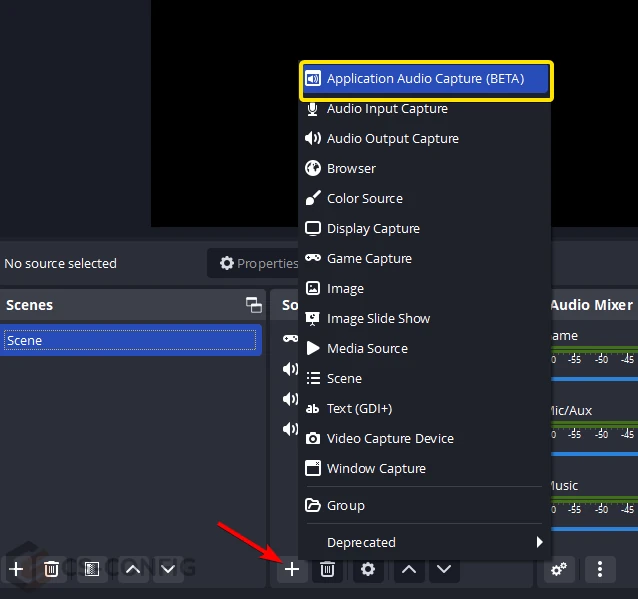
Выберите один способ захвата звука CS2. Если одновременно оставить звук игры в отдельном источнике и в «Аудио рабочего стола», он может попасть в запись дважды. При раздельном захвате приложений отключите общий захват рабочего стола; Discord добавляйте отдельным источником только при необходимости.
В разделе «Настройки» → «Аудио» выберите нужный микрофон по названию устройства. Проверьте индикатор в микшере: речь должна быть слышна поверх игры, а громкие фразы не должны упираться в красную зону. Шумоподавление и компрессор добавляйте после проверки исходного звука, постепенно оценивая результат в записи.
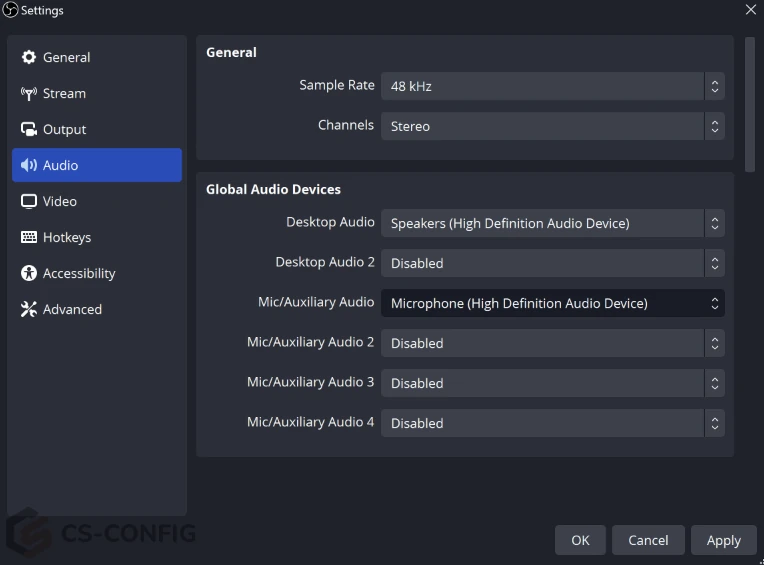
Как записать микрофон и CS2 на разные дорожки
| Дорожка | Что отправлять | Назначение |
|---|---|---|
| 1 | CS2 + микрофон | Готовый общий микс; выберите её для стрима |
| 2 | Только CS2 | Отдельный звук игры для монтажа |
| 3 | Только микрофон | Независимая обработка голоса |
Обычный видеоплеер часто воспроизводит только одну дорожку за раз. Если голос пропал при просмотре, сначала проверьте выбранную дорожку, а не перезаписывайте весь ролик. Схема настройки описана в инструкции OBS по многодорожечной записи.
Как уменьшить лаги и падение FPS
| Симптом | Что проверить | Первое действие |
|---|---|---|
| Кадры пропущены из-за задержки рендеринга | Запас производительности GPU, сложность сцены | Ограничить FPS игры, убрать тяжёлые браузерные источники |
| Кадры пропущены из-за задержки кодирования | Кодировщик и его предустановка | Упростить предустановку, снизить выходное разрешение или FPS |
| Кадры потеряны по сети | Стабильность отдачи до сервера трансляции | Снизить битрейт, проверить проводное соединение и загрузки |
| Игра работает плавно, запись дёргается | Статистика OBS и воспроизведение файла | Проверить пропуски; воспроизвести файл другим плеером |
| Падает FPS самой CS2 | Нагрузка игры вместе с OBS | Сравнить одинаковую сцену с записью и без неё |
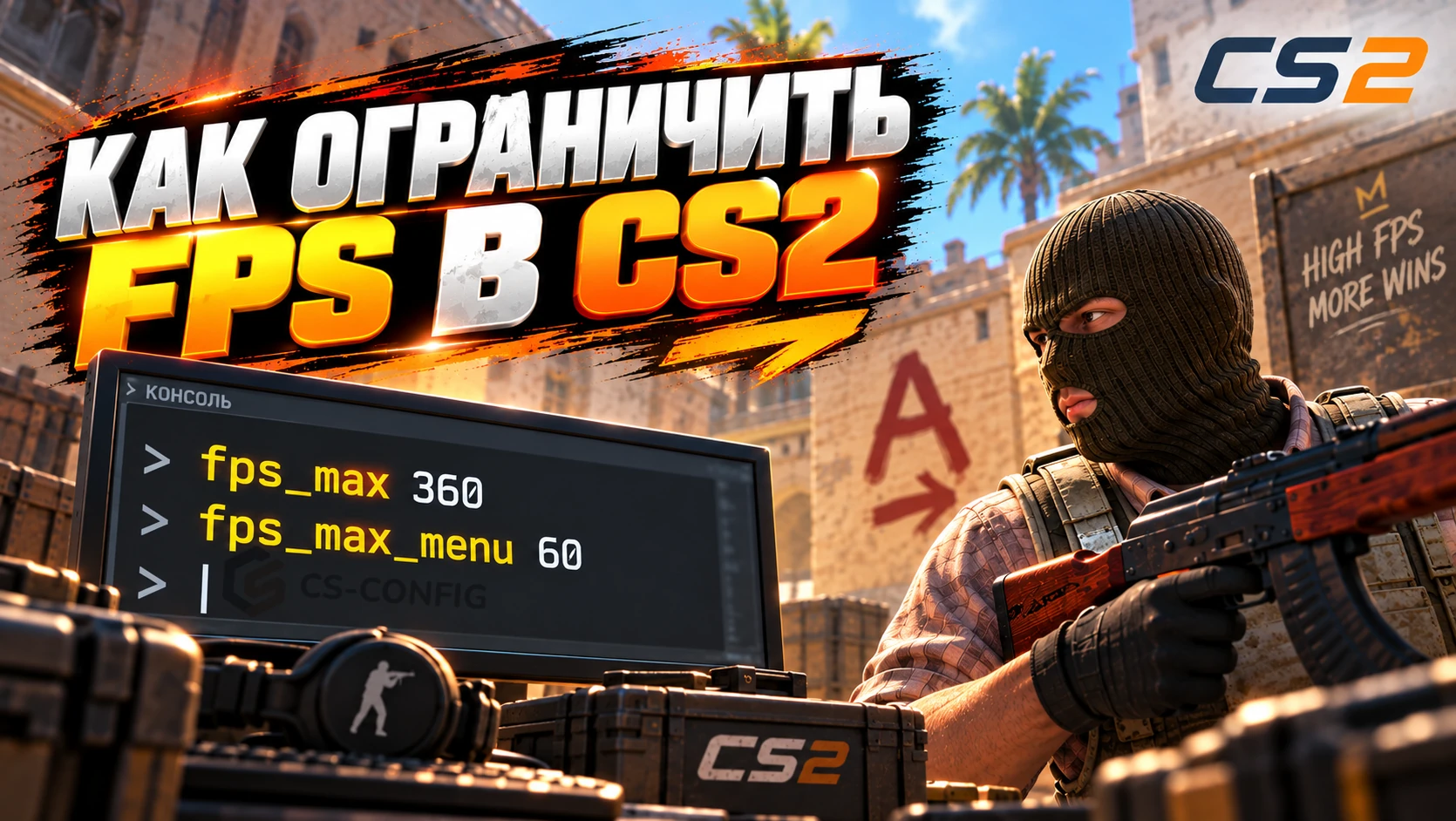
Если CS2 постоянно занимает весь доступный ресурс видеокарты, OBS может не успевать собирать кадр даже с аппаратным кодированием. Подберите ограничение FPS, которое оставляет запас и сохраняет приемлемую отзывчивость. Например, для проверки можно задать:
240 - пример, а не универсальный оптимум. Если компьютер едва держит 140 FPS, этот лимит почти ничего не изменит. Выбирайте значение по поведению вашей системы в тяжёлых сценах.
При перегрузке кодировщика начните с более лёгкой предустановки и 720p60. Если аппаратного кодировщика нет, x264 использует процессор; для пробы подойдёт veryfast, но итоговая нагрузка зависит от CPU. Не повышайте приоритет процессов до «Реального времени» и не добавляйте наборы случайных параметров запуска.
Дополнительные причины и способы проверки собраны в руководстве OBS по производительности. Для ноутбука также проверьте питание от адаптера и отсутствие падения частот после прогрева. Полное отсутствие потери FPS при записи гарантировать нельзя.
Проверка перед записью или трансляцией
Проверяйте настройки в движении, а не только в главном меню. Короткая запись с перестрелкой и дымом лучше показывает качество и нагрузку, чем неподвижный экран.
- Нажмите «Начать запись» и вернитесь в CS2.
- Поиграйте несколько минут, проговорите пару фраз в микрофон и проверьте громкие игровые звуки.
- Остановите запись и откройте файл. Оцените читаемость радара, плавность поворотов, звук и синхронизацию.
- Посмотрите статистику OBS. При пропусках выясните их тип и измените соответствующий параметр.
- Для стрима дополнительно проверьте картинку и состояние потока на самой площадке.
Не оценивайте работу полноэкранного захвата только после Alt+Tab: свёрнутая игра может перестать отрисовывать кадры. Проверяйте файл, записанный при активном окне CS2. После удачного теста сохраните профиль и не меняйте настройки непосредственно перед важным матчем.
FAQ
Почему OBS не видит CS2?
Обязательно ли добавлять -allow_third_party_software?
Какой кодировщик выбрать для CS2?
Какой битрейт нужен для записи CS2?
Как убрать чёрные полосы при записи CS2 в 4:3?
Почему звук CS2 дублируется в OBS?
Что выбрать для слабого ПК: 720p60 или 1080p30?
Заключение
Хорошие настройки OBS для CS2 - те, при которых изображение захватывается стабильно, голос разборчив, а статистика не показывает постоянных пропусков. Сначала добейтесь рабочей записи с минимальным набором источников. Затем подберите качество под возможности компьютера и интернет-соединения, подключите оформление и повторите тест.