Как записать демо в КС 2: просмотр записи демки и команды управления
Хотите сохранить тренировку, проверить выполнение раскидки или пересмотреть собственный выход на позицию? Запись демо в CS2 позволяет сохранить игровой эпизод в файл .dem и открыть его позже внутри игры. Для начала записи используется команда record, для завершения - stop.
Как начать и остановить запись демо в CS2
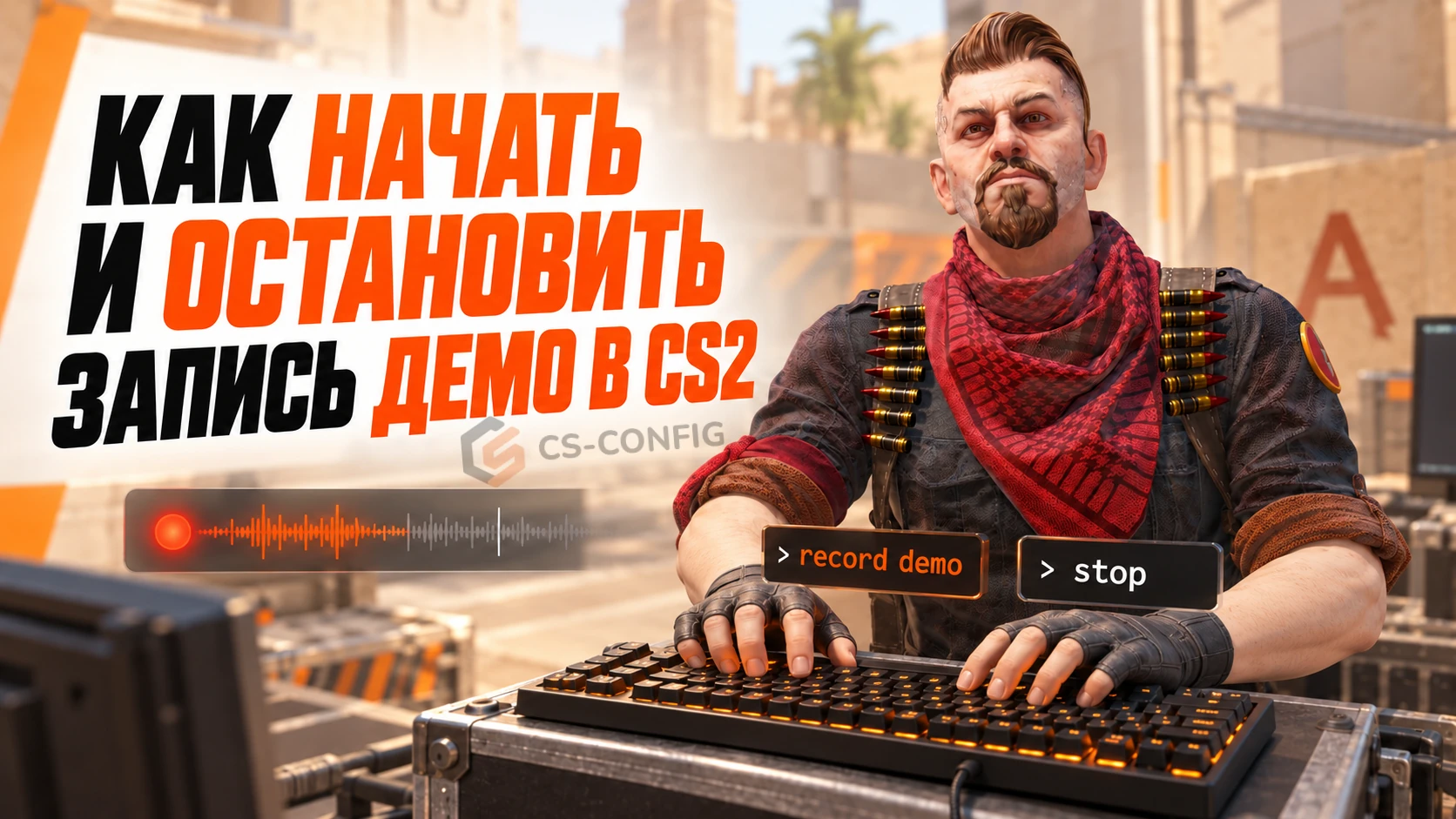
Сначала включите консоль разработчика в настройках игры. По умолчанию она открывается клавишей ~ / Ё. Если кнопка не работает, проверьте её назначение в настройках управления.
Загрузите тренировочную карту или подключитесь к серверу. Дождитесь появления на карте, откройте консоль и запустите запись:
Training_01 - имя файла, которое вы выбираете самостоятельно. Используйте латинские буквы, цифры и нижнее подчёркивание: так название проще ввести повторно. Например, mirage_smokes_01 подойдёт для тренировки гранат, а aim_session_01 - для стрельбы.
Убедитесь по сообщению консоли, что запись началась без ошибки. После этого закройте консоль и выполните нужный эпизод. Начинайте запись немного заранее: подготовка к броску или выходу часто полезнее для разбора, чем один финальный момент.
Чтобы остановить запись демо в CS2, выполните:
Вводите stop после завершения эпизода. Если выполнить record и stop подряд, в файл попадёт только короткий отрезок. Для следующей попытки задайте новое имя:
Удобно записывать отдельный файл для каждой задачи: несколько попыток одной гранаты, проверку конкретного выхода или короткую тренировку стрельбы. Такие демки легче найти и пересмотреть, чем длинную запись всей игровой сессии.
Как найти и сохранить свою демку CS2
Если при записи вы указали только имя, ищите файл training_01.dem в каталоге game/csgo внутри установленной игры. Откройте Steam, нажмите правой кнопкой по Counter-Strike 2 и выберите «Управление» → «Просмотреть локальные файлы». Затем откройте папки game и csgo.
Пример пути для стандартной установки Steam в Windows:
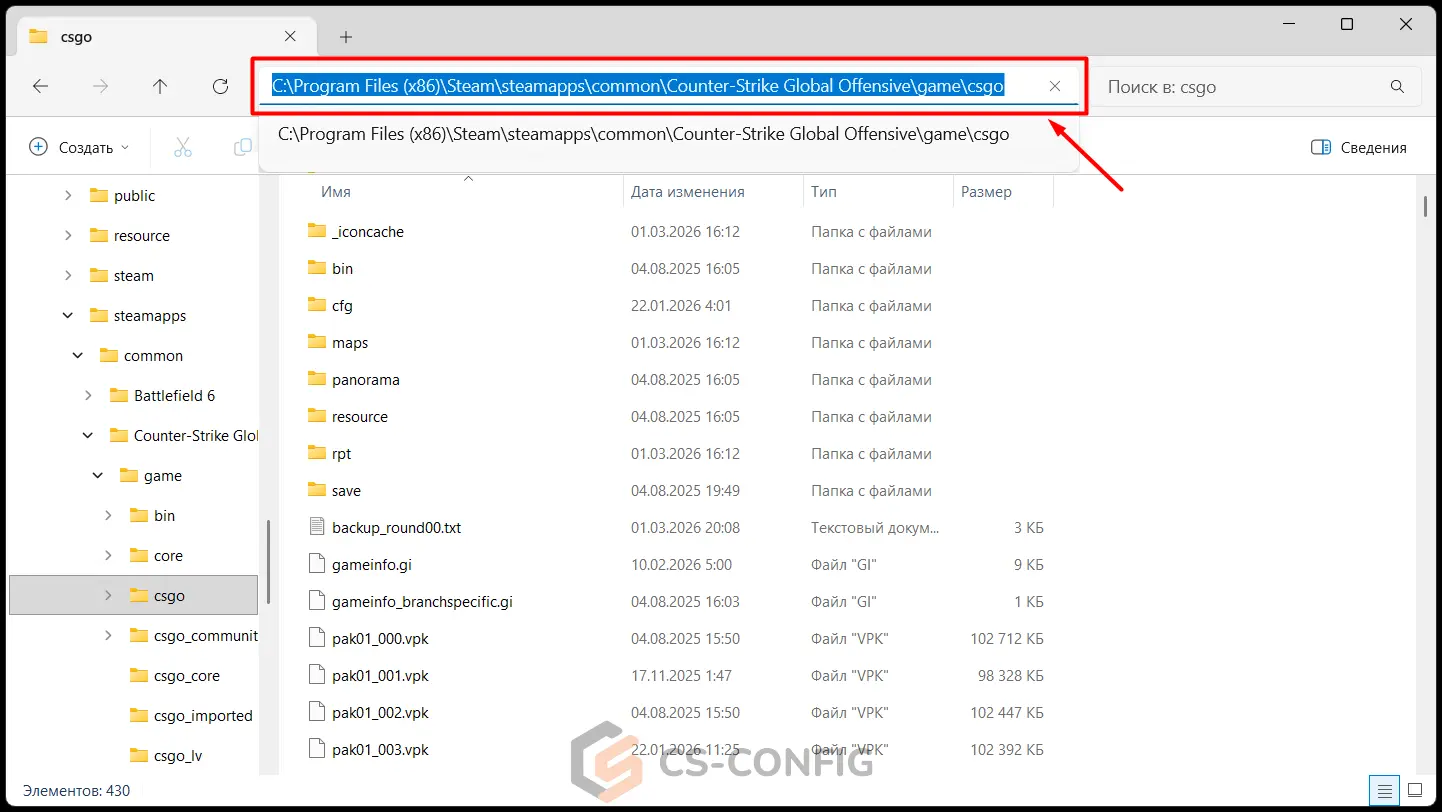
Если игра установлена на другом диске, начало пути будет отличаться. Папка cfg для этой задачи не нужна: она предназначена для конфигурационных файлов.
После завершения записи отсортируйте файлы по дате изменения и найдите нужный .dem. Важные демки скопируйте в отдельную папку. Для порядка добавляйте в названия карту, задачу и номер попытки. Если отправляете запись напарнику, дождитесь завершения через stop и только затем копируйте файл.
Демка содержит игровые данные, поэтому её нельзя превратить в видео переименованием в .mp4. Для публикации клипа потребуется открыть запись в CS2 и записать воспроизведение программой захвата экрана.
Как проверить записанное демо: просмотр и управление
Прежде чем заканчивать тренировку, проверьте хотя бы одну запись. Завершите её командой stop, выйдите в главное меню и откройте файл:
| Действие | Команда |
|---|---|
| Открыть панель просмотра | demoui |
| Поставить просмотр на паузу | demo_pause |
| Продолжить воспроизведение | demo_resume |
| Перемотать на 640 тиков назад | demo_gototick -640 relative |
| Перемотать на 640 тиков вперёд | demo_gototick 640 relative |
| Замедлить вдвое | demo_timescale 0.5 |
| Вернуть обычную скорость | demo_timescale 1 |
| Закрыть просмотр | disconnect |
При частоте 64 тика в секунду смещение на 640 тиков соответствует примерно 10 секундам. Для перехода к произвольному моменту удобнее пользоваться шкалой в demoui. Помните: stop завершает запись, а demo_pause останавливает воспроизведение.
Скачивание матчей, управление камерой и другие возможности проигрывателя разобраны в отдельной инструкции - как посмотреть демку в CS2.
Почему демо CS2 не записалось
Начните с сообщения консоли после record. Оно поможет понять, была ли запись вообще запущена. Затем проверьте следующие причины:
- Команда введена до загрузки карты. Дождитесь подключения и повторите запись с новым именем.
- В файле всего несколько секунд. Убедитесь, что stop не выполняется сразу после record, например из вставленного списка команд.
- Не удаётся найти файл. Проверьте папку game/csgo именно той установки CS2, которую запускаете, и имя, указанное после record.
- Запись оборвалась. Проверьте свободное место на диске. Завершайте следующие записи командой stop до закрытия игры.
- В демке нет нужного момента. Если событие произошло до запуска record, восстановить его этой командой нельзя. Понадобится другая запись, например серверная демка матча.
Для контрольной проверки загрузите локальную тренировку, запишите 20–30 секунд движения, выполните stop и откройте полученный файл. Если этот тест работает, сравните условия с неудачной попыткой: сервер, момент запуска команды и способ завершения записи.
Часто задаваемые вопросы
Можно ли записать демо в CS2 без сторонних программ?
Можно ли включить запись в середине тренировки?
Нужно ли вводить stop перед выходом из CS2?
Заключение
Начинайте запись перед нужным действием, завершайте её через stop и сразу проверяйте результат. Понятные имена и отдельные файлы для разных упражнений помогут быстро находить полезные эпизоды и сравнивать попытки между тренировками.