Как скачать и посмотреть демку в КС 2
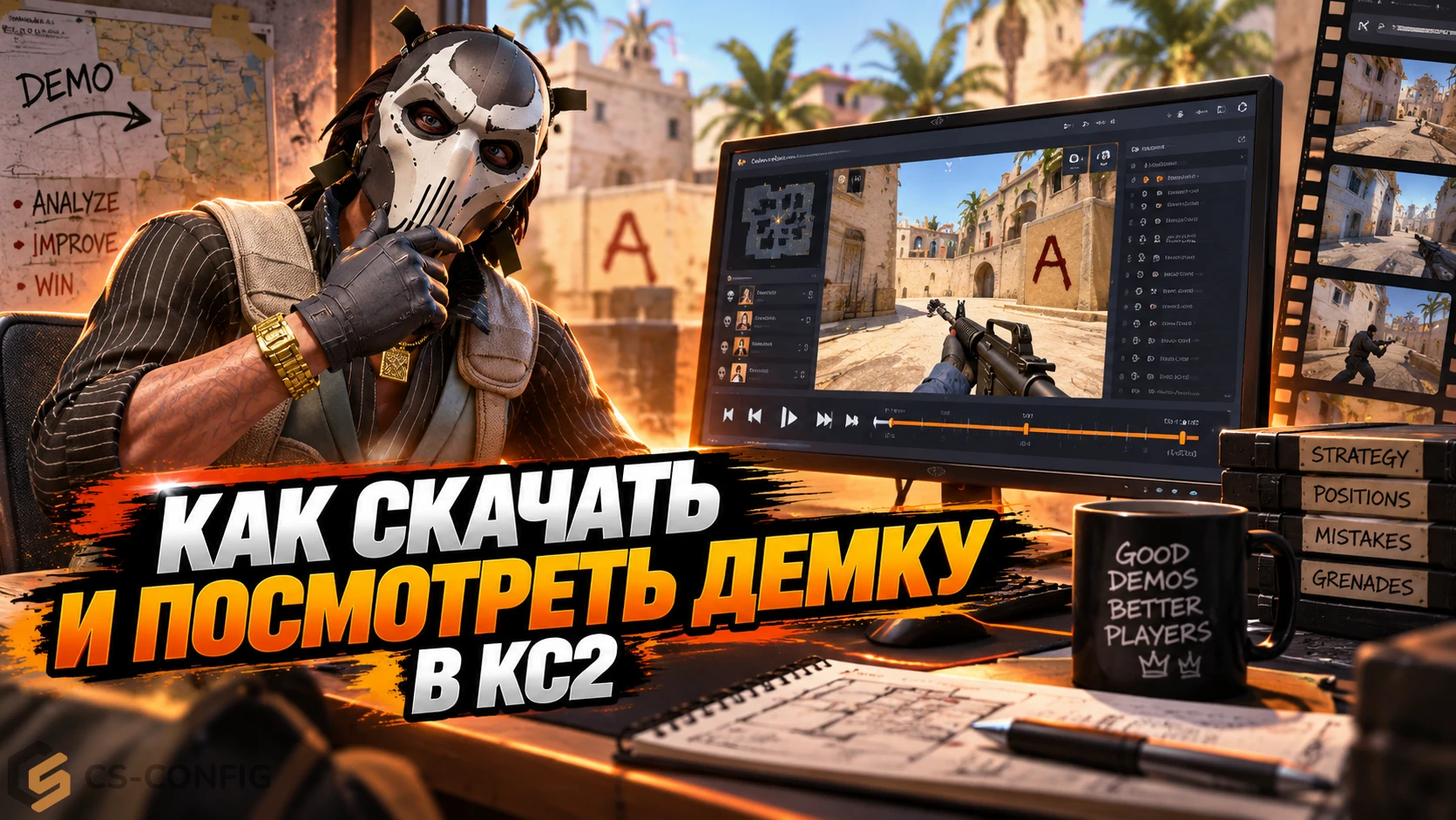
Посмотреть демку в CS2 можно через историю матчей или с помощью файла формата .dem. Запись собственного матча сначала скачивают в клиенте, а стороннюю демку - с FACEIT, турнирного сервиса или другого источника. Затем файл запускают командой playdemo, а для паузы, перемотки и изменения скорости открывают панель Demo UI.
Что такое демка в CS2
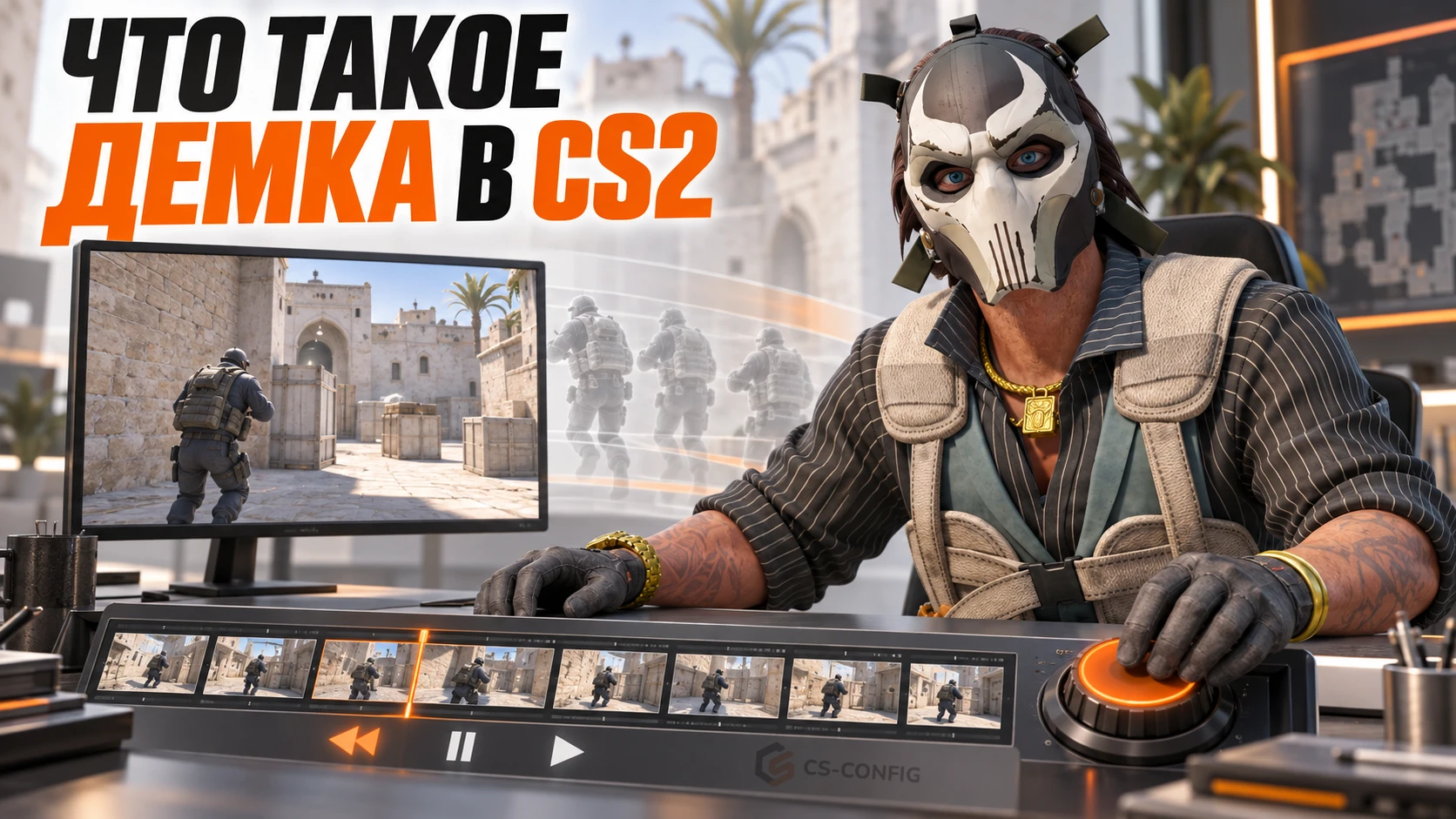
Демка - это запись матча, которую движок Counter-Strike 2 воспроизводит внутри игры. В отличие от обычного видео, файл .dem содержит данные о событиях матча: перемещениях игроков, выстрелах, гранатах и раундах. Во время просмотра можно менять наблюдаемого игрока, использовать свободную камеру, включать рентген, ставить запись на паузу и возвращаться к нужному моменту.
Демо используют для разбора собственных ошибок, изучения позиций соперника, подготовки командных раундов и создания игровых моментов. При просмотре доступна перспектива каждого участника, поэтому запись показывает больше информации, чем сохранённый ролик от первого лица.| Формат | Что содержит | Возможности |
|---|---|---|
| Демка .dem | Игровые события матча | Смена игрока, камера, X-Ray, скорость и перемотка |
| Видео .mp4 | Готовое изображение и звук | Обычный просмотр без смены перспективы |
| Архив .zip, .rar или .bz2 | Сжатый файл демки | Сначала требуется распаковка до .dem |
Как скачать демку своего матча в CS2
Записи недавних матчей Premier и соревновательного режима доступны в разделе просмотра матчей. Названия пунктов могут немного отличаться после обновления интерфейса, но порядок действий остаётся одинаковым:
- Запустите Counter-Strike 2.
- Откройте раздел просмотра матчей или истории игр.
- Перейдите к списку сыгранных матчей.
- Выберите нужную встречу.
- Нажмите кнопку скачивания записи.
- После загрузки запустите просмотр из карточки матча.
Такой способ удобнее консоли: игра сама получает запись и открывает её во встроенном проигрывателе. Если кнопка загрузки недоступна, демка могла ещё не сформироваться, временно не загружаться с сервера или уже исчезнуть из ограниченной истории.
Как скачать демку с FACEIT
Чтобы посмотреть демку FACEIT в CS2, откройте страницу завершённого матча - matchroom - и нажмите Watch Demo. По справке FACEIT запись нужно скачивать в течение 30 дней после матча. Файл приходит в сжатом виде, поэтому перед запуском его необходимо извлечь с помощью 7-Zip, WinRAR или другого архиватора.
- Откройте FACEIT и перейдите в историю матчей.
- Выберите нужную завершённую игру.
- Нажмите Смотреть демо.
- Дождитесь окончания загрузки архива.
- Распакуйте содержимое и найдите файл с расширением .dem.
- Переименуйте файл в короткое имя, например faceit.dem.
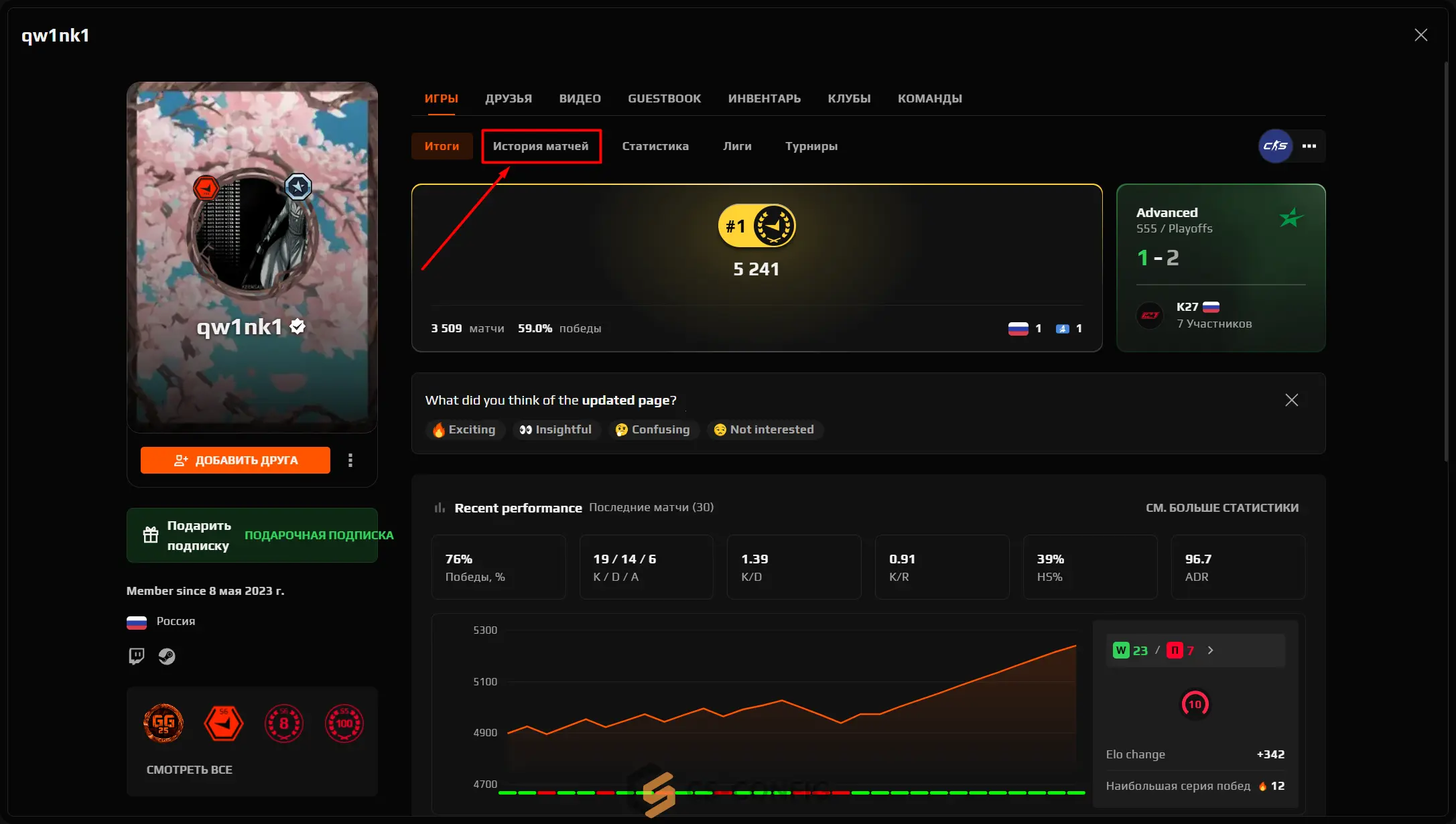
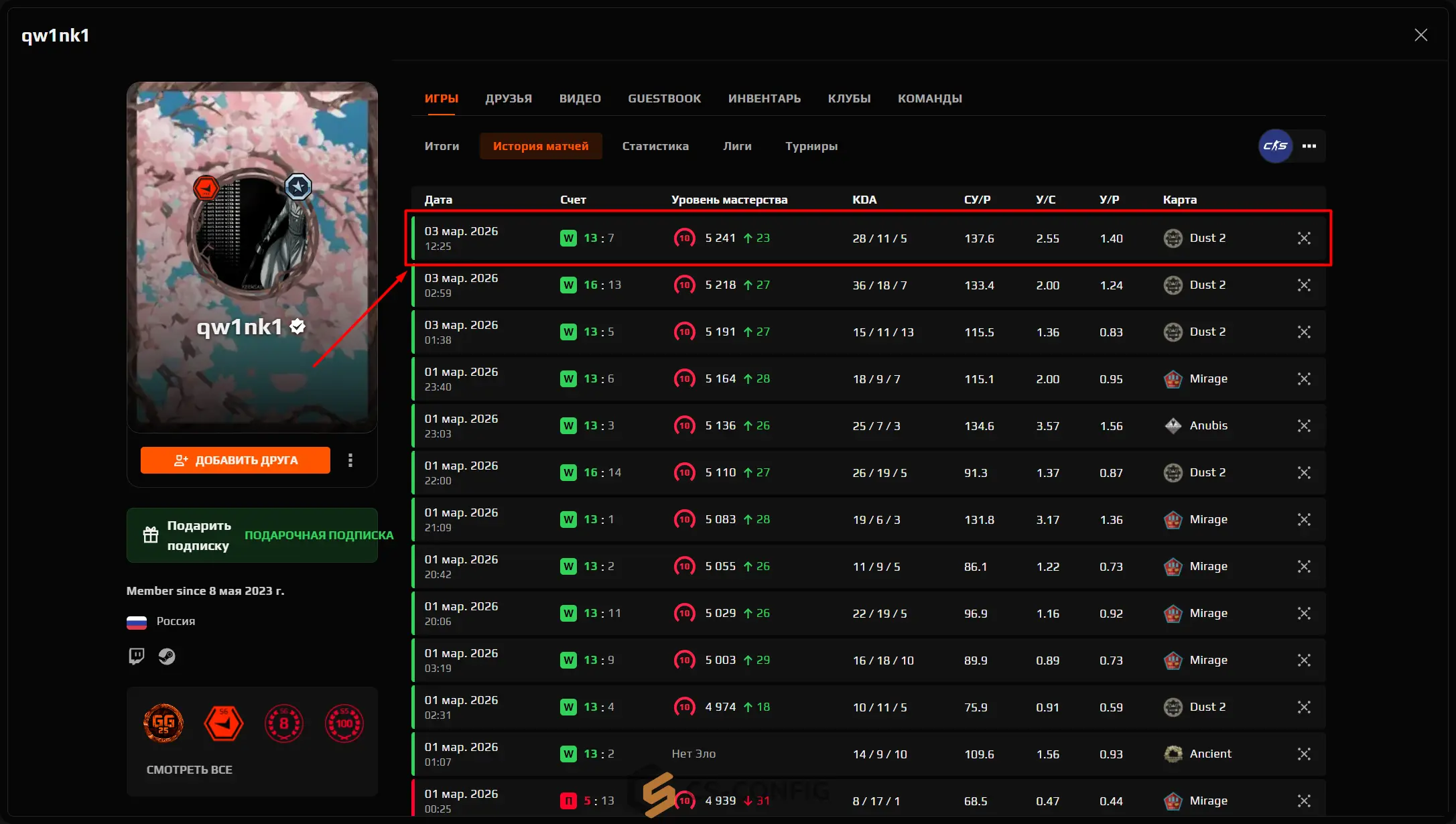
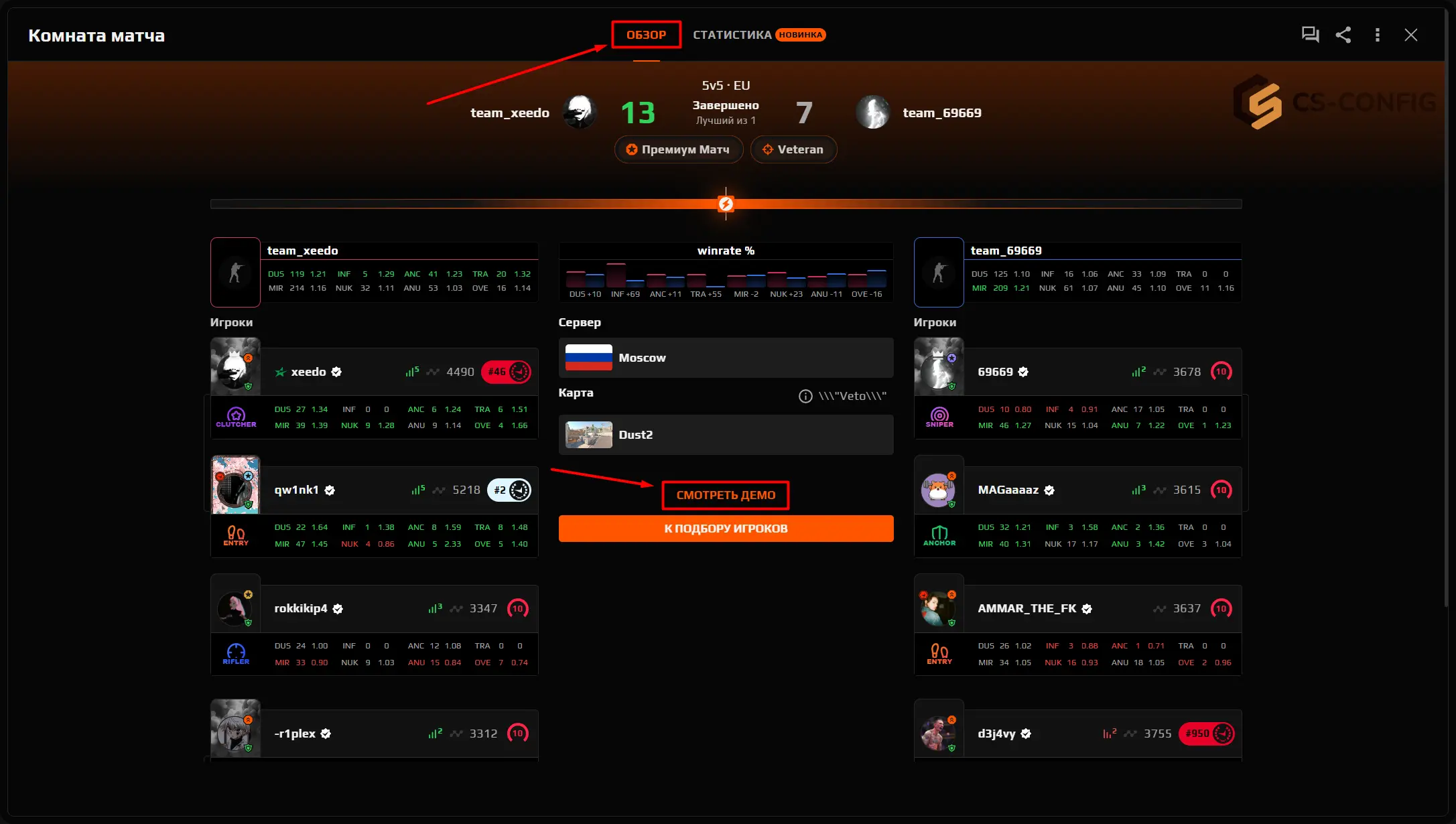
Кнопка может отсутствовать, если запись уже удалена, матч был сыгран слишком давно или для конкретной встречи демо не сформировалось. Архив нельзя запускать командой playdemo: проигрывателю нужен именно распакованный файл .dem.
Куда поместить файл демки CS2
Самый простой вариант - скопировать демку в основную папку игры:
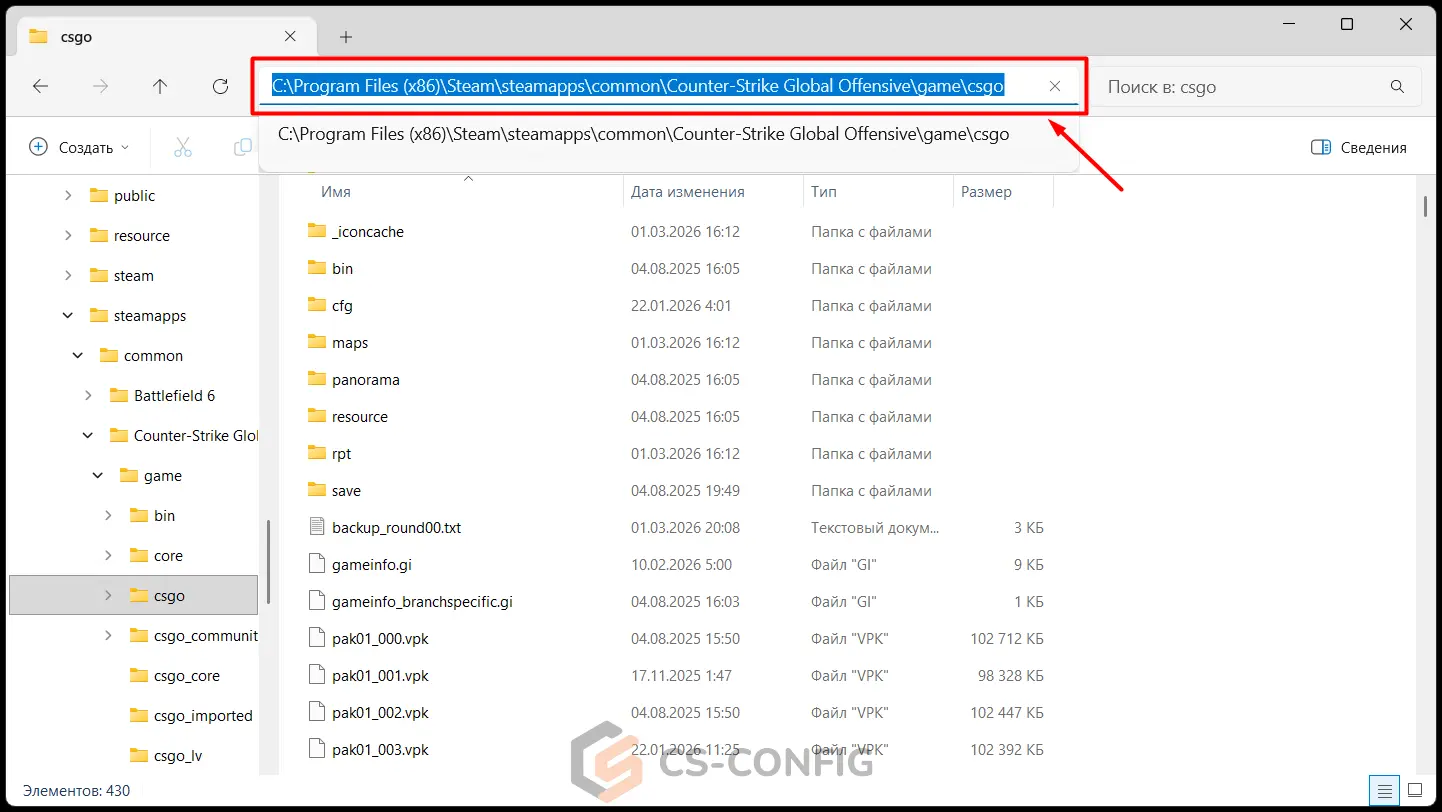
Несмотря на название Counter-Strike Global Offensive, это нормальный путь установки CS2 в Steam. Если библиотека находится на другом диске, откройте Steam, нажмите правой кнопкой по Counter-Strike 2, выберите управление установленными файлами и перейдите к локальным файлам. Затем откройте каталог game\csgo.
Используйте короткое имя латиницей без лишних символов, например match1.dem. Пробелы допустимы, но тогда имя или полный путь необходимо заключать в кавычки.| Имя файла | Команда запуска |
|---|---|
| match1.dem | playdemo match1 |
| my match.dem | playdemo "my match.dem" |
| Демка вне папки игры | playdemo "D:\Demos\match1.dem" |
Как открыть демку в CS2 через консоль
Если консоль разработчика выключена, откройте Настройки → Игра и включите параметр «Консоль разработчика (~)». После этого нажмите клавишу ~ или Ё и введите:
Расширение .dem обычно можно не указывать:
После обработки файла загрузится карта и начнётся воспроизведение. При большом размере демки запуск может занять некоторое время. Не нажимайте команду несколько раз подряд: дождитесь окончания загрузки.
Открыть файл можно и через панель: введите demoui, нажмите Load и выберите нужную запись. Запуск командой обычно быстрее, особенно если демка уже лежит в папке game\csgo.
Как управлять демкой и перематывать запись
Основное управление находится в Demo UI. Открыть или скрыть панель можно сочетанием Shift+F2 либо консольной командой:
| Элемент Demo UI | Назначение |
|---|---|
| Play/Pause | Запуск и остановка воспроизведения |
| Полоса времени | Переход к выбранному моменту демки |
| Previous/Next Round | Переход между раундами |
| -15/+15 sec | Перемотка на короткий интервал |
| Speed | Замедление или ускорение записи |
| Load | Выбор другого файла .dem |
После резкого перехода по шкале игра заново обрабатывает события от опорной точки, поэтому изображение может на несколько секунд остановиться. Это особенно заметно на длинных демках и слабых накопителях.
Команды для просмотра демки в CS2
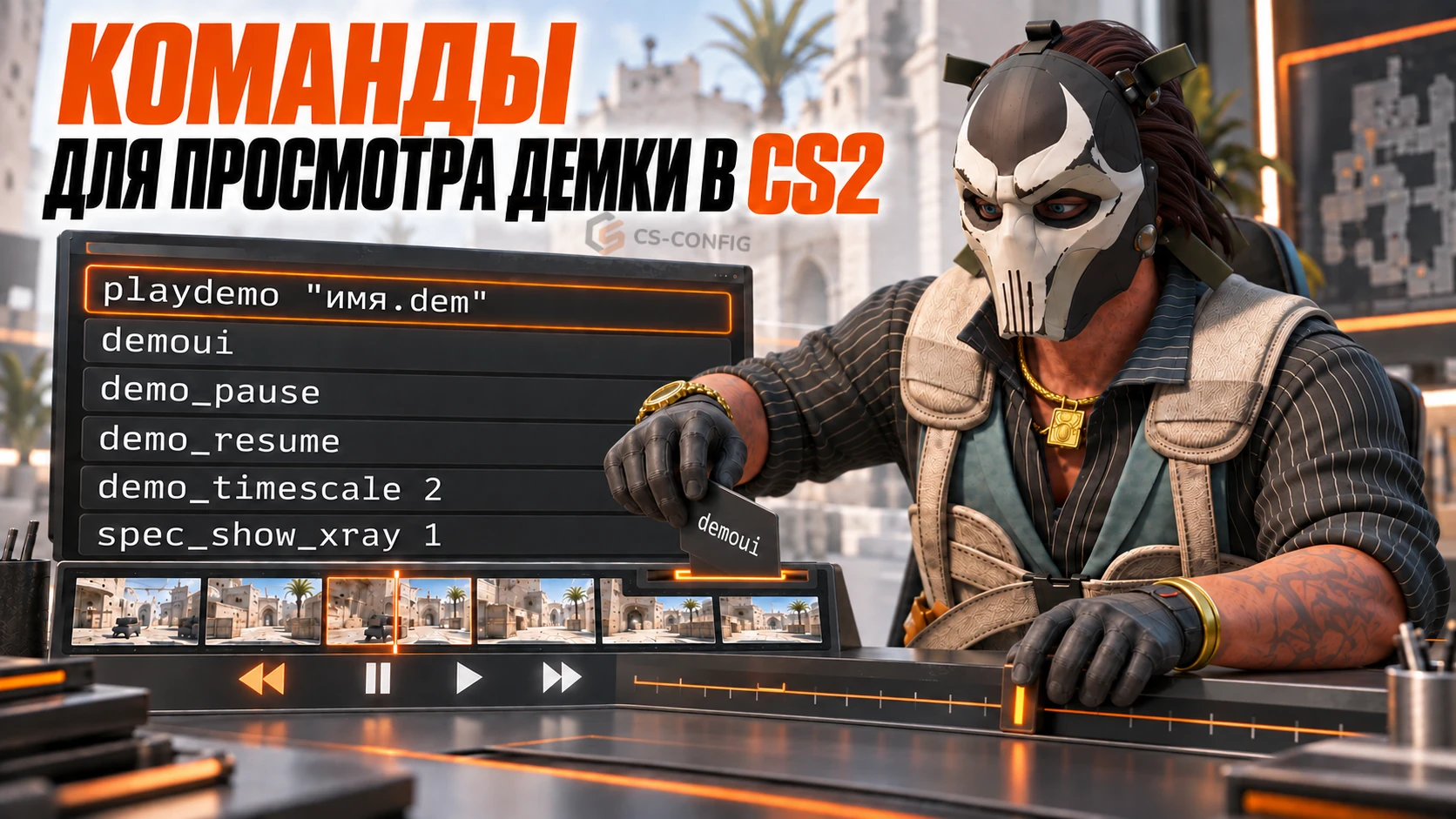
Для точного управления можно использовать консоль. Самые полезные команды собраны в таблице:
| Команда | Что делает |
|---|---|
| playdemo "имя.dem" | Запускает выбранную демку |
| demoui | Открывает или закрывает панель проигрывателя |
| demo_pause | Ставит запись на паузу |
| demo_resume | Продолжает воспроизведение |
| demo_togglepause | Переключает паузу одной командой |
| demo_timescale 0.5 | Устанавливает половинную скорость |
| demo_timescale 1 | Возвращает обычную скорость |
| demo_timescale 2 | Ускоряет просмотр в два раза |
| demo_goto 50000 | Переходит к указанному тику |
| spec_show_xray 1 | Включает отображение игроков сквозь стены |
| spec_show_xray 0 | Выключает X-Ray |
| disconnect | Завершает просмотр и возвращает в меню |
Для удобной паузы можно назначить отдельную клавишу:
Скорость demo_timescale 0.25 удобна для покадрового разбора выхода, а значения 2–4 помогают быстро пропустить неинтересную часть раунда. При очень большом ускорении звуки и анимации могут воспроизводиться некорректно.
Как включить xray CS2 и переключаться между игроками
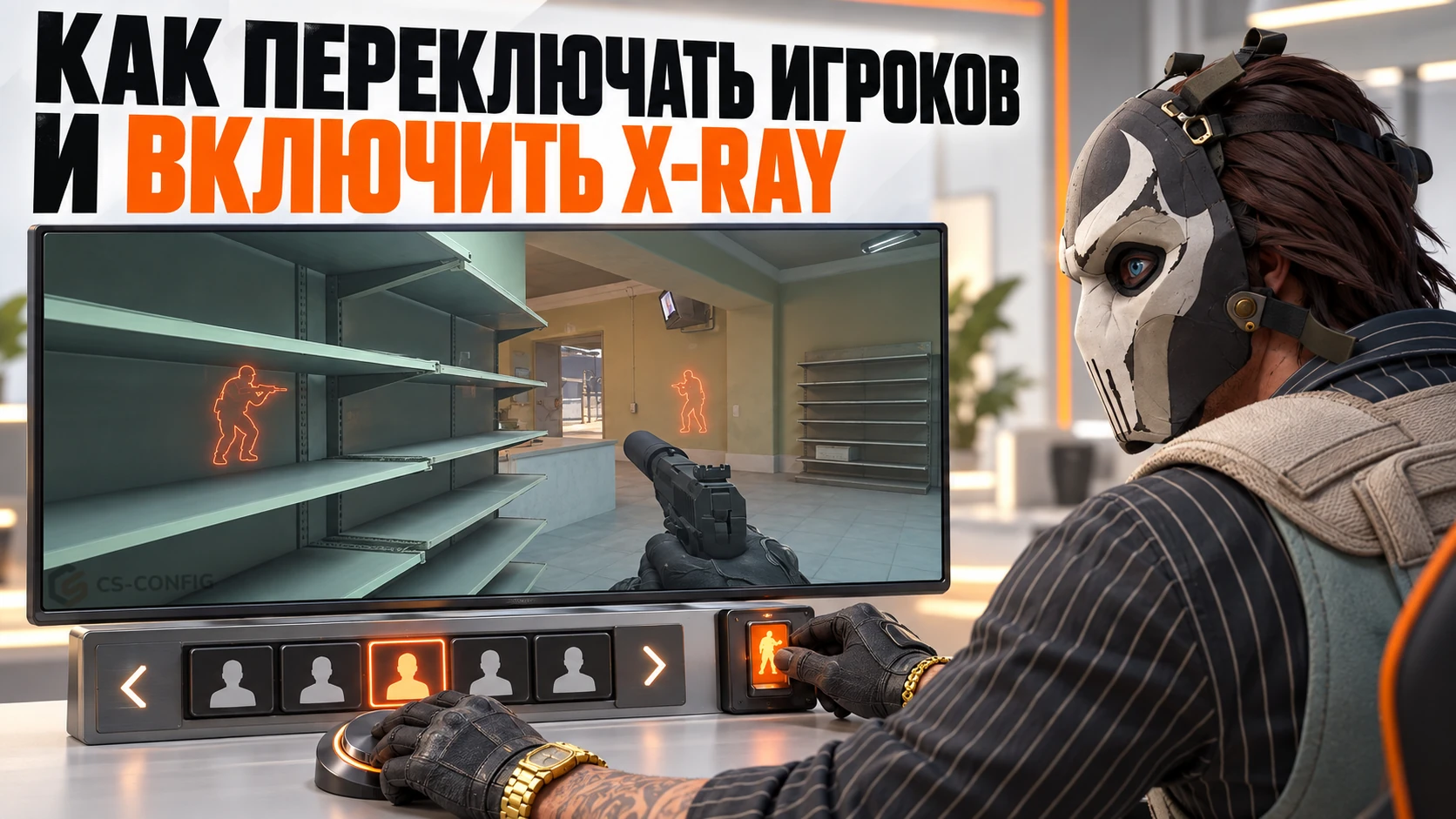
Во время демки используйте клавиши наблюдателя, цифровые клавиши или элементы интерфейса, чтобы выбрать участника. Левая и правая кнопки мыши обычно переключают камеры и игроков, а пробел меняет режим наблюдения. Конкретное управление зависит от текущих биндов.
Чтобы видеть расположение обеих команд за стенами, включите рентген:
X-Ray полезен при изучении таймингов, ротаций и реакции соперника на гранаты. Для оценки личного прицеливания его лучше временно отключать командой spec_show_xray 0: так внимание остаётся на информации, которой игрок действительно располагал в момент матча.
Как записать собственную демку в CS2
Локальную запись от своего клиента можно начать через консоль. Это пригодится на тренировке, сервере сообщества или в ситуации, когда серверная запись недоступна:
Для завершения записи введите:
Демка сохранится в игровых файлах. Клиентская запись не всегда содержит тот же объём данных и набор перспектив, что серверная GOTV-демка. Для полноценного разбора официального или FACEIT-матча предпочтительнее скачивать запись, созданную сервером.
Как правильно анализировать демку CS2
Просмотр всего матча от начала до конца редко даёт максимум пользы. Разделите разбор на конкретные вопросы и фиксируйте повторяющиеся ошибки.
- Посмотрите свои смерти без X-Ray. Определите, какой информацией вы располагали и можно ли было занять более безопасную позицию.
- Повторите момент с X-Ray. Проверьте реальное расположение соперников и их маршрут.
- Оцените первые 20 секунд раунда. Сравните спавн, тайминг, использование гранат и положение прицела.
- Разберите решения после первого контакта. Отметьте, была ли возможность отойти, дождаться тиммейта или разменять убийство.
- Проверьте коммуникацию. Сопоставьте увиденное с информацией команды и мини-картой.
- Выберите одну повторяющуюся проблему. Превратите её в конкретное упражнение или правило на следующие матчи.
Для анализа стрельбы используйте обычную или пониженную скорость. Для изучения макроигры переключайтесь на свободную камеру и смотрите за всей командой: занятие пространства, размены, дистанцию между игроками и направление ротаций.
Почему демка в CS2 не запускается
Игра не находит файл
Проверьте расширение и папку. Windows может скрывать известные расширения, из-за чего файл получает имя match.dem.dem. Переместите его в game\csgo, переименуйте латиницей и повторите команду playdemo match.
В названии или пути есть пробелы
Заключите имя либо полный путь в двойные кавычки:
Скачался архив, а не DEM
Файлы FACEIT и некоторых турнирных сервисов распространяются в архивах. Распакуйте .zip, .rar, .gz или .bz2. Извлечённый файл должен иметь расширение .dem.
Демка повреждена или не загрузилась полностью
Сравните размер файла, повторно скачайте запись и распакуйте её заново. Файл размером в несколько килобайт обычно не содержит полного матча.
Запись сделана в другой версии игры
После обновлений протокол демо может измениться. В таком случае старая запись иногда не запускается, вылетает или показывает ошибку чтения. Проверка файлов игры исправляет повреждение клиента, но не превращает несовместимую демку в новый формат.
Перемотка зависает
Верните скорость к demo_timescale 1, подождите обработки выбранного участка и попробуйте перейти к более близкому моменту. При необходимости перезапустите демку и используйте переход по раундам вместо резкого скачка между далёкими тиками.
Не открывается Demo UI
Введите demoui в консоль. Если Shift+F2 перехватывается ноутбуком или другой программой, используйте сочетание с клавишей Fn либо назначьте команду на свободную кнопку.
FAQ
Как посмотреть скачанную демку в CS2?
Как открыть меню управления демкой в CS2?
Как перемотать демку в CS2?
Как ускорить или замедлить демку CS2?
Как посмотреть демку FACEIT в CS2?
Почему старая демка не работает после обновления CS2?
Заключение
Чтобы посмотреть демку в CS2, скачайте серверную запись, распакуйте её до формата .dem и запустите через playdemo. Для повседневного управления достаточно панели demoui, а консольные команды позволяют точно менять скорость, ставить паузу, переходить к нужному тику и включать X-Ray. Сохраняйте важные записи заранее и анализируйте конкретные раунды - так просмотр демки помогает находить повторяющиеся ошибки, а не превращается в обычный повтор матча.