CS2 на ноутбуке: как настроить игру, повысить FPS и уменьшить нагрев
CS2 на ноутбуке может работать заметно по-разному от батареи и от сети, в тихом и производительном режиме, на встроенной и дискретной видеокарте. Поэтому низкий FPS не всегда означает, что нужно сразу снижать разрешение или покупать новый компьютер.
Начните с питания и выбора GPU, затем подберите графику и проверьте производительность после прогрева. Цель - получить устойчивую частоту кадров в матче: высокий показатель в главном меню ничего не говорит о плавности перестрелки со смоками.
Почему низкий FPS: диагностика по симптомам
Питание, Windows и режим производительности
Как выбрать видеокарту для CS2
Настройки графики для ноутбука
CS2 на встроенной графике и слабом ноутбуке
Перегрев и падение FPS после прогрева
Как проверить результат и выбрать лимит FPS
Когда помогут RAM, SSD или другой ноутбук
FAQ
Заключение
Пойдёт ли CS2 на ноутбуке: требования и ограничения
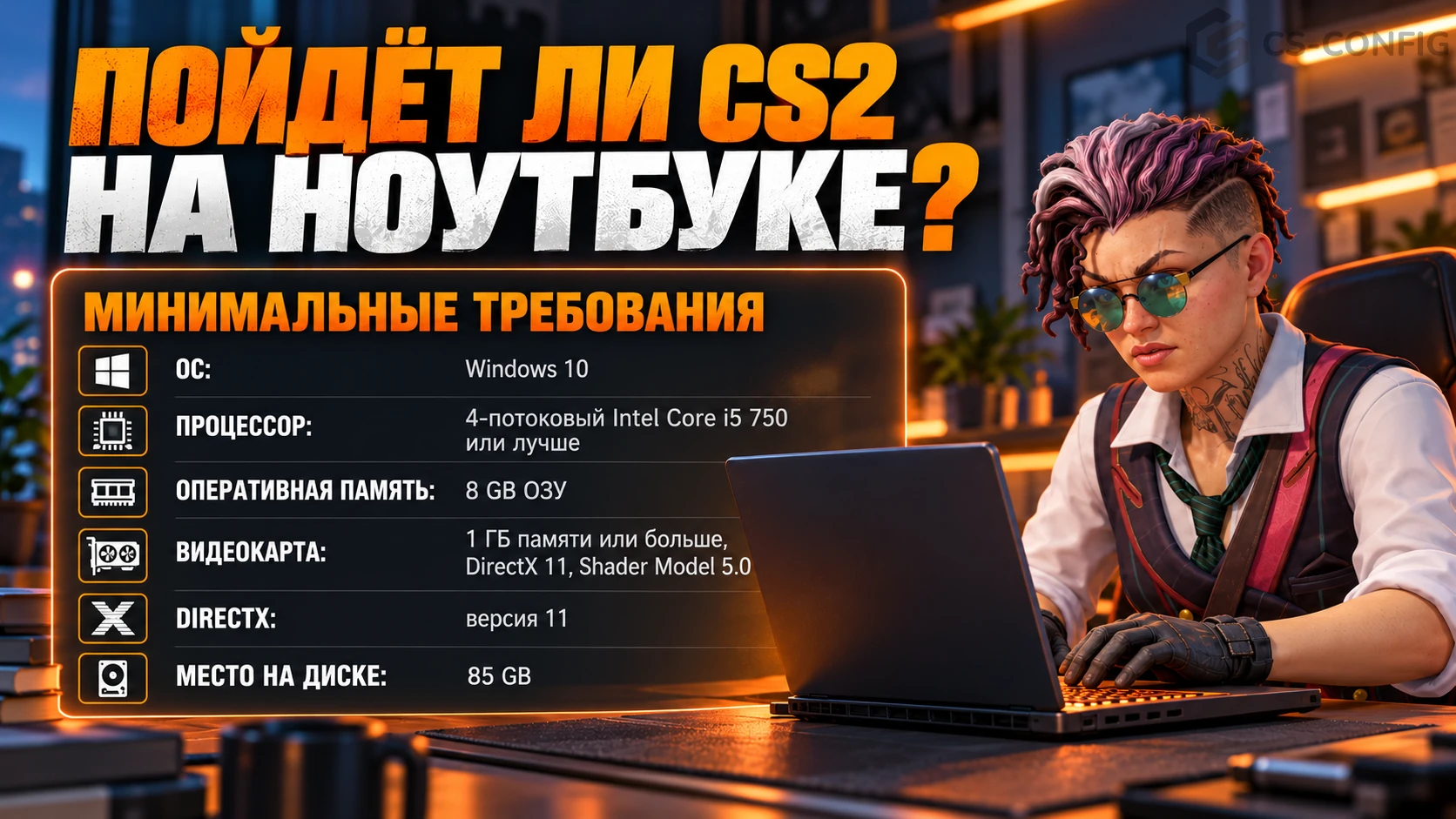
Для Windows на странице CS2 в Steam указаны следующие минимальные требования. Это условия запуска, а не обещание стабильных 60, 144 или 240 FPS.
| Компонент | Минимум, указанный в Steam |
|---|---|
| Операционная система | Windows 10 |
| Процессор | Четыре аппаратных потока; Intel Core i5-750 или выше |
| Оперативная память | 8 ГБ |
| Видеокарта | Не менее 1 ГБ видеопамяти, NVIDIA GTX 660 / AMD Radeon HD 7850 |
| Свободное место | 85 ГБ |
Перед установкой оставляйте дополнительное свободное место для обновлений. Указание Windows 10 в требованиях игры не означает, что для неё нужно переходить на старую систему.
Надписи «Core i5», «Ryzen 7» или «игровой ноутбук» недостаточно для оценки производительности. Нужны полная модель процессора, точная видеокарта, объём и конфигурация RAM. Даже ноутбуки с одинаковым названием GPU могут отличаться лимитом мощности и охлаждением.
Рекомендуемые требования для стабильной работы Counter-Strike 2 на ноутбуке.| Компонент | Минимум, указанный в Steam |
|---|---|
| Операционная система | Windows 10 |
| Процессор | Intel Core i5-6600K / AMD Ryzen 5 1600 или выше |
| Оперативная память | 16 ГБ |
| Видеокарта | Не менее 4 ГБ видеопамяти, NVIDIA GTX 1060 / AMD RX 580 |
| Свободное место | 85 ГБ |
Посмотреть процессор, память и видеокарты можно в «Диспетчере задач» → «Производительность». Для сравнения с обзорами ищите тест именно вашей модели или близкой комплектации. Проверяйте дату теста, карту, разрешение и настройки: старый результат CS2 нельзя автоматически считать актуальным после всех обновлений.
Почему CS2 тормозит на ноутбуке
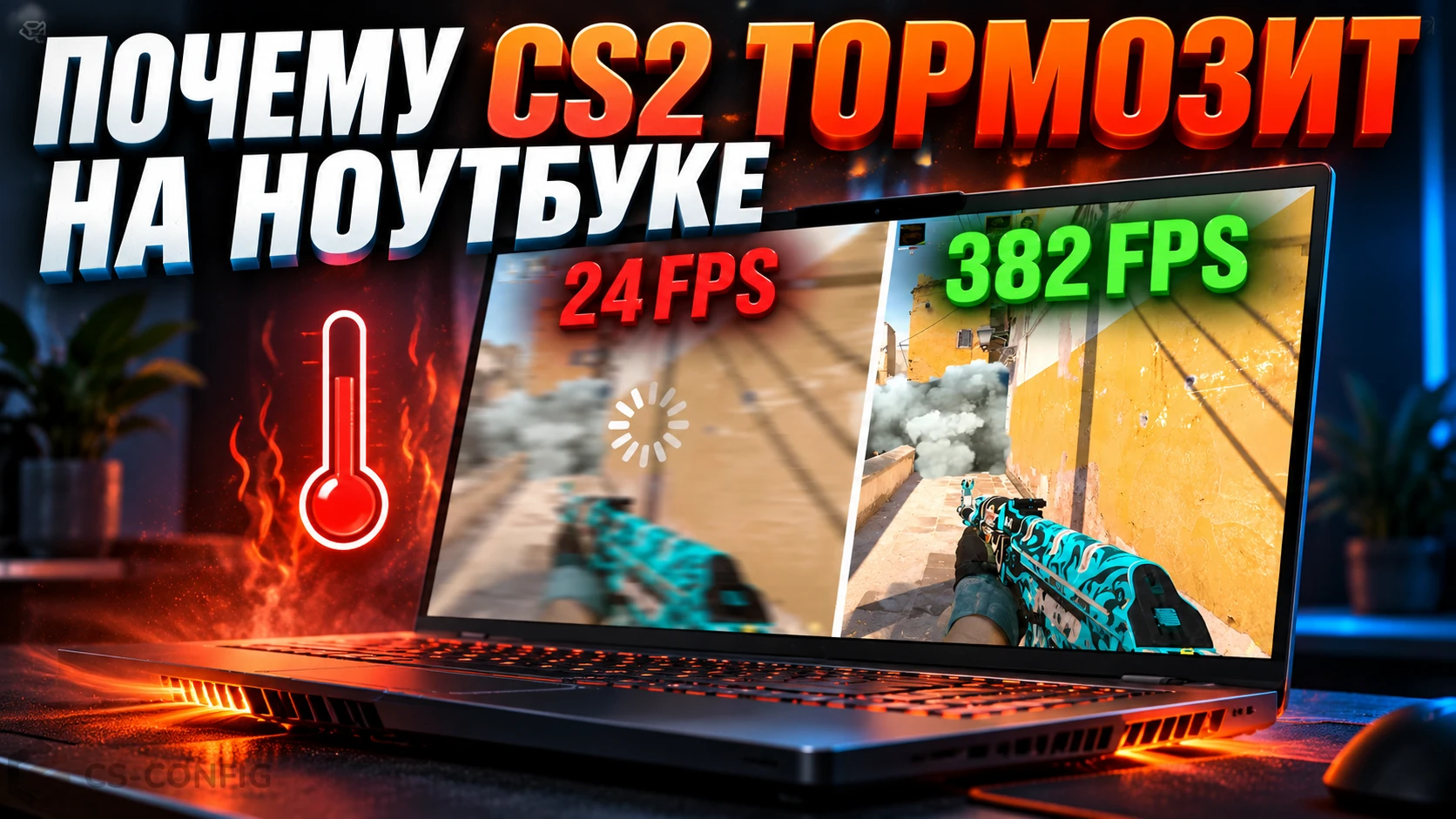
Сначала определите, когда возникает проблема. Это поможет выбрать действие вместо случайного изменения всех настроек.
| Симптом | Возможная причина | С чего начать |
|---|---|---|
| От батареи FPS ниже | Ограничения мощности и экономия заряда | Проверить игру от подходящего сетевого адаптера |
| Низкий FPS с первой минуты | Слабое железо, неподходящая графика, энергосбережение или выбранная iGPU | Проверить активный GPU и режим питания |
| Через 10–20 минут становится хуже | Ограничение температуры или мощности, фоновая нагрузка | Сравнить частоты и FPS в одинаковой сцене до и после прогрева |
| Частота кадров упирается в ровные 30, 60 или 120 | Лимит игры, драйвера, тихого режима либо синхронизация | Проверить ограничители, прежде чем искать перегрев |
| Средний FPS высокий, но есть рывки | Неровное время кадра, память, фоновые процессы | Смотреть frametime и повторяемость просадок |
| Игроков телепортирует, команды приходят с задержкой | Потери пакетов или нестабильная сеть | Проверить соединение отдельно от графики |
FPS и пинг описывают разные проблемы. Смена Wi-Fi на кабель может улучшить соединение, но не устраняет нехватку вычислительной мощности видеокарты. Аналогично снижение разрешения не исправляет потери пакетов.

Питание и режим производительности ноутбука
Подключите подходящий блок питания
Для проверки FPS в CS2 на ноутбуке используйте штатный либо рекомендованный производителем адаптер нужной мощности. Возможность заряжать ноутбук через USB-C ещё не означает, что конкретная зарядка обеспечивает тот же игровой режим, что комплектный блок.
Если подключение питания не меняет поведение, проверьте, распознаётся ли адаптер и нет ли предупреждений о его мощности. Не пытайтесь компенсировать проблему зарядного устройства командами запуска.
Сравните режимы Windows и фирменной утилиты
В Windows откройте настройки системы и питания. При наличии выбора проверьте режим с приоритетом производительности для работы от сети. Затем откройте фирменную программу ноутбука: Armoury Crate, Lenovo Vantage, MSI Center или аналог для вашей модели.
Тихий режим может ограничивать мощность CPU и GPU ради меньшего шума. Для начала сравните его с Performance или аналогичным игровым профилем. Turbo не обязательно будет лучшим компромиссом: оцените, сохраняется ли выигрыш после прогрева и устраивает ли шум.
Названия и возможности зависят от производителя. Меняйте один режим за раз. Не отключайте фирменную утилиту наугад: у некоторых моделей через неё управляются вентиляторы и режим видеокарты.
Как запустить CS2 на дискретной видеокарте
Если установлены встроенная и дискретная графика, проверьте выбор GPU для самой игры. В Windows 11:
- Откройте «Параметры» → «Система» → «Дисплей» → «Графика».
- Найдите CS2 либо добавьте её как классическое приложение.
- Укажите исполняемый файл cs2.exe из установленной игры.
- Выберите вариант высокой производительности и проверьте название GPU, которое показывает Windows.
- Сохраните изменение и перезапустите CS2.
Путь относительно папки игры для Windows:
Папку установки открывайте через Steam: свойства CS2 → «Установленные файлы» → «Обзор». Выбор GPU для steam.exe не заменяет настройку cs2.exe.
Во время теста посмотрите используемый графический процессор через мониторинг или столбец «Ядро GPU» в диспетчере задач и сопоставьте его номер с названием на вкладке производительности. Не считайте GPU 0 автоматически встроенной графикой: нумерация бывает разной.
MUX, Optimus и внешний монитор
В гибридном режиме дискретная видеокарта может рендерить игру, а встроенная - участвовать в выводе на экран. Поэтому активность обеих GPU сама по себе не означает ошибку.
Если модель поддерживает MUX или режим прямого вывода через дискретную графику, сравните его с гибридным по инструкции производителя. Может понадобиться перезагрузка; автономность обычно меняется. У ноутбуков с Advanced Optimus переключение может выполняться автоматически.
Внешний монитор не гарантирует прибавку FPS: имеет значение, к какой видеокарте подключён конкретный HDMI или USB-C/DisplayPort. Проверьте схему портов своей модели. Отключать встроенную графику в диспетчере устройств вместо штатного переключения не нужно.
Настройки CS2 для ноутбука: с чего начать
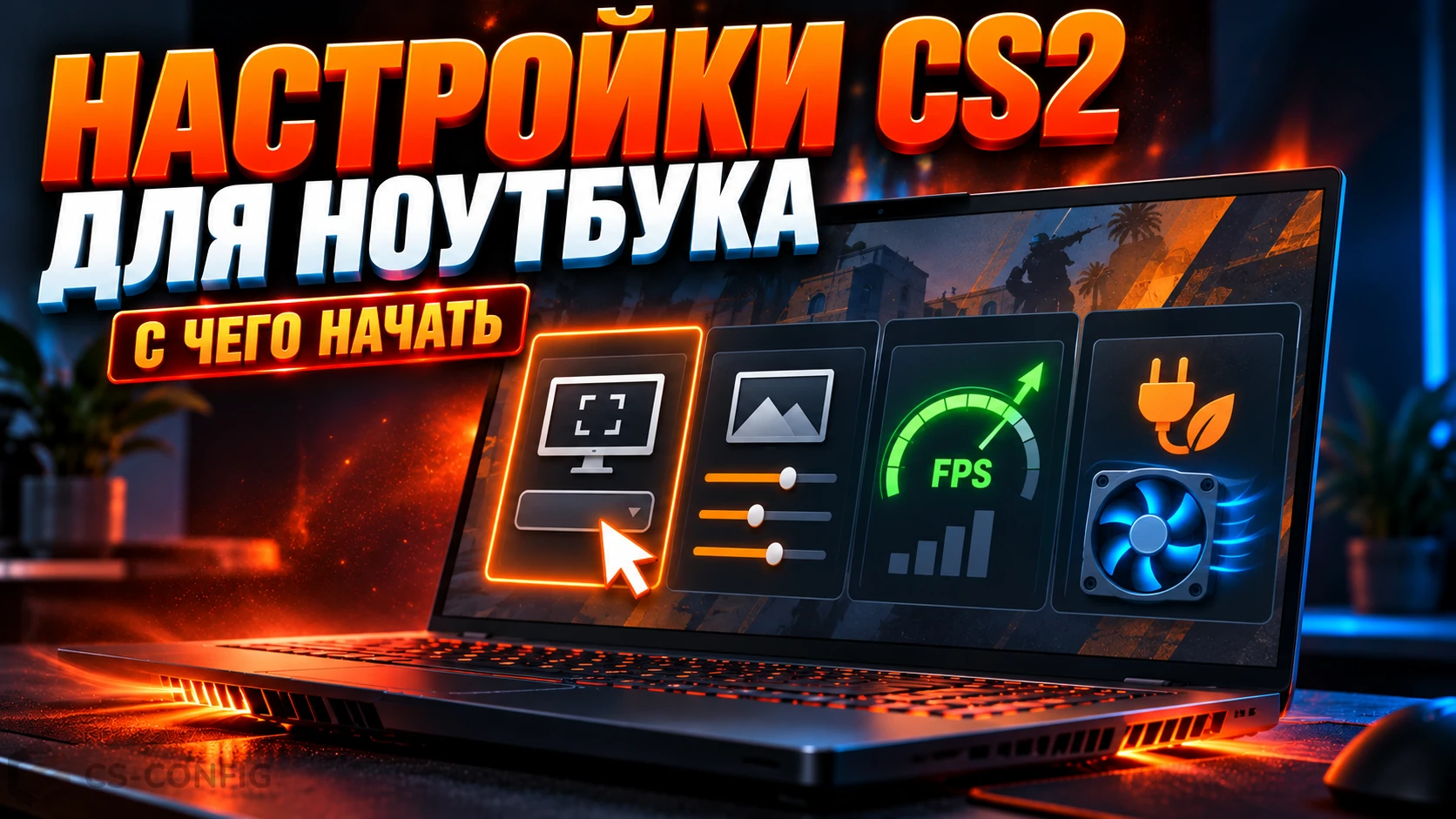
Ниже - стартовый набор для проверки, а не универсальный пресет максимального FPS. Названия пунктов могут немного отличаться после обновлений. Сначала сохраните скриншоты текущих настроек.
| Настройка | Стартовый вариант | Как оценивать |
|---|---|---|
| Режим экрана | Полноэкранный для первого сравнения | Если привычнее окно без рамки, проверьте его отдельно в той же сцене |
| Разрешение | Родное; при нехватке GPU - ниже | Сравните 1920×1080 с 1600×900 или 1280×720, если эти режимы доступны |
| Сглаживание MSAA | Выключено либо 2× | Проверьте нагрузку и удобство различения силуэтов |
| Модели и текстуры | Низкие при нехватке памяти, затем проба средних | Смотрите не только средний FPS, но и рывки при перемещении |
| Шейдеры и частицы | Низкие для первого теста | Проверяйте сцену с гранатами и эффектами |
| Глобальное затенение | Выключено для сравнения | Оцените разницу в производительности и изображении |
| Тени | Подбирать отдельно | Снижение качества проверяйте вместе с видимостью теней игроков; не выключайте всё без оценки |
| Масштабирование FSR, если доступно | Сначала выключено | Пробуйте при упоре в GPU; сравнивайте чёткость дальних целей |
| Вертикальная синхронизация | Выключена для базовой проверки задержки и лимитов | Допустимы разрывы изображения; схему с VRR настраивайте отдельно |
| NVIDIA Reflex, если доступен | Включён | Режим Boost сравнивайте отдельно по задержке, мощности и нагреву |
Для ноутбука не стоит автоматически выбирать Reflex «Включено + Boost»: NVIDIA указывает, что дополнительный режим может увеличить энергопотребление. Это параметр задержки, а не обещание большего FPS.
4:3 не является обязательной настройкой слабого ноутбука. На нагрузку влияет число пикселей, а не само название пропорций. Например, 1280×960 содержит больше пикселей, чем 1280×720. Выбирайте сочетание производительности и читаемости, которое удобно именно вам.
Если заметное снижение разрешения почти не увеличило FPS, не продолжайте ухудшать картинку вслепую. Проверьте лимит кадров, загрузку CPU, питание и фоновые задачи. Низкая общая загрузка процессора ещё не исключает упора в отдельные потоки.
Можно ли играть в CS2 без дискретной видеокарты
CS2 на встроенной графике зависит от конкретного GPU, мощности процессора и памяти ноутбука. Старые Intel HD/UHD и современные встроенные решения Intel или AMD нельзя оценивать одинаково. Совместимость с DirectX сама по себе не гарантирует комфортную частоту кадров.
Для первого теста используйте доступное пониженное разрешение, низкую графику и отключённое MSAA. Закройте ненужные программы, затем проверьте обычную игровую сцену. Если производительности недостаточно даже при этих условиях, «секретный конфиг» не устранит аппаратное ограничение.
Встроенная графика использует системную память. Поэтому её объём и организация влияют на доступные ресурсы; увеличение выделенного буфера в BIOS само по себе не делает GPU быстрее. Возможность расширения RAM проверяйте по точной модели: память может быть распаяна, а число модулей не всегда описывает всю архитектуру каналов.
8 ГБ - официальный минимум игры, но часть памяти занимают система, программы и графика. Как практический ориентир для ноутбука разумно рассматривать 16 ГБ и более; это не отдельное требование Valve и не гарантия заданного FPS.
Почему ноутбук греется в CS2 и FPS падает со временем
При длительной нагрузке ноутбук может снизить частоты из-за температуры или установленных лимитов мощности. Но высокая температура не равна доказанному троттлингу: допустимые значения и алгоритмы управления различаются между моделями.
Проверьте связь событий: падает ли FPS одновременно со снижением частот, меняются ли мощность и индикаторы ограничений в мониторинге. Сравнивайте одинаковый участок игры, а не пустую тренировку в начале и тяжёлую перестрелку позже.
- Поставьте ноутбук на твёрдую ровную поверхность и освободите вентиляционные отверстия.
- Проверьте, не выбран ли тихий режим с ограниченными оборотами и мощностью.
- Осмотрите доступные снаружи решётки на загрязнение; обслуживание выполняйте по инструкции модели.
- Попробуйте ограничить FPS, если ноутбук рисует значительно больше кадров, чем требуется для выбранного режима игры.
- Сравните производительность после прогрева, сохранив одинаковые настройки.
Охлаждающая подставка может помочь конкретной системе забора воздуха, но не гарантирует прибавку FPS и не заменяет обслуживание неисправного охлаждения. Не отключайте температурную защиту и не начинайте диагностику с изменения напряжений или прошивки BIOS.
Если ноутбук внезапно выключается, вентилятор не работает или поведение резко изменилось, обратитесь к диагностике производителя или в сервис. Повторные тяжёлые тесты не заменяют проверку неисправности.
Как проверить прирост FPS и выбрать ограничение
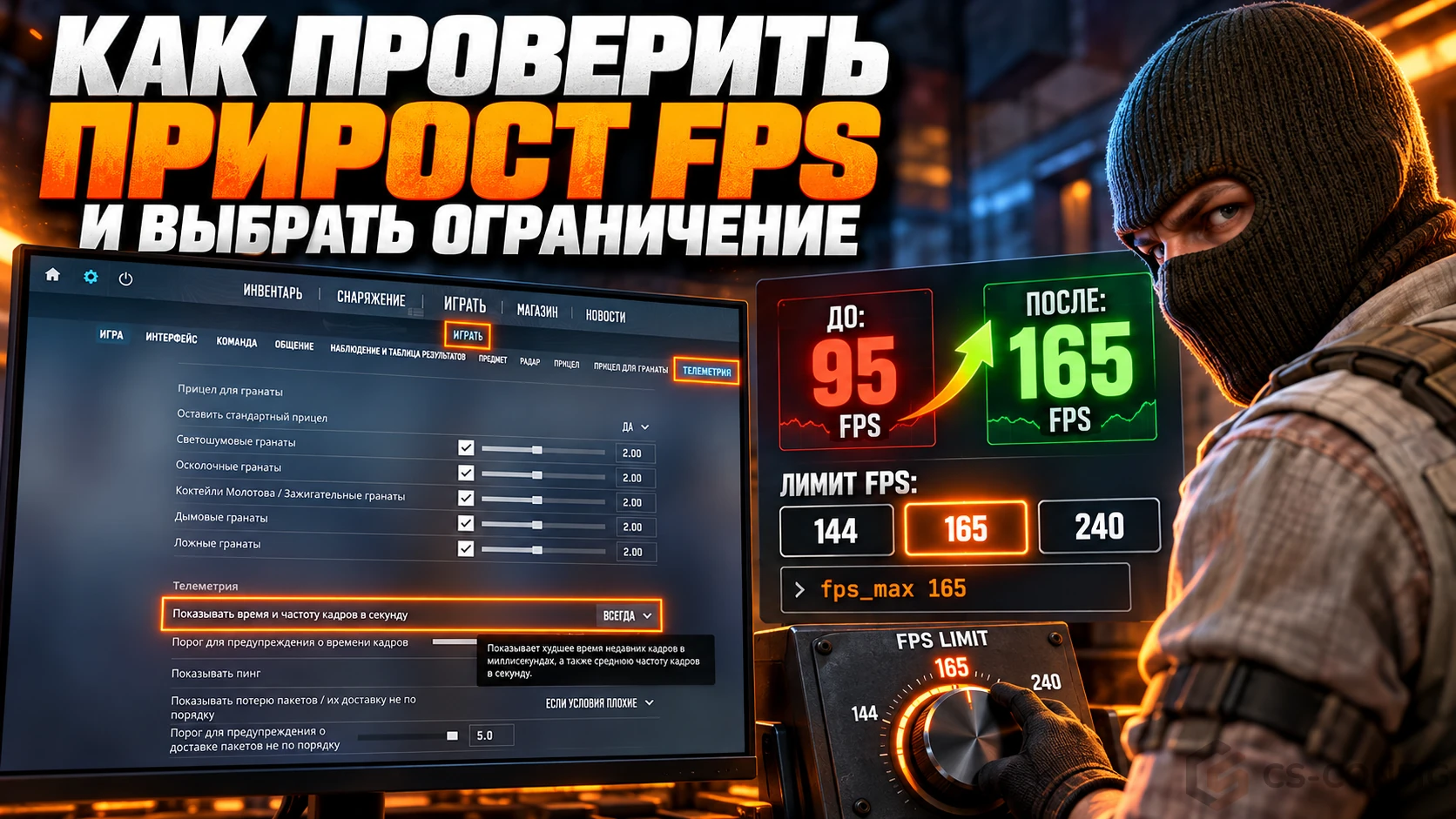
Используйте одну карту, разрешение, режим питания и повторяемый маршрут либо фрагмент демо. Демо подходит для сравнения двух настроек, но не гарантирует такой же FPS в живом матче. Перед измерением дайте ноутбуку прогреться и повторите тест несколько раз.
- Средний FPS показывает общую производительность.
- Frametime показывает, насколько равномерно появляются кадры.
- 1% low в поддерживающем его инструменте помогает оценивать редкие просадки; сравнивайте результаты одного метода измерения.
- Частоты и ограничения мощности/температуры помогают понять причину изменения скорости.
Если мониторинг или оверлей конфликтует с игрой, используйте доступную встроенную телеметрию и фирменные средства. Не меняйте защитные параметры запуска ради одного счётчика.
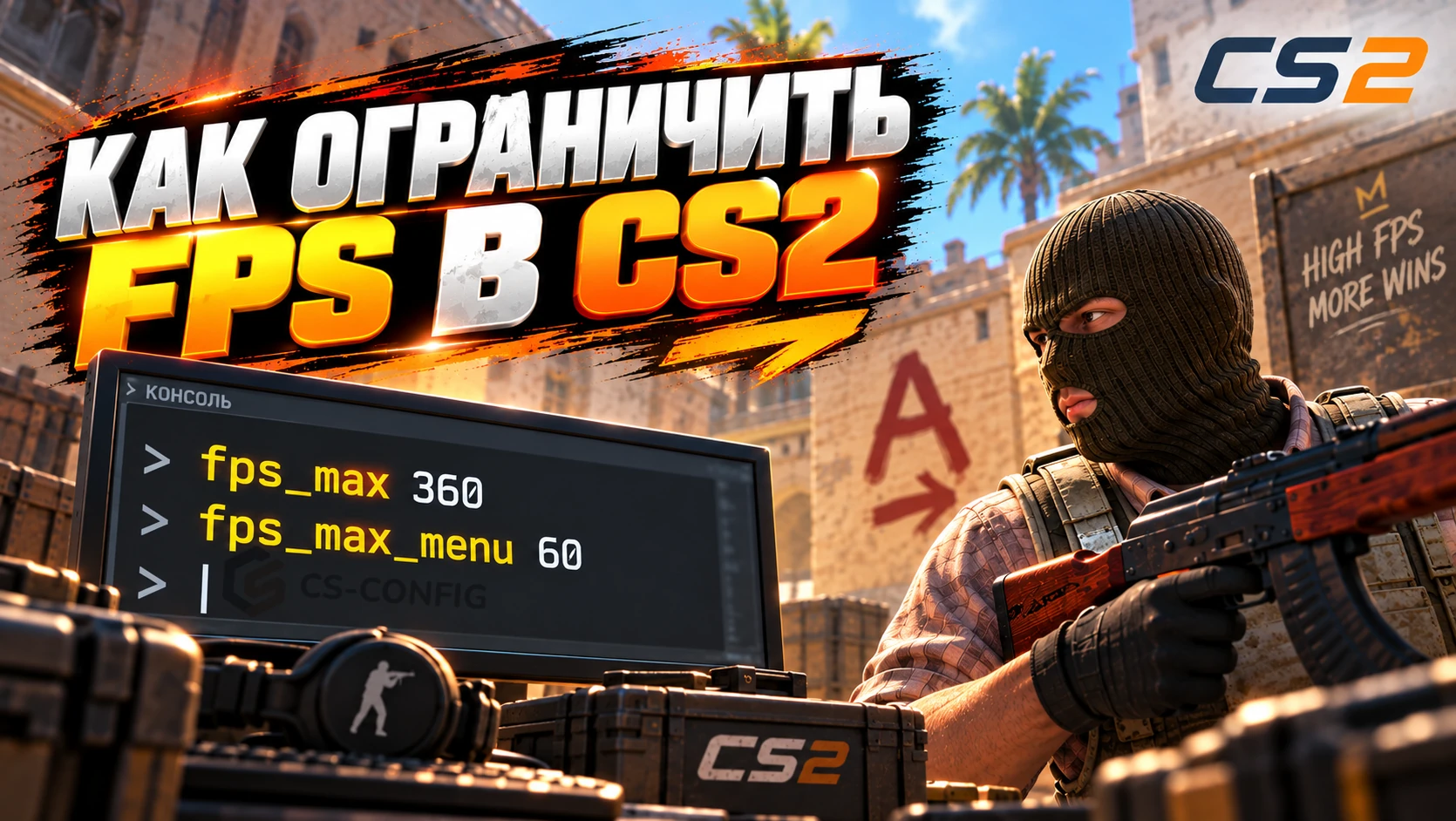
Для пробного ограничения в консоли можно задать:
120 - пример для сравнения, а не обязательный лимит для всех ноутбуков. Подберите значение, которое ваша система удерживает в типичных тяжёлых сценах после прогрева. Ограничитель не поднимает низкий FPS; он может уменьшить лишнюю нагрузку там, где производительность выше установленного потолка.
Снять именно этот игровой лимит можно командой:
Если частота кадров всё равно остаётся фиксированной, проверьте V-Sync, ограничитель драйвера и функции экономии или тишины вроде BatteryBoost и WhisperMode, если они поддерживаются. Не накладывайте несколько лимитов одновременно во время диагностики.
Частота экрана и FPS - разные показатели. Проверьте выбранную герцовку в дополнительных параметрах дисплея Windows. При этом ни лимит ровно по герцовке, ни полностью снятый лимит не являются универсально лучшими для задержки, плавности и нагрева одновременно.
Что ещё проверить и когда нужен апгрейд
Перед покупкой комплектующих закройте ненужную запись экрана, тяжёлые вкладки и фоновые загрузки. Драйверы берите у производителя ноутбука или GPU, учитывая рекомендации для гибридной графики. Если ухудшение началось сразу после обновления, сравните с предыдущей стабильной версией вместо повторной установки случайных сборок.
При ошибках запуска проверьте файлы CS2 через Steam. Не очищайте кеш шейдеров перед каждым матчем: повторное построение кеша само может мешать сравнению плавности.| Изменение | Когда имеет смысл | Чего не обещает |
|---|---|---|
| Увеличение RAM | Когда подтверждена нехватка памяти и модель допускает расширение | Автоматического устранения упора в CPU или GPU |
| Переход с HDD на SSD | Для загрузок и проблем, связанных с медленным накопителем | Заданной прибавки среднего FPS |
| Обслуживание охлаждения | При загрязнении, неисправности или подтверждённом температурном ограничении | Превращения слабой видеокарты в производительную |
| Замена ноутбука | Когда при исправном питании и охлаждении железо не обеспечивает нужную плавность | Одинакового результата у всех моделей с похожими названиями компонентов |
При выборе ноутбука для CS2 смотрите обзоры с длительной нагрузкой, шумом и показателями просадок, а не только рекламный максимальный FPS. Уточняйте комплектацию, лимит мощности GPU, возможности памяти и характеристики экрана. Покупка более дорогой видеокарты не всегда решает ограничение процессора.
Не используйте наборы команд с обещанием «+100 FPS», случайные чистильщики реестра и отключение служб по универсальному списку. Для ноутбука важнее сначала проверить реальные ограничения питания, графики и охлаждения.
Частые вопросы о CS2 на ноутбуке
Можно ли играть в CS2 на обычном ноутбуке?
Пойдёт ли CS2 на ноутбуке с 8 ГБ оперативной памяти?
Как повысить FPS в CS2 на слабом ноутбуке?
Почему CS2 лагает без зарядки?
Поможет ли охлаждающая подставка?
Почему на мощном ноутбуке только 60 FPS?
Нужно ли ставить все настройки на минимум?
Заключение
Настройку CS2 на ноутбуке начинайте с питания, режима производительности и выбора GPU. Затем подбирайте графику и лимит FPS по повторяемому тесту после прогрева. Такой порядок помогает найти реальную причину просадок и сохранить удобную картинку без бесполезных команд.