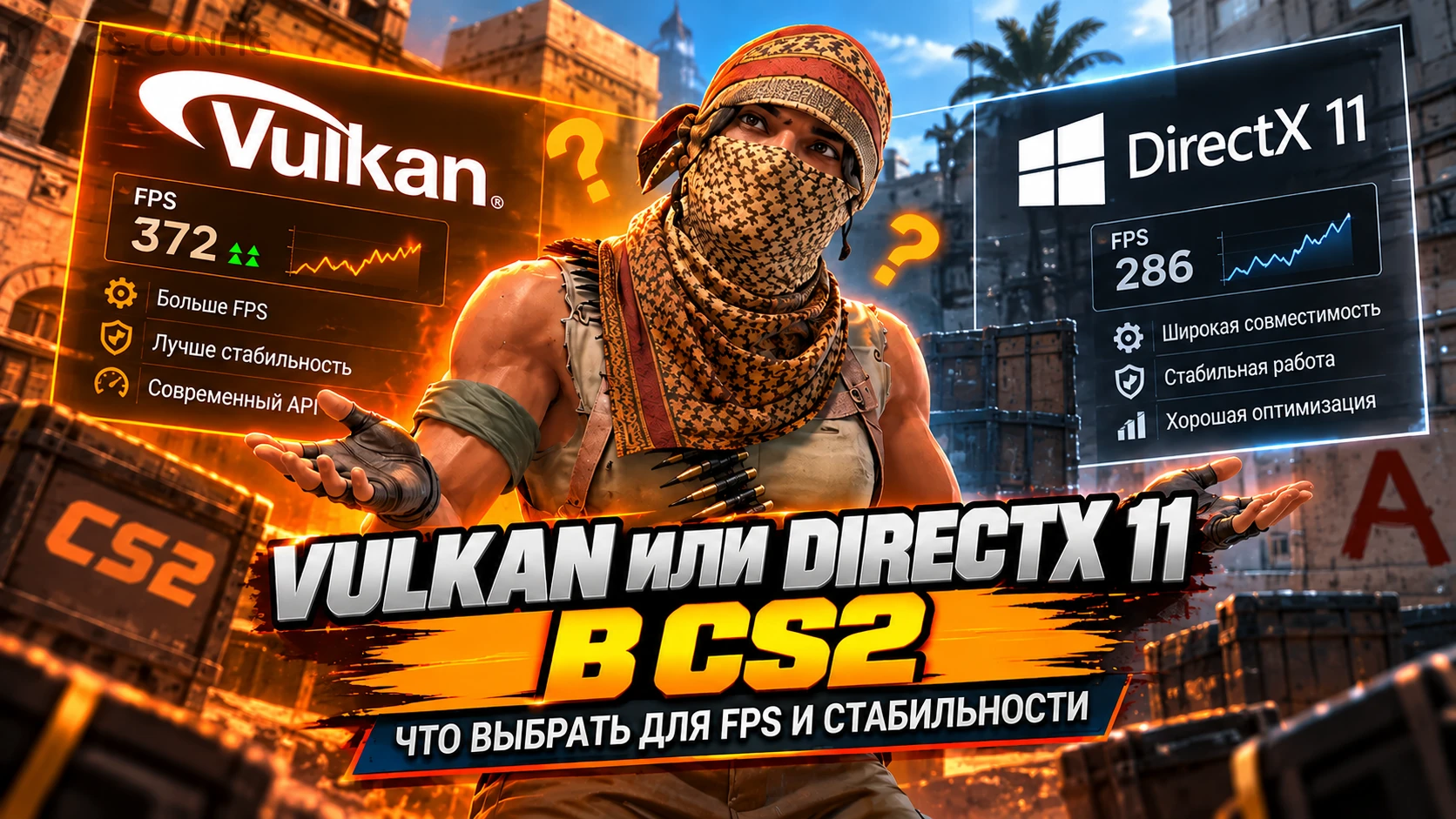
Vulkan или DirectX 11 в CS2: что выбрать для FPS и стабильности
Для CS2 на Windows начните с DirectX 11. Если игра работает плавно и не вылетает, менять графический API ради самого переключения незачем. Vulkan стоит проверить, когда хочется сравнить производительность или понять, связаны ли фризы и ошибки отрисовки с текущим режимом.
На одном компьютере Vulkan может оказаться удачнее, на другом - снизить FPS или добавить проблемы. Решает сочетание процессора, видеокарты, драйвера и версии игры. Поэтому мы советуем выбирать по повторяемому тесту, а не по обещанию универсальной прибавки кадров.
В чём разница между Vulkan и DirectX 11
Где больше FPS: что показывают тесты
Как включить Vulkan и вернуть DX11
Как правильно сравнить производительность
Почему на Vulkan появляются микрофризы
Что выбрать для NVIDIA, AMD, Intel и ноутбука
Что делать при вылетах и чёрном экране
FAQ
Заключение
Что выбрать в CS2: Vulkan или DirectX 11
Лучший режим - тот, который на вашем ПК даёт достаточно кадров, ровное время их подготовки и не вызывает сбоев. Средний FPS важен, но дополнительные кадры мало помогают, если во время выхода на противника игра регулярно замирает.
| Ситуация | С чего начать | Что проверить |
|---|---|---|
| Windows, игра работает стабильно | Оставить DirectX 11 | Есть ли вообще проблема, ради которой нужен переход |
| Windows, фризы или ошибки изображения | Сравнить DX11 и Vulkan | Повторяется ли проблема в одной и той же сцене |
| После -vulkan упал FPS | Повторить тест после первого прохода | Если ухудшение сохраняется - вернуть DX11 |
| Vulkan даёт меньше FPS, но заметно ровнее кадры | Проверить оба режима в обычной игре | Просадки, отзывчивость и стабильность длительной сессии |
| Нативная CS2 в Linux | Vulkan | Драйвер, совместимость GPU и настройки системы |
| Разница между режимами мала и непостоянна | Оставить привычный стабильный вариант | Не принять погрешность за улучшение |
В чём разница между Vulkan и DirectX 11
Графический API - интерфейс, через который игра передаёт команды для отрисовки. Выбор API меняет путь работы графического движка и драйвера. Он не добавляет мощности видеокарте и не исправляет автоматически все причины низкого FPS.
DirectX 11 - базовый вариант для CS2 на Windows. Vulkan используется в нативной Linux-версии и доступен для проверки в Windows. В системных требованиях CS2 Valve указывает DirectX 11 для Windows и актуальные Vulkan-драйверы для Linux. Сравнивать Windows с DX11 и Linux с Vulkan как чистый тест двух API неправильно: одновременно меняются операционная система, драйверы и среда запуска. Для проверки именно переключения на Windows проводите оба замера на одном ПК в одной ОС.
Где больше FPS в CS2: результаты тестов и их ограничения
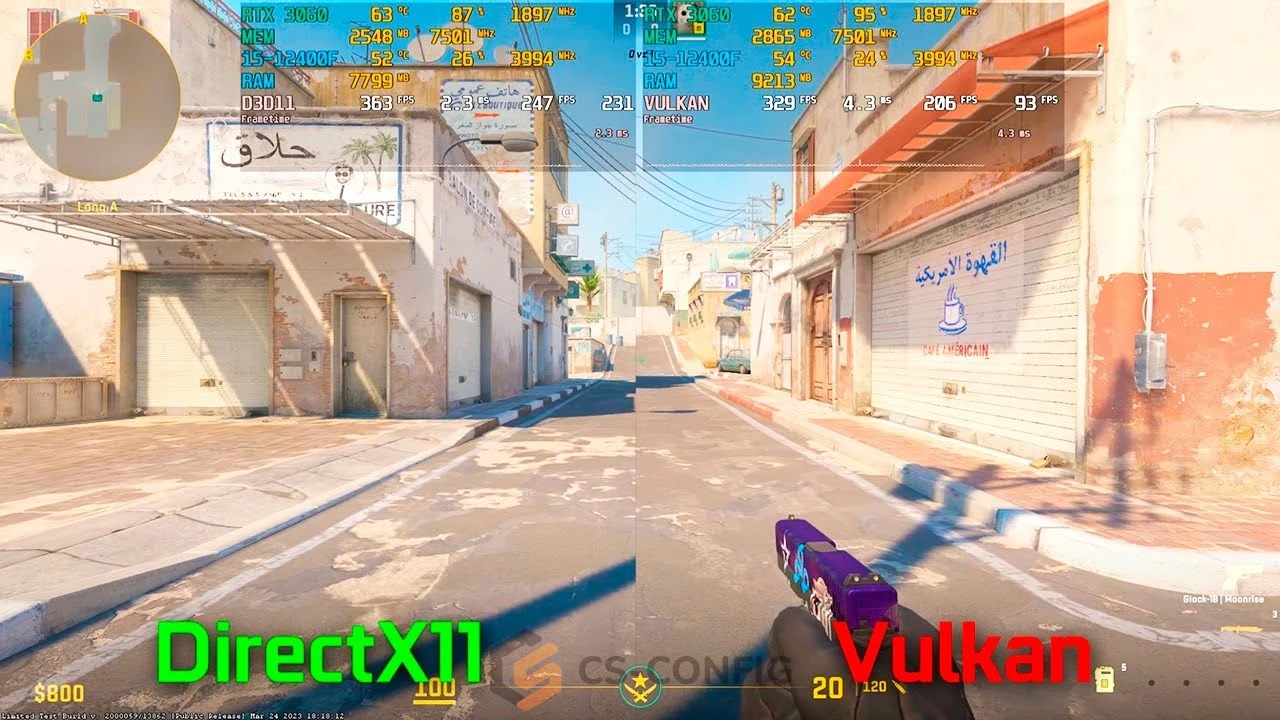
Утверждения «Vulkan всегда быстрее» и «Vulkan всегда хуже» не дают надёжного ответа для конкретного компьютера. Полезный тест должен содержать конфигурацию, версию игры, драйвер, настройки и способ измерения.
Сравнение сборки CS2 на Ryzen 7 9700X и GeForce RTX 5070 Ti, указан Windows 11 25H2 и драйвер 616.56.| Показатель в тесте автора | DirectX 11 | Vulkan |
|---|---|---|
| Средний FPS | 907,14 | 818,70 |
| Показатель 1% FPS | 248,07 | 234,32 |
В этом тесте DX11 оказался быстрее по обоим показателям. Но это чужое измерение конкретной сборки и конфигурации, а не обещание таких кадров в вашем матче. Переносить результат на все видеокарты или последующие патчи нельзя. Практический вывод: чужие замеры помогают сформировать ожидания, а решение лучше принимать после собственного сравнения. Не стоит менять рабочий режим только потому, что в одном ролике показали более высокий счётчик FPS.
Как включить Vulkan в CS2
Vulkan включается через параметры запуска Steam. Это не команда для консоли CS2 и не строка для autoexec.cfg.
- Полностью закройте CS2.
- Откройте библиотеку Steam.
- Нажмите правой кнопкой на Counter-Strike 2 и выберите «Свойства».
- В разделе «Общие» найдите поле «Параметры запуска».
- Сохраните копию текущих параметров и добавьте строку ниже. Не задавайте одновременно разные графические режимы.
- Запустите игру и проверьте её на локальной карте.
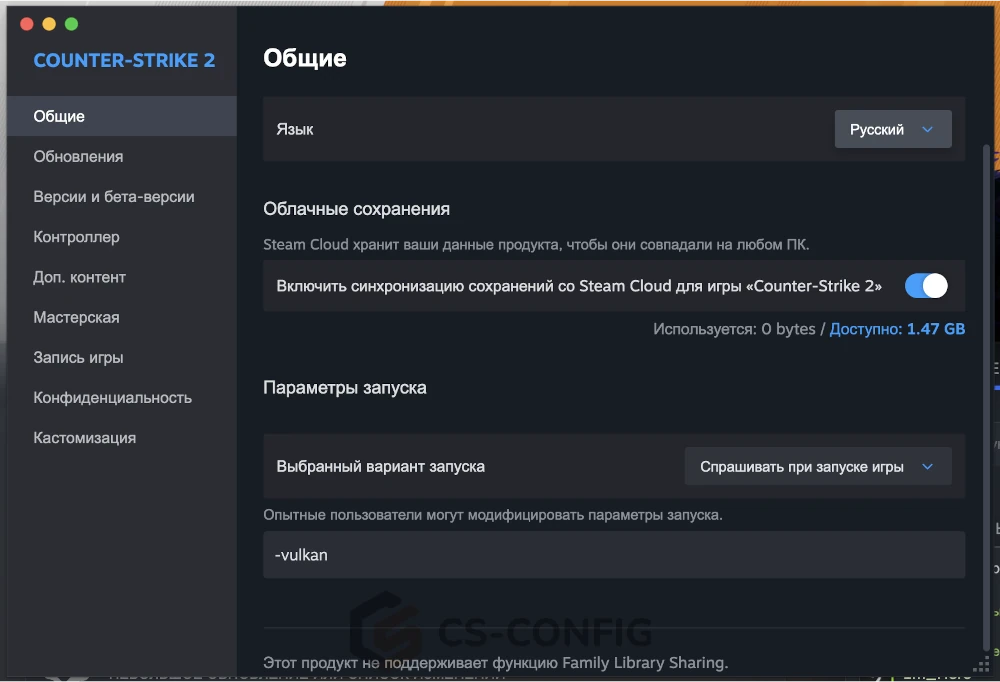
Параметр пишется с одним обычным дефисом. При добавлении к существующим параметрам отделяйте его пробелом. Открывать Premier сразу после переключения не стоит: сначала убедитесь, что карта загружается и изображение отображается правильно.
Как отключить Vulkan и вернуть DirectX 11
На Windows закройте игру, удалите -vulkan из того же поля и запустите CS2 заново. Если других параметров не было, поле можно оставить пустым. Отдельная длинная строка «оптимизации» для возврата к обычному запуску не нужна.
Если запускаете игру через отдельный ярлык или программу, проверьте и её аргументы запуска. Изменение настроек в одном месте не поможет, если Vulkan снова добавляется в другом.
Как сравнить Vulkan и DX11 на своём компьютере
Два разных матча не подходят для точного сравнения. Количество игроков, дымов, гранат и направление взгляда меняют нагрузку. Лучше использовать повторяемую сцену: один участок демо с одинаковой камерой либо один тестовый маршрут. Демо удобно для сравнения отрисовки, но оно не полностью повторяет нагрузку живого матча.
Смотрите на средний FPS, просадки и frametime
- Средний FPS показывает общую скорость отрисовки за выбранный интервал.
- 1% low помогает оценить медленные кадры. Метод расчёта различается между программами, поэтому сравнивайте результаты одного инструмента.
- Frametime - время кадра. Повторяющиеся высокие пики полезнее для поиска фризов, чем один высокий счётчик FPS.
- Стабильность - отсутствие вылетов, ошибок изображения и ухудшения после нескольких минут игры.
Для быстрой проверки используйте встроенную телеметрию CS2 с FPS и временем кадра. Для записи серии измерений на Windows подойдёт инструмент на базе PresentMon. Выберите один способ сбора данных и применяйте его одинаково в обоих режимах.
При 240 кадрах в секунду равномерный интервал составляет примерно 4,17 мс, при 360 - 2,78 мс. Но среднее 240 FPS не означает, что каждый кадр занимал ровно 4,17 мс: короткие задержки могут скрываться за хорошим итоговым числом.
Порядок тестирования без лишних переменных
- Запишите исходные условия. Версию драйвера, разрешение, графику, режим экрана, ограничения FPS и настройки синхронизации.
- Сначала проверьте DX11. Один раз пройдите сцену без зачётного замера, затем выполните три одинаковых измерения по 60–120 секунд.
- Перезапустите CS2 с -vulkan. Снова выполните предварительный проход и три измерения того же участка.
- Сравните серии. Смотрите на типичный результат и разброс. Один удачный запуск не должен решать всё.
- При близких результатах вернитесь к DX11. Повторный замер поможет заметить влияние нагрева или фоновых задач.
- Проверьте выбранный режим в обычной игре. Проведите хотя бы 15–20 минут в привычном сценарии, включая перестрелки и дымы.
Во время сравнения не обновляйте драйвер, не меняйте разрешение и не включайте запись видео только для одного режима. На ноутбуке используйте питание от сети и один профиль производительности.
Проведите два разных сравнения, если нужно: сначала максимальную производительность без ограничивающего потолка, затем плавность с вашим обычным лимитом и синхронизацией. Если оба режима упираются в 240 FPS, по среднему счётчику нельзя узнать, какой из них имеет больший запас.
Подробнее о выборе потолка - в материале как ограничить FPS в CS2 через fps_max. Лимит должен быть одинаковым для двух сравниваемых запусков.
Как понять, что переход действительно помог
Допустим, один режим в трёх прогонах даёт 280–290 FPS, а второй - 282–288 FPS. Эти условные цифры не показывают убедительного преимущества: диапазоны почти совпадают. Если разница повторяется, просадки стали мягче и в длительной сессии нет новых проблем, оснований для перехода уже больше.
Высокий FPS сам по себе не измеряет полную задержку от движения мыши до изображения на экране. Не делайте вывод «input lag ниже» только по одному графику времени кадра. Сначала сравните режимы с одинаковыми настройками синхронизации и доступных технологий снижения задержки.
Почему CS2 фризит на Vulkan после переключения
Первый проход после смены графического режима может отличаться от последующих. Подготовка графических конвейеров и работа с кэшем способны влиять на задержки кадра. Документация Khronos прямо рассматривает создание конвейеров во время отрисовки без подходящего кэширования как источник подёргиваний.
Это объясняет, почему полезен предварительный проход, но не доказывает, что любой фриз CS2 вызван шейдерами. Если задержки повторяются и после нескольких запусков, не нужно бесконечно ждать, пока игра «прогреется».
- Повторите ту же сцену и сравните характер задержек.
- Проверьте температуру и частоты CPU/GPU.
- Убедитесь, что в фоне не идёт установка, загрузка или тяжёлая запись.
- Сравните с DX11 на тех же настройках.
Не очищайте кэш шейдеров перед каждым запуском. Кэш нужен для повторного использования подготовленных данных; постоянное удаление может снова создавать работу, которую вы пытаетесь убрать. Очистка не должна быть обязательным шагом обычного переключения API.
Если рывки есть в обоих режимах, воспользуйтесь отдельным разбором микрофризов и лагов в CS2. При сетевых скачках или потере пакетов переключение графического API не заменяет диагностику соединения.
Vulkan на NVIDIA, AMD, Intel и слабом ПК
Названия производителя недостаточно для выбора. Правило «AMD - только Vulkan, NVIDIA - только DX11» игнорирует поколение GPU, драйвер, процессор и конкретную версию CS2.
На Windows для NVIDIA, AMD и Intel разумен один подход: измерить исходный DX11, затем проверить Vulkan. На слабом ПК сначала выясните, где ограничение. Снижение разрешения с заметным ростом FPS указывает на существенное влияние графической нагрузки; отсутствие роста - повод смотреть также на процессор и другие ограничения. Это ориентир, а не полноценная диагностика по одному признаку.
На ноутбуке проверьте, что оба запуска используют одну и ту же видеокарту. Переход между встроенной и дискретной графикой, питание от батареи или нагрев способны дать большую разницу, чем сам API. Сравнивайте после выхода системы на сопоставимый температурный режим.
Для Linux выбор устроен иначе: нативная CS2 работает через Vulkan. Запуск Windows-версии через совместимость - уже другой сценарий, а не простое включение DX11 в нативном клиенте. Не переносите инструкции по параметрам Windows на Linux без учёта этого различия.
CS2 не запускается с Vulkan: что делать
Если после добавления -vulkan появился чёрный экран, вылет или графические артефакты, сначала верните прежний режим. Это быстро покажет, связано ли ухудшение с последним изменением.
- Закройте CS2 и удалите -vulkan из параметров запуска.
- Запустите игру обычным способом и проверьте ту же карту.
- Если DX11 работает, проверьте актуальность и совместимость драйвера видеокарты.
- Если сбой появился после обновления драйвера, сравните с ранее стабильной версией из официального источника.
- Если игра не работает в обоих режимах, выполните проверку файлов в Steam и продолжайте диагностику самого запуска.
Не скачивайте отдельные «Vulkan DLL для повышения FPS» с неизвестных сайтов и не отключайте античит ради теста. Пользователю нужен подходящий драйвер, а не набор случайных файлов в папке игры.
Подробные действия при отсутствии изображения собраны в статье чёрный экран при запуске CS2. Если система уже работала стабильно, возвращайте изменения по одному: так проще найти причину.

FAQ: Vulkan и DirectX 11 в CS2
Что лучше для FPS в CS2 - Vulkan или DirectX 11?
Как включить Vulkan в CS2?
Как вернуть DirectX 11 после Vulkan?
Можно ли вписать -vulkan в autoexec.cfg?
Почему Vulkan даёт меньше FPS, но ощущается плавнее?
Нужно ли удалять кэш шейдеров при переходе на Vulkan?
Vulkan всегда лучше на AMD и Intel?
Что выбрать в CS2 на Linux?
Достаточно ли одного теста FPS?
Заключение
На Windows оставляйте DirectX 11, если CS2 работает стабильно. Vulkan имеет смысл проверить как альтернативу, а оставить - если повторные замеры и обычная игра показывают преимущество именно на вашем ПК. После крупных обновлений игры или драйвера результат можно пересмотреть.
Мы рекомендуем оценивать три вещи вместе: FPS, ровность кадра и отсутствие сбоев. Хорошая настройка помогает играть, а не только получать красивое число в одном бенчмарке.