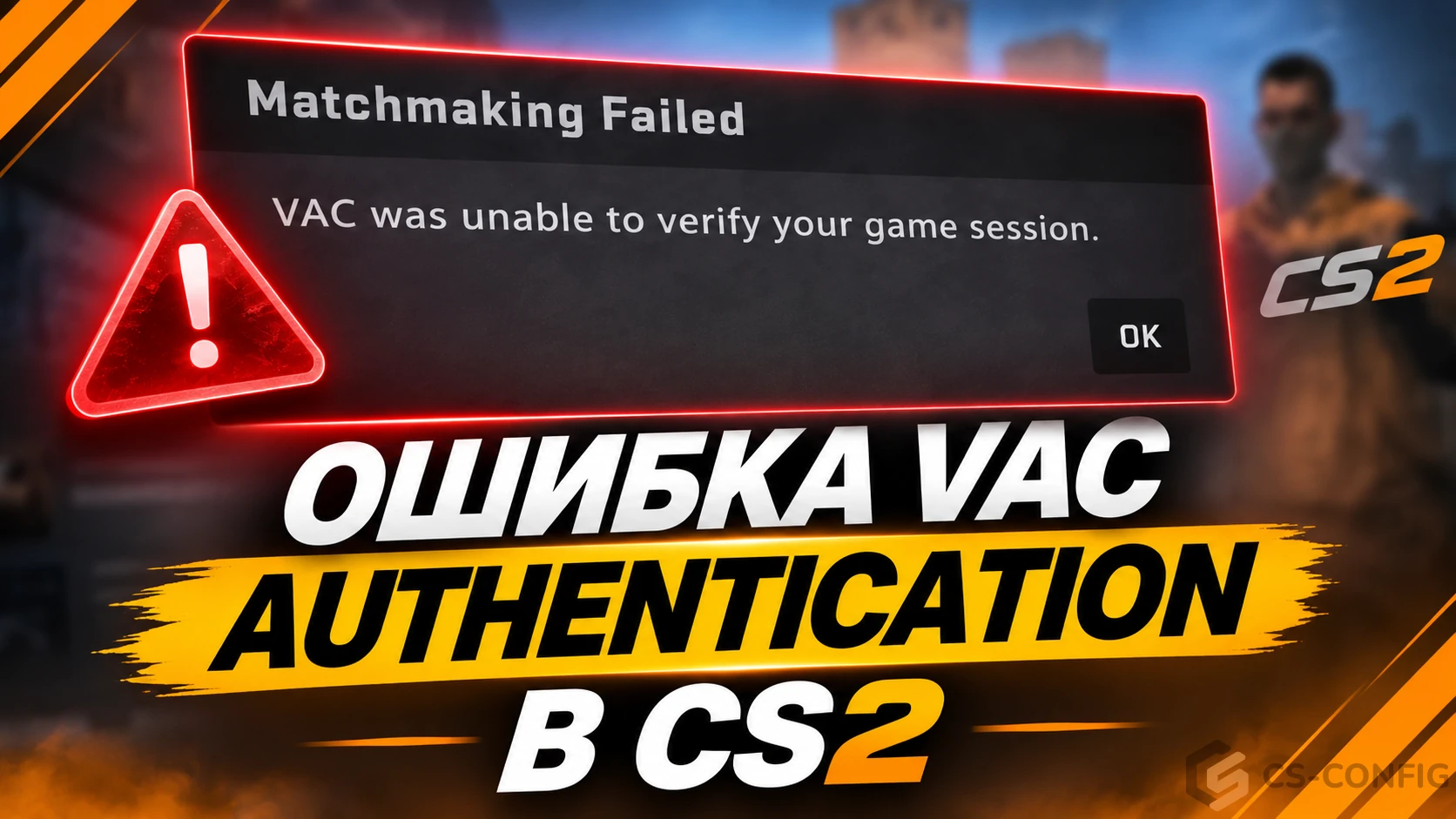
Ошибка VAC Authentication в CS2: причины и способы исправления
Ошибка VAC Authentication в Counter-Strike 2 может появиться при попытке подключиться к защищенному серверу. При этом сообщение не всегда означает, что игрок получил блокировку. Часто проблема связана с нарушением проверки целостности клиента, сбоями Steam или конфликтами с установленными программами.
В этом материале разберем основные причины появления ошибки и последовательность действий, которая поможет устранить неполадку без использования сомнительных сторонних утилит.
Что означает ошибка VAC Authentication
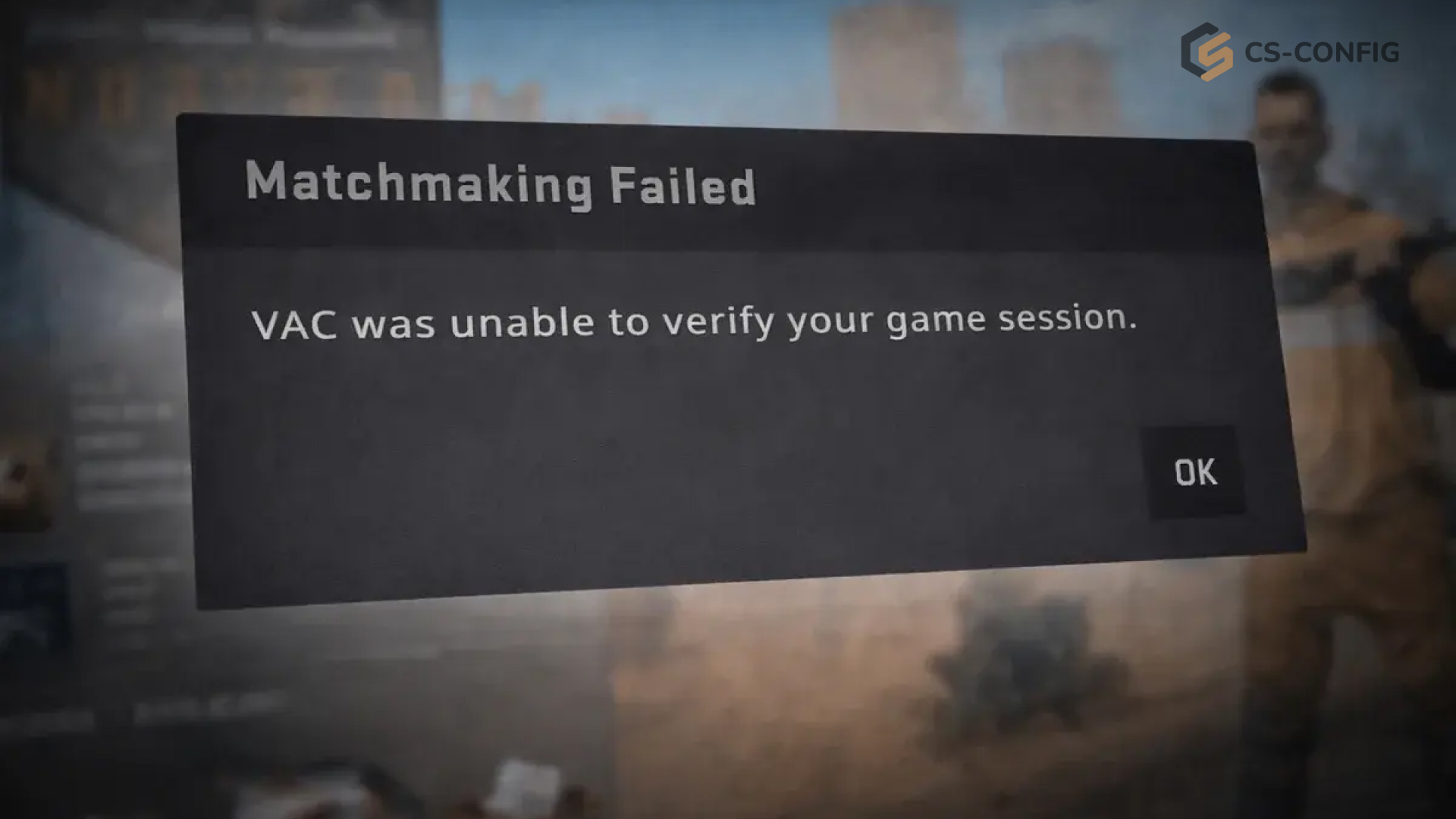
Сообщение VAC Authentication появляется при попытке войти на сервер, защищенный античитом Valve. С такой проблемой можно столкнуться в Premier, соревновательном режиме и некоторых пользовательских матчах с поддержкой VAC.
Причин возникновения ошибки может быть несколько:
-
повреждение или отсутствие отдельных файлов игры;
-
конфликт антивируса с компонентами CS2 или Steam;
-
работа сторонних оверлеев и программ для отображения статистики;
-
временный сбой клиента Steam;
-
неполадки на стороне сервисов Valve.
Таким образом, появление сообщения не стоит автоматически воспринимать как VAC-бан. Сначала необходимо проверить работу игры и платформы.
Если ошибка возникла после обновления Windows или установки нового видеодрайвера, стоит обратить внимание на последние изменения в системе. В такой ситуации может помочь переустановка драйвера или установка предыдущей стабильной версии с официального сайта производителя.
Также не рекомендуется без необходимости включать режим совместимости Windows или запускать CS2 от имени администратора. Для начала следует использовать обычный запуск через Steam.
Отдельную опасность представляют сторонние программы с названиями VAC Fix, Cleaner и подобными. Такие утилиты могут содержать вредоносное программное обеспечение, привести к краже данных аккаунта или другим проблемам с безопасностью.
Безопасные способы исправления ошибки
Устранять неполадку лучше последовательно, переходя от простых действий к более серьезным. После каждого изменения полностью закрывайте Steam, в том числе через значок в системном трее, а затем запускайте платформу заново.
Перед началом проверки убедитесь, что на диске достаточно свободного пространства. Steam может потребоваться дополнительное место для загрузки обновлений и восстановления поврежденных файлов.
Также на время диагностики стоит полностью отключить VPN. Некоторые VPN-сервисы с игровыми режимами могут мешать установлению соединения с серверами VAC.
Рекомендуемый порядок действий:
-
Перезапустите Steam и компьютер. Полностью завершите работу клиента, перезагрузите систему и попробуйте снова подключиться к защищенному серверу.
-
Проверьте файлы CS2. Используйте встроенную функцию Steam для поиска поврежденных или отсутствующих файлов.
-
Отключите сторонние оверлеи. На время проверки выключите Discord Overlay, GeForce Experience и отображение статистики MSI Afterburner.
-
Проверьте настройки антивируса. Убедитесь, что защитное программное обеспечение не блокирует компоненты Steam и Counter-Strike 2.
-
Обновите видеодрайвер. Скачайте актуальную версию с официального сайта NVIDIA или AMD.
-
Проверьте сетевое подключение. Если проблема связана с соединением, можно протестировать альтернативные DNS-серверы, например 1.1.1.1 или 8.8.8.8.
-
Проверьте другие серверы. Если ошибка появляется только при подключении к одному конкретному серверу, причиной могут быть неполадки на его стороне.
После выполнения каждого действия проверяйте, удалось ли подключиться к официальным режимам CS2. Так будет проще определить, какой именно фактор вызывал сбой.
Как проверить целостность файлов CS2 через Steam
Поврежденные или отсутствующие игровые файлы могут мешать корректной работе античита. Для их проверки не требуется скачивать дополнительные программы: нужная функция уже встроена в Steam.
Выполните следующие действия:
-
Откройте Steam и перейдите в библиотеку игр.
-
Найдите Counter-Strike 2 и откройте свойства игры.
-
Выберите раздел «Установленные файлы».
-
Нажмите кнопку «Проверить целостность файлов игры».
-
Дождитесь окончания процедуры.
Если Steam обнаружит проблемы, он автоматически загрузит необходимые файлы. В зависимости от состояния установки объем загрузки может составлять несколько сотен мегабайт.
Перед экспериментами с файлами игры рекомендуется сохранить резервную копию папки cfg. В ней находятся пользовательские настройки, бинды и конфигурационные файлы, включая autoexec. Удалять ее без необходимости не стоит, поскольку после этого часть привычных настроек может пропасть.
Если проверка не помогла, можно очистить кэш загрузок Steam. Для этого откройте настройки платформы, перейдите в раздел «Загрузки» и воспользуйтесь соответствующей функцией. После очистки повторите проверку файлов CS2.
Важно не путать VAC Authentication с ошибкой Failed to Connect to Game Coordinator. Это разные неполадки, которые могут иметь различные причины, в том числе связанные с сетью или работой сервисов Valve.
Для дополнительной проверки попробуйте запустить игру без сторонних оверлеев. Если после этого подключение к защищенным серверам восстановится, причиной мог быть конфликт с одной из отключенных программ.
Когда нужно обращаться в поддержку Steam
Если ошибка продолжает появляться после проверки файлов, перезапуска клиента и отключения сторонних оверлеев, можно обратиться в Steam Support.
Особенно это актуально, если проблема сохраняется при подключении к официальным режимам CS2 и не исчезает после проверки соединения через другую сеть.
При создании обращения желательно приложить как можно больше информации:
-
версию установленной Windows;
-
результат проверки целостности файлов игры;
-
список отключенных оверлеев и фоновых программ;
-
информацию о проверке антивируса;
-
скриншот с полным текстом ошибки;
-
примерное время, когда возникла проблема.
Подробное описание ситуации поможет специалистам быстрее разобраться в причинах неполадки. Сообщение о том, что игра просто не запускается, дает значительно меньше информации для диагностики.
Также важно различать ошибку авторизации VAC и полноценную блокировку аккаунта. Если в профиле Steam отображается VAC-бан, это отдельное ограничение. Обычные инструкции по устранению ошибки подключения не снимают такую блокировку, а попытки обойти ее могут нарушать правила платформы.
Пока проблема не решена, можно попробовать подключиться к пользовательским серверам без VAC. Однако успешный вход на такой сервер сам по себе не подтверждает, что клиент полностью исправен для официальных режимов.
Чеклист для устранения VAC Authentication
На первичную диагностику можно выделить примерно 30-40 минут. За это время получится выполнить основные проверки и выяснить, связана ли проблема с файлами игры, сторонними программами или соединением.
Рекомендуемая последовательность:
-
Полностью закрыть Steam и перезагрузить компьютер.
-
Проверить целостность файлов Counter-Strike 2.
-
Отключить Discord Overlay, GeForce Experience и MSI Afterburner OSD.
-
Проверить, не блокирует ли антивирус компоненты игры и Steam.
-
Временно отключить VPN и проверить подключение к другому серверу.
-
Повторить попытку входа в Premier или соревновательный режим.
Во время диагностики полезно записывать, после какого действия изменилось поведение игры. Это поможет быстрее определить источник проблемы и предоставит дополнительную информацию для обращения в поддержку.
Если стандартные способы не дали результата, лучше подготовить подробный запрос в Steam Support, а не продолжать устанавливать случайные программы для исправления VAC.
Итоги: как избавиться от ошибки VAC Authentication в CS2
Ошибка VAC Authentication в Counter-Strike 2 далеко не всегда связана с блокировкой аккаунта. Во многих случаях она возникает из-за поврежденных игровых файлов, конфликтов с оверлеями, настроек антивируса или временных сбоев Steam.
Для начала стоит перезапустить компьютер и клиент платформы, проверить целостность CS2 и отключить сторонние программы, которые могут влиять на работу игры. Если эти действия не помогли, следует проверить сетевое подключение и обратиться в поддержку Steam.
Не стоит использовать сомнительные VAC Fix и Cleaner, удалять системные файлы или переустанавливать Windows без предварительной диагностики. Перед любыми манипуляциями с конфигурацией игры также желательно сохранить резервную копию cfg, чтобы не потерять бинды и пользовательские настройки.