Как смотреть демки с FACEIT по CS2
Разбор собственных матчей — один из самых полезных способов повысить уровень игры в Counter-Strike 2. Во время самой встречи многие ошибки остаются незаметными: игрок сосредоточен на стрельбе, передаче информации и текущей ситуации в раунде. При повторном просмотре можно спокойно оценить позиционирование, тайминги, использование гранат и принятые решения.
Именно поэтому вопрос, как смотреть демки с Фейсита КС 2, интересует многих пользователей платформы. Процесс состоит из нескольких этапов: сначала запись матча скачивается с FACEIT, затем архив распаковывается, файл переносится в папку Counter-Strike 2 и запускается через консоль разработчика.
Важно не откладывать загрузку надолго. Согласно исходному материалу, записи матчей FACEIT хранятся на серверах только 30 дней. После окончания этого срока скачать демку уже не получится, поэтому важные игры и удачные моменты лучше сохранять заранее.
Где найти и как скачать демку с FACEIT
Первым этапом станет загрузка записи нужного матча. Все доступные демки находятся непосредственно в истории игр пользователя на официальном сайте FACEIT.
Чтобы скачать файл, необходимо:
- Войти в аккаунт FACEIT.
- Открыть собственный профиль.
- Перейти во вкладку Matches или Statistics.
- Найти нужную встречу в истории.
- Открыть подробную страницу матча.
- Нажать кнопку Watch Demo.
После этого браузер автоматически начнёт скачивание архива в формате .zip. Обычно файл сохраняется в стандартную папку загрузок Windows.
Размер записи зависит от продолжительности встречи и в среднем может составлять от нескольких десятков до примерно ста мегабайт.
Сколько хранятся демки FACEIT
Записи доступны ограниченное время. В исходном материале указан срок хранения 30 дней с момента завершения матча.
После этого демка удаляется с серверов FACEIT, и восстановить её обычным способом уже нельзя.
Поэтому рекомендуется сразу скачивать:
- важные рейтинговые матчи;
- удачные клатчи;
- встречи для разбора ошибок;
- игры против сильных соперников;
- материалы для роликов и нарезок.
Чем демки FACEIT отличаются от записей Valve
| Источник | Срок хранения | Голосовой чат | Формат |
|---|---|---|---|
| FACEIT | 30 дней | Доступен после активации командами | .zip → .dem |
| Valve Matchmaking | Зависит от доступности через Steam | Обычно отсутствует | .dem |
| Premier | Загружается через историю матчей | Обычно отсутствует | .dem |
Одним из главных преимуществ FACEIT считается наличие записи голосовой связи. Она позволяет анализировать не только перемещения и стрельбу, но и качество коммуникации команды. Для воспроизведения голосового чата потребуется заранее ввести специальные команды, которые будут разобраны далее.
Куда кидать демку в КС 2 для FACEIT
После загрузки архива необходимо правильно подготовить файл. Именно на этом этапе чаще всего возникают ошибки, из-за которых Counter-Strike 2 не может найти запись.
Распаковка архива
Скачанная демка находится внутри ZIP-архива. Для распаковки можно использовать:
- встроенные инструменты Windows;
- 7-Zip;
- WinRAR;
- другой архиватор.
После извлечения появится файл с расширением:
.dem
Именно он используется игрой для воспроизведения матча.
Переименование файла
Перед копированием рекомендуется дать демке короткое и понятное имя.
Лучше использовать:
- латинские буквы;
- цифры;
- символ подчёркивания.
Например:
faceit_match_1201.dem
Не рекомендуется оставлять:
- русские буквы;
- пробелы;
- скобки;
- специальные символы;
- слишком длинные названия.
Простое имя снижает вероятность ошибки при запуске через консоль.
Правильная папка для демки
В Counter-Strike 2 запись необходимо поместить в директорию:
C:\Program Files (x86)\Steam\steamapps\common\Counter-Strike Global Offensive\game\csgo
Если Steam установлен на другом диске, начало пути будет отличаться, однако конечная структура остаётся той же:
...\Counter-Strike Global Offensive\game\csgo
Как быстро найти папку через Steam
Чтобы не искать каталог вручную:
- Откройте библиотеку Steam.
- Нажмите правой кнопкой мыши на Counter-Strike 2.
- Выберите «Управление».
- Нажмите «Просмотреть локальные файлы».
- Откройте папку
game. - Перейдите в каталог
csgo. - Скопируйте туда файл
.dem.
Важно не перепутать новую директорию с папкой, которая использовалась в старой CS. В Counter-Strike 2 файл должен находиться именно внутри game\csgo.
Если поместить демку в корневой каталог игры, папку replays или старую директорию csgo, при запуске может появиться сообщение Demo Not Found.
Как запустить демку с FACEIT в CS2
Когда файл распакован, переименован и перенесён в нужную папку, можно переходить к просмотру.
Включение консоли разработчика
Сначала убедитесь, что консоль активирована:
- Запустите Counter-Strike 2.
- Откройте настройки.
- Перейдите во вкладку «Игра».
- Найдите пункт «Включить консоль разработчика».
- Установите значение «Да».
После этого консоль вызывается клавишей ~ на английской раскладке или Ё на русской.
Команда запуска
Для воспроизведения используется команда:
playdemo название_файла
Расширение .dem указывать не нужно.
Например, если файл называется:
faceit_match_1201.dem
в консоль вводится:
playdemo faceit_match_1201
После выполнения команды Counter-Strike 2 загрузит запись и начнёт воспроизведение. Обычно просмотр стартует с разминки или первых секунд матча.
Название следует вводить точно. Если в имени использовались заглавные буквы или подчёркивания, их необходимо повторить в команде.
Почему появляется Demo Not Found
Если игра не находит файл, проверьте:
- находится ли демка в папке
game\csgo; - распакован ли ZIP-архив;
- нет ли пробелов и русских символов в названии;
- правильно ли написано имя в консоли;
- не указано ли расширение
.dem.
В большинстве случаев ошибка связана либо с неправильной директорией, либо с неудобным названием файла.
Как включить звук в демке FACEIT
Один из самых популярных вопросов при просмотре записей — почему в демке отсутствует голосовой чат. Многие пользователи считают, что файл повреждён или запись скачалась с ошибкой, однако на самом деле это нормальное поведение системы.
Демки FACEIT создаются при помощи SourceTV (GOTV). Голосовые переговоры игроков сохраняются, однако по умолчанию не воспроизводятся. Чтобы услышать общение обеих команд, необходимо заранее активировать соответствующие параметры через консоль разработчика.
Как включить голосовой чат
Перед запуском демки откройте консоль (~) и последовательно выполните следующие команды:
tv_listen_voice_indices -1
Команда включает прослушивание голосовых каналов игроков с индексами от 0 до 31.
Затем необходимо выполнить ещё одну команду:
tv_listen_voice_indices_h -1
Она отвечает за вторую группу игроков (индексы 32–63), благодаря чему становятся доступны все участники матча.
Если требуется отображение сообщений текстового чата, дополнительно используется:
tv_relaytextchat 2
После ввода всех команд можно запускать запись привычной командой:
playdemo название_файла
Очень важно соблюдать порядок действий. Все перечисленные команды необходимо выполнить до запуска демки. Если сначала открыть запись, а затем попытаться активировать голосовой чат, изменения не применятся.
В исходном материале отмечается, что официальный центр поддержки FACEIT подтверждает работоспособность этих команд, а значение -1 позволяет одновременно прослушивать всех игроков матча. Следует учитывать, что некоторые старые записи могут вовсе не содержать голосового чата из-за особенностей предыдущих версий системы.
Управление воспроизведением демки
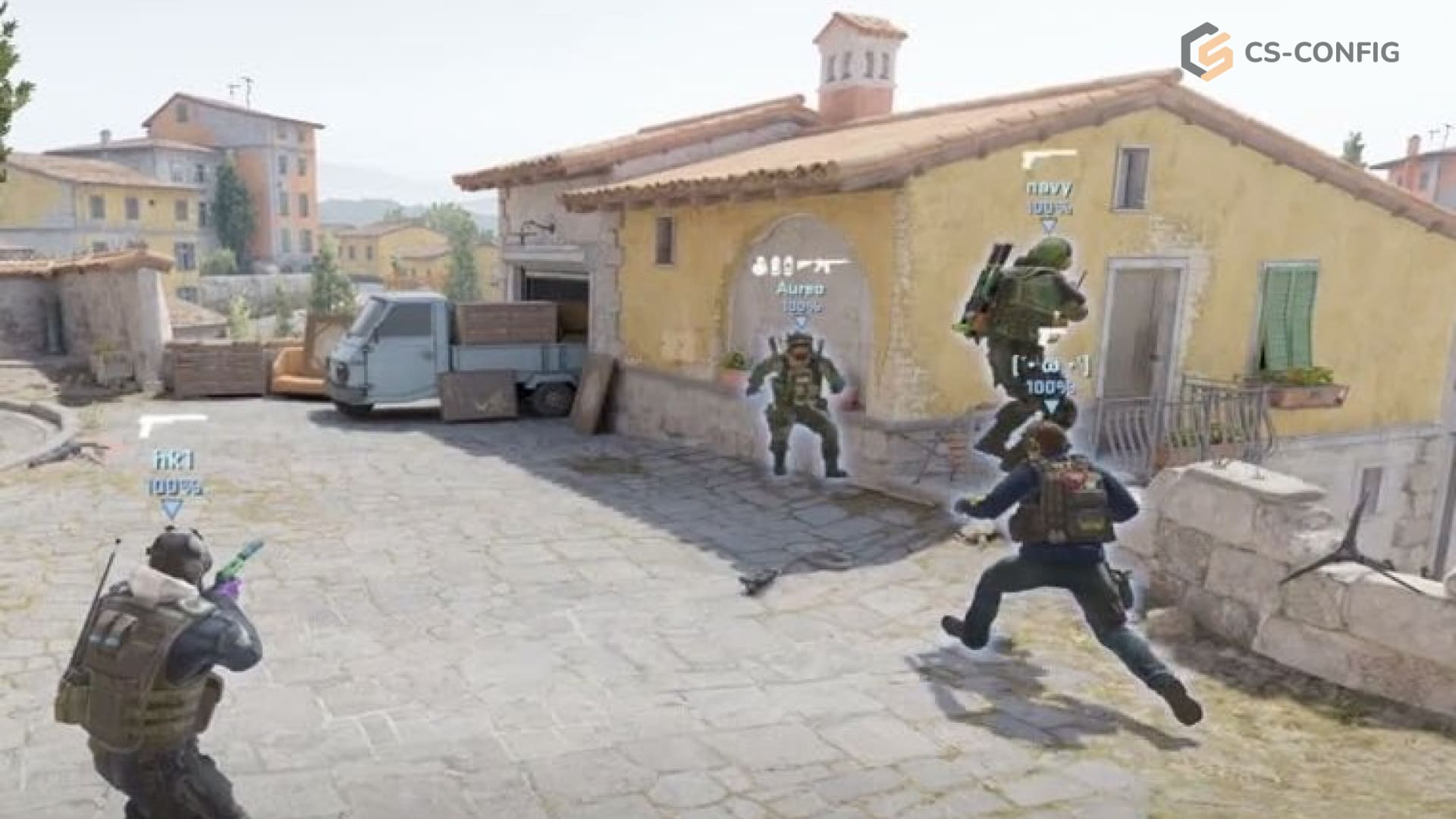
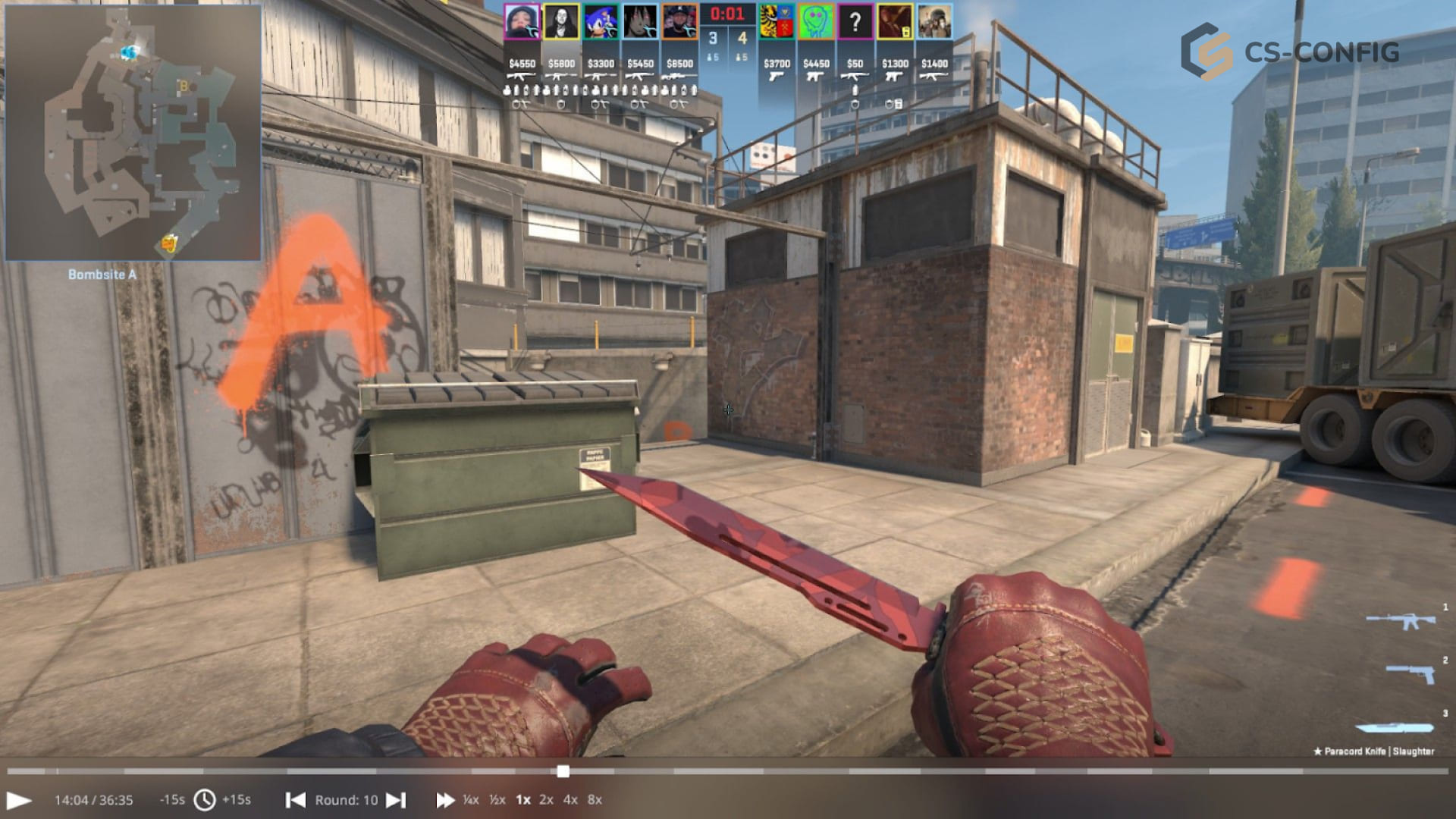
После запуска записи можно переходить к её анализу. Для этого Counter-Strike 2 предлагает встроенный интерфейс Demo UI и ряд консольных команд, позволяющих управлять просмотром.
Панель Demo UI
Открыть окно управления можно двумя способами:
- командой
demoui
- сочетанием клавиш Shift + F2.
После открытия панели становятся доступны:
- запуск и остановка воспроизведения;
- перемотка;
- переход между раундами;
- перемещение по временной шкале.
При помощи ползунка можно быстро перейти к любому моменту матча, а специальные кнопки позволяют мгновенно открыть следующий или предыдущий раунд.
Горячие клавиши
Во время просмотра особенно полезны несколько стандартных сочетаний.
| Клавиша | Назначение |
|---|---|
| Space | Пауза и продолжение воспроизведения |
| Tab | Таблица счёта и статистика игроков |
| 1–0 | Быстрое переключение между игроками |
Использование горячих клавиш значительно ускоряет анализ отдельных эпизодов.
Полезные консольные команды
Для более детального разбора используются дополнительные команды.
Пауза воспроизведения:
demo_pause
Продолжение просмотра:
demo_resume
Замедление скорости:
demo_timescale 0.5
Ускоренное воспроизведение:
demo_timescale 2
Переход к определённому тику записи:
demo_gototick 15000
Для чего используются эти команды
| Команда | Назначение | Когда полезна |
demo_pause |
Ставит запись на паузу | Анализ отдельных моментов |
demo_resume |
Продолжает просмотр | После детального разбора |
demo_timescale 0.5 |
Замедляет воспроизведение | Просмотр перестрелок, раскидок и пиков |
demo_timescale 2 |
Ускоряет просмотр | Быстрая перемотка неинтересных эпизодов |
demo_gototick |
Переходит к нужному тику | Поиск конкретного момента матча |
Комбинируя Demo UI, горячие клавиши и консольные команды, можно значительно ускорить работу с демками и быстрее находить интересующие игровые ситуации.
Режимы камеры
Во время просмотра доступны разные варианты наблюдения:
- вид от первого лица (POV) — позволяет увидеть всё глазами конкретного игрока;
- вид от третьего лица — помогает оценить позиционирование;
- свободная камера — даёт возможность перемещаться по карте и анализировать действия обеих команд одновременно.
Свободная камера особенно полезна при изучении командной тактики, ротаций и использования гранат, тогда как режим от первого лица лучше подходит для разбора стрельбы и принятия решений отдельным игроком.
Решение типичных проблем
Даже при правильной установке демки иногда возникают ошибки, из-за которых запись не запускается или воспроизводится некорректно. В большинстве случаев проблема связана с расположением файла, его названием или несовместимостью версии клиента.
Ошибка Demo Not Found
Наиболее распространённое сообщение — Demo Not Found. Оно означает, что Counter-Strike 2 не смог обнаружить указанный файл.
Чаще всего причиной становятся:
- неверная папка размещения;
- неправильное имя файла;
- отсутствие распаковки ZIP-архива;
- опечатка в консольной команде.
Для проверки рекомендуется убедиться, что:
- файл имеет расширение .dem;
- запись находится в каталоге
game\csgo; - в названии отсутствуют пробелы и русские символы;
- команда
playdemoвведена без ошибок.
Во многих случаях после исправления пути или имени файла запись начинает запускаться без дополнительных действий.
Демка не запускается после обновления CS2
После крупных обновлений Counter-Strike 2 старые записи могут перестать открываться.
Причина заключается в изменениях движка Source 2. Если структура игровых данных изменилась, клиент больше не способен корректно воспроизвести демку, записанную на предыдущей версии.
К сожалению, универсального способа исправить такую ситуацию нет. Поэтому важные записи рекомендуется просматривать и сохранять как можно раньше.
Отсутствует звук
Если во время просмотра отсутствует голосовой чат, сначала следует проверить, были ли выполнены команды:
tv_listen_voice_indices -1;tv_listen_voice_indices_h -1.
Они должны вводиться до запуска демки.
При этом необходимо учитывать, что не все старые записи содержат сохранённые голосовые переговоры, поэтому даже после правильной настройки звук может отсутствовать.
Проблемы с производительностью
Во время просмотра длинных матчей возможны:
- подёргивания изображения;
- снижение FPS;
- задержки при перемотке.
В таких случаях помогает:
- закрытие лишних программ;
- установка игры на SSD;
- использование более коротких фрагментов записи;
- ожидание завершения загрузки данных после открытия демки.
Если после перемотки появились кратковременные подвисания, обычно достаточно немного подождать — воспроизведение продолжится автоматически.
Практическая польза анализа демок
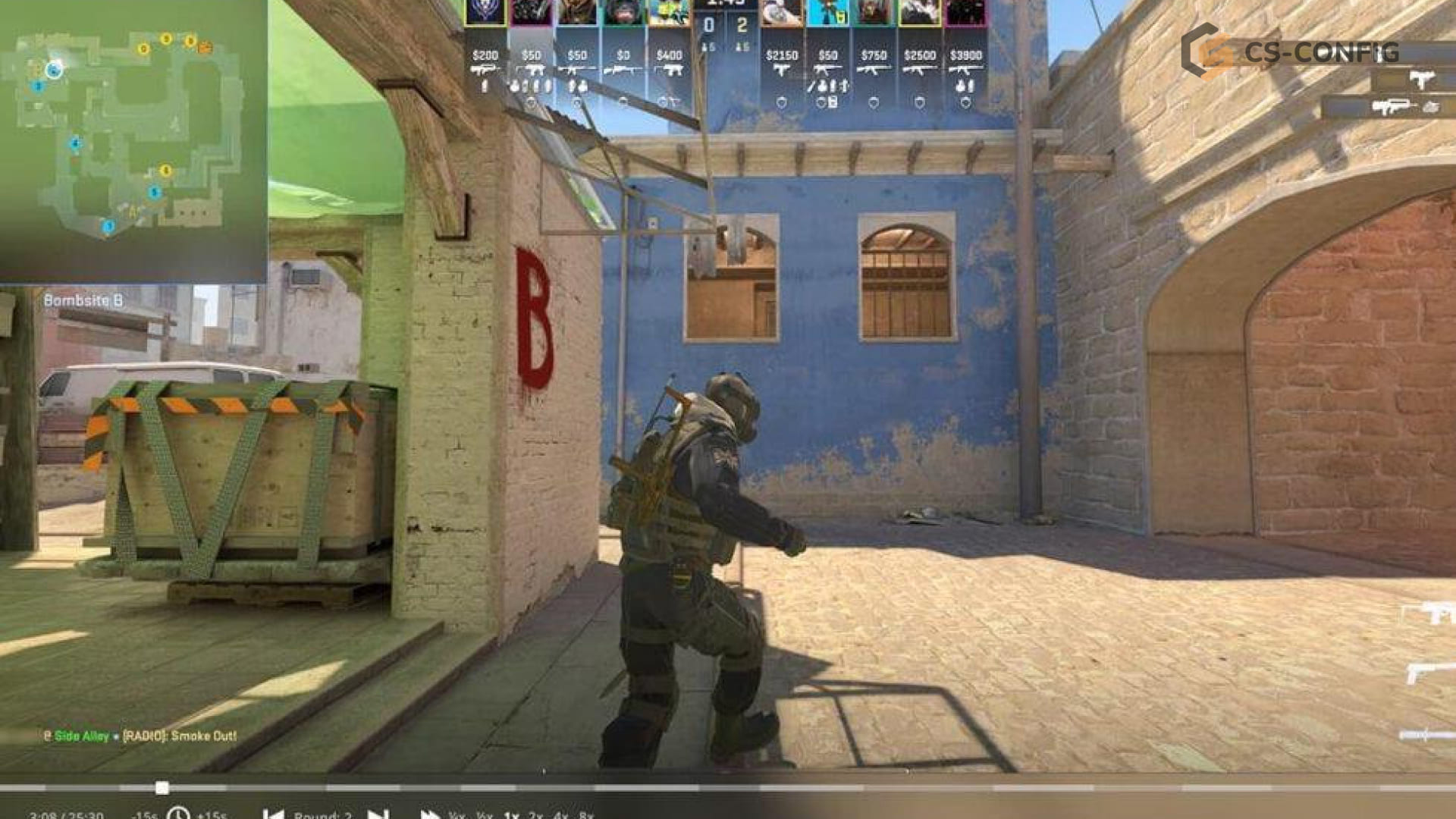
Просмотр записей позволяет увидеть матч совершенно под другим углом. Во время игры внимание сосредоточено на текущем раунде, поэтому многие ошибки остаются незамеченными.
После завершения встречи появляется возможность спокойно разобрать каждый эпизод и понять причины удачных или неудачных решений.
При анализе демок стоит обращать внимание на следующие моменты:
- выбор позиций;
- тайминги выходов;
- использование гранат;
- работу с прицелом;
- взаимодействие с командой;
- экономические решения;
- действия соперников.
Особенно полезно сравнивать собственные действия с игрой сильных участников матча. Такой подход помогает быстрее замечать ошибки и перенимать эффективные решения.
Многие профессиональные команды регулярно используют демки для подготовки к соперникам. Просмотр записей позволяет изучать привычные маршруты игроков, стандартные раскидки, особенности защиты отдельных точек и поведение в различных игровых ситуациях.
Даже обычным игрокам подобный анализ приносит заметную пользу. Постепенно становится легче понимать собственные ошибки, принимать более правильные решения и улучшать стабильность игры.
Резюме
Просмотр демок FACEIT в Counter-Strike 2 не требует сложной настройки, если соблюдать правильную последовательность действий.
Весь процесс можно свести к нескольким шагам:
- Скачать демку со страницы матча на FACEIT.
- Распаковать ZIP-архив.
- Поместить файл
.demв папкуgame\csgo. - При необходимости включить голосовой чат консольными командами.
- Запустить запись через
playdemo. - Использовать Demo UI для управления воспроизведением.
Если игра сообщает об ошибке Demo Not Found, прежде всего стоит проверить расположение файла и правильность его имени.
Регулярный просмотр записей помогает совершенствовать игровые навыки, разбирать собственные ошибки и изучать действия более сильных соперников. Именно поэтому демки остаются одним из самых эффективных инструментов обучения как для начинающих игроков, так и для опытных участников соревновательных матчей FACEIT.